
この記事は【ローカル生成AI(主にLLM)向け: はじめてのPC自作】シリーズの第2回です。
シリーズ構成(予定)
- 第1回: PCスペック選定(公開済)
- 第2回: PC自作手順(本記事)
- 第3回: 性能検証(予定)
想定読者
- ローカルLLM開発やMLモデル開発向けに自作PCに興味がある
- PC自作は全くの未経験でどこから手を付ければ良いかわからない
シリーズの記載範囲
第1回(前回)
- PC自作にいたった経緯
- PCスペックの決め方
第2回(今回)
- PC構成
- PC自作の主なステップ
- PC自作の各ステップの詳細
- 自作PC未経験者がつまづきそうなポイント
次回以降(予定)
- 自作PCで生成AIを動かしてみて性能を検証
PC構成
下記が最終的なPC構成です。トータル381,730円でした。購入先はドスパラ実店舗、ドスパラ通販、Amazonを比較し、一番安い所で購入することにしました。結果的にセット割や同時購入割等を含めると、一番安かったドスパラ実店舗でほとんどのパーツを購入することになりました。
| No | 分類 | 商品名 / オプション保証 | 小計 |
|---|---|---|---|
| 1 | マザーボード | MSI MAG Z890 TOMAHAWK WIFI (Z890 1851 ATX DDR5) | ¥28,480 |
| 2 | メモリ | Crucial CP2K32G64C40U5B (DDR5 PC5-512 32GB×2) | ¥29,480 |
| 3 | グラフィックボード | Palit NE7507T019T2-GB2031U (GeForce RTX 5070 Ti GamingPro-S 16GB) | ¥112,600 |
| 4 | 電源 | MSI MPG A1250GS PCIE5 (1250W) | ¥25,980 |
| 5 | CPUクーラー | MONTECH HyperFlow ARGB 360 (B) (1150-2066 AM3-5) | ¥12,980 |
| 6 | OS | Windows11 Pro | ¥23,500 |
| 7 | つっかえ棒 | 長尾製作所 VGAサポートステイ | ¥980 |
| 8 | CPU | INTEL Core U9-285K BOX (1851/3.7G/36M/C24/T24) | ¥94,770 |
| 9 | SSD | ドスパラセレクト PGX4-020TA1 (M.2 Gen4 2TB) | ¥17,480 |
| 10 | PCケース | NZXT CM-H92FB-P1 (H9 FLOW RGB+ BK E-ATX ガラス) | ¥35,480 |
パーツ選定のポイント
第1回(前回)で紹介したパーツ構成案と用途をドスパラの店員さんに相談して決めました。その中で、特にパーツ選びの際のポイントを記載しておきます。
-
PCケース
GPUはとにかく発熱がすごいので、エアフローが良いものを選ぶ必要があります。今回はタワー型でスペースが大きく、ファンの数も多くてエアフローが良さそうなNZXTのH9にしました。Montech等でもう少し安いPCケースもありましたが、流行りのピラーレスでファンが光る様子もかっこいいのでこれにしました。 -
マザーボードとCPUの相性問題
特にマザーボードとCPUは互換性の問題(Intel製しか載せられない等)があるので注意が必要です。まずマザーボードから選ぶのが一般的と思いますが、とにかく数が多くて初見では絞れないので、大体のスペックやインターフェースの希望を伝えて、実店舗でいくつかピックアップしてもらうのが無難です。 -
電源
今回使うグラボのGeForce RTX 5070 Tiは定格電力300W・推奨システム電力750Wですが、将来的に同じものを2枚挿しにする可能性を考慮して1200Wの電源を積むことにしました(エアコン並みの定格電力。笑)。個人的な意見としては、将来拡張でアップグレードすることはあってもダウングレードすることは無いので、電源は少し大きめのものを積むのが良いと思います。
PC自作の流れ
マザーボードにCPU取り付け
マザーボードのCPUスロットにCPUを取り付けます。マザボ側のレバーを上げる→CPUを置く→レバーを下げるだけなので、特につまづく事は無かったです。
マザーボード: CPU設置前 ↓

マザーボード: CPU設置後 ↓

PCケースとマザーボードの配線・取り付け
PCケース側にオーディオ用の信号線や、ファン用の信号線があるので、それらをマザーボード側の適切なピンに配線していきます。間違ったらどうしようとかなりビビりましたが、そもそも形状的に正しいピンにしか挿さらない作りになっているので、そこは意外と心配なかったです。ただし、180°回転しても挿せてしまうピンはあるので、向きを間違えないよう注意は必要でした。細かい配線は言及しませんが、マザーボードとPCケースの取説を見れば、大体の対応関係がわかりました。微妙なところは、Youtubeの配線動画等を参考にしました。型番を入れて調べると色々出てきます。


配線を終えてPCケースに固定した状態↓

CPUクーラー(水冷式)取り付け
さぁいざCPUクーラー取り付け!というところで、やらかしてしまいました。CPUに取り付ける水冷パーツの裏側に接着剤(写真中のグレーの部分)が付いていることを忘れていて、思いっきり触って剥がれちゃいました。笑

MONTECHのCPUファン↓ PCケースのファンとデザインが近いものにしました

まぁちょっとぐらいしゃあないかと気を取り直し、CPUクーラーをPCケースに取り付け。かなりそれっぽくなってきました。

電源の配線
かなり配線の数が多いので、先に電源側の配線を済ませておきます。配線用のケーブルは全て電源に同梱されていました。端子の形状的に挿さるピンが一意に決まるので、特に説明書を見ることなく迷わず終えました。
電源側の配線前↓

電源側の配線後↓

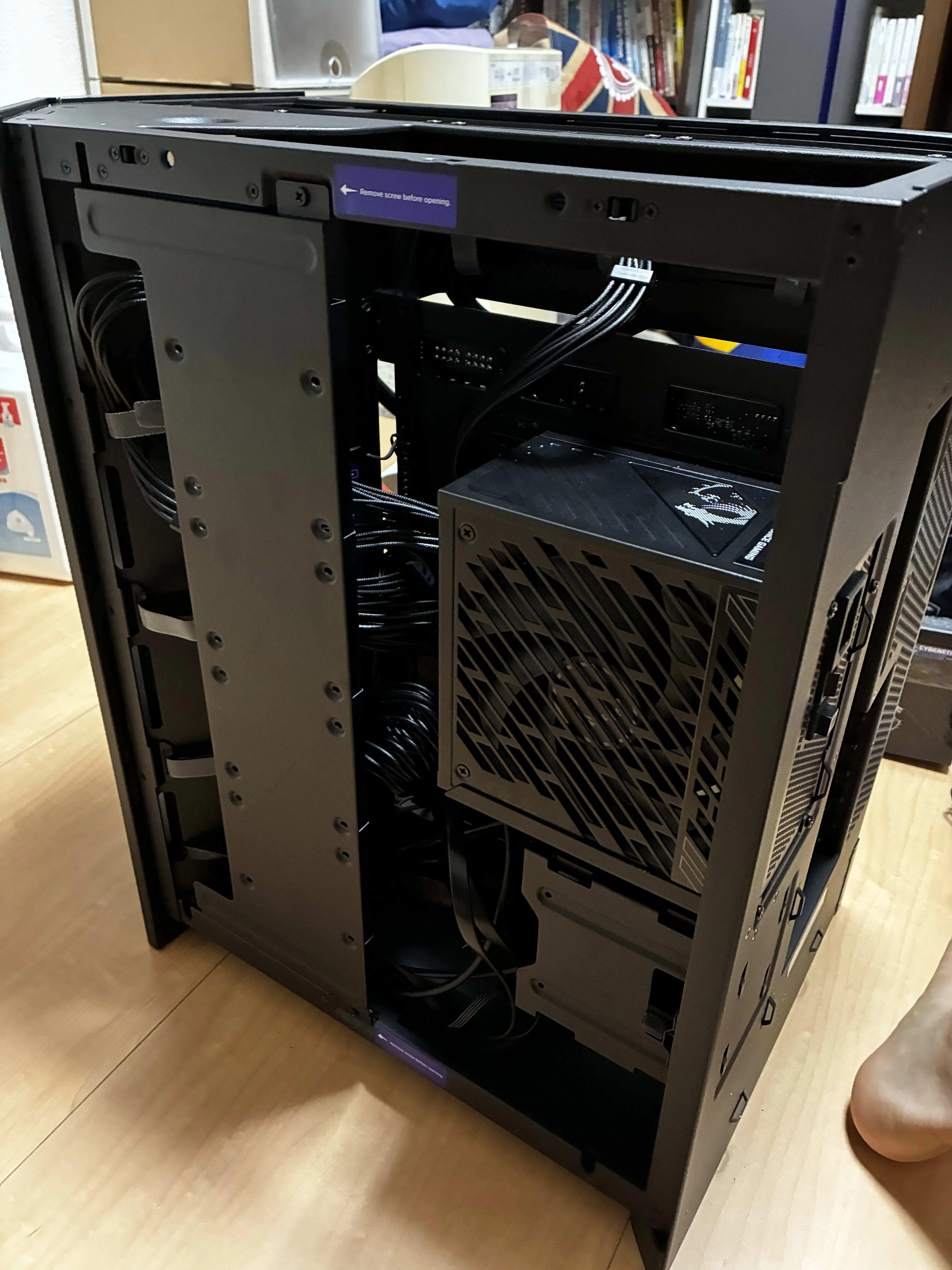
PCケースの背面側に電源収納用のスペースがあるので、そこに電源とケーブル一式を押し込みます。

電源からの配線用のケーブルを、PCケースの前面側に通していきます。いったん通した後に配線するという流れでやってしまったので、ケーブルがクロスしてかなりごちゃっとしてしまいました。初めてなので仕方ないですが、事前にマザボ側の配線先を確認した上で、クロスしないように順番にやればよかったなと少し後悔しました。

PCケースの側面の収納の様子↓ ケーブルをしまうスペースが結構ゆったりしてるので、スッキリおさまりました。かなり幅は取りますが、良い作りのPCケースだと思います。
グラボ・つっかえ棒取り付け
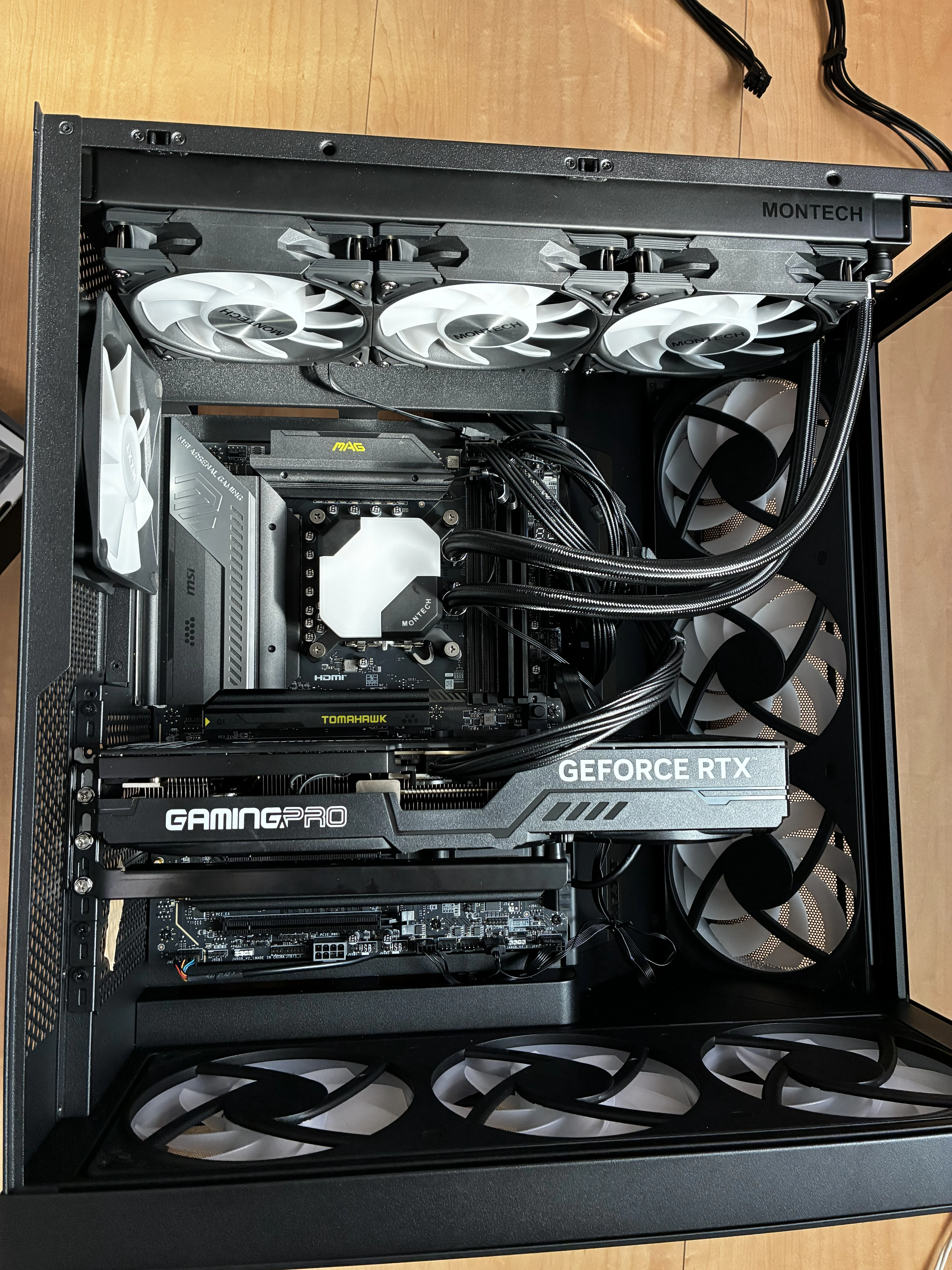
グラボをマザーボードに挿しこんだ後、PCケースにネジ止めして固定し、その下につっかえ棒をネジ止めで固定します。マザボーグラボ間はPCI Express (PCIe)用の信号線で配線されています。グラボがかなり重く、つっかえ棒無しだと接続部に負荷がかかって歪んでしまうリスクがあるので、グラボを支えるつっかえ棒は必須です。今回は底面にファンがあるので、垂直方向に支えるタイプのつっかえ棒が使えず、水平方向に支えるタイプのものにしました(若干心元ないですが、他に使えそうなものが探せなかったのでやむなし)
グラボ、つっかえ棒取り付け後↓ グラボの下の棒状のものがつっかえ棒です
起動確認
ドキドキしながらスイッチOn…
(やった、ちゃんと起動した!)と思いましたが、なぜかPCケース既設のファンが回っていない様子。写真からはわかりづらいですが、CPUクーラー直結のファン(上面)の方は回っていました。

どうやらPCケース側からマザボに挿さないといけないファン用の信号線の配線漏れがあったようで、このケーブルが電源設置スペースの下にあったので、わざわざ電源を一度外してもう一度取り付ける羽目に(涙)。事前にPCケースの取説はちゃんと読んで、最低限どこに何用のケーブルがあるかは確認しておくべきでした。
配線を終え気を取り直してスイッチOn。今度は色鮮やかにファンも回るようになりました。今回買ったPCケースは少し値が張ったので悩みましたが、これにして良かったです。ピラーレスの黒いPCケース+LEDファンの組み合わせがめちゃくちゃカッコいいです。ファンの色が統一出来ていないのが少し気になるので、これは後日設定変更する予定です。

その他のトラブル
メモリスロットの使用順序
起動一発目でBIOS画面は正常に表示されましたが、メモリの差し込み位置が間違っていたみたいです。今回使ったマザボは4つのメモリスロットがありますが、使うスロットの順序がちゃんと決まっています。差し込み位置が違っても動作自体はするかもしれませんが、きちんと指定された順序で差し込むのがパフォーマンスや安定動作を考えると確実かと思います。

まとめ
今回は、ローカル生成AI(主にLLM)向けのPC自作手順について紹介しました。初めての経験で色々とトラブった事もあり、トータルの作業時間は14時間ぐらいでした。正直、予想していたより、かなり時間がかかりました。とはいえ、相性問題に注意してパーツを選んで、あとはネットで調べながら試行錯誤すれば、PC自作の素人でも全然なんとかなるなというのが正直な所感です(実際、私はPC自作ド素人でしたがなんとかなりました)。基本的に取り付けて配線していくだけで特別な作業は不要なので、リサーチ力と自分で何とかする忍耐力さえあれば、誰でも出来ると思います。興味がある方はぜひ試してみてください。これからPC自作を始めようという方々の助けになれば幸いです。
次回の記事では、自作PCで実際にAIを動かしてみて性能検証をしてみたいと思いますので乞うご期待!
関連記事
- 第1回: PCスペック選定
- 第2回: PC自作手順
- 第3回: 性能検証(予定)※準備中