
今日の問い
前回は、MCP サーバーのメタデータの authorization_servers に、テナントごとの認可サーバーを2つ並べてみました。結果、claude.ai は1つ目しか見ず、どちらの認可サーバーへ行くかを選ばせてくれませんでした。
では、テナントは、どこで選ばせればいいのでしょうか。
とくに困るのは、2つのテナントに属している人です。たとえば、テナント A とテナント B の両方で仕事をしているユーザーがいるとします。仮に dave としましょう。dave は、claude.ai から、どうやって「いまはテナント A として使う」「いまはテナント B として使う」を選べばいいのでしょうか。
今回は、テナントを選ばせるやり方を2つ考えて、それぞれ試してみます。
TL;DR
- MCP サーバーの URL をテナントごとに分けると、会話の中で Claude が選ぶ(聞いてくるか、両方使う)
- 認可サーバーのログイン画面で選ばせると、dave がログインのときに選ぶ。今回試した範囲では、切り替えはログインし直し
- 前者は標準の範囲、後者は認可サーバーの独自機能(Keycloak の Organizations)頼み
テナントを選ばせる場所
前回の感想では、テナントごとに URL を分けると「公式の URL は1つ」という形が崩れる、と悩んでいました。でも、調べてみると、URL は1つとは限らないようです。Claude のドキュメントによると、公式のコネクターでも、顧客ごとに違う URL(たとえば https://tenant-a.mcp.example.com/mcp)で繋がせることができるそうです。
URL を分けるのもありだとすると、テナントを選ばせる場所は2つありそうです。
| やり方1:URL で選ばせる | やり方2:ログイン画面で選ばせる | |
|---|---|---|
| MCP サーバーの URL | テナントごと | 1つ |
| 認可サーバー(realm) | テナントごと | 1つ |
| テナントの見分け方 | URL と iss
|
トークンの中の何か |
| dave のコネクター | テナントの数だけ | 1つ |
| dave のアカウント | テナントの数だけ(realm ごとに別の人) | 1つ(1人が2つの組織に属する) |
やり方1:URL で選ばせる
MCP サーバーの URL をテナントごとに分けて、それぞれのメタデータに、そのテナントの認可サーバーだけを書きます。
https://tenant-a.mcp.example.com/mcp   → メタデータには tenant-a の認可サーバーだけ
https://tenant-b.mcp.example.com/mcp   → メタデータには tenant-b の認可サーバーだけ
URL ごとにメタデータを置けば、claude.ai が1つ目しか見なくても困りません。
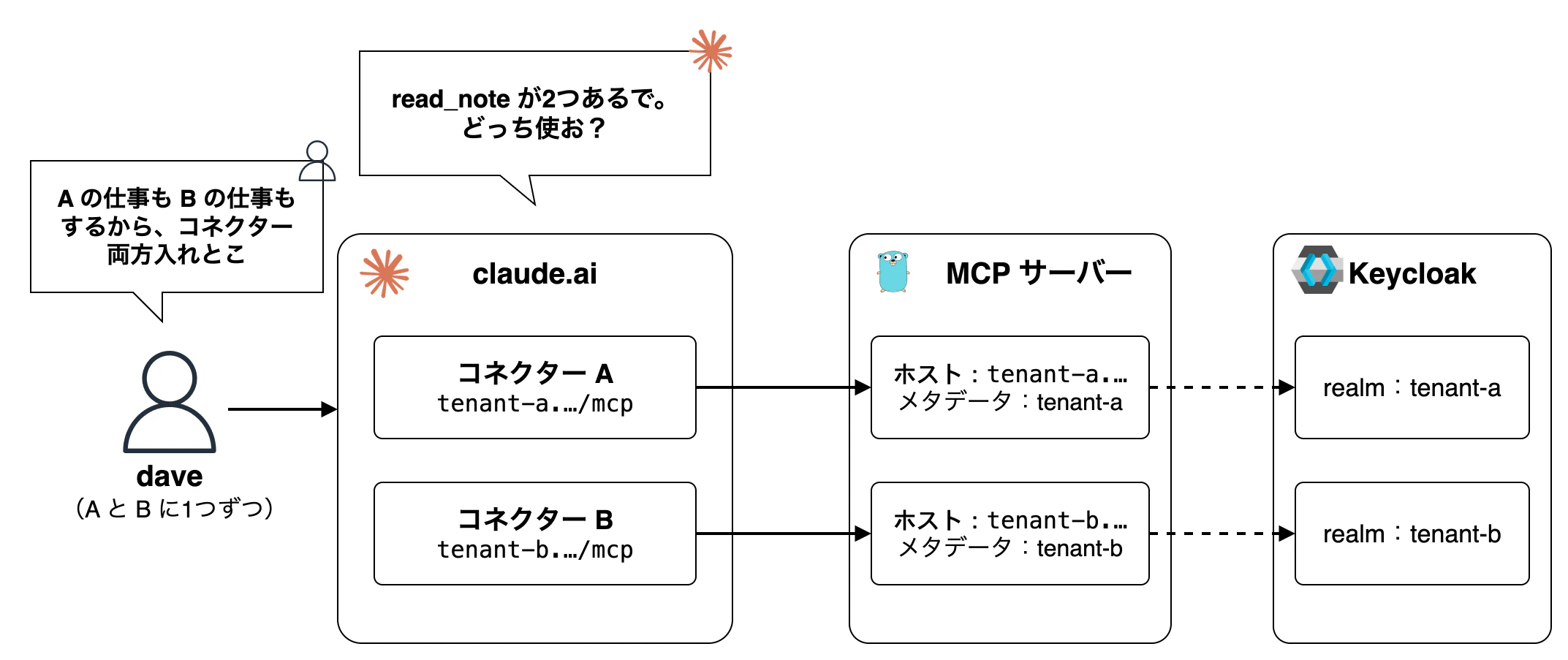
図1:やり方1。テナントごとにコネクター、URL、realm が分かれる。ツールは2つ並ぶ
このやり方だと、dave はテナント A と B のコネクターを、両方登録することになります。すると、同じ名前のツール(read_note)が2つ並びます。
dave が「メモを見せて」と頼んだら、claude.ai はどちらのツールを使うのでしょうか。
やり方2:ログイン画面で選ばせる
URL を1つのままにしたいなら、認可サーバーのほうも1つにしてしまう手があります。
ただ、そうすると「どのテナントの人か」を、どこで見分ければいいのでしょうか。前回は、テナントごとに認可サーバー(realm)が違ったので、トークンの iss で見分けられました。認可サーバーが1つなら、iss もみんな同じです。
トークンの中に、テナントを書いてもらえないでしょうか。
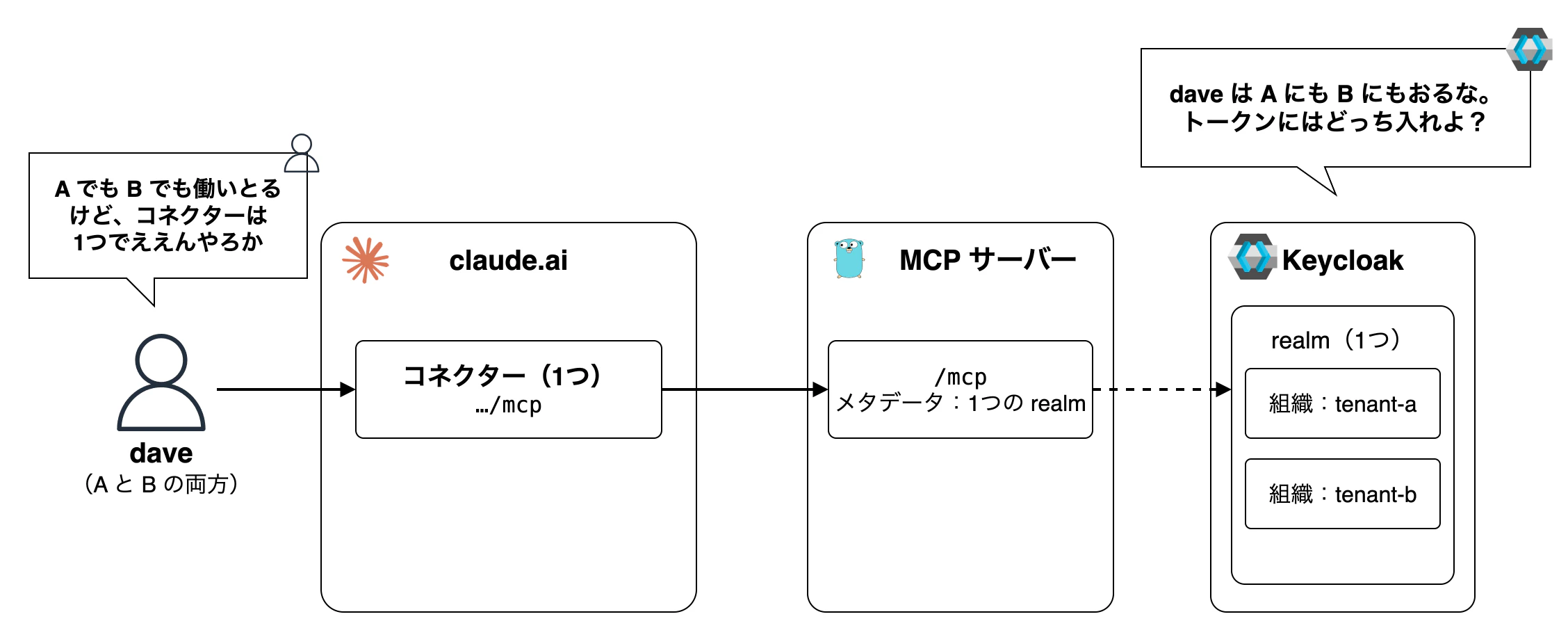
図2:やり方2。コネクターも URL も realm も1つ。テナントは realm の中の組織
Keycloak のドキュメントを探すと、Organizations という仕組みがありました。
ドキュメントによると、realm の中に組織(テナント)を作って、ユーザーを所属させられるそうです。realm ごとに、設定で Organizations をオンにして使います。
組織の情報は、organization スコープを頼むとトークンに入ります。organization スコープは、すべてのクライアントに「頼めば付く(optional)」スコープとして、はじめから付いているそうです。特定の組織だけを頼むときは、organization:tenant-a のように書きます。
あれ、organization スコープ。どこかで見覚えがあります。前々々回、claude.ai のトークンの scope を見たときに、並んでいました。claude.ai は、認可サーバーのメタデータの scopes_supported に並んだスコープを全部頼んでくるので、organization も頼んできていたわけです。
つまり、Keycloak にはトークンにテナントを入れる仕組みはありそうです。では、2つの組織に属する dave のトークンには、どちらが入るのでしょうか。
もし両方入ってしまったら、MCP サーバーは、dave がどちらのテナントとして来たのかを決められません。そのときは、ツールの引数でテナントを渡してもらうことになりそうです。ただ、その値は claude.ai が渡してくるものなので、そのまま信じるわけにはいきません。
トークンの中の所属と突き合わせて、本当にそのテナントに属しているかを確かめる必要があります。
テナントが違うのに、realm は1つでいいの?
realm は、Keycloak の中でいちばん強い仕切りです。ユーザー、クライアント、ログイン画面、鍵(iss)まで、realm ごとに丸ごと別になります。別の realm のユーザー同士は、同じ名前でも別人です。
Organizations は、1つの realm の中に作る、もっと軽い仕切りです。ユーザーやログイン画面、鍵は realm で共有したまま、「このユーザーはどの組織に属しているか」だけを持ちます。同じ realm の中なので、1人のユーザーが2つの組織に属することもできます。
仕切りの強さを落としてでも、ユーザーを共有したい、iss を1つにしたい、というときの選択肢のようです。
確かめたいこと
| 確かめたいこと | 気になる理由 | 予想 |
|---|---|---|
| やり方1:dave がテナント A と B のコネクターを両方登録して「メモを見せて」と頼むと、claude.ai はどちらのツールを使うか | 同じ名前のツールが2つ並ぶ | 聞き返さずに、どちらか片方を使う |
| やり方2:dave のトークンには、どちらのテナントが入るか。ログインのときに選ばされるか | claude.ai は、テナントを1つ選ぶ頼み方をしてこない | 両方入る。選ばされない |
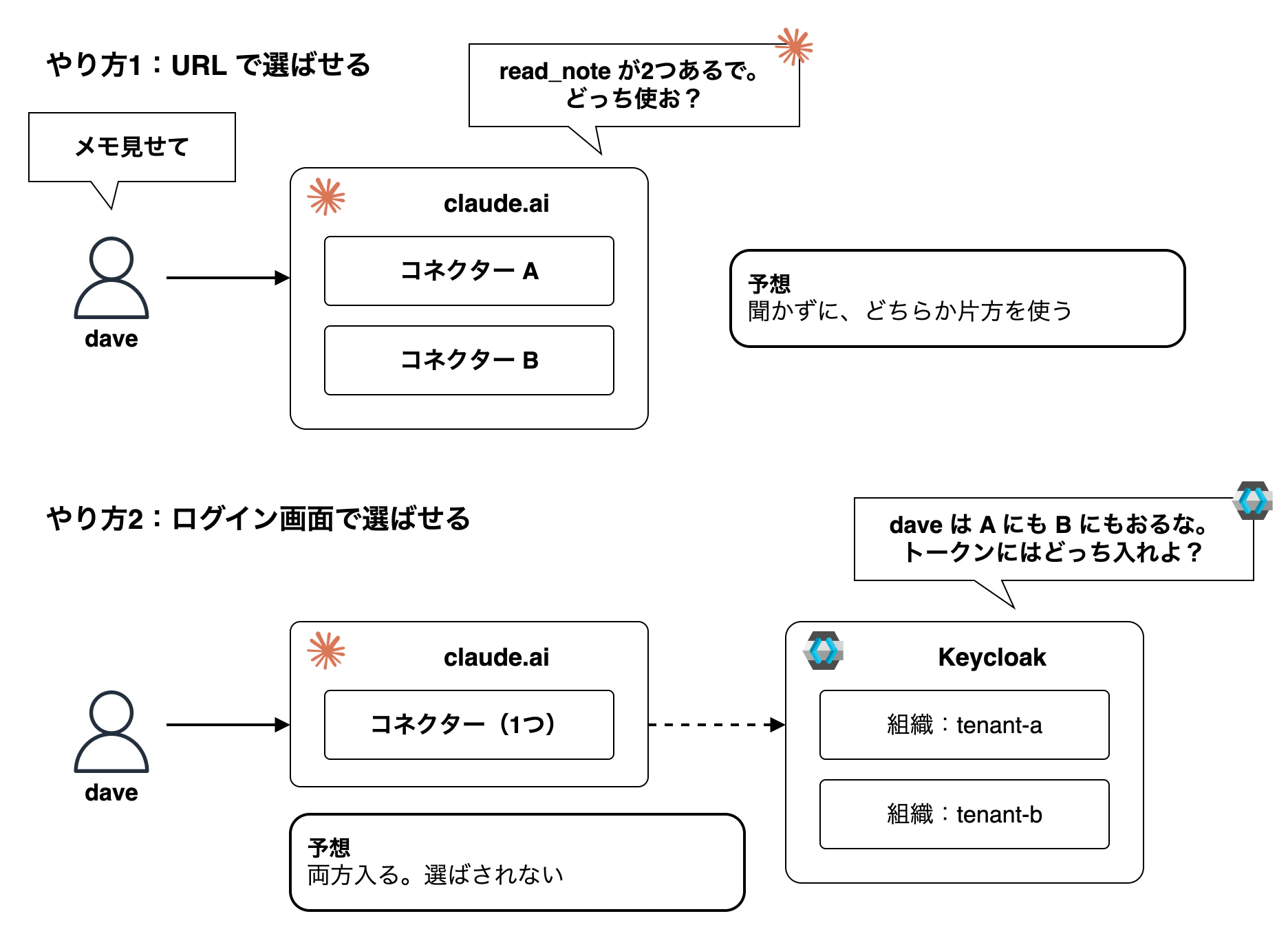
図3:確かめたいことと、予想
やり方1 の「どちらのツールを使うか」は、claude.ai の仕組みというより、Claude がその場でどう選ぶかの話です。同じ頼み方でも、毎回同じとは限りません。なので、頼み方を変えて試します。
作ってみる
作るもの
前回の構成のまま、やり方1 と やり方2 を、1つの MCP サーバーに同居させます。来たホスト名で出し分けます。パスはどれも /mcp です(テナントをパスで分けなかった理由は、別の記事 に書く予定です)。
| MCP サーバーのホスト | 認可サーバー | テナントの決め方 |
|---|---|---|
| テナント A 用、テナント B 用 | realm tenant-a、tenant-b(前回のまま) |
ホスト名と iss
|
| それ以外(1つ) | realm shared(新設。Organizations をオン) |
トークンの organization クレーム |
DB(前回のものに変更)
-
notesテーブルにtenantの列を足す - 一覧と1件の読み出しは、持ち主(
issとsub)に加えて、テナントでも絞る - やり方2 は
issが全員同じで、dave のsubも1つ。持ち主だけで絞ると、テナント A と B のメモが混ざってしまう
MCP サーバー(前回のものに変更)
やり方1(テナントごとのホスト)
- ホストごとにメタデータを置く。
authorization_serversには、そのテナントの認可サーバーだけを書く - そのホストで受け付けるのは、そのテナントの認可サーバーが出したトークン(
iss)だけ。テナントはホスト名で決まる
やり方2(それ以外のホスト)
- メタデータの
authorization_serversには、realmsharedだけを書く - トークンの
organizationクレームを読む- 組織が1つなら、それをテナントにする
- 2つ以上なら、ツールの引数
tenantで選んでもらう。クレームに入っていないテナントを指定されたら断る - 1つも入っていなければ、「テナントがわからない」と返す
両方
- ツールの結果に、どのテナントとして読み書きしたか(
tenant)を入れて返す
Keycloak(前回のものに足す)
- realm
tenant-aとtenant-b(やり方1 用):前回の realm(alice と bob、carol)に、dave を両方に足す。dave は realm ごとに別のアカウントになる - realm
shared(やり方2 用):Organizations をオンにして、組織tenant-aとtenant-bを作る。alice をtenant-aに、dave を両方に所属させる - 所属は、管理者が決める値にする。ユーザーが自分で書き換えられる値(メールアドレスなど)からは決めない(前回の nOAuth の話)
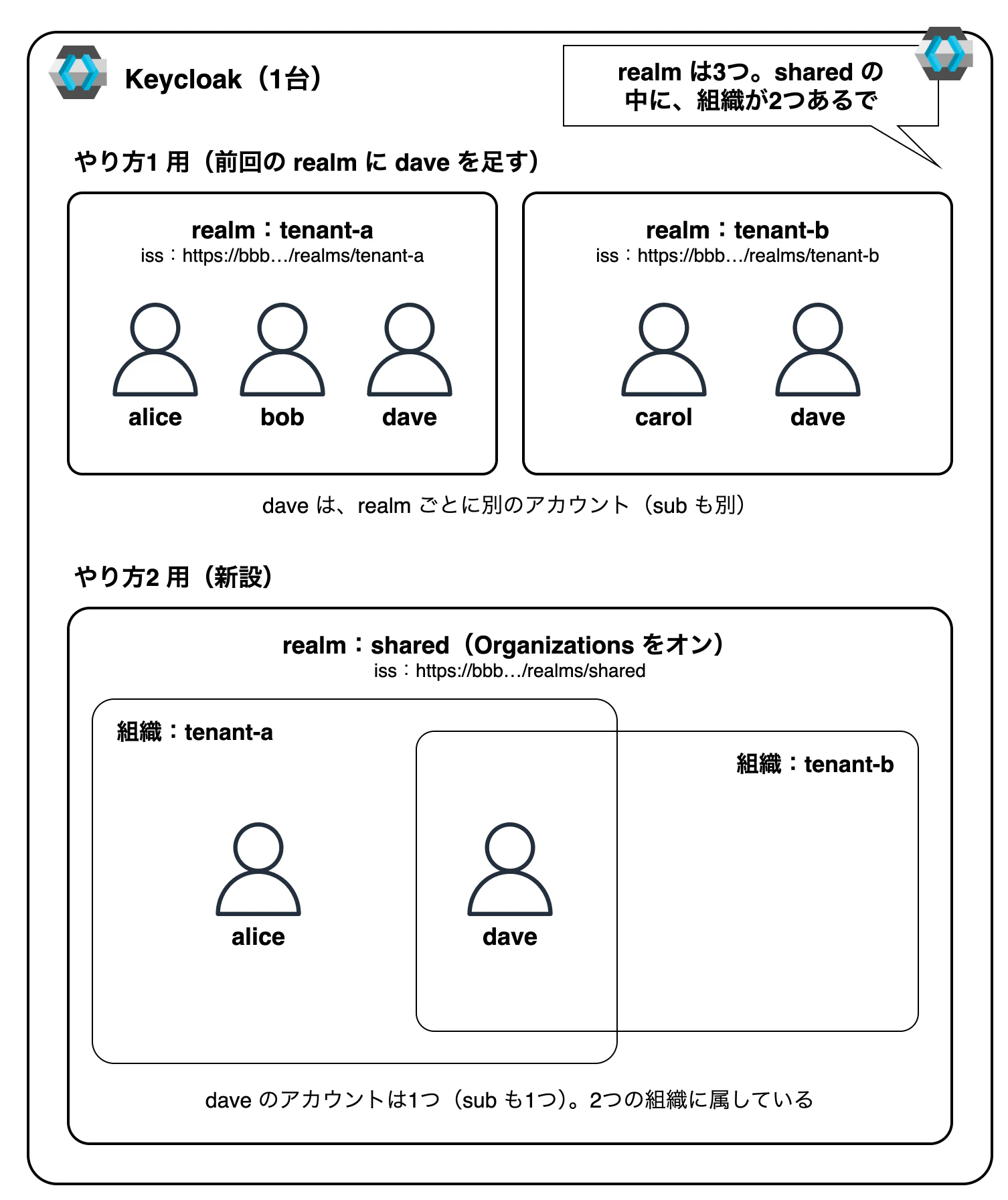
図4:Keycloak 1台に realm を3つ。dave は、やり方1 では realm ごとに別人、やり方2 では1人で2つの組織に属する
公開する
構成は、前回とほぼ同じです。MCP サーバー用のトンネルだけ、テナントの分だけ増えます。
- MCP サーバー用のトンネルは3本(やり方2 用、テナント A 用、テナント B 用)。サブドメインが違うので、ホスト名がそれぞれ違う。どれも同じ MCP サーバーに届く
- Keycloak のホストは1つのまま、
/realms/tenant-a、/realms/tenant-b、/realms/sharedに分かれる
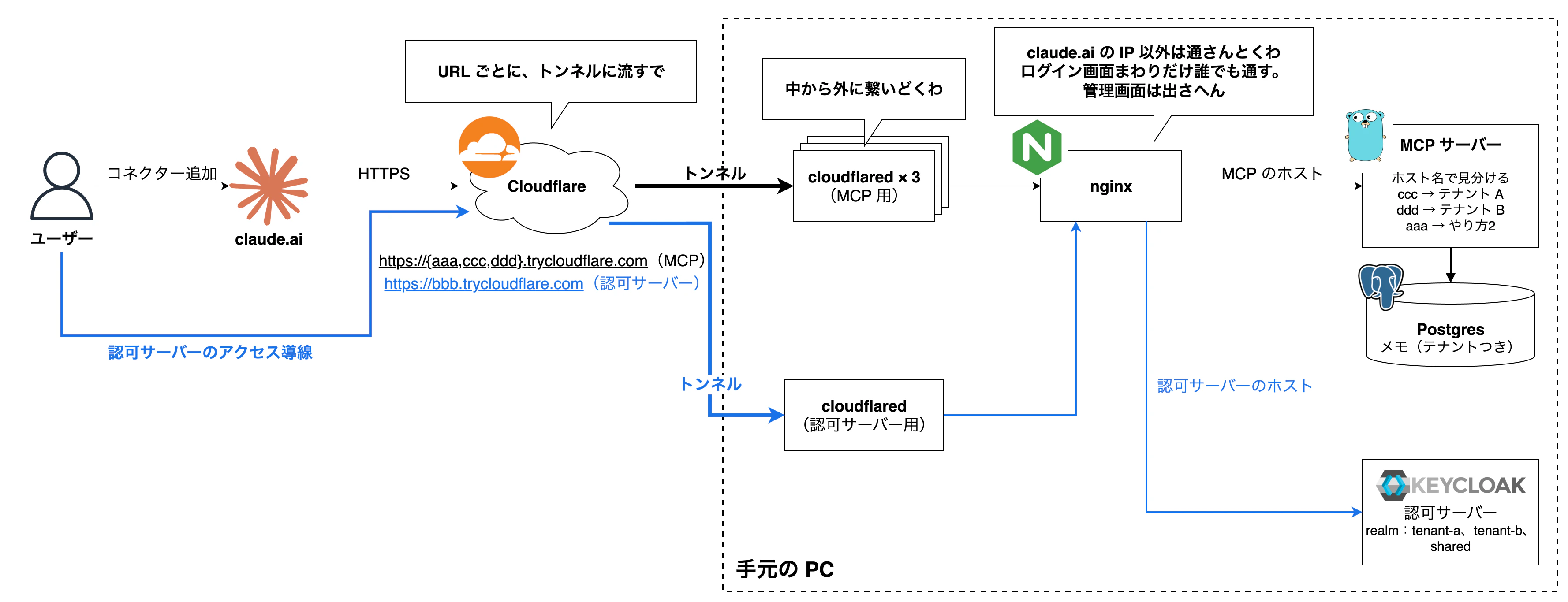
図5:MCP サーバー用のトンネルが3本に。MCP サーバーはホスト名でテナントを見分ける
実際に作ったもの
make tunnel   # claude.ai に登録する URL が3つ(テナント A 用、テナント B 用、やり方2 用)表示される(パスワードもここで表示される)
make smoke    # 手元だけで、テナントと持ち主の両方で絞られていることを確かめる
make down     # 試し終わったら、トンネルごと止める
繋いでみる
やり方1:URL で選ばせる
テナント A 用とテナント B 用の URL を、別々のコネクターとして登録します。ログインは、それぞれの realm の dave です。
まずはテナント A だけを繋いでみます。ふつうに使えました。
両方を登録して、「tenant mcp を使って、メモを適当に書いて一覧してみて」と頼んでみます。
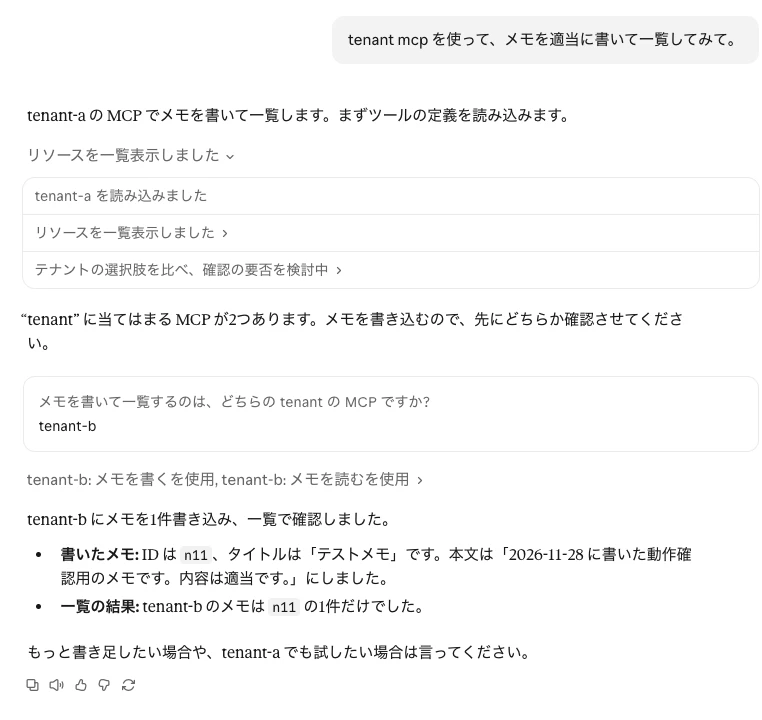
図6:どちらのテナントか聞いてきて、選んだテナント B にだけ書いた
ちゃんと聞いてきた。てっきり、黙ってどちらかを使うと思っていたのですが、ハズレでした。
今度は、新しいチャットで「メモを見せて」とだけ頼んでみます。
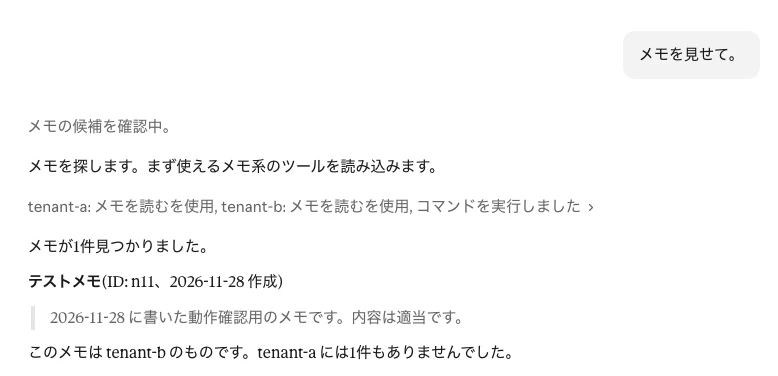
図7:聞かずに、両方読んでまとめた
両方のツールを呼んで、まとめてきました。どのメモがどのテナントのものかも、ちゃんと分けて書いています。ツールの結果に tenant を入れておいたのが効いていそうです。
やり方2:ログイン画面で選ばせる
URL を1つだけ、handson という名前で登録して、realm shared の dave でログインします。
ユーザー名を入れたところで、見慣れない画面が出ました。
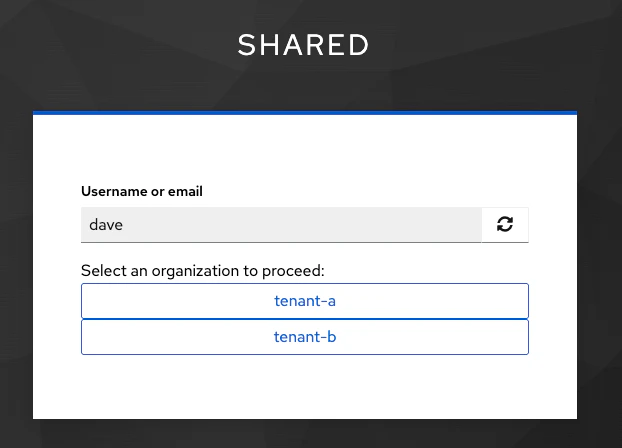
図8:Keycloak が、どの組織で入るかを聞いてきた
おお、選ばせてくれるんだ。claude.ai が頼んできたのは、素の organization スコープです。2つの組織に属している dave には、Keycloak のほうが、どちらで入るかを聞いてくれました。
tenant-a を選んで繋ぐと、トークンの organization クレームには tenant-a だけが入っていました。
"organization": ["tenant-a"]
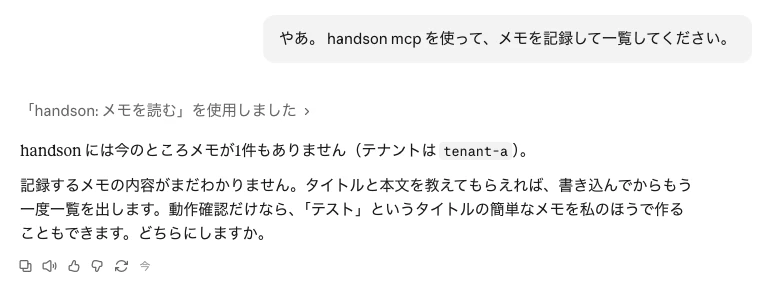
図9:ログインで選んだテナント A として使えた
では、このままテナント B のメモを頼むとどうなるでしょうか。
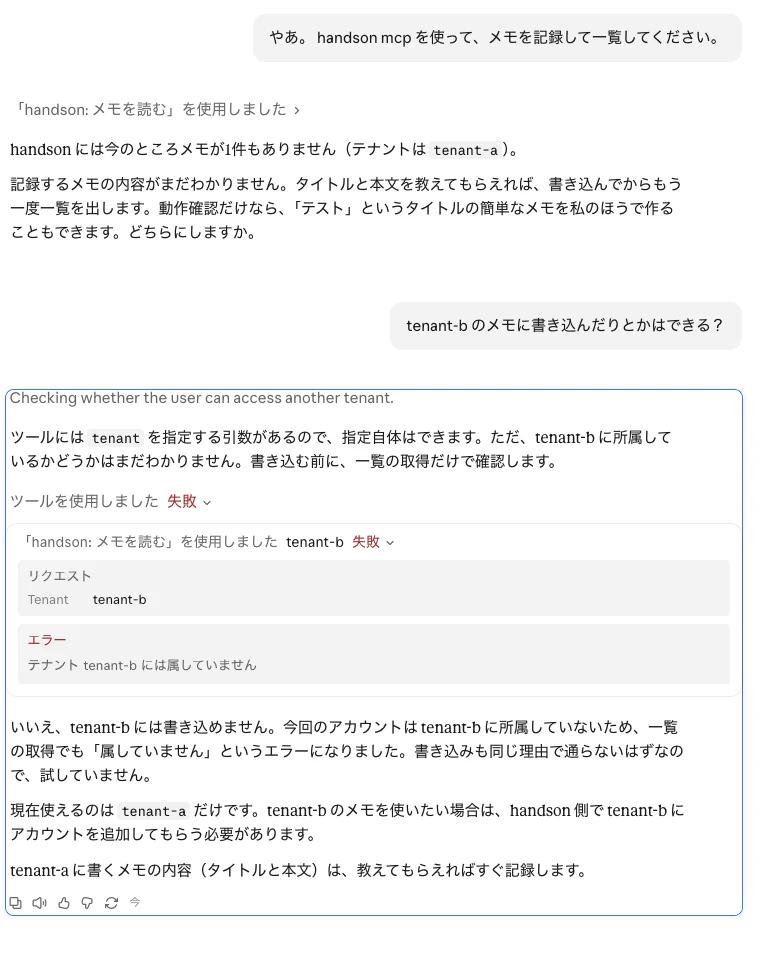
図10:引数で tenant-b を指定してきたが、MCP サーバーが断った
Claude は、ツールの引数 tenant に tenant-b を入れてきました。MCP サーバーは、トークンの所属(tenant-a だけ)と突き合わせて断っています。ここは狙いどおりです。
ただ、Claude の返事は「tenant-b に所属していない」「アカウントを追加してもらう必要がある」でした。いや、dave は tenant-b にも属しているんですよね。このログインで tenant-a を選んだだけです。MCP サーバーの断り文句が「属していません」だったので、Claude はそれを素直に受け取ったようです。
テナント B を使うには、コネクターを再接続して、ログインし直します。もう一度、組織を選ぶ画面が出たので、tenant-b を選ぶと、トークンの中身も tenant-b に変わりました。
寄り道:ログインし直さずに、両方使えないか(試したけど諦めた)
テナントを替えるたびにログインし直すのは、ちょっと面倒です。両方まとめてトークンに入れてもらえないでしょうか。
Keycloak には、organization:* というスコープの頼み方もあります。手元でログイン画面を通さずにトークンを取ってみると、これなら dave の organization には tenant-a と tenant-b の両方が入りました。逆に、素の organization で取ると、何も入りませんでした。素の organization は、ログイン画面で1つ選ばせる前提のようです。
あとは、claude.ai に organization:* を頼ませれば勝ち、と思ったのですが、ここから3回断られました。
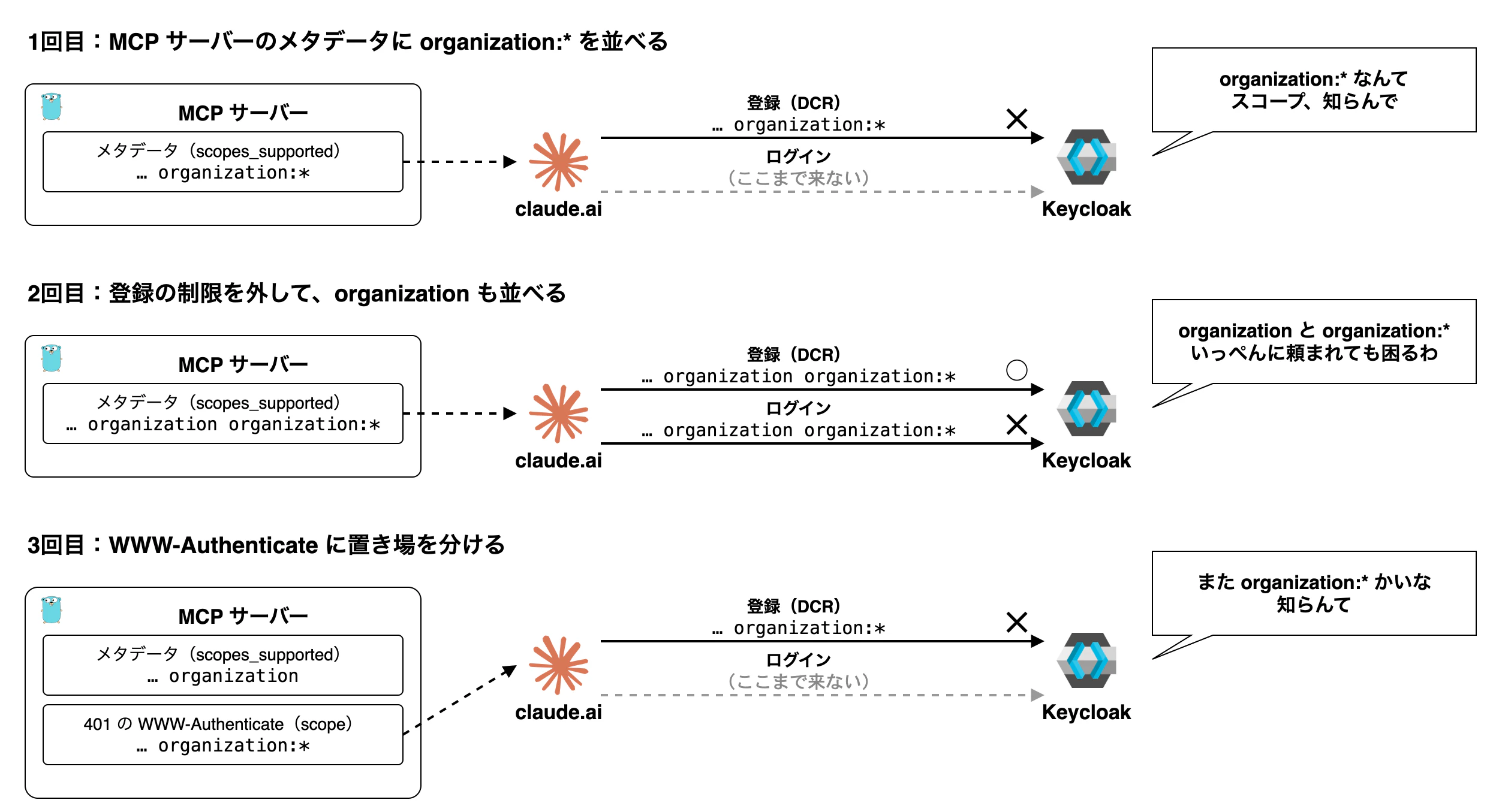
図11:organization: を頼ませようとして、3回断られた*
1回目。claude.ai が頼んでくるのは、ふだんは認可サーバーのメタデータの scopes_supported に並んだスコープで、そこには素の organization しかありません。MCP サーバーのメタデータにも scopes_supported を書けるので、organization:* を並べてみました。claude.ai は、ちゃんとそちらを頼んでくるようになりました。ところが、今度は Keycloak がコネクターの登録(DCR)を断りました。organization:* は、スコープの名前としては存在しないからです。
2回目。登録の制限を外して、organization も並べてみると、今度は登録は通りましたが、ログイン画面の手前で「スコープが正しくない」と断られました。organization と organization:* を一緒に頼むと、Keycloak は受け付けないようです。かといって organization を外すと、登録したクライアントに organization スコープが付かず、organization:* も効きません。
3回目。登録では organization を、ログインでは organization:* だけを頼んでくれればいいので、401 の WWW-Authenticate の scope に organization:* の一覧を書いて、置き場を分けてみました。ところが、claude.ai は登録にもそちらの一覧を使ってきて、また登録で断られました。
ここで見送りました。claude.ai は、登録とログインで同じスコープの一覧を使います。Keycloak は、登録とログインで違う一覧を求めます。この食い違いは、MCP サーバーの側からはどうにもできませんでした。なお、この試行はリポジトリには入れていません。
答え合わせ
| 確かめたいこと | 予想 | 結果 |
|---|---|---|
| やり方1:dave がテナント A と B のコネクターを両方登録すると、claude.ai はどちらのツールを使うか | 聞き返さずに、どちらか片方を使う | どちらか聞いてくる、または聞かずに両方使う |
| やり方2:dave のトークンには、どちらのテナントが入るか。ログインのときに選ばされるか | 両方入る。選ばされない | ログインで選んだ1つだけ。Keycloak が選ばせる |
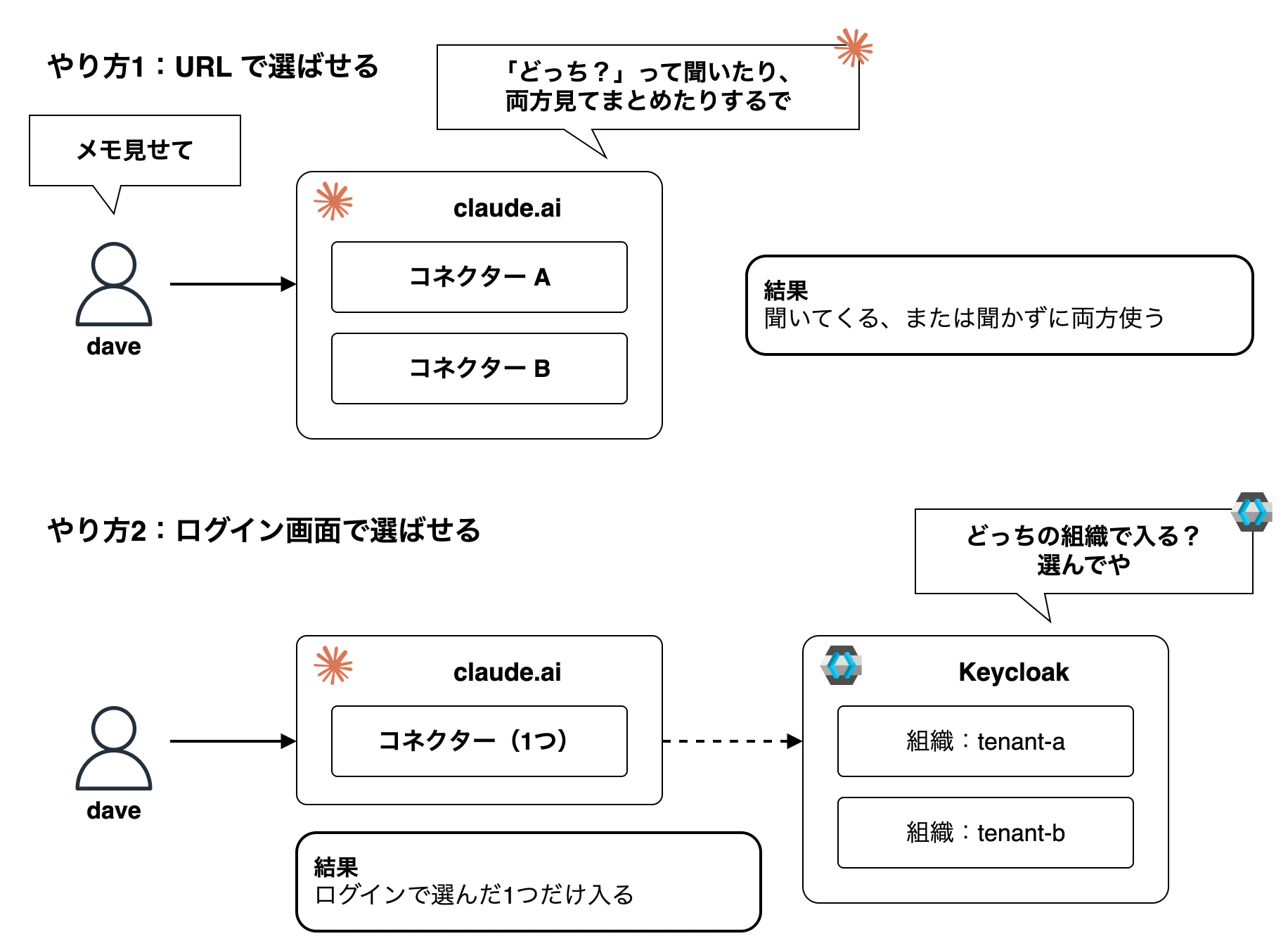
図12:答え合わせ
予想は、全部ハズレでした。
やり方1 では、テナントを選ぶのは Claude です。試した2回では、黙ってどちらかを使うことはなく、迷ったら聞く、または全部使ってまとめる、という動きでした。
やり方2 では、テナントを選ぶのは dave 自身で、場所はログイン画面です。今回の作りでは、1つのコネクターで同時に使えるのは1つのテナントだけで、切り替えるにはログインからやり直しでした。「作るもの」で用意した、組織が2つ以上入っていたら引数 tenant で選ぶ分岐は、claude.ai からは一度も通りませんでした。
感想
試してわかった違いを、並べてみます。
| やり方1:URL で選ばせる | やり方2:ログイン画面で選ばせる | |
|---|---|---|
| dave が用意するもの | コネクターもアカウントも、テナントの数だけ | コネクターもアカウントも1つ |
| テナントの切り替え | 会話の中で(Claude が聞いてくるか、両方使う) | 再接続して、ログインし直す |
| 同時に使えるテナント | 両方 | 1つだけ |
| 1つの会話にテナントが混ざるか | 混ざりうる | 混ざらない |
| テナントが増えると | realm とアカウントが増える | 組織を足すだけ |
| 頼っているもの | 標準の範囲(iss) |
Keycloak の独自機能(Organizations) |
やり方1 は、テナントごとに専用の URL を用意するだけです。標準のプロトコルの範囲に収まるので、作るのは楽です。
そのかわり、ユーザーはテナントの数だけ URL を登録して、ログインしないといけません。2つならまだしも、5つあったらうんざりしそうです。
やり方2 は、URL が1つで済みます。登録は1回だけ。ユーザーから見たら、始めるのはこっちのほうが断然楽です(今回の作りでは、テナントを替えるたびにログインし直しの必要はありますが)。
そのかわり、テナントをトークンに入れるところに、認可サーバーの独自機能が入り込みます。今回は Keycloak の Organizations でしたが、別の認可サーバーに替えたら作り直しです。作る側と運用する側は大変そうです。ここは標準化される余地がないのか、気になりました。
結局、ユーザーの楽さを取るか、作る側の楽さを取るか、だと思いました。どちらが正解というより、何を優先するかを決めないといけない。要はバランス。なにごとも。
次回
次回は、claude.ai が MCP サーバーに繋ぐときの、OAuth のログインの流れを壊してみます。MCP の仕様では PKCE が必須になっていますが、PKCE や redirect_uri・state を省いたら、何が起きるのでしょうか。