

はじめに
前回の記事「【QAIP入門】Webクロールで10分で作るAIチャットボット」では、Webサイトをクロールしてデータを取り込む方法を紹介しました。
今回は、QAIPのGoogle Drive連携機能を使って、多様な形式のファイルをまとめて取り込む方法を紹介します。
公開サンプルデータを用意しているので、誰でも実際に試すことができます。
Google Drive連携のメリット
QAIPのGoogle Drive連携には、以下のようなメリットがあります:
- 多様な形式に対応: Google Docs、Sheets、Slides、PDF、Microsoft Officeなど(詳細は後述)
- フォルダ単位で一括取り込み: 関連ファイルをまとめて管理
- 柔軟な活用: 共有ドライブやプロジェクトフォルダの内容をAIに質問して検索できる
準備
- QAIPアカウント(無料プランで利用可能)
- Google Cloud アカウント(サービスアカウント作成に必要、無料)
-
サンプルデータ: 架空の旅行予約サービス「TravelNavi」のサービス資料
- サービス概要(PDF)
- 旅行プラン一覧(スプレッドシート)
- ユーザーガイド(ドキュメント)
- キャンペーン情報(スライド)
ステップ1: サービスアカウントを作成する
QAIPのGoogle Drive連携では、サービスアカウントという仕組みを使います。
サービスアカウントは、アプリケーションがGoogle Driveにアクセスするための専用アカウントです。
今回は公開フォルダを使用するため、Google Drive APIの有効化とサービスアカウントキーの作成のみで連携できます。
手順:
-
Google Cloud コンソール にアクセス
-
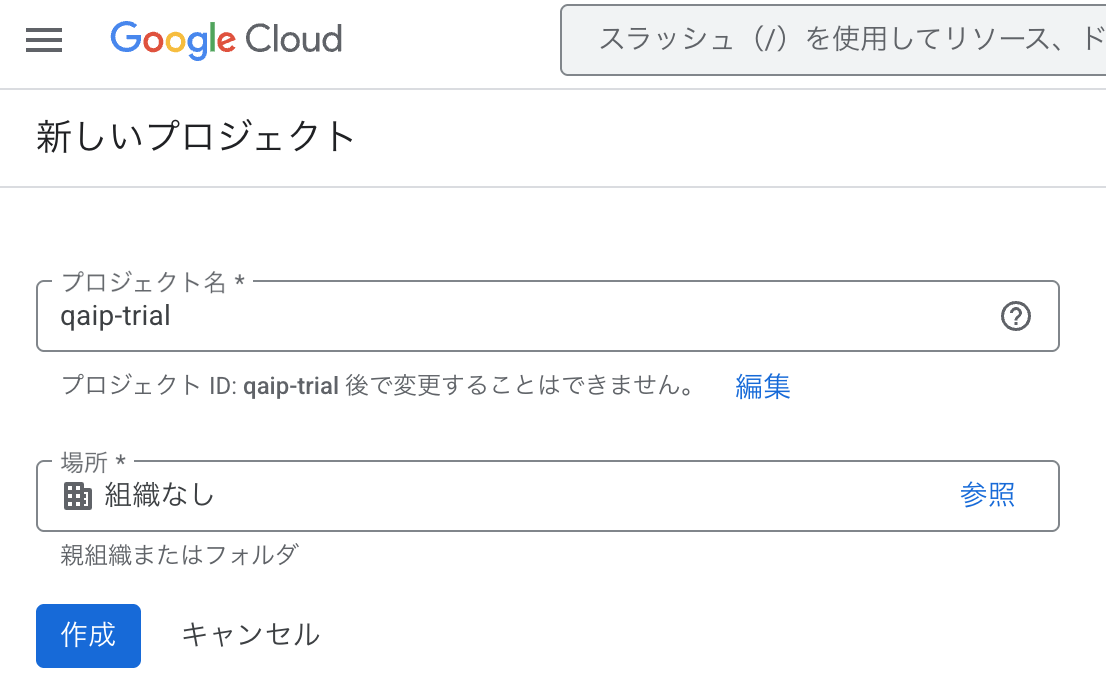
プロジェクトを作成(初回のみ)
- 「プロジェクトを選択」→「新しいプロジェクト」
- プロジェクト名:
qaip-trial(任意) - 「作成」をクリック
- 作成したプロジェクトを選択
-
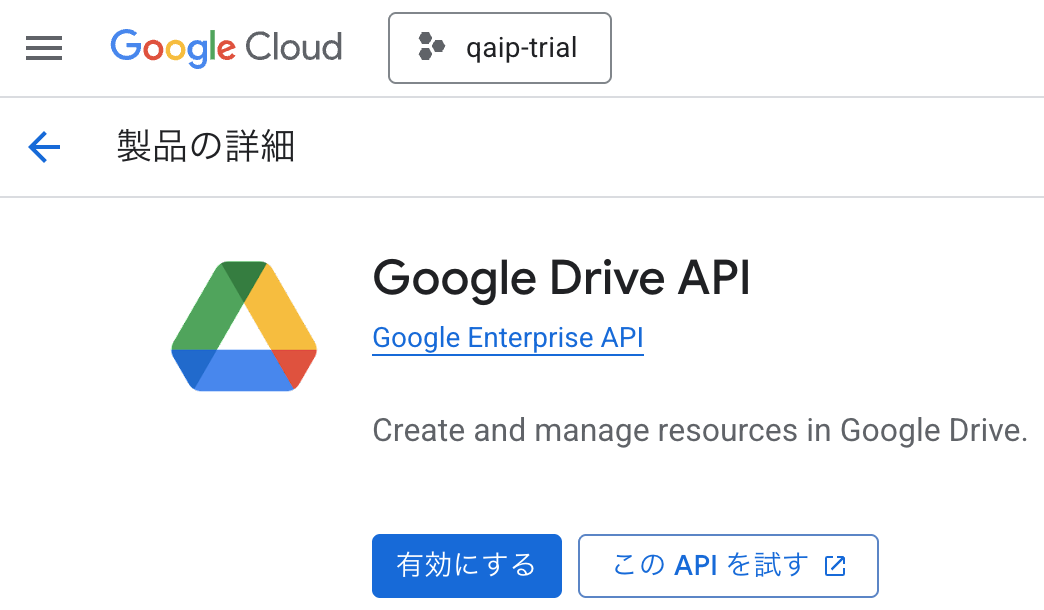
Google Drive APIを有効化
- 左メニュー「APIとサービス」→「ライブラリ」
- 検索ボックスに「Google Drive API」と入力
- 「Google Drive API」を選択
- 「有効にする」をクリック
-
サービスアカウントを作成
- 左メニュー「IAMと管理」→「サービスアカウント」
- 「サービスアカウントを作成」をクリック
- サービスアカウントID:
qaip-drive-access(任意) - その他の項目はスキップして「完了」

-
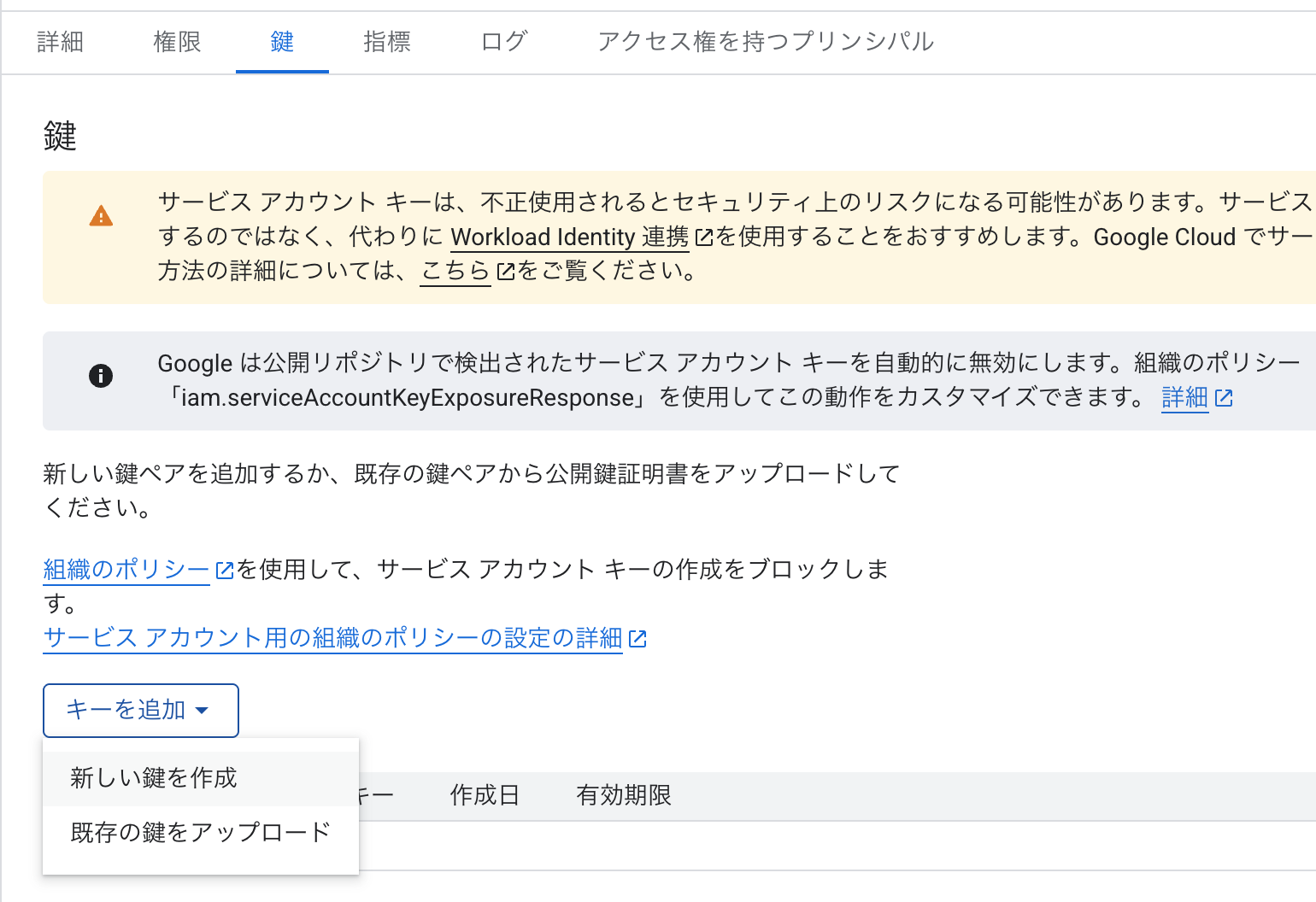
サービスアカウントキーを作成
- 作成したサービスアカウントをクリック
- 「鍵」タブ →「キーを追加」→「新しい鍵を作成」
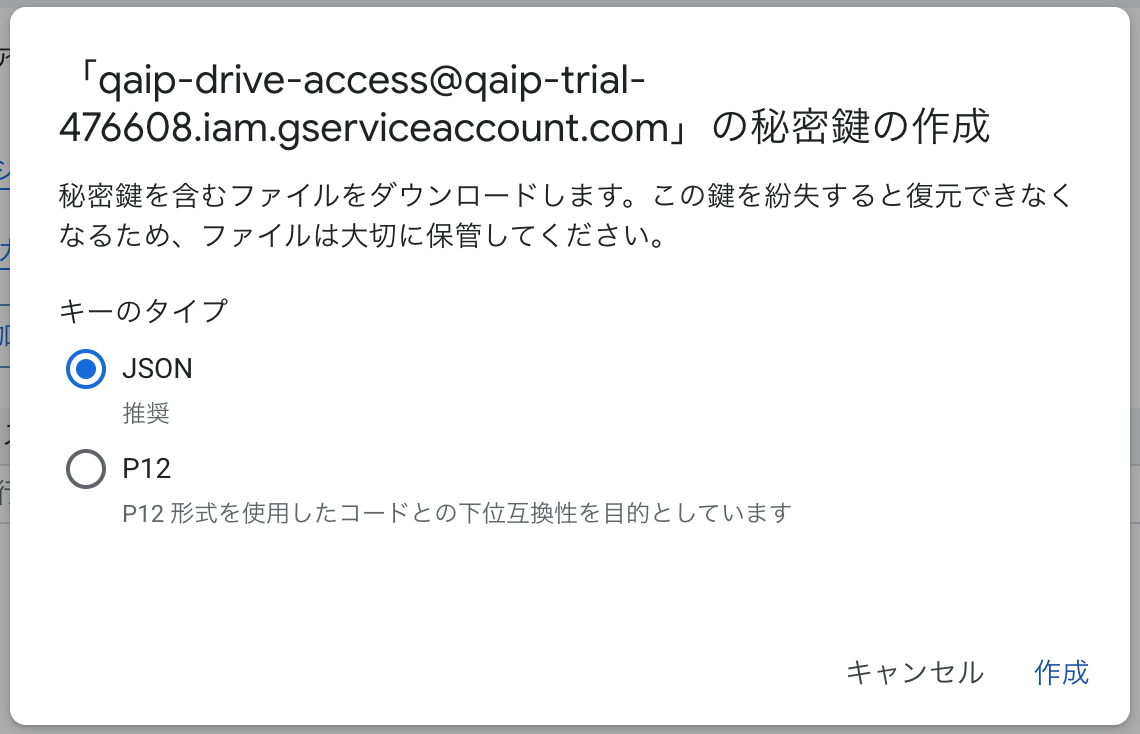
- キーのタイプ: JSON
- 「作成」をクリック
- JSONファイルがダウンロードされます(重要: 後で使用)
サービスアカウントキーの取り扱いについて
- ダウンロードしたJSONファイルには認証情報が含まれるため、他人に共有しない・Gitにコミットしないように注意してください。
- 紛失・漏えいした場合は、すぐにGoogle Cloud コンソールから該当キーを無効化し、新しいキーを発行してください。
詳細な手順は公式ドキュメントも参照してください:
ステップ2: QAIPでGoogle Driveを連携する
-
QAIPダッシュボードから「Google Drive」を選択
-
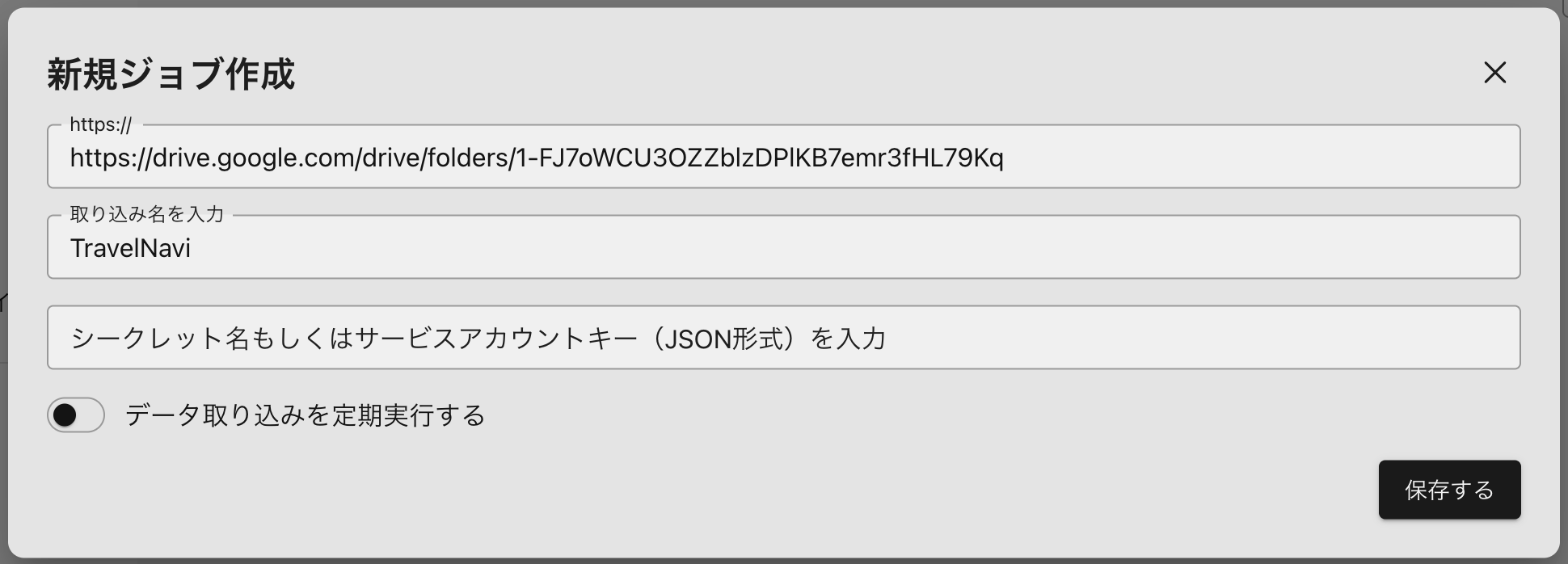
「新規ジョブ作成」をクリック
-
以下を入力
-
URL: サンプルデータのフォルダURL
https://drive.google.com/drive/folders/1-FJ7oWCU3OZZblzDPlKB7emr3fHL79Kq -
取り込み名:
TravelNavi(任意の名前) -
サービスアカウントキー:
- ステップ1でダウンロードしたJSONファイルを開く
- 内容を全てコピー
- 貼り付け
-
URL: サンプルデータのフォルダURL
-
「保存する」をクリックして取り込み開始
-
ステータスが「Success」になるまで待つ(数分程度)
サンプルデータを格納しているGoogle Driveフォルダは「リンクを知っている全員」として共有設定されているため、サービスアカウントに対して個別に共有設定を行う必要はありません。
非公開フォルダを取り込む場合の共有設定については、後述の「活用方法」を参照してください。
ステップ3: Playgroundで試す
取り込んだデータをPlaygroundで試してみましょう。
- サイドバーから「チャット」を選択
- 以下のような質問を入力
質問例1: プランについて
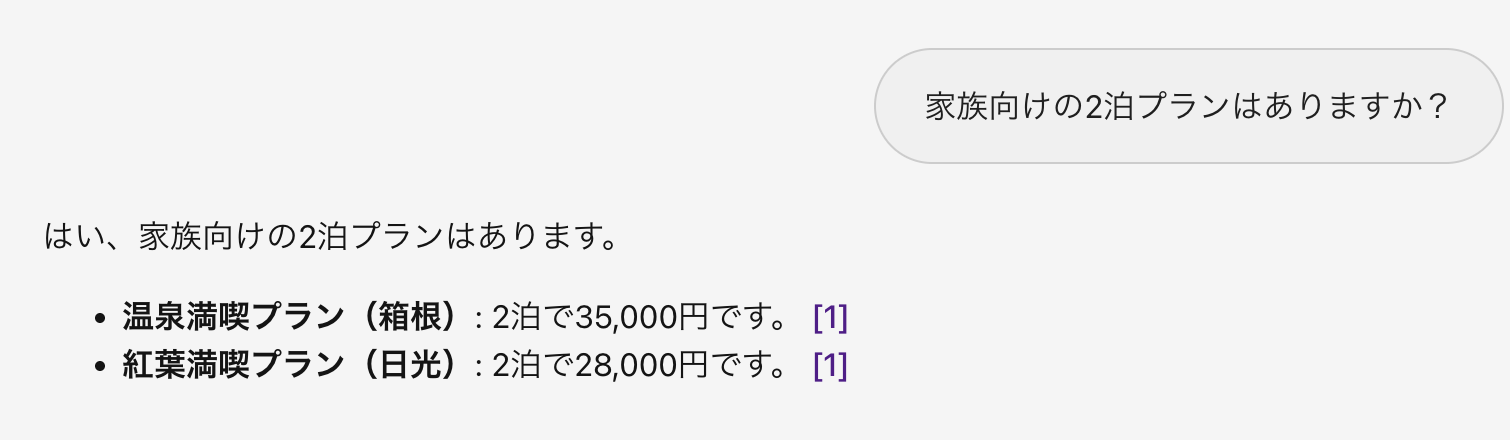
家族向けの2泊プランはありますか?
→ 旅行プラン一覧(スプレッドシート)から家族向けの2泊プランを検索して回答
質問例2: キャンペーンについて
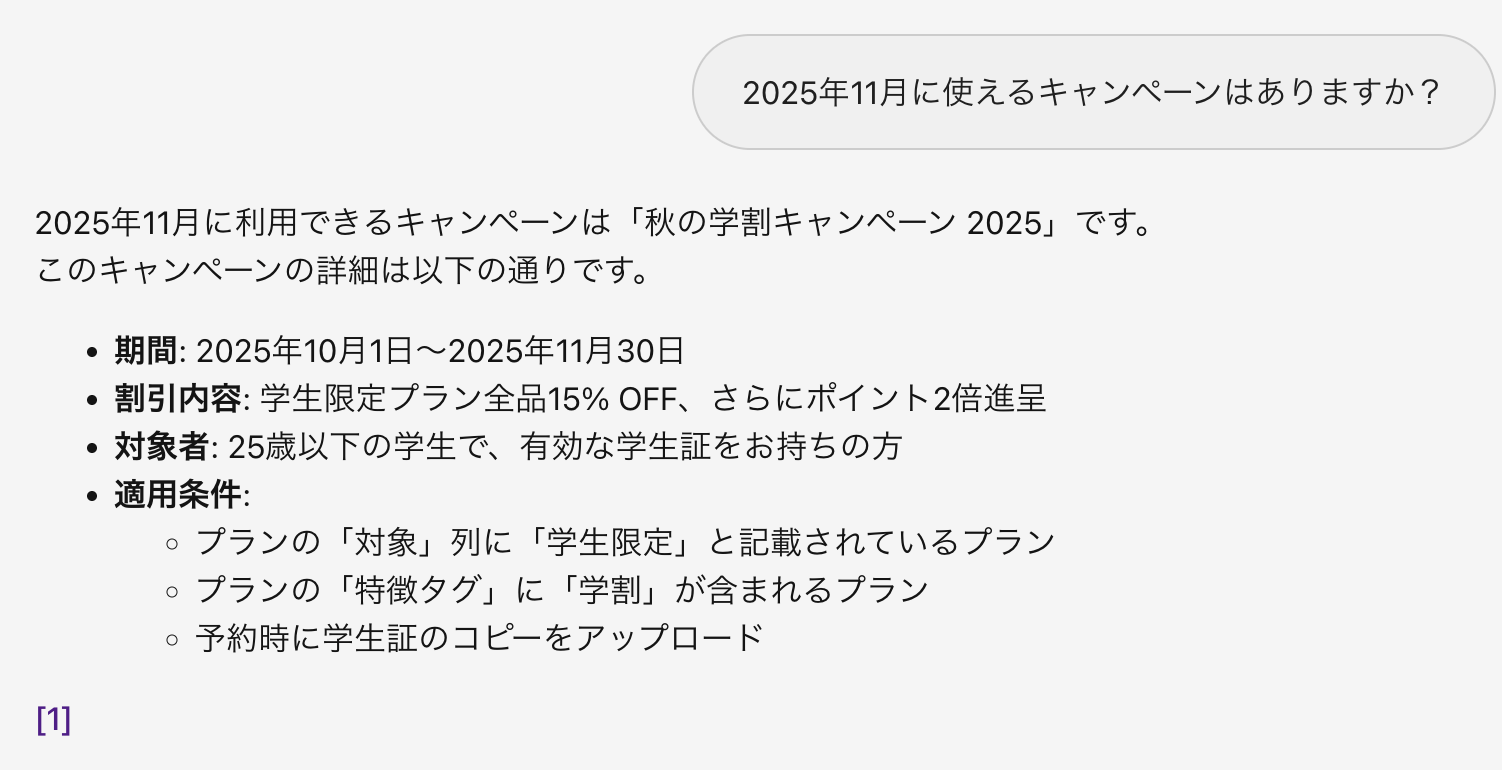
2025年11月に使えるキャンペーンはありますか?
→ キャンペーン情報(スライド)から2025年11月に有効なキャンペーンを抽出して回答
質問例3: 予約の変更方法について
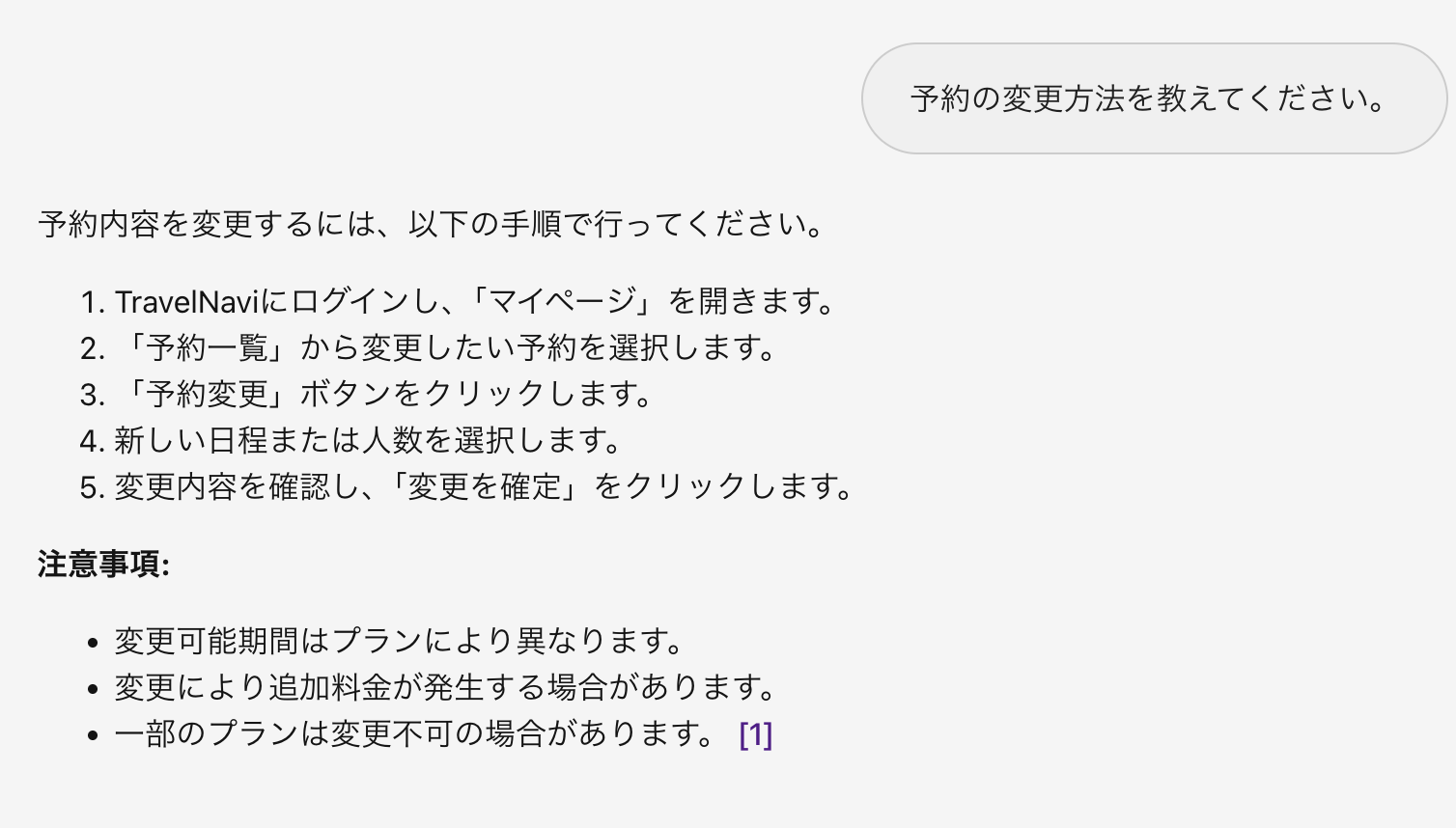
予約の変更方法を教えてください。
→ ユーザーガイド(ドキュメント)から予約変更の手順を検索して回答
回答は取り込んだファイルの内容に基づいて生成されるため、実際の出力は異なる場合があります。
主な対応形式
Google Drive連携では、以下のような形式がサポートされています:
- Google Docs、Sheets、Slides
- Microsoft Office(doc, docx, xls, xlsx, ppt, pptx など)
- PDF、Markdown、テキストファイル、HTML
対応形式の詳細は公式ドキュメントを参照してください。
活用方法
活用例
- 営業資料の検索: 製品資料フォルダを取り込んで、製品情報や仕様を即座に検索
- FAQボット構築: マニュアルフォルダを取り込んで、問い合わせ対応を効率化
- 過去の決定事項検索: 議事録フォルダを取り込んで、過去の決定事項や議論内容を検索
非公開フォルダを取り込む場合
サンプルデータと異なり、非公開のGoogle Driveフォルダを取り込む場合は、サービスアカウントに共有設定が必要です。
共有手順:
- 取り込みたいフォルダをサービスアカウントのメールアドレス(例:
qaip-drive-access@qaip-trial-476608.iam.gserviceaccount.com)に共有 - 権限: 閲覧者
- QAIPで同様の手順で取り込み
共有設定が不要なケース: 「リンクを知っている全員(閲覧可)」として公開設定している場合は、サービスアカウントへの個別共有は不要です。
詳細はQAIP公式ドキュメントを参照してください。
まとめ
QAIPのGoogle Drive連携を使えば、多様な形式のファイルを一括で取り込んで、すぐにAIチャットで活用できます。サービスアカウントを使ったセキュアなアクセス方式で、様々な資料を簡単に検索可能にできます。