
概要
本記事はClaude DesktopアプリからローカルDocker上に構築したVault Radar MCP Serverを呼び出し、自身のHashicorp Cloud上で管理しているVault Radar情報を取得するまでの行程を記載しています。
Vault Radar MCP サーバーの概要はこちらをご参照ください。本手順もこちらの記事を参考に作成されています。
構成図はざっくり以下のようなイメージです。

以下に記載の前提がクリアされている場合、所要時間は30分程度です。
前提
環境
- Docker環境構築済みMac(Apple M1 Pro)
事前準備
- Hashicorp Cloudの接続情報を(アカウントを未作成の人は作成の上)取得する
- 必要な接続情報は以下の通り
- HCP_PROJECT_ID: Vault Radarが有効になっているProjectのID。HCPの画面上から、サイドメニューの「Project Settings」ページにて確認可能
- HCP_CLIENT_ID: サービスプリンシパルを作成の上、サービスプリンシパルキーを作成すると出力される
- HCP_CLIENT_SECRET: HCP_CLIENT_IDと同様
- 必要な接続情報は以下の通り
- Claude Desktopアプリをこちらからダウンロードする
作業詳細
1. Claude DesktopにてMCP設定を追加
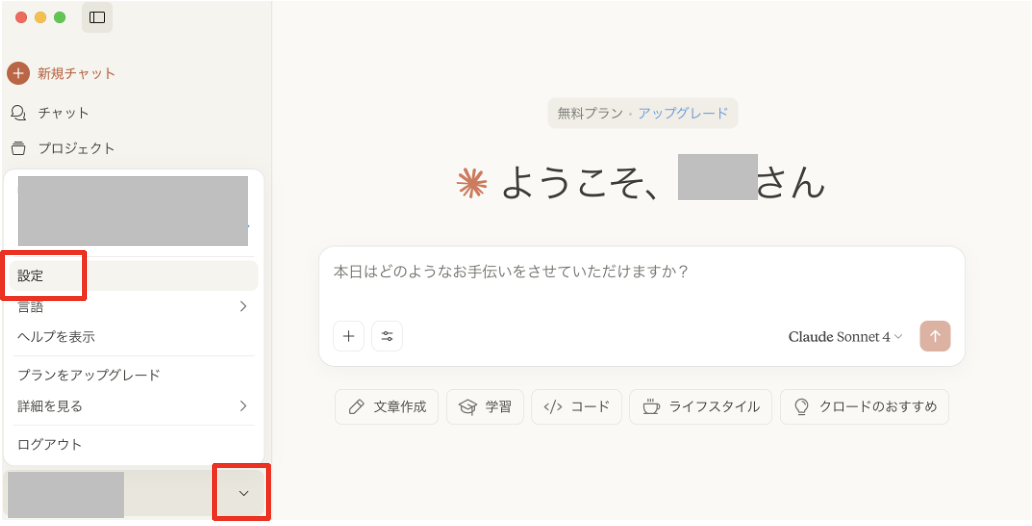
Claude desktopアプリを開き、左下の自身のアイコンのプルダウンから「設定」をクリックします。
設定メニューから、「デスクトップアプリ」 >「開発者」を選択し「設定を編集」ボタンをクリックします。
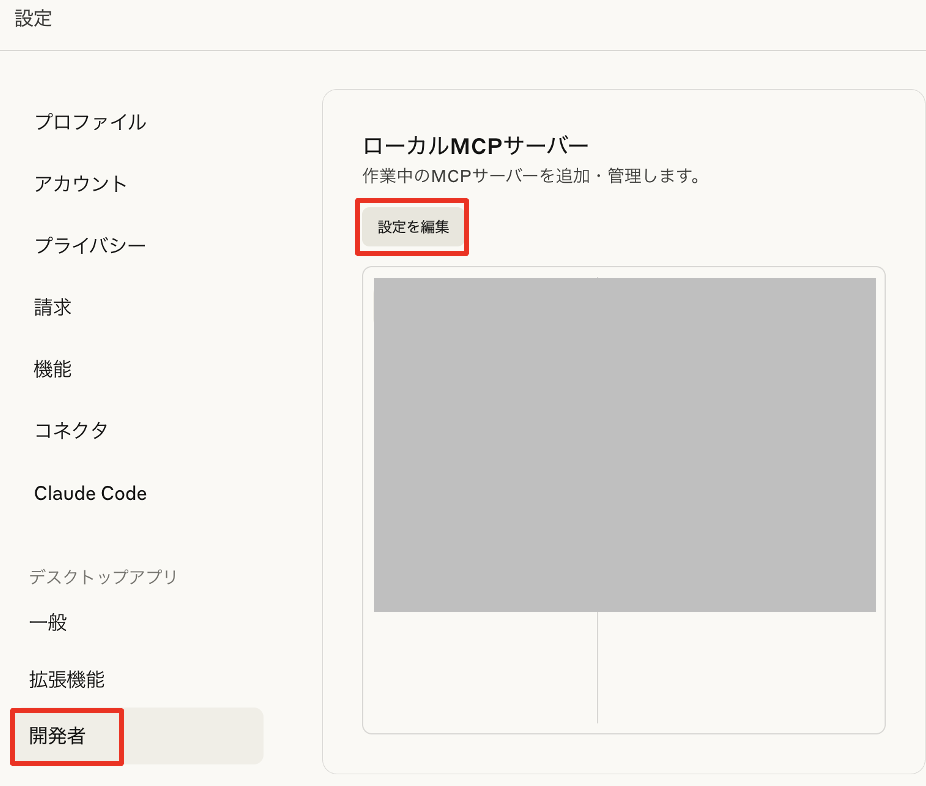
アプリが参照しているjsonファイルが表示されるので、以下を追加します。
{
    "mcp": {
        "servers": {
            "vault-radar": {
                "command": "docker",
                "args": [
                    "run",
                    "--rm",
                    "-i",
                    "-e", "HCP_PROJECT_ID=<HCP Project ID>",
                    "-e", "HCP_CLIENT_ID=<HCP Service Principal Client ID>",
                    "-e", "HCP_CLIENT_SECRET=<HCP Service Principal Client Secret>",
                    "hashicorp/vault-radar-mcp-server:<tag>",
                ]
            }
        }
    }
}
<HCP Project ID>、<HCP Service Principal Client ID>、<HCP Service Principal Client Secret>を、事前準備にて用意したご自身のHashicorp Cloudの接続情報に置き換えてください。
<tag>に記載するVault Radarのdockerイメージのタグはこちらから確認可能です。
JSONファイルを保存し、Claude Desktopアプリを再起動します。
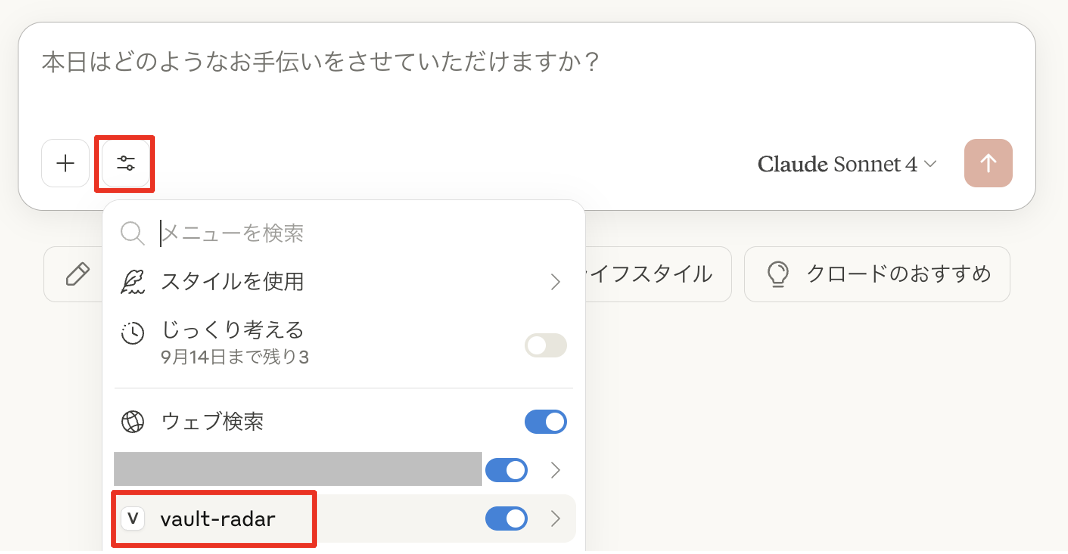
再起動後、チャットのフォーム下にあるスライダーアイコンをクリックし、「vault-radar」が追加されていればOKです。
2. 呼び出し確認
Vault Radar MCP Serverでは以下4つのツールを使うことが可能です。
- query_vault_radar_data_sources: Vault Radar プロジェクトで使用可能なすべてのデータ ソースを照会します。
- query_vault_radar_resources: HCP Vault Radar プロジェクト内のすべてのリソースを照会します。
- query_vault_radar_events: HCP Vault Radar プロジェクト内のすべてのイベントを照会します。
- list_vault_radar_secret_types: HCP Vault Radar プロジェクトで検出されたシークレットの種類を一覧表示します。
例として「私のvault radar環境ではGitHub データソースはいくつありますか?」と質問してみます。

Vault Radar MCP Serverのquery_vault_radar_data_sourcesツールを使って回答できることを確認できました。
こちらにVault Radar MCP Serverが対応可能な質問文の例が記載されているので、いろいろな質問を試してみてください!