

はじめに
Intelligent Data Management Cloud (IDMC) では、Security Assertion Markup Language (SAML) 2.0 ベースのシングルサインオン (SSO) を構成することで、ユーザーが IDMC のログイン情報を入力せずに組織にアクセスできるようにすることができます。また、SCIM (System for Cross-domain Identity Management) を使用して、ID
プロバイダーのユーザーやグループを IDMC にプロビジョニングできます。
本記事では、ID プロバイダーとして Okta https://www.okta.com/ を使用した SCIM プロビジョニングの構成例を説明します。
- 本記事は、2026 年 3 月時点の情報を元に作成しました。各サービスのアップデートによって画面や設定内容が変わる可能性があります。
- 本記事では、シンプルな構成を用いて、Okta のユーザー情報が、Okta からのプッシュにより IDMC にプロビジョニングされることまでを確認します。プロビジョニングされた IDMC ユーザーの検証は行いません。
- 本手順における IDMC の構成は、管理ロールを持つユーザーで行ってください。
関連情報
- IDMC SAML Integration with Okta
https://success.informatica.com/success-accelerators/idmc-saml-integration-with-okta.html - User Administration -> SAML single sign-on
https://docs.informatica.com/cloud-common-services/administrator/current-version/user-administration/saml-single-sign-on.html
前提構成
- 次の記事に記載の Okta - IDMC の SAML SSO が構成されていることを前提としますが、SAML SSO が動作せずともプロビジョニングは可能です。
-
[IDMC] ID プロバイダーとして Okta を使用した SAML シングルサインオンの構成
https://qiita.com/ko_kitagawa/items/51527ef5becb68c98036
-
[IDMC] ID プロバイダーとして Okta を使用した SAML シングルサインオンの構成
手順
IDMC でのプロビジョニングの有効化とトークンの取得
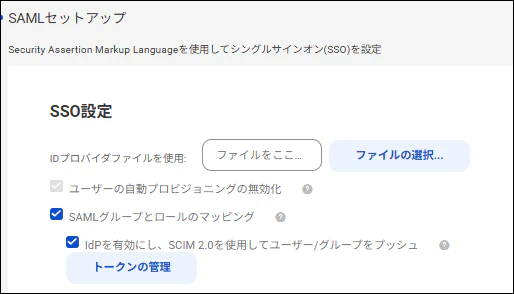
IDMC にログインし、「管理者」を開き、「SAMLセットアップ」タブを開きます。
「SAMLグループとロールのマッピング」と「IdPを有効にし、SCIM 2.0を使用してユーザー/グループをプッシュ」にチェックを入れます。「トークンの管理」ボタンを押します。
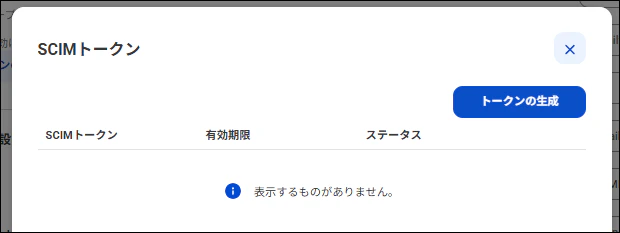
「トークンの生成」ボタンを押します。
生成されたトークンの文字列をコピーし、適当なテキストファイル等にペーストして、一時的にメモします。
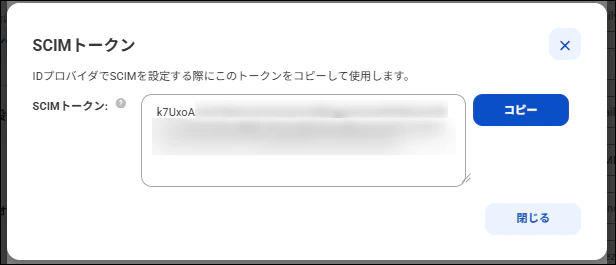
トークンの有効期限は 180 日間です。有効期限が切れる前に、新しいトークンを生成する必要があります。
User Administration -...-> Managing SCIM tokens
https://docs.informatica.com/cloud-common-services/administrator/current-version/user-administration/saml-single-sign-on/user-management-with-saml-authentication-and-authorization/pushing-user-and-group-information-using-scim-2-0/managing-scim-tokens.html
Okta でのプロビジョニングの有効化
Okta Admin Console にログインします。
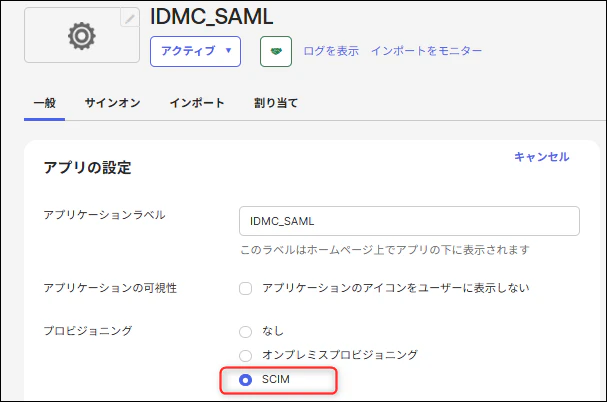
「アプリケーション」 -> 「アプリケーション」で、「[IDMC] ID プロバイダーとして Okta を使用した SAML シングルサインオンの構成」で作成した SAML 2.0 アプリケーションを開きます。
「一般」タブの「プロビジョニング」で、「SCIM」を選択して保存します。
「プロビジョニング」タブが表示されます。同タブで、「編集」を押します。
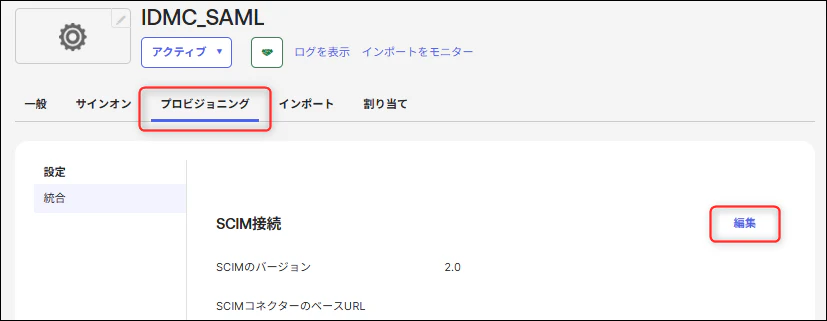
次のように値を入力、または選択します。
| パラメータ | 設定値 |
|---|---|
| SCIMコネクターのベースURL | https://<Region/Pod>.informaticacloud.com/scim-service |
| ユーザーの一意のIDフィールド | |
| サポートされているプロビジョニングアクション | 「新規ユーザーをプッシュ」「プロファイルの更新をプッシュ」にチェックを入れる |
| 認証モード | HTTPヘッダー |
| 承認 | 前項で IDMC の「SAMLセットアップ」からコピーしたトークンをペーストする |

「コネクター構成をテスト」ボタンを押し、テストが成功することを確認します。
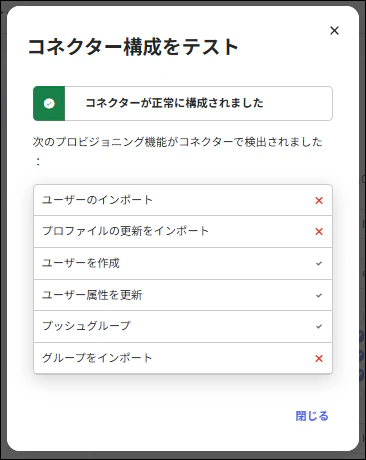
設定を保存すると、次のような画面が表示されます。
「編集」モードにして、「ユーザーを作成」「ユーザー属性を更新」「ユーザーの非アクティブ化」にチェックを入れて保存します。

Okta でのユーザー属性のマッピングの構成
Okta Admin Console で、「ディレクトリ」から「Profile Editor」を開きます。SAML 2.0 アプリケーションを開き、続いて「マッピング」ボタンを押します。
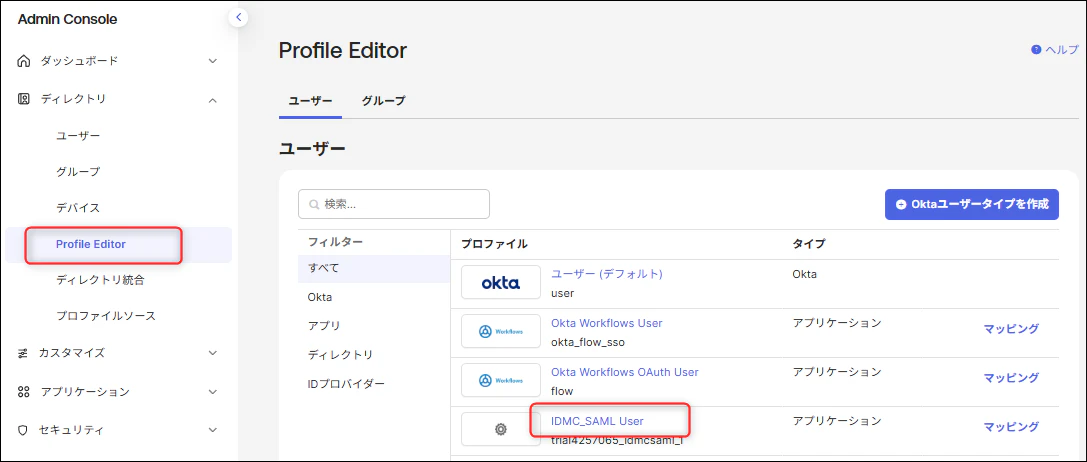
属性マッピングを確認します。ここでは一旦デフォルトのマッピングを使用しますが、次のドキュメントページを参考に、また、システムの要件に応じてマッピングを構成します。
Setting up SCIM with Okta -> Step 4. Map SCIM attributes in the provisioning app
https://docs.informatica.com/cloud-common-services/administrator/h2l/1592-setting-up-scim-with-okta/setting-up-scim-with-okta/step-4--map-scim-attributes-in-the-provisioning-app.html

ユーザープロビジョニングの動作確認
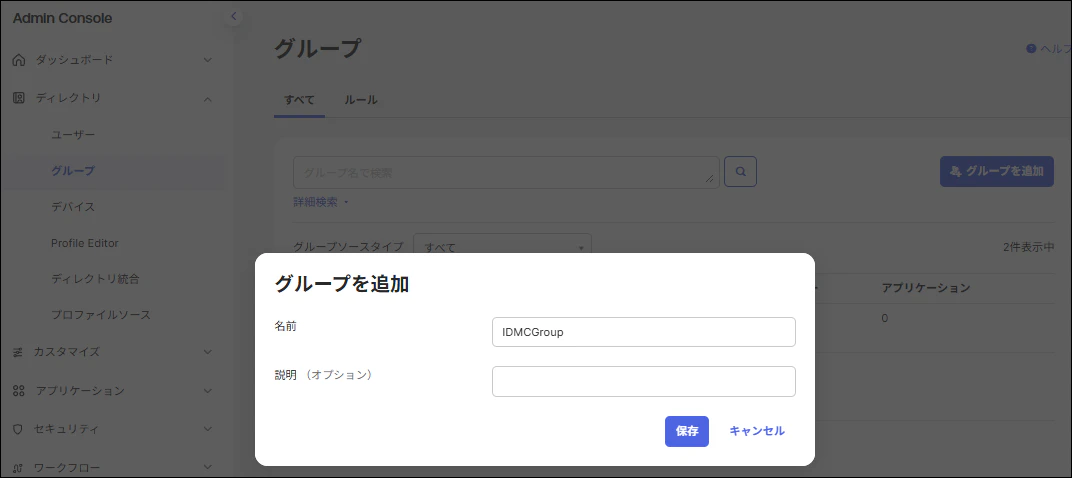
Okta Admin Console -> 「ディレクトリ」 -> 「グループ」で「グループを追加」を押し、SAML 2.0 アプリケーション用の新規グループを作成します。
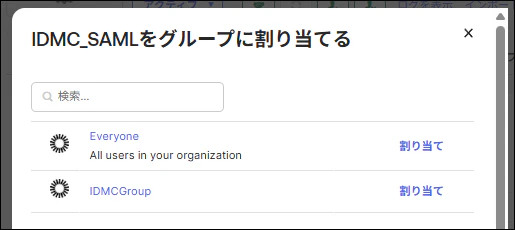
「アプリケーション」 -> 「アプリケーション」で SAML 2.0 アプリケーションを開き、「割り当て」タブを開き、「割り当て」ボタンを押して、上で作成したグループを割り当てます。
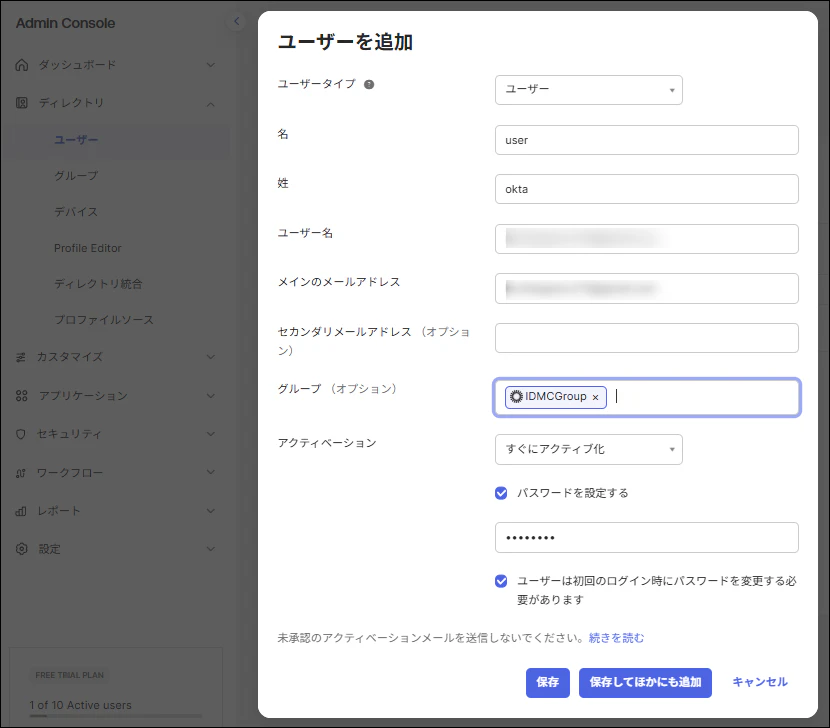
「ディレクトリ」 -> 「ユーザー」で「ユーザーを追加」を押し、新規ユーザーを作成します。このとき、上のグループを割り当てます。
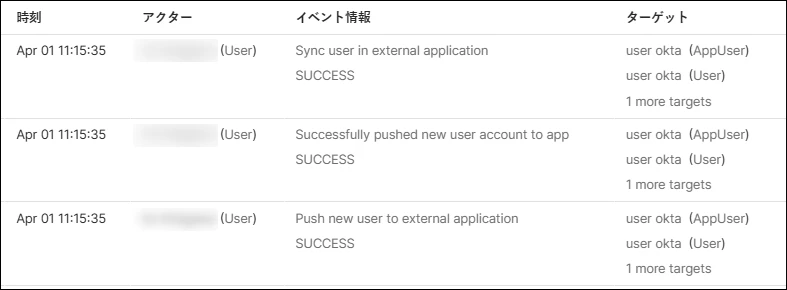
Okta からのプロビジョニングは速やかに行われます。IDMC -> 「管理者」 -> 「ユーザー」で、作成されたユーザーを確認します。

Okta Admin Console -> 「レポート」 -> 「System Log」で、ユーザー作成のプロビジョニングのログが確認できます。
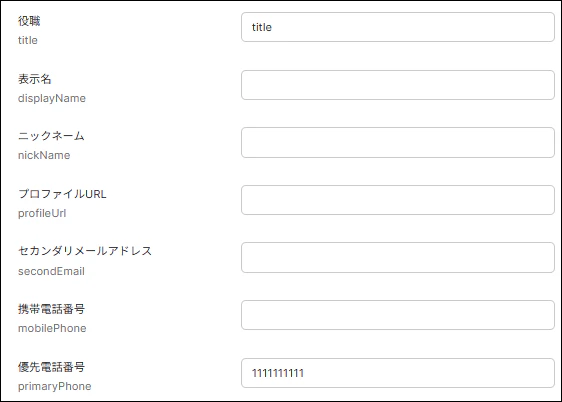
Okta ユーザーの属性を編集します。Okta Admin Console -> 「ディレクトリ」 -> 「ユーザー」で作成したユーザーを開き、「プロファイル」タブを開いて「編集」を押します。ここでは、「役職」と「優先電話番号」に値を入力して保存します。
属性の変更が、IDMC ユーザーに反映されます。

Okta Admin Console -> 「レポート」 -> 「System Log」で、ユーザー更新のプロビジョニングのログが確認できます。

Okta ユーザーを無効化 (非アクティブ化) します。Okta Admin Console -> 「ディレクトリ」 -> 「ユーザー」でユーザーを開き、「その他のアクション」から「非アクティブ化」を選択します。

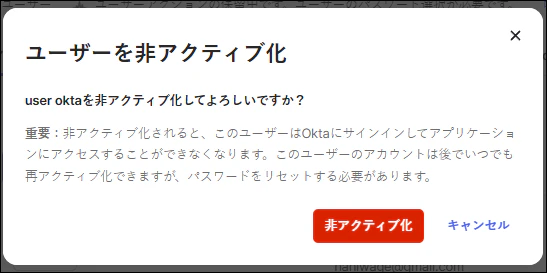
IDMC ユーザーが無効化されます。

Okta Admin Console -> 「レポート」 -> 「System Log」で、ユーザー無効化のプロビジョニングのログが確認できます。
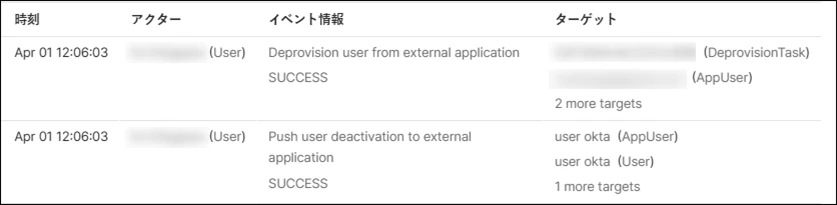
最後に
本記事では、ほぼ必要最低限の構成で、SCIM を使用した Okta から IDMC へのユーザープロビジョニングを構成する流れを説明しました。属性マッピングやグループのプロビジョニングなど、追加の構成は要件に応じて設定してください。