
📺 この記事は YouTube チャンネル きなこもっちーのテック深掘り の動画解説記事です。
▶️ 動画はこちら → Claude Codeがデスクトップアプリに!PC閉じても動く新機能Routinesとは?
🐹🦜 この記事に登場する2匹
- 🐹 もっちー (ハムスター)… AI はまだ勉強中。「それどういうこと?」と素朴に質問する生徒役
- 🦜 きなこ (セキセイインコ)… AI で調べものをこなす解説役。やさしく深掘りして教える先生役
この記事は2匹の掛け合いを書き起こした形式です。発言の先頭にいる絵文字+名前が話者です。
はじめに
🐹 もっちー「ねえきなこ、AIって結局ずっとパソコン開いてないといけないんじゃないの?」
🦜 きなこ「それ、実は古い常識なんだよ。2026年4月にClaude Codeが大刷新されて、PC閉じても動く時代が来たの。」
🐹 もっちー「ちょお待ってや!それって寝てる間にAIが仕事してくれるってこと?!」
🦜 きなこ「まさにそういう使い方ができるようになったの。デスクトップUIの8つの新機能と、Routinesを一緒に解説していくね。」
🐹 もっちー「Routinesか、名前だけ聞いたことあるけどよく知らんなあ。」
🦜 きなこ「ゆっくり分かりやすく説明するから安心してね。まずはチャンネルのタイトルコールから!」
Claude Codeデスクトップ大刷新:何が変わったの?

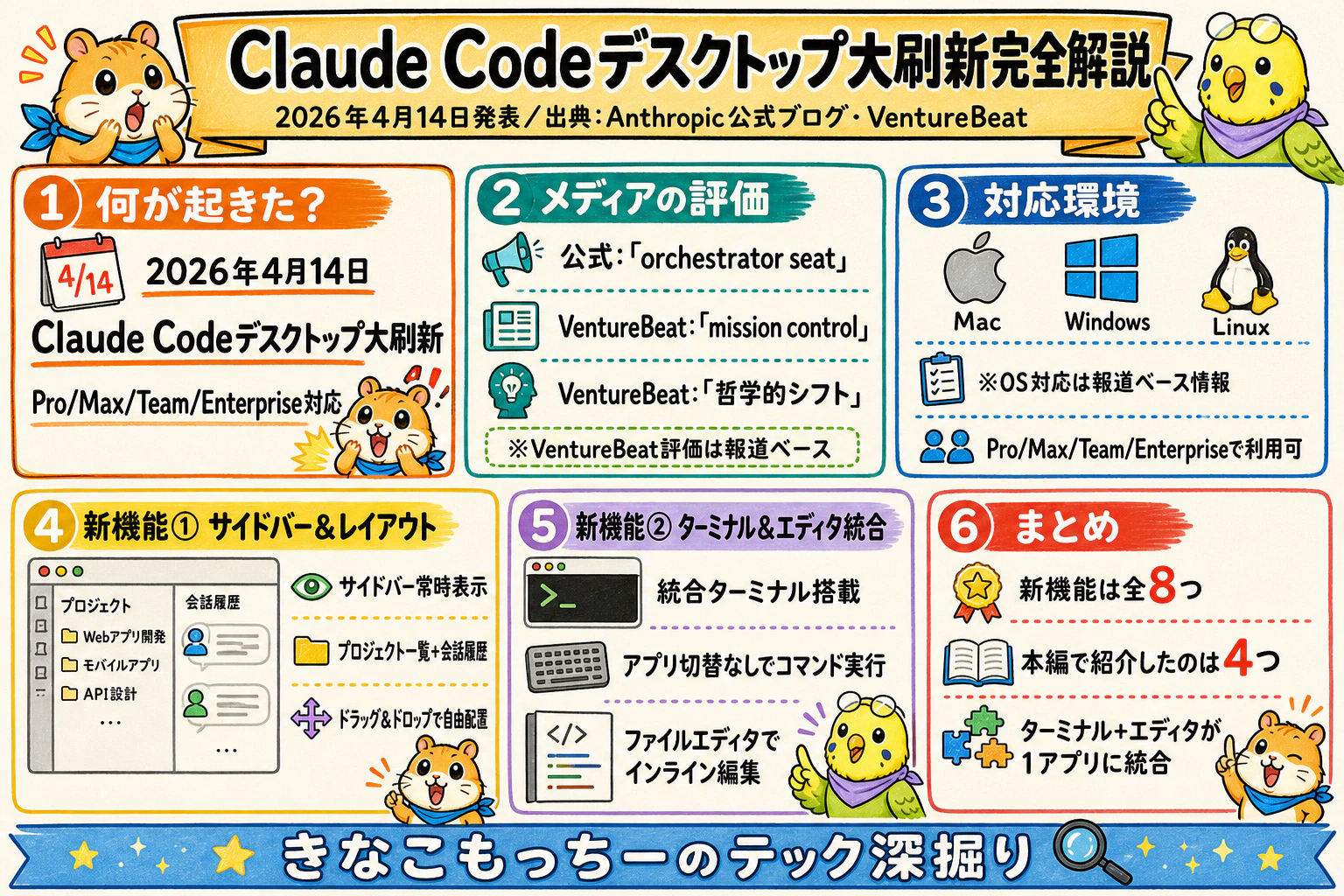
🦜 きなこ「2026年4月14日、AnthropicがClaude Codeデスクトップを大幅刷新したの。」
🐹 もっちー「大幅アップデートって、見た目が変わっただけじゃないの?」
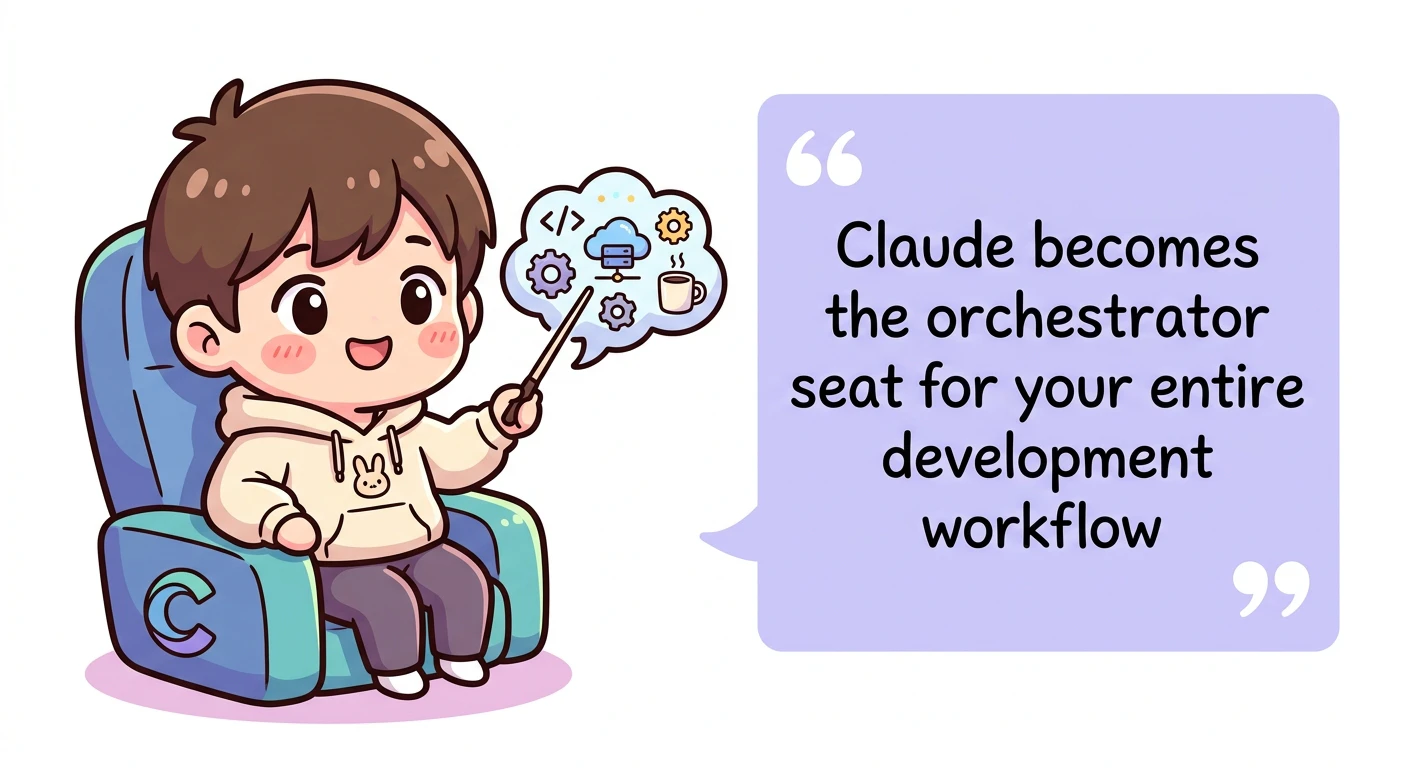
🦜 きなこ「そんなレベルじゃないよ。公式ブログに「orchestrator seat」って書いてあるの。」
🐹 もっちー「オーケストレーターシート?なんかカッコいい名前やな。」

🦜 きなこ「VentureBeatはこれを「mission control」みたいって表現してたよ。指揮官席ってイメージかな。」
🐹 もっちー「ミッションコントロールか!それって宇宙船の管制みたいな感じ?かっこよすぎやん!」

🦜 きなこ「そのくらいの変化があったってことなの。VentureBeatはさらに「哲学的シフト」とまで書いてたよ。」
🐹 もっちー「哲学的シフトって何?難しそうな言葉が出てきた。」
🦜 きなこ「AIツールの使い方の考え方が根本から変わったってことだよ。AIが助手じゃなくて、仕事の中心になる感じ。」
🐹 もっちー「ほーん、今まではAIに手伝ってもらう感じやったけど、これからはAIが主役ってこと?」
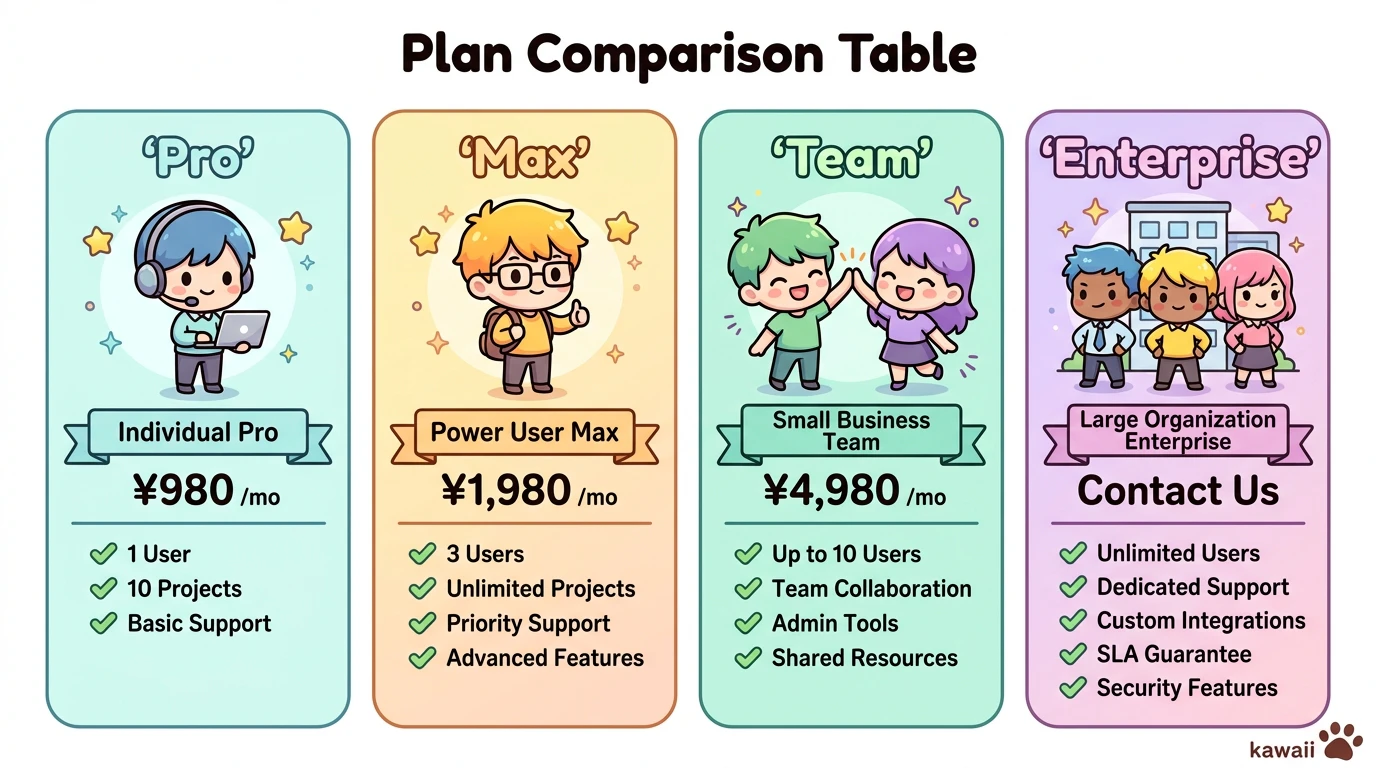
🦜 きなこ「そういうニュアンスだね。対応プランはPro、Max、Team、Enterpriseで使えるの。」
🐹 もっちー「MacとWindowsだけ?Linuxは?」
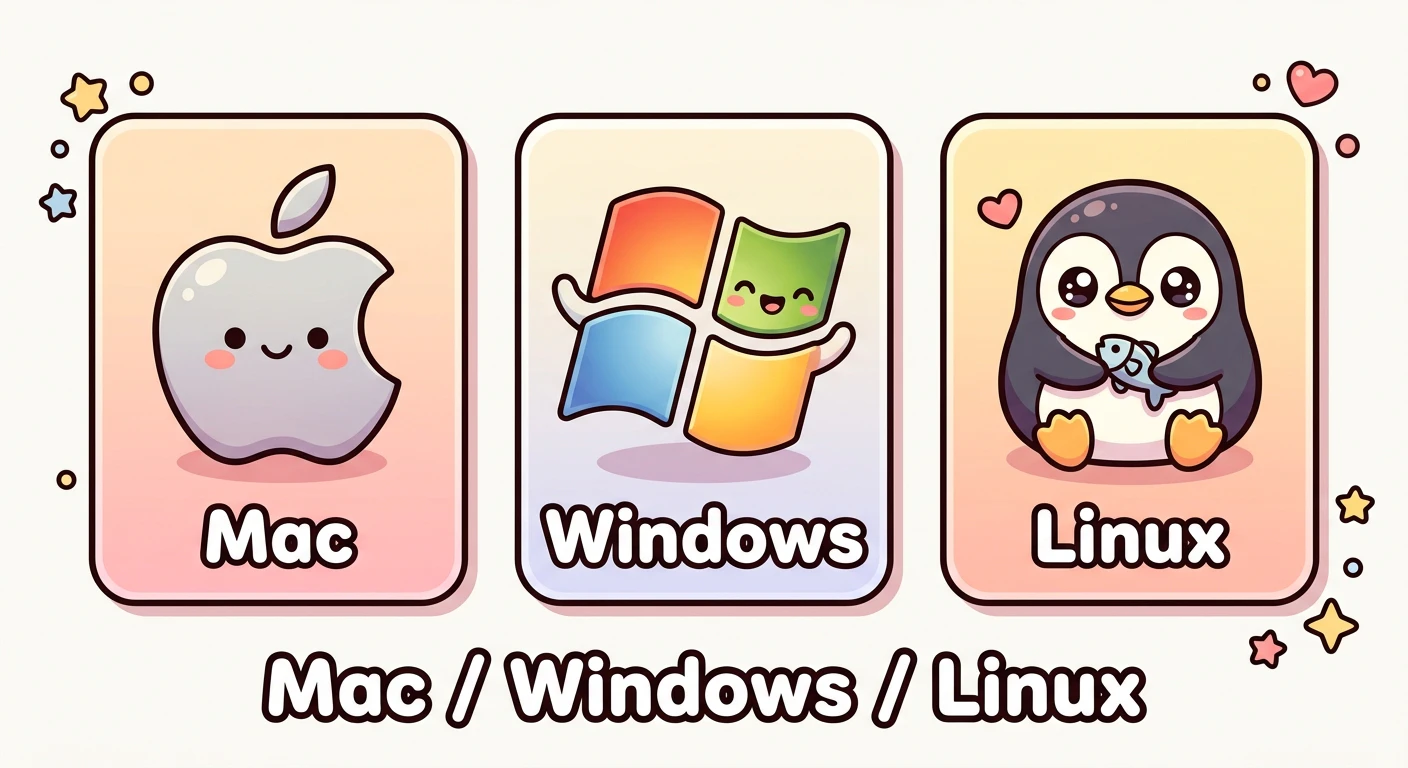
🦜 きなこ「Linux版もあるよ。Mac、Windows、Linuxの3つ対応って情報があるの。」
🐹 もっちー「Linuxも入ってるんや!これは幅広い人が使えるね。で、具体的に何が変わったの?」
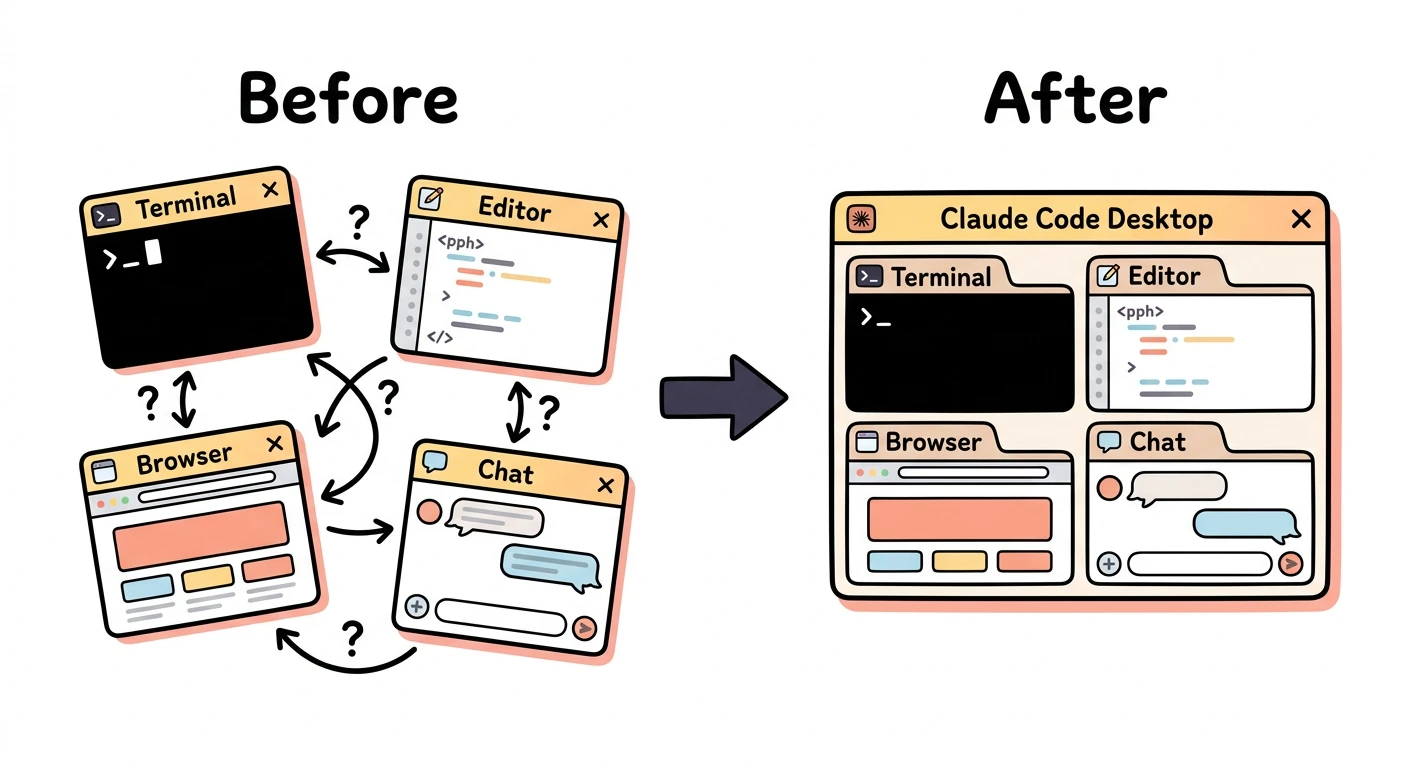
🦜 きなこ「一番変わったのは「AIと一緒に作業する場所」が整ったこと。ターミナルとエディタを行き来せず、1つのアプリで全部完結するようになったよ。」
🐹 もっちー「なるほど!バラバラだったものが一箇所にまとまる感じやね。じゃあ新しい8つの機能を教えてほしいな。」
8つの新機能を一挙紹介

🦜 きなこ「新UIは主に8つの機能が追加されたの。順番に見ていくね。」
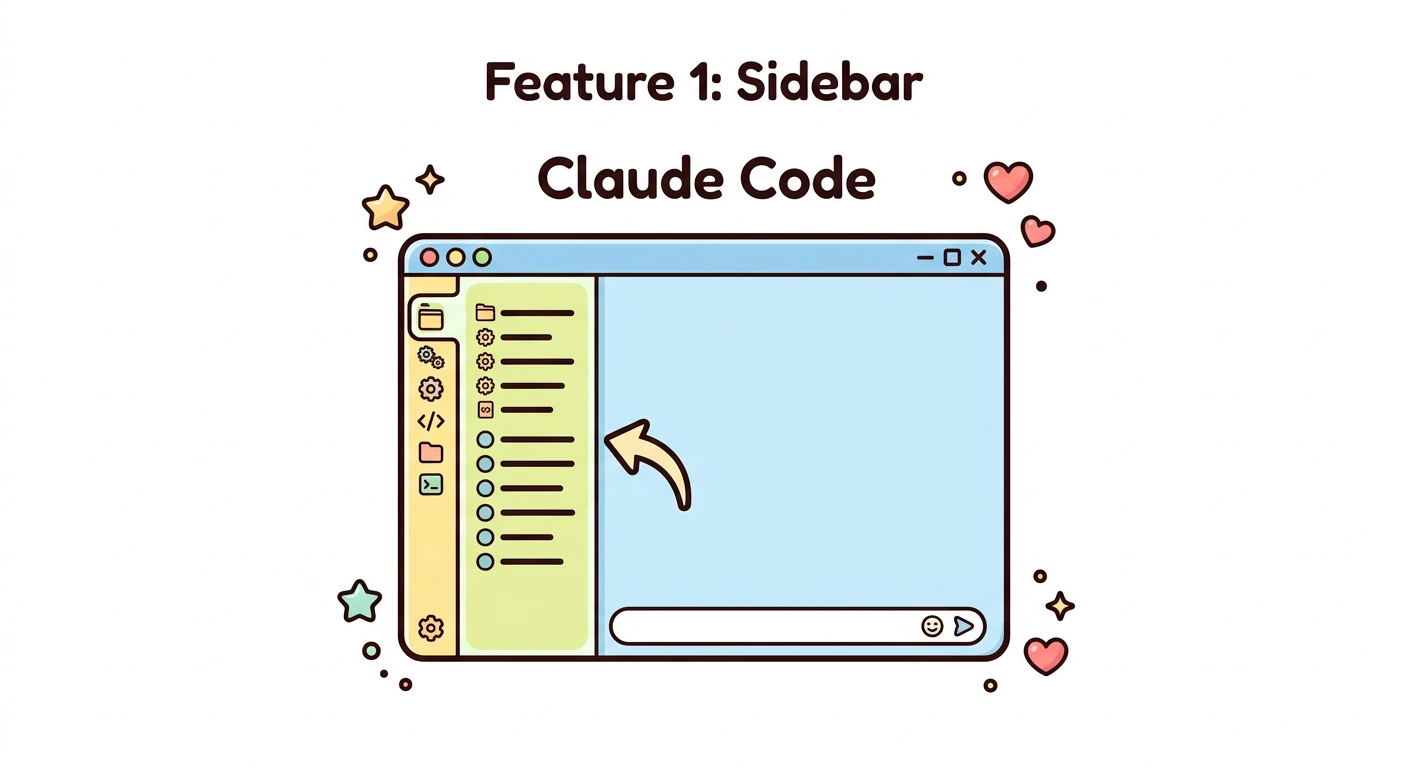
🦜 きなこ「まず1つ目がサイドバー。プロジェクト一覧と会話履歴が左カラムに常時表示されるの。」
🐹 もっちー「いちいちメニュー開かなくていいんやね。それは便利そう。」
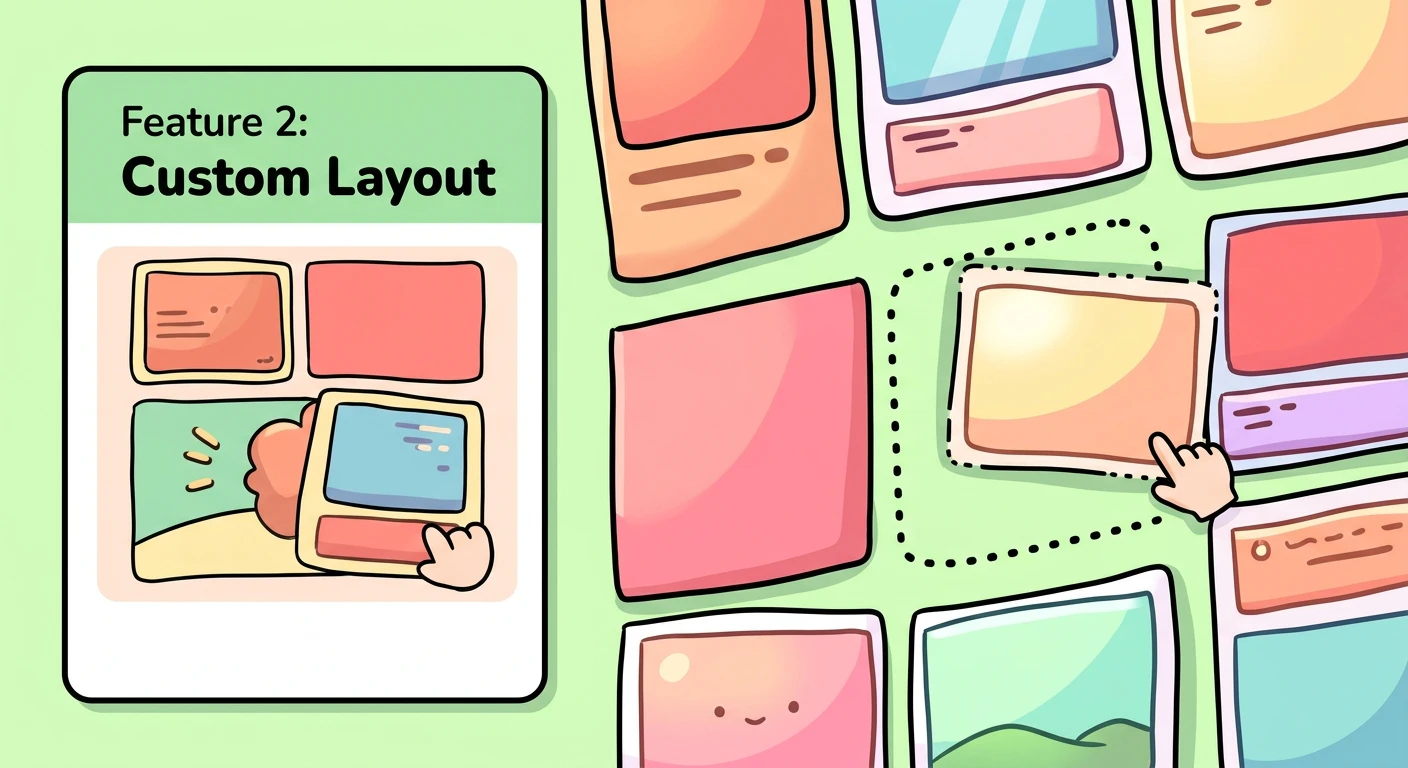
🦜 きなこ「2つ目はドラッグ&ドロップのレイアウト。自分の使いやすいようにパネルを並べ替えられるの。」
🐹 もっちー「自分好みにカスタムできるんや!ワイはターミナルを右下に置きたい感じやな。」
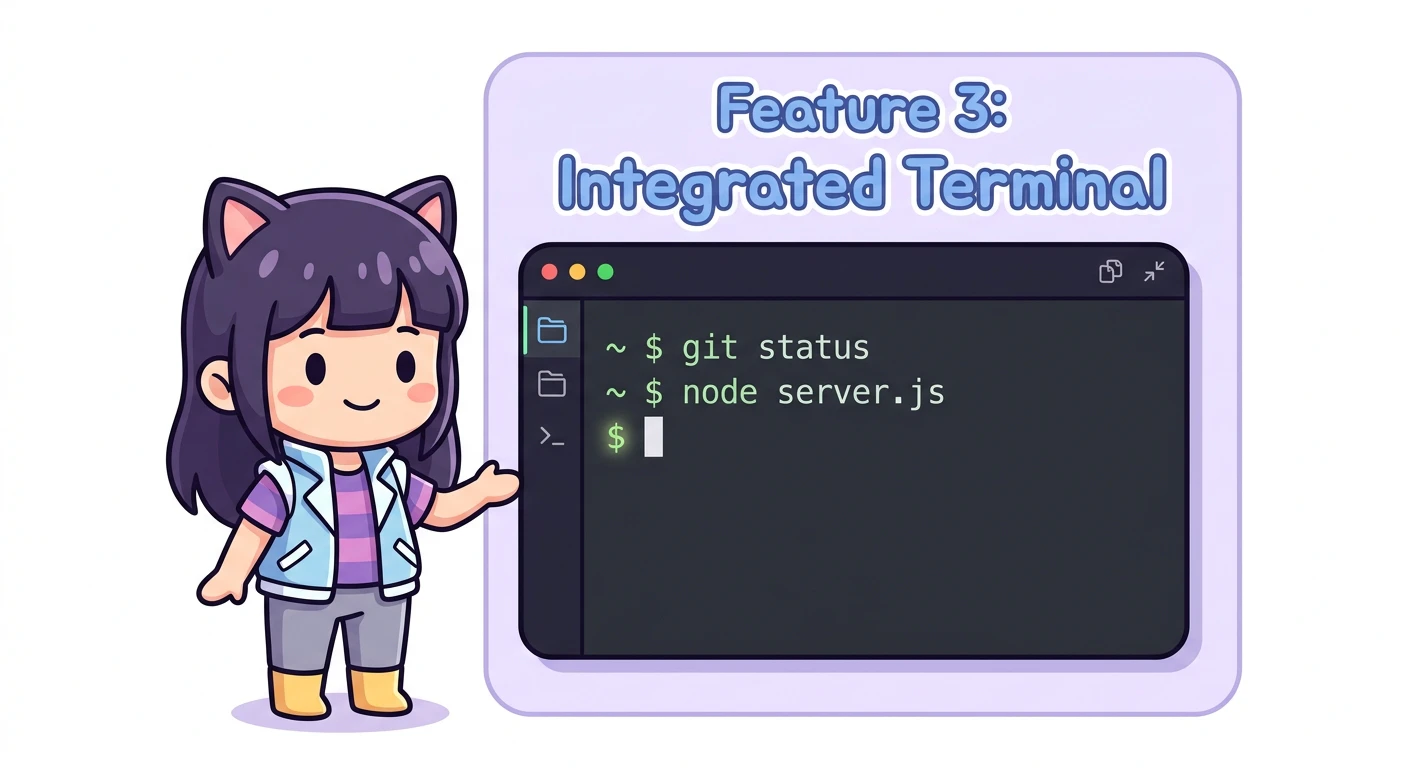
🦜 きなこ「3つ目が統合ターミナル。アプリを切り替えなくてもClaude Codeの中でコマンド実行できるの。」
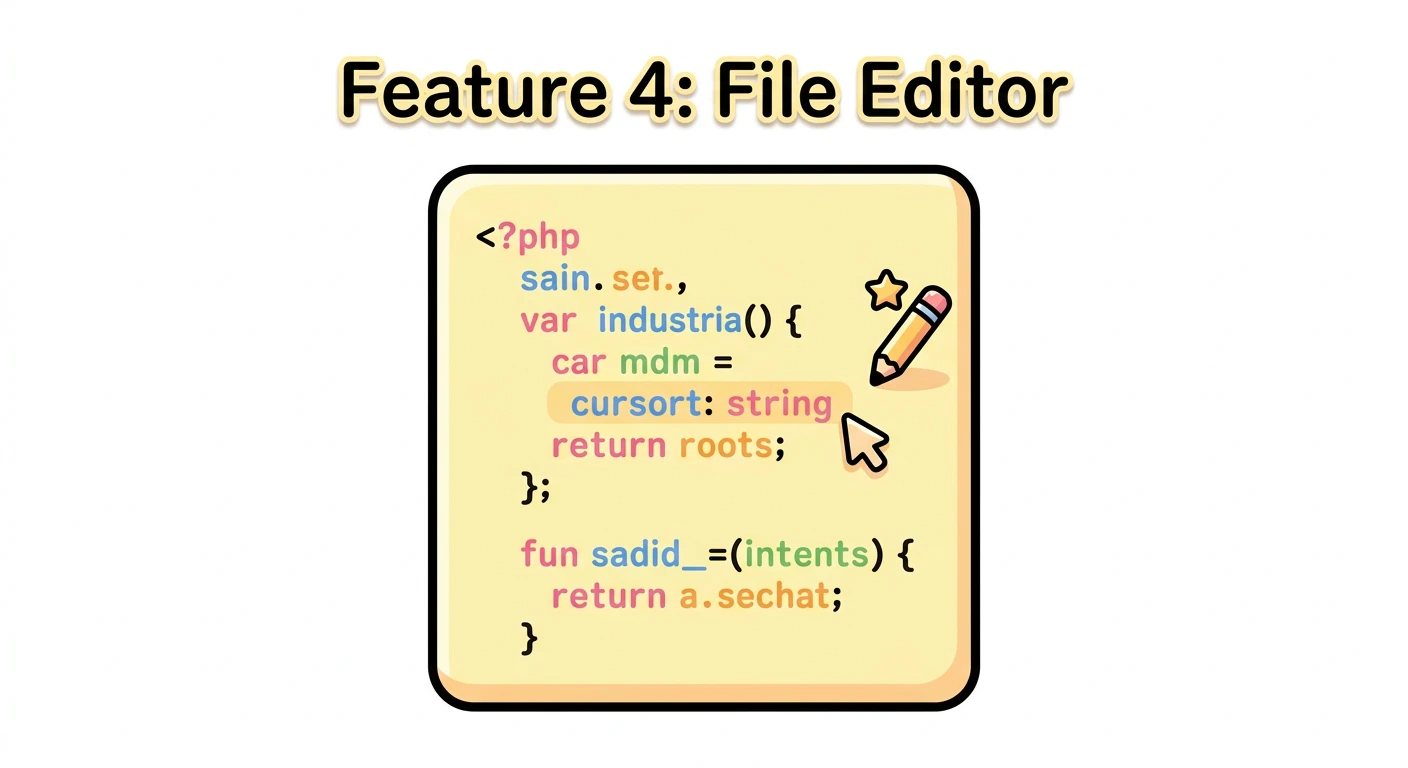
🦜 きなこ「4つ目がファイルエディタ。コードを直接UI内で開いて編集できるようになったの。」
🐹 もっちー「VSCodeとかに切り替えなくていいのか。作業が途切れなくなるね。」

🦜 きなこ「5つ目がDiff Viewer。AIが変更した箇所を一目で確認できるの。レビューが格段に楽になるよ。」
🐹 もっちー「Diff Viewerってどういうもの?」
🦜 きなこ「変更前と変更後を並べて色付きで表示してくれるツールだよ。どこが変わったか一瞬で分かるの。」

🦜 きなこ「6つ目は拡張プレビュー。画像やMarkdownなどのリッチなコンテンツをその場で確認できるの。」
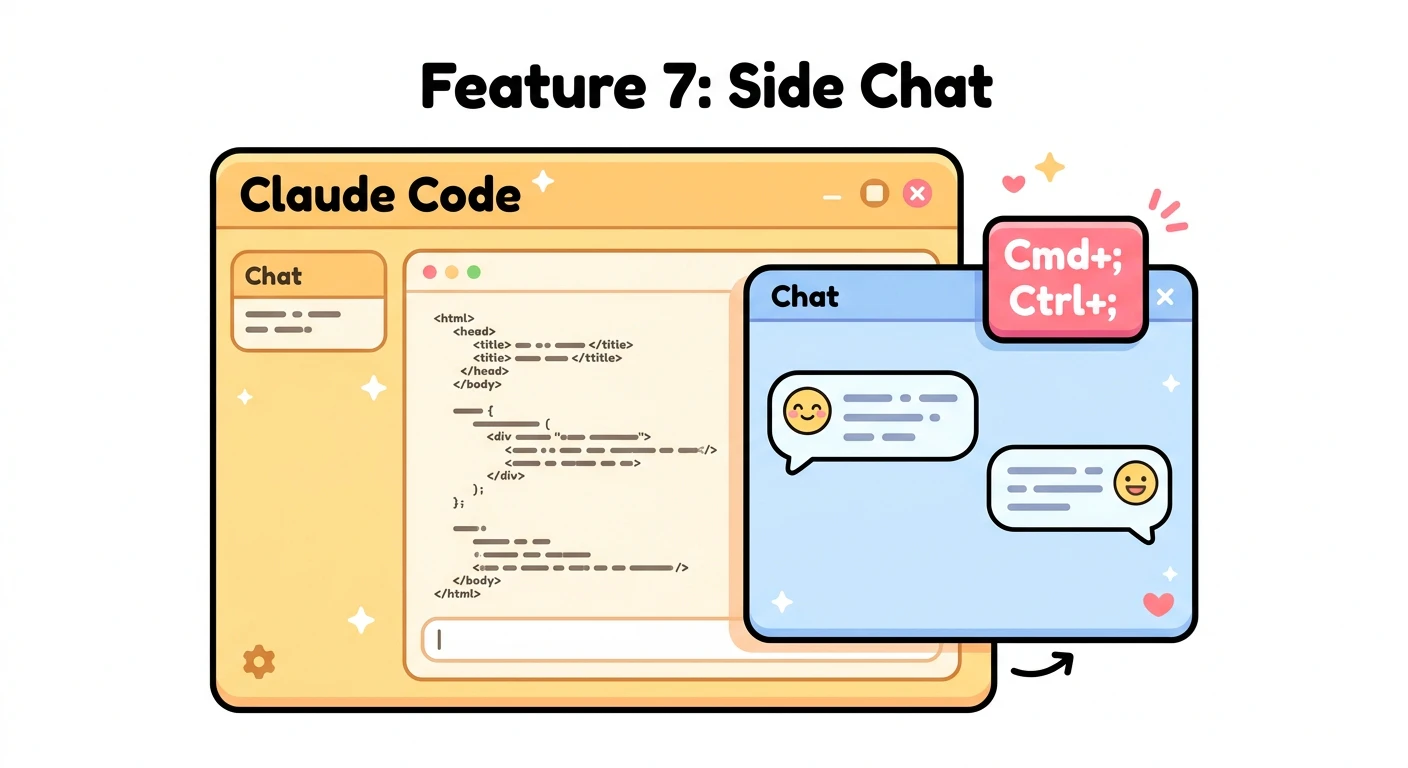
🦜 きなこ「7つ目がSide Chat。Cmd+セミコロンで別の会話をサイドで開きながら、メインの作業を続けられるの。」
🐹 もっちー「2つの会話を同時に持てるってこと?マルチタスクできるんや!」
🦜 きなこ「それぞれ独立した会話として扱われるから、メインが中断されないのがポイントだよ。」
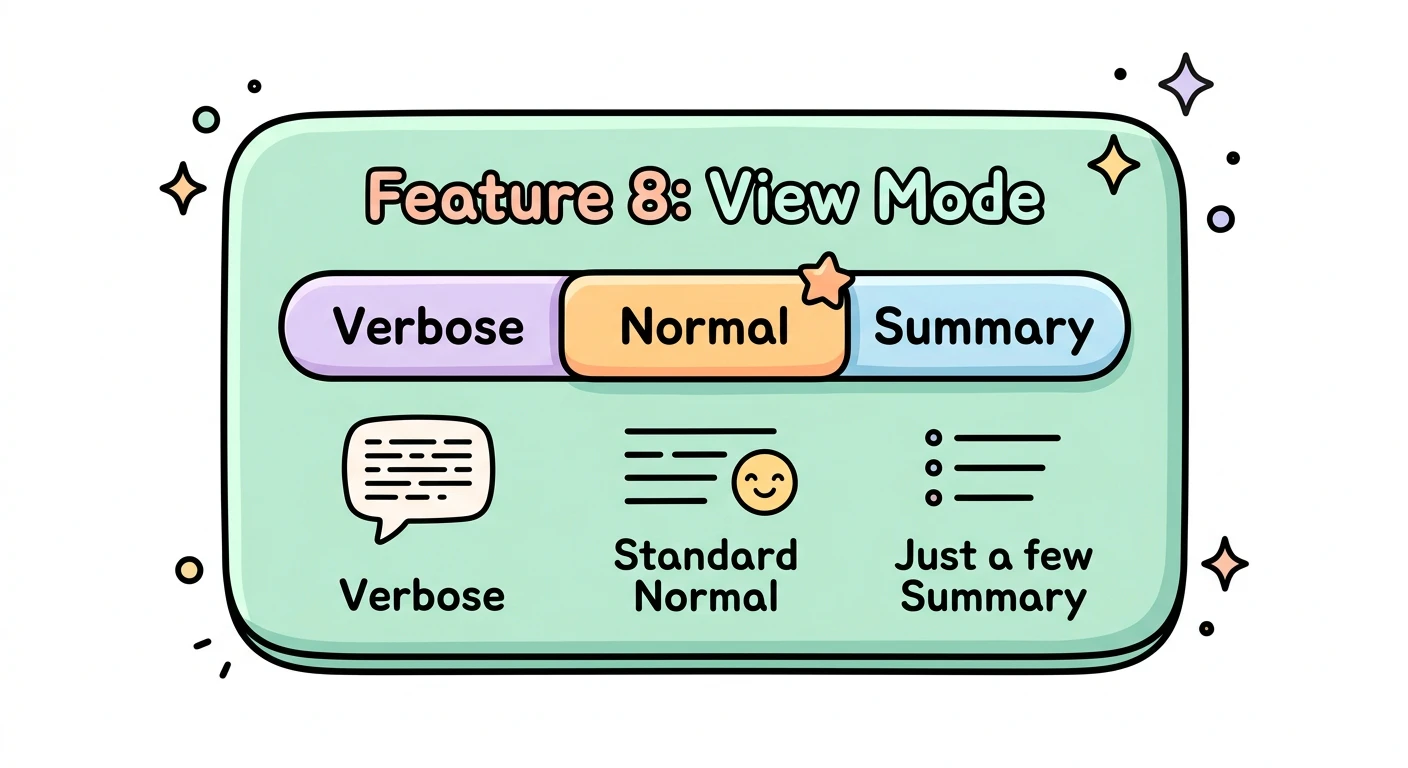
🦜 きなこ「最後の8つ目がViewモード。Verbose・Normal・Summaryの3種類で、表示する情報量を選べるの。」
🐹 もっちー「Verboseって全部表示ってこと?それ情報多すぎて目が回りそう。」
🦜 きなこ「慣れたエンジニアはVerboseで詳細を追うけど、初心者はSummaryから始めるのがいいと思うよ。」
🐹 もっちー「8つ全部で使い心地がかなり変わりそうだね。でもこれだけじゃなくて、もっと大きい変化があるんでしょ?」

🦜 きなこ「そう!同じ日に発表されたRoutinesがある。次はこっちを詳しく見ていくよ。」
Routinesとは?PCを閉じても動くAIコーディング
🦜 きなこ「さて、UIの話の次はね、同じ日に発表された目玉機能、Routinesを見ていくよ。」
🐹 もっちー「ルーティーンズ?なんか毎朝のラジオ体操みたいやな。で、それ儲かるの?」
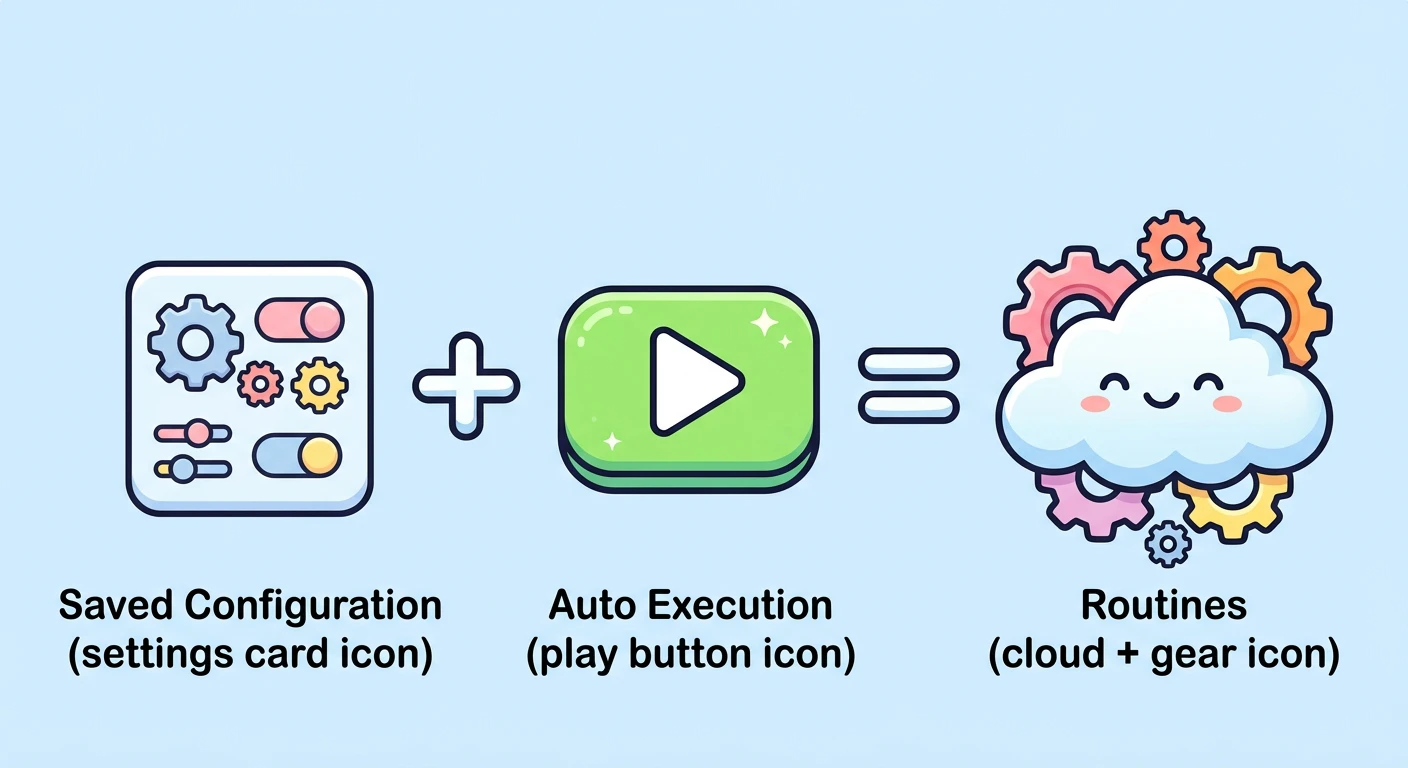
🦜 きなこ「またそれ?でもね、これは結構すごい機能なんだよ。設定を保存して自動で動かすAIなの。」
🐹 もっちー「うーん、もうちょっと噛み砕いてくれへん?ワイにはまだピンと来てへんねんけど。」
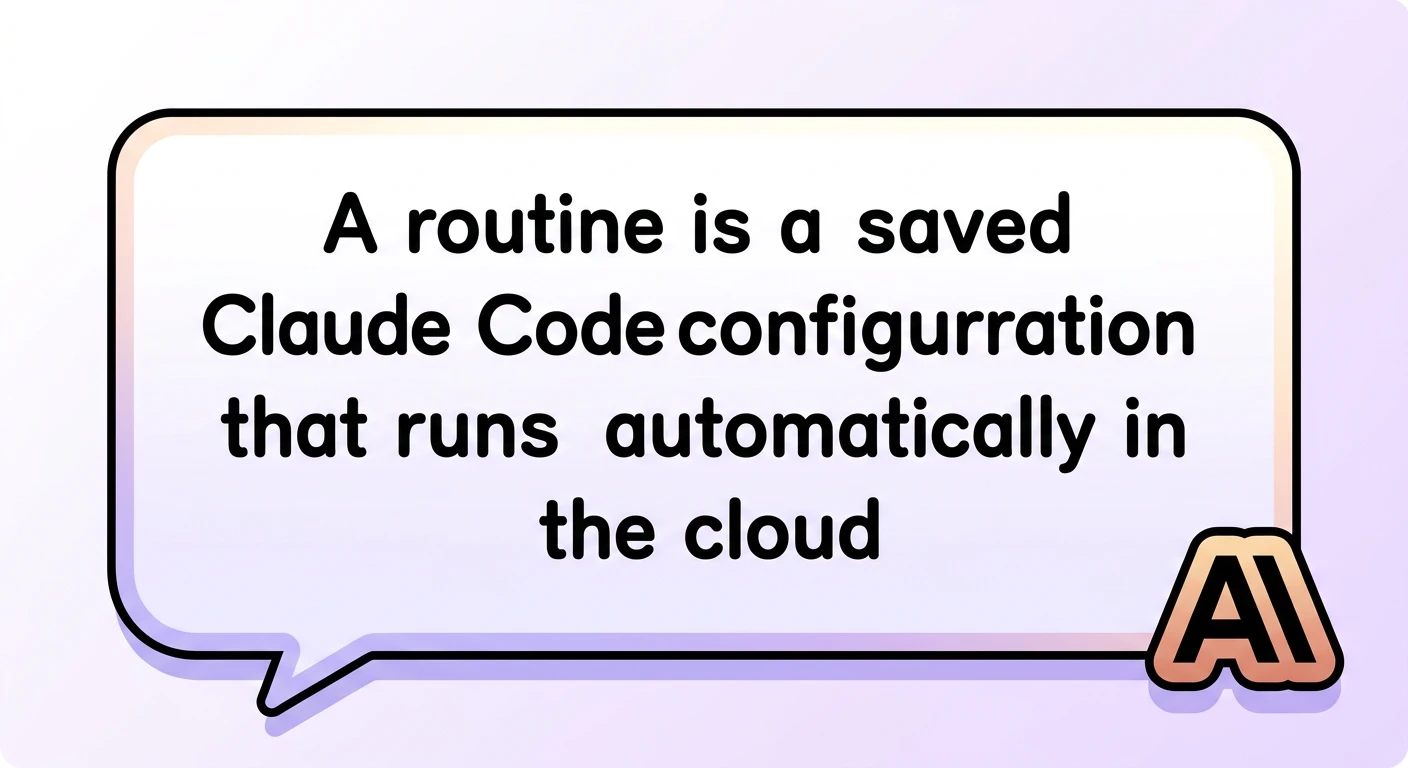
🦜 きなこ「うん、いいよ。公式のドキュメントにはね、ルーティンっていうのは保存されたClaude Codeの設定だって書かれてるの。」
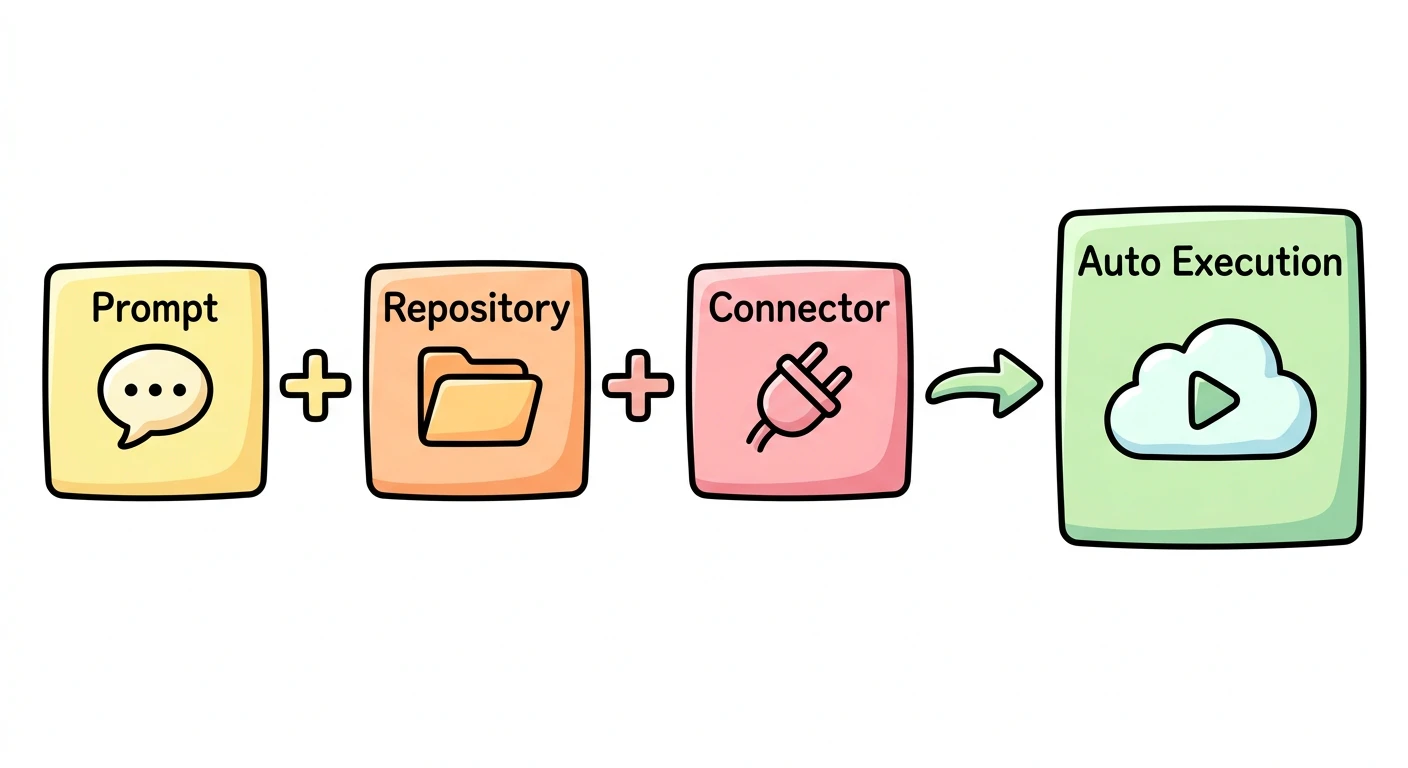
🦜 きなこ「中身は3つでね、プロンプトと、リポジトリと、コネクタ。これをひとつの箱にまとめて、自動で走らせる仕組みなの。」
🐹 もっちー「あー、つまりレシピ作って、勝手に料理してくれるロボットみたいなもん?」
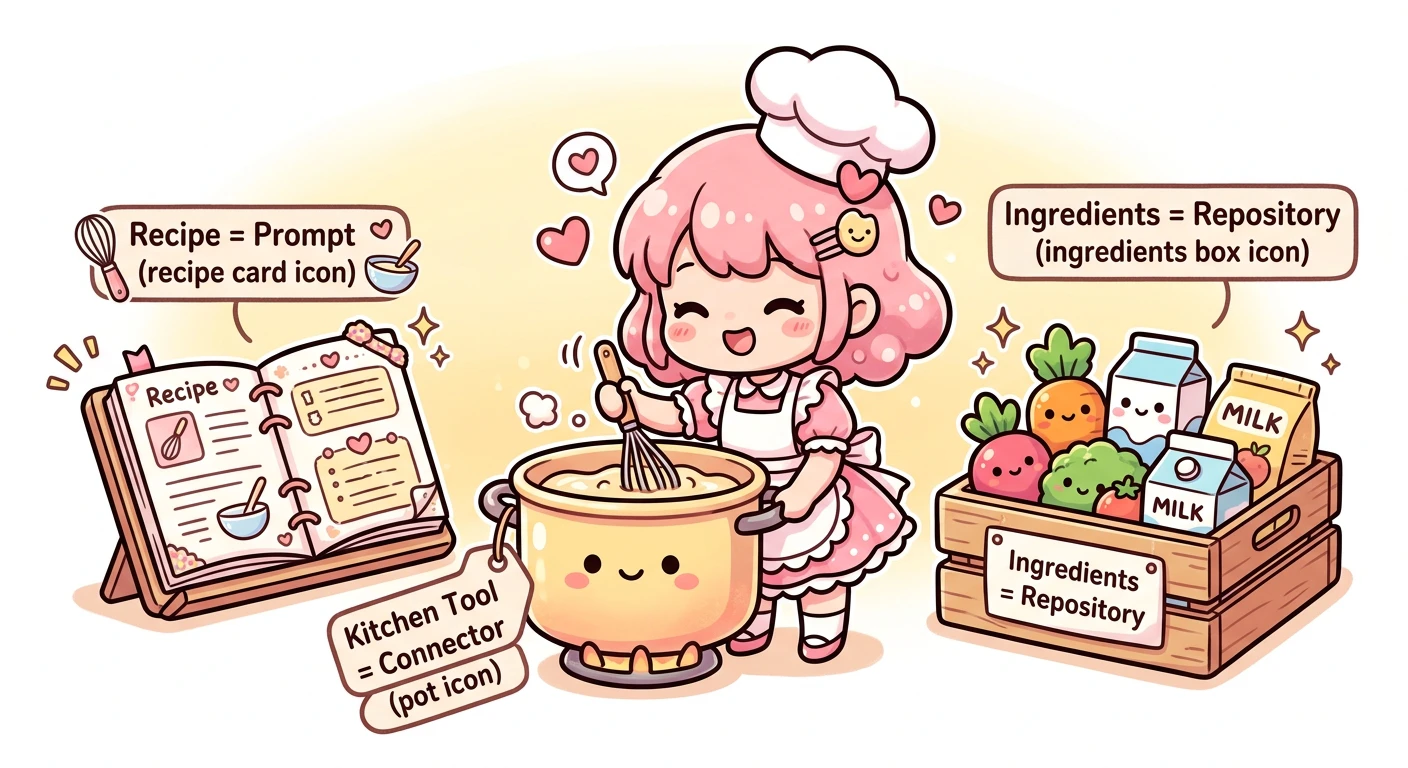
🦜 きなこ「そう、その例え結構いいと思う。レシピがプロンプト、材料がリポジトリ、調理器具がコネクタって感じね。」
🐹 もっちー「おっ、ワイにも分かってきたで!でも、それって今までのAIと何が違うん?」
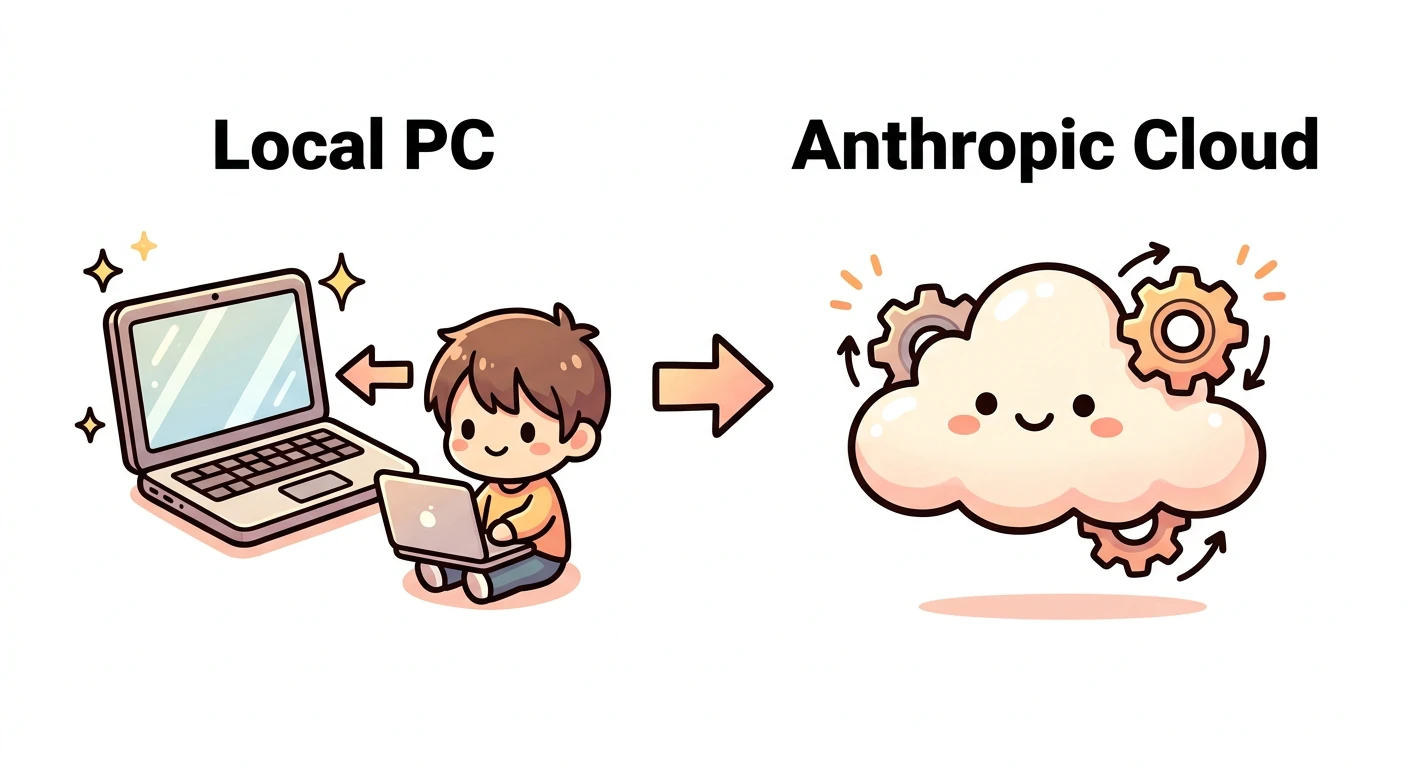
🦜 きなこ「ここが一番大事なポイントなんだよ。RoutinesはAnthropicのクラウドでAI自身が動くの。」

🦜 きなこ「だからね、ノートパソコンを閉じてても動き続けるって公式に書いてあるの。これがすごいの。」
🐹 もっちー「ちょお待ってや、PC閉じてても動くん?それめっちゃええやん!寝てる間に仕事終わってるってこと?」
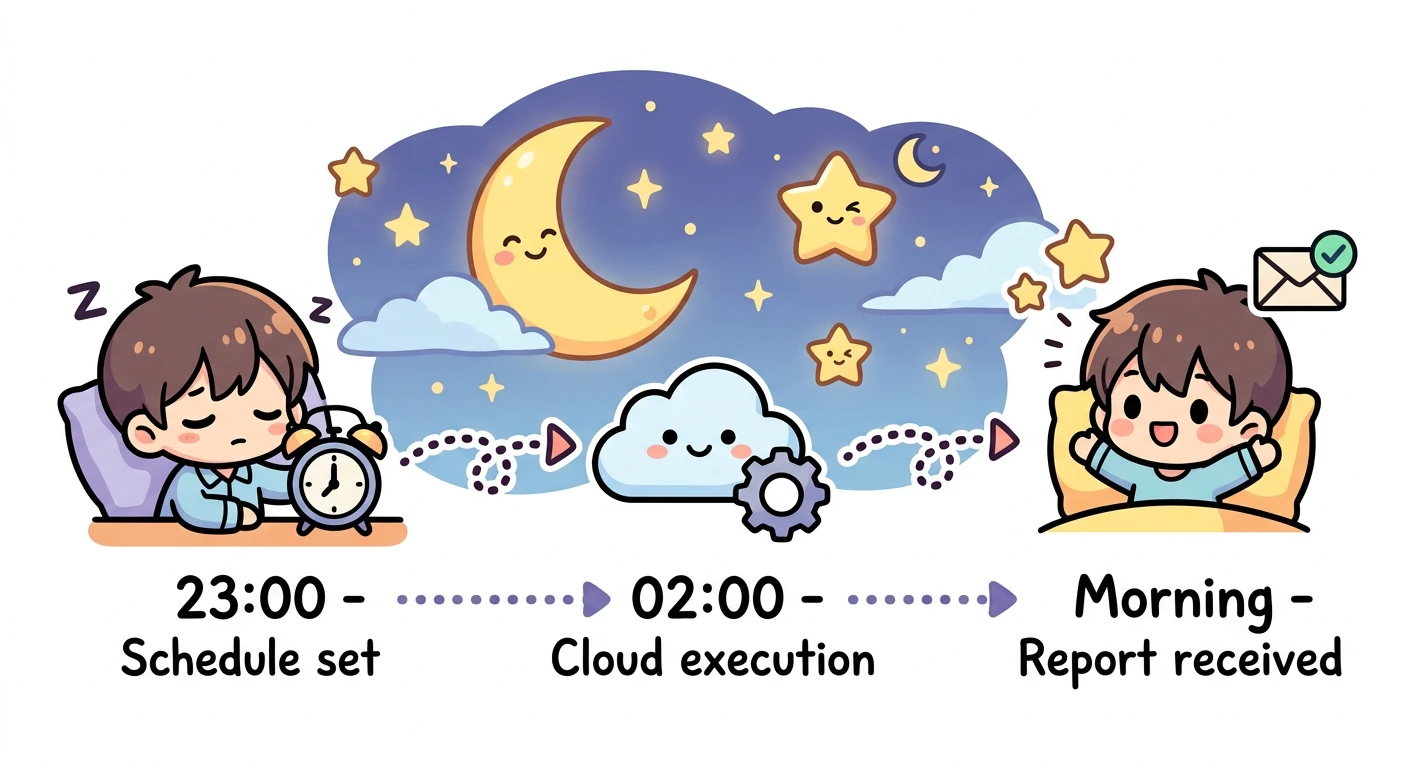
🦜 きなこ「そういうことなの。夜中の2時にバグ調査を走らせておいて、朝起きたら結果が届いてる使い方ができるの。」
🐹 もっちー「それって、飼い主が深夜にカタカタやってる作業を、ワイらが寝てる間にAIに任せられるってことやん。」
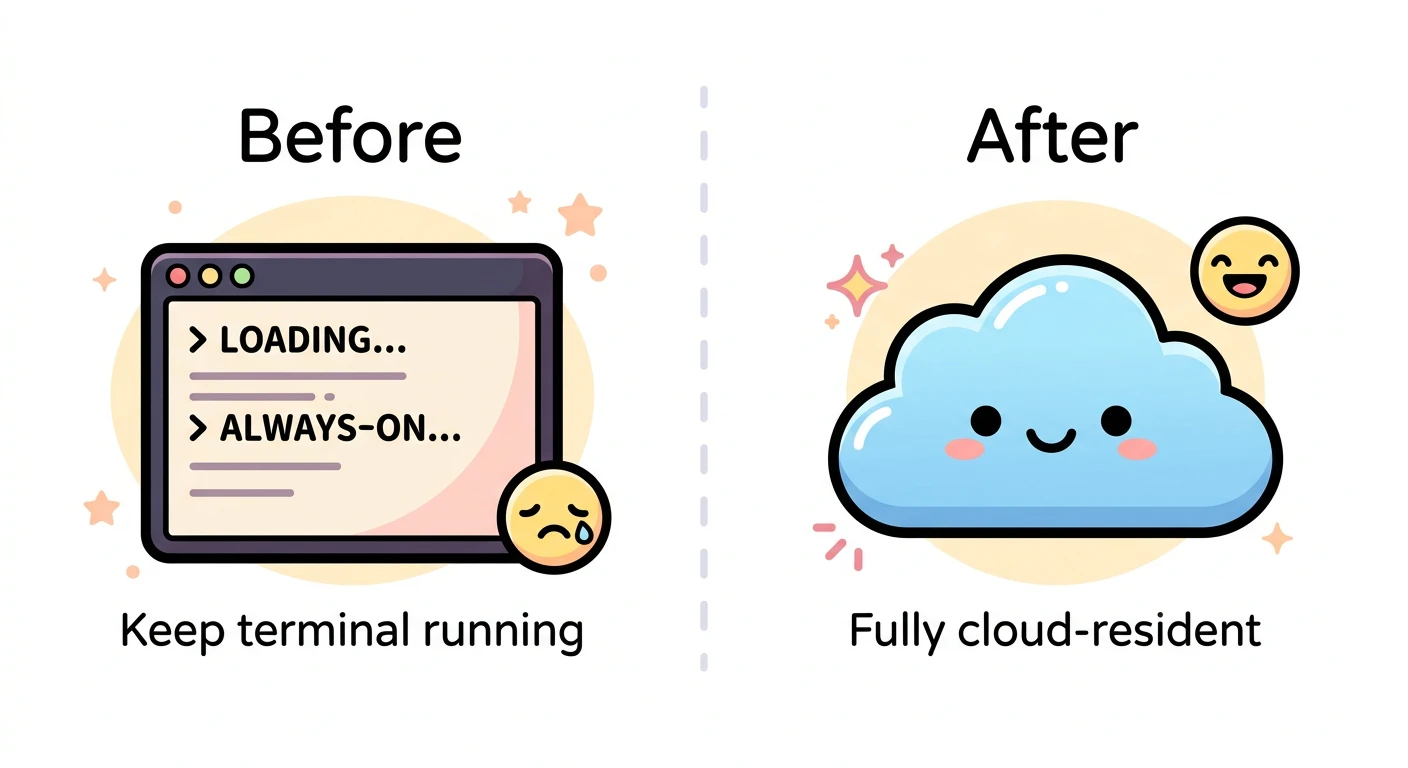
🦜 きなこ「まさにそうなの。今までAIエージェントを動かすにはターミナル開きっぱなしが普通だったんだけど、それが要らなくなったの。」
🐹 もっちー「ところでさ、これってどこから設定するん?難しそうな雰囲気あるんやけど。」

🦜 きなこ「作る場所は3つあるんだよ。Web版とCLIとデスクトップアプリ。どれで作っても同じアカウントに同期されるの。」
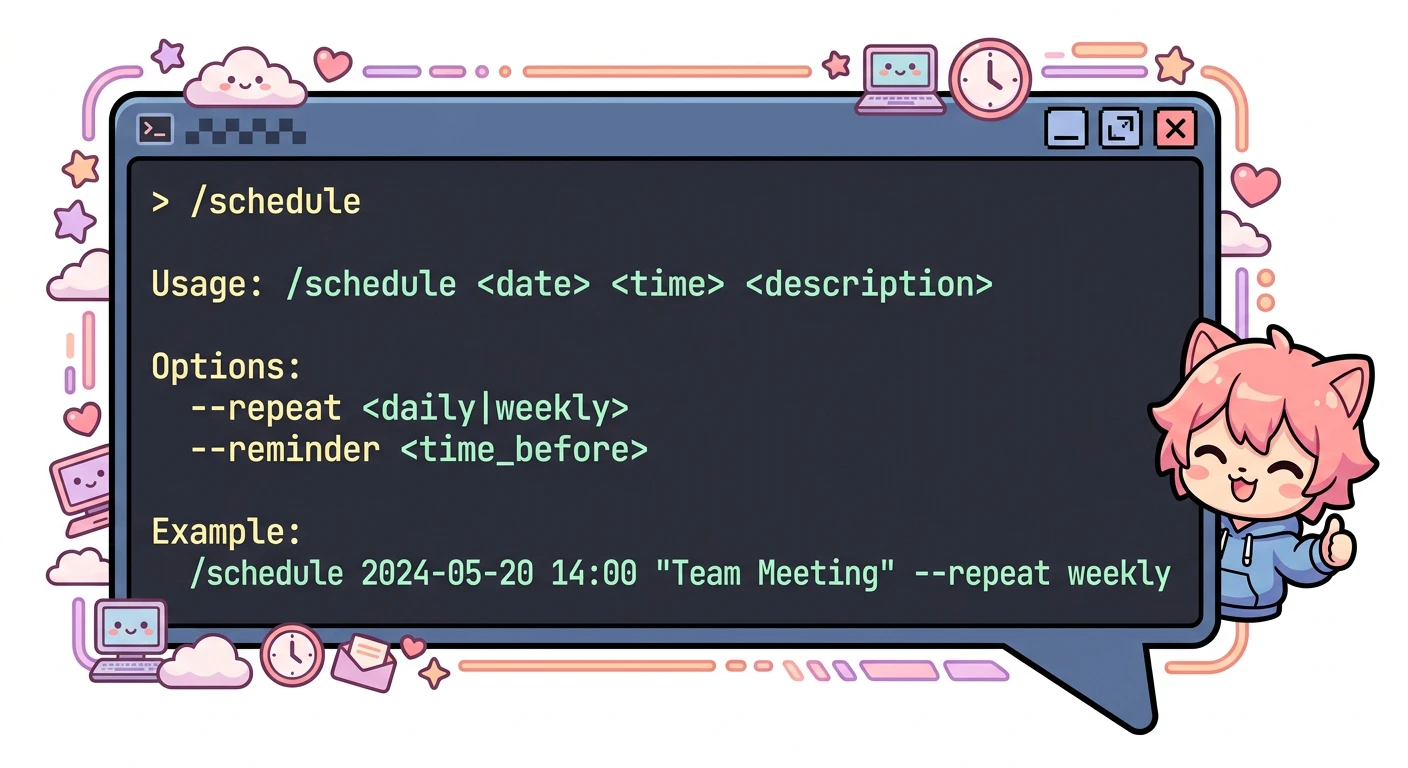
🦜 きなこ「CLIではスラッシュスケジュールコマンドで作るの。デスクトップアプリだと「新しいリモートタスク」から作るんだよ。」
🐹 もっちー「へー、選択肢いっぱいあるんやな。あ、ところでUltraplanってやつも聞いたんやけど、Routinesと一緒なん?」
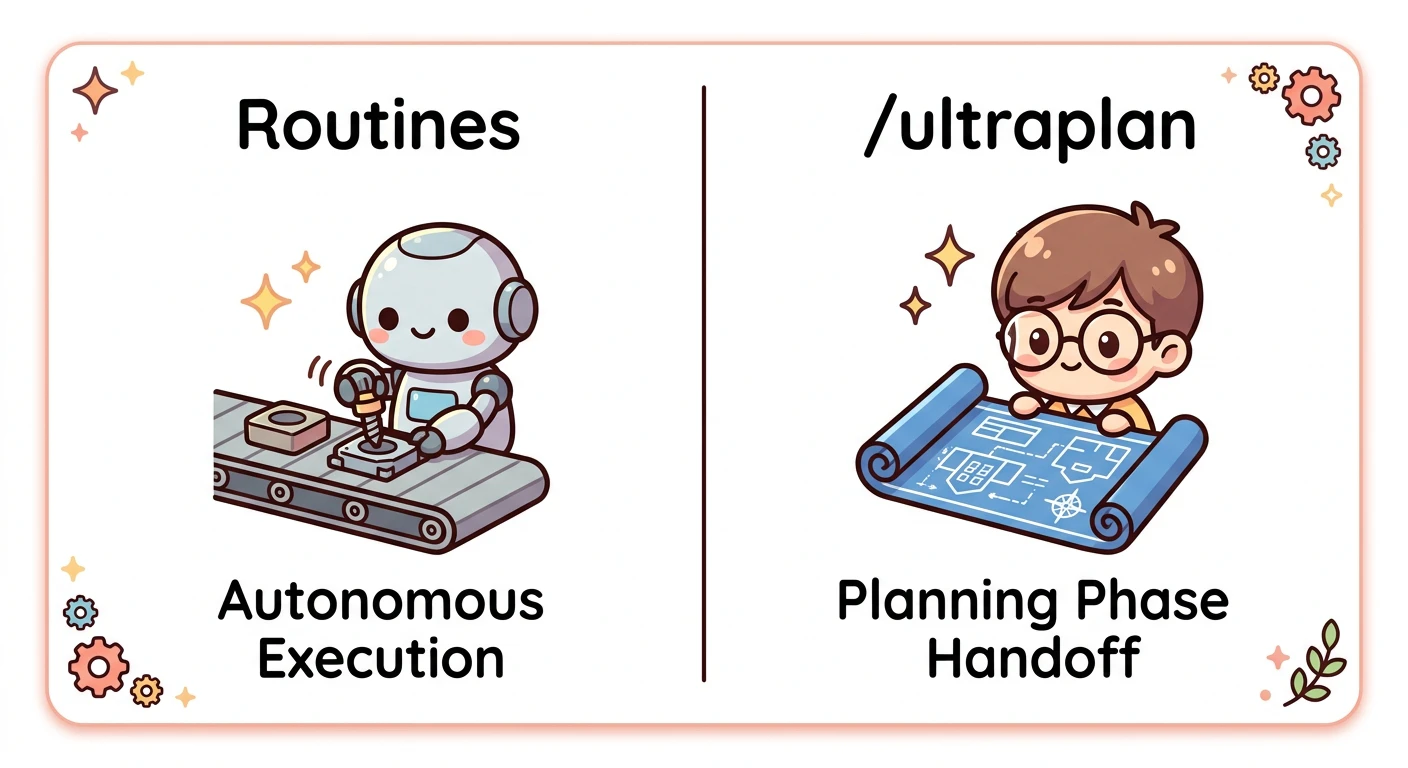
🦜 きなこ「あ、それね、よく勘違いされるんだけど別物なの。スラッシュultraplanは計画フェーズをクラウドに渡すコマンドで、用途が違うの。」
🐹 もっちー「ふーん、ややこしいなぁ。とりあえずRoutinesは自動で全部やってくれるやつって覚えとくわ。」

🦜 きなこ「それでOK。あとね、実行するときの権限は、あなた自身として動くって決まってるの。」
🐹 もっちー「ほな、ワイのアカウントでコミットされたら、ワイがやったことになるんか。」

🦜 きなこ「そういうこと。自律実行モードで走るんだけど、途中で確認ダイアログは一切出ないの。完全に任せる前提なんだよ。」
🐹 もっちー「それちょっと怖くない?暴走したらどうすんねん。」
🦜 きなこ「大丈夫、ちゃんと安全装置あるの。それも含めて、次は3種類のトリガーを詳しく見ていくね。」
3種類のトリガーで自動化を制す

🦜 きなこ「さっき「安全装置ある」って言ったよね。それも含めて、次はRoutinesの動かし方、トリガーを詳しく見ていくね。」
🐹 もっちー「トリガーって、何かあったら動き出す仕掛けってこと?」

🦜 きなこ「そうそう、その通り。Routinesには3種類のトリガーがあって、用途で使い分けるんだよ。」

🦜 きなこ「1つ目はScheduled。hourly・daily・weekdays・weeklyの4パターンから選べるの。」
🐹 もっちー「hourlyって毎時間?それ朝から晩まで走らせたら、飼い主の代わりに全部やってくれるやん!」

🦜 きなこ「ちょっと待って。最短間隔は1時間で、それより短くはできないの。あとクレジットの消費にも気をつけてね。」
🐹 もっちー「じゃあ30分ごとには動かせんの?それは残念やな。」
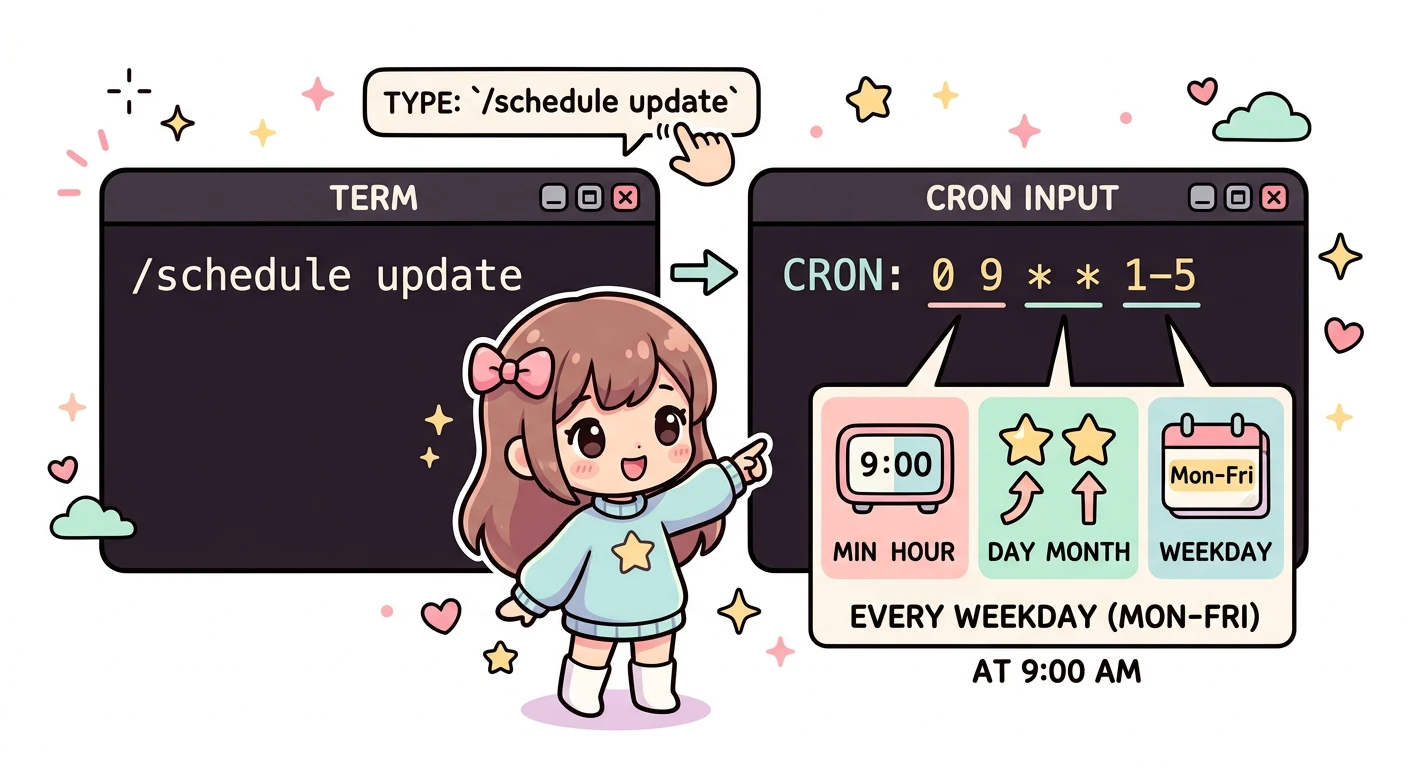
🦜 きなこ「代わりにクロン式を使えば、もっと柔軟に設定できるの。CLIで「スラッシュスケジュール アップデート」って入力すれば変更できるよ。」
🐹 もっちー「クロン式って聞いたことある。プログラムの起動時間を細かく指定できる書き方やんな。」

🦜 きなこ「そう、よく知ってるね。あと「今すぐ1回だけ動かす」ワンオフ実行もできるの。」
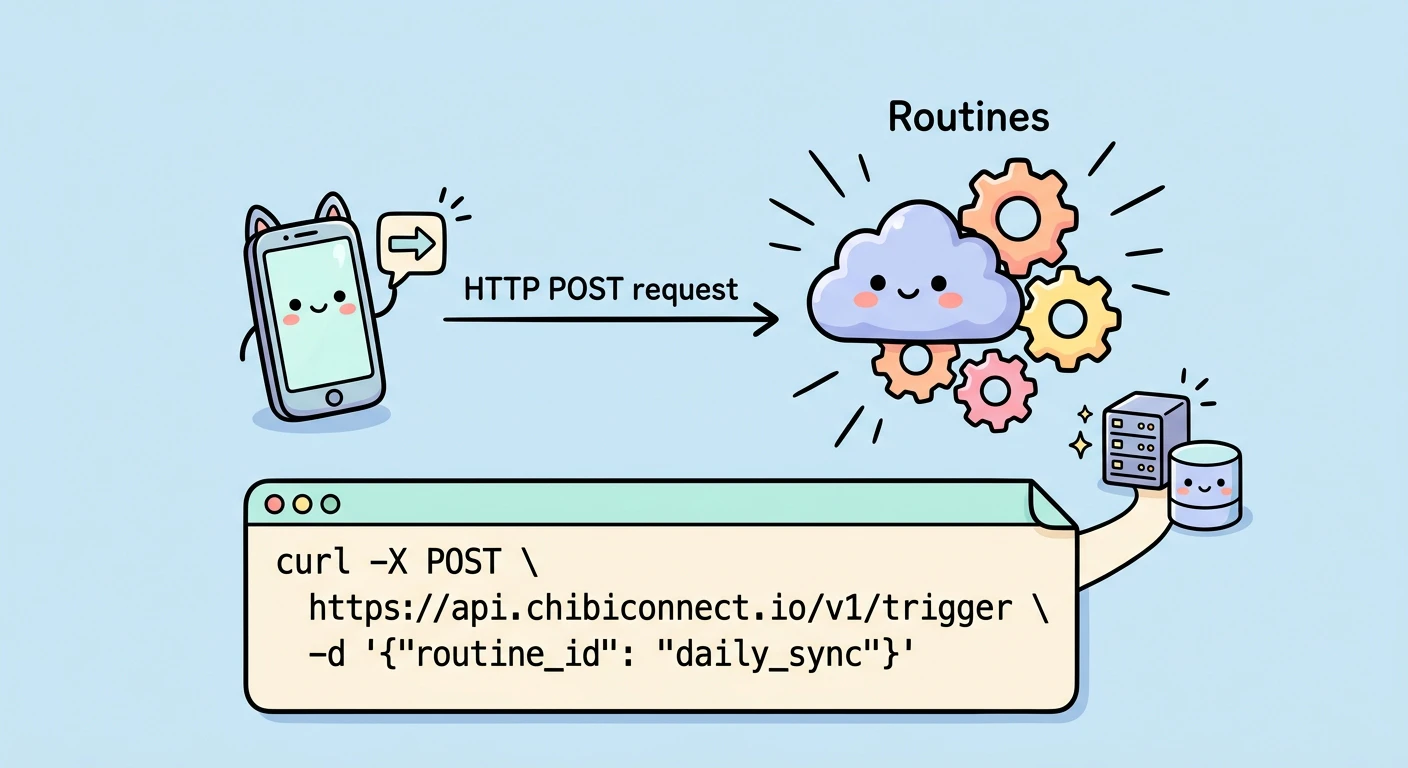
🦜 きなこ「2つ目はAPIトリガー。外部システムからHTTPのPOSTリクエストを送ると起動する仕組みなの。」
🐹 もっちー「HTTPのPOSTって、別のシステムからRoutinesを呼び出せるってこと?」

🦜 きなこ「そう。例えばDatadogの監視ツールがアラートを出したら、自動的にRoutinesを呼び出すことができるの。」
🐹 もっちー「障害が起きたら自動で調査が始まるって、もはや人間いらなくね?!」
🦜 きなこ「最終的な判断は人間がするの。自動調査はあくまでサポートだよ。」
🦜 きなこ「3つ目はGitHubトリガー。GitHubのイベントをきっかけにRoutinesを動かせるの。」
🐹 もっちー「プルリクエスト出したらAIが自動でレビューしてくれる感じ?」
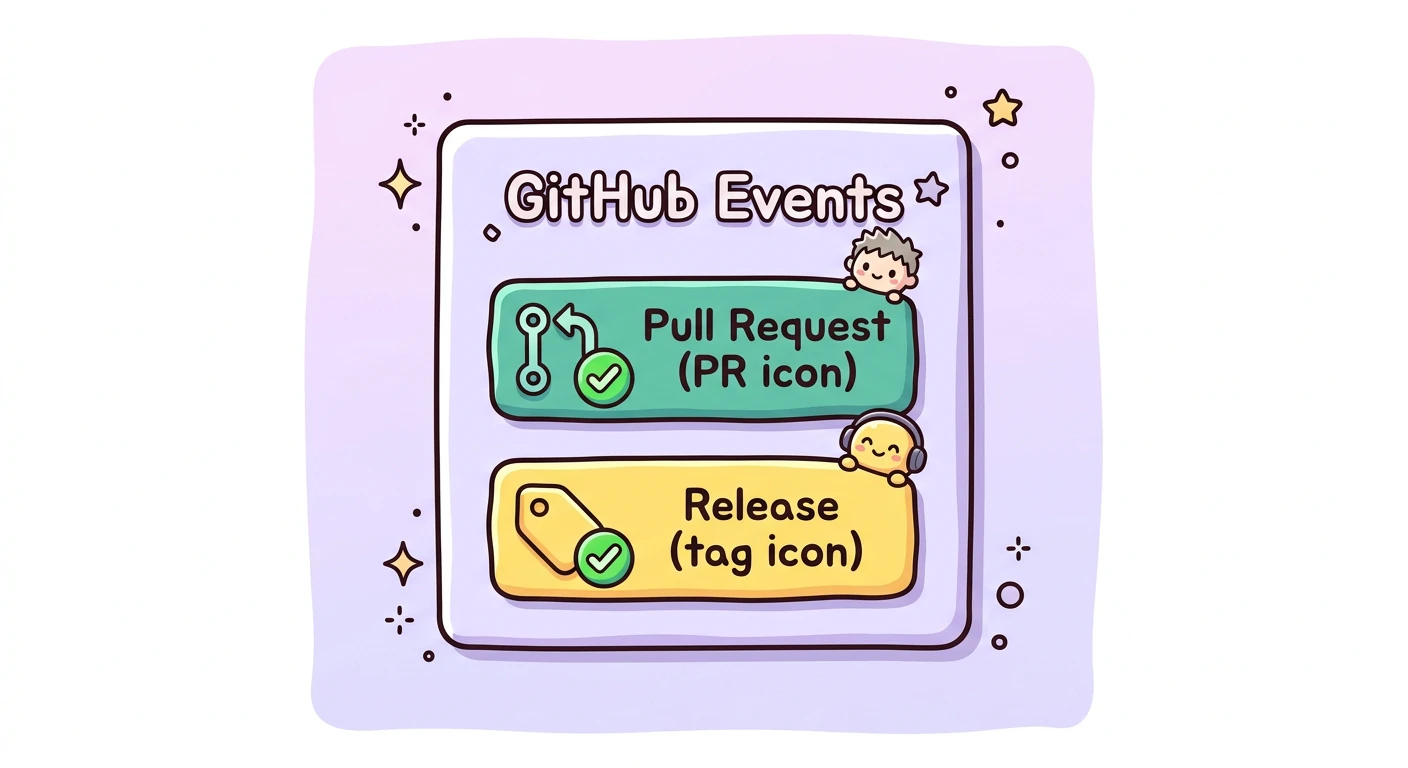
🦜 きなこ「PR作成のイベントで起動するのは正解なの。公式ドキュメントには、PRとリリースの2つのイベントが対応ってはっきり書かれてるの。」
🐹 もっちー「プッシュしたときとかIssue作ったときは動かないの?」

🦜 きなこ「プッシュやIssueは公式ドキュメントには記載がないの。メディア記事でそう書いてるものもあるけど、現時点では公式には確認できないよ。」
🐹 もっちー「ちゃんと公式で確認するのが大事やな。情報の裏取りがきなこらしい。」
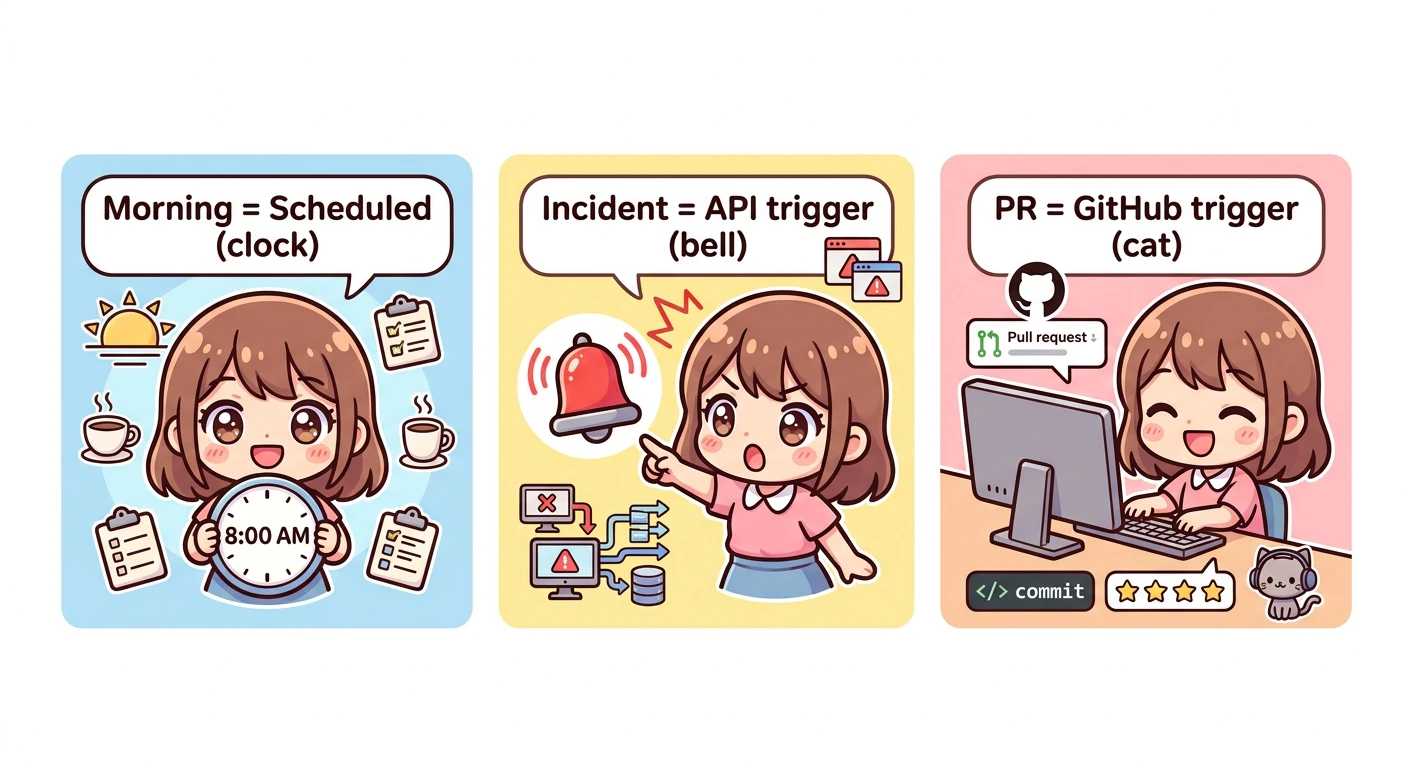
🦜 きなこ「ありがとう。この3つは組み合わせて使えるの。朝はScheduled、障害はAPI、PRはGitHubが実践的だよ。」
🐹 もっちー「3つ全部使いこなせたら、もはや自動化し放題やん!あ、でも暴走は怖いって言ってたよな。」
🦜 きなこ「よく覚えてたね。安全装置はね、VMの環境制限なの。次でそれを詳しく見ていくね。」
VM環境と実行制限
🦜 きなこ「さっき「安全装置」って言ったよね。それがVMの環境制限なの。Routinesはサンドボックスで動くんだよ。」
🐹 もっちー「サンドボックスって、砂場?」
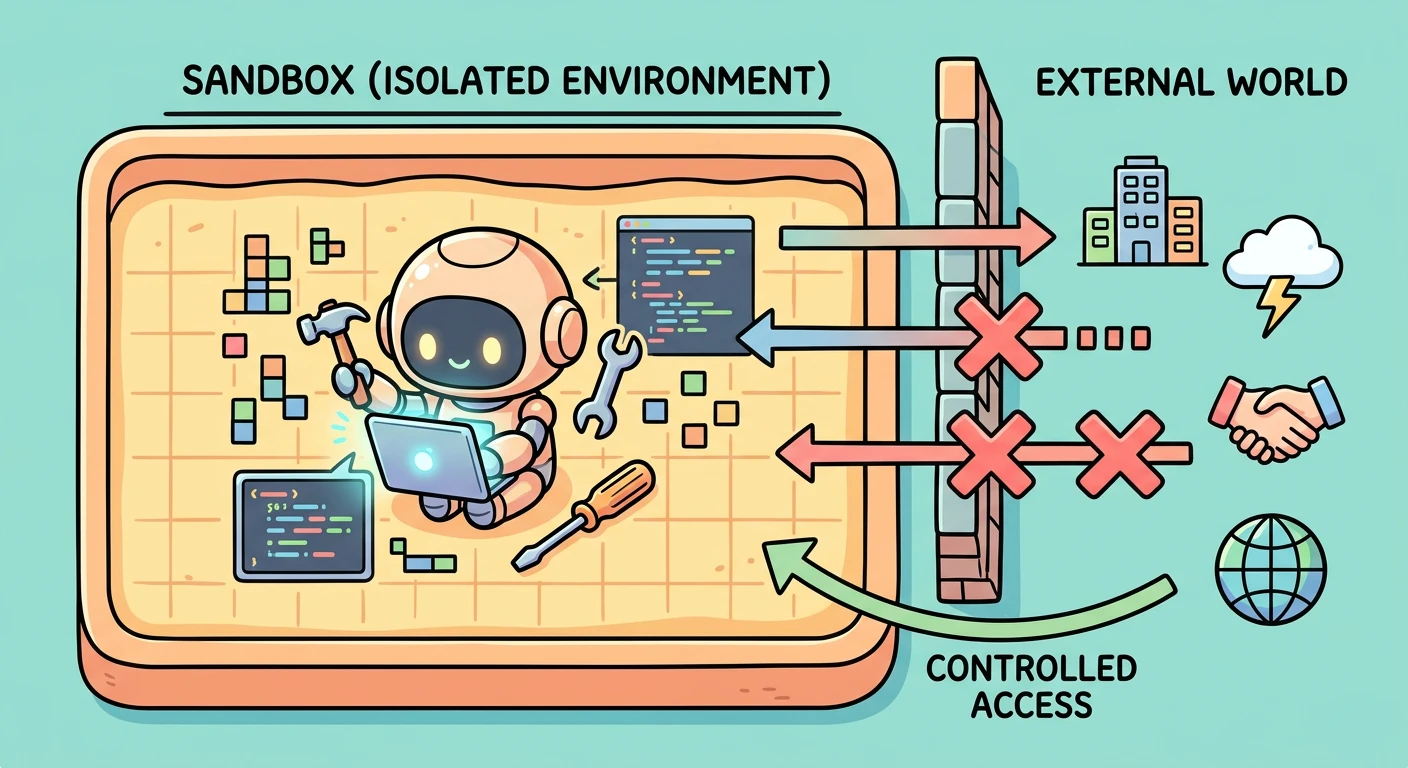
🦜 きなこ「IT用語では隔離された安全な実行環境のこと。子どもが砂場の中だけで遊ぶみたいに、外に影響を出さない仕組みなの。」
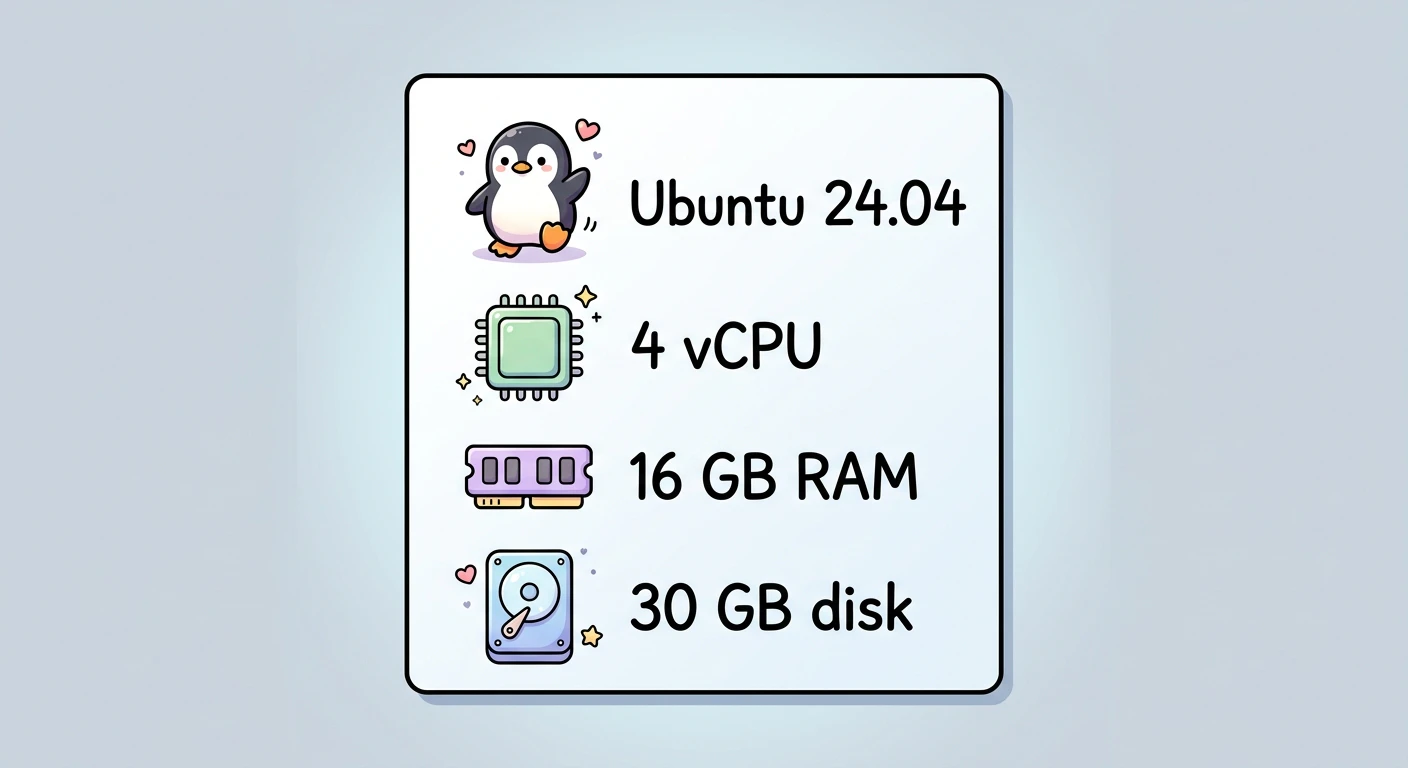
🦜 きなこ「VMのスペックはね、Ubuntu 24.04ベースで、CPUが4コア、メモリ16GB、ストレージ30GBなの。」
🐹 もっちー「それ普通のPCスペックやん!ちゃんとしたマシンが使えるんやな。」
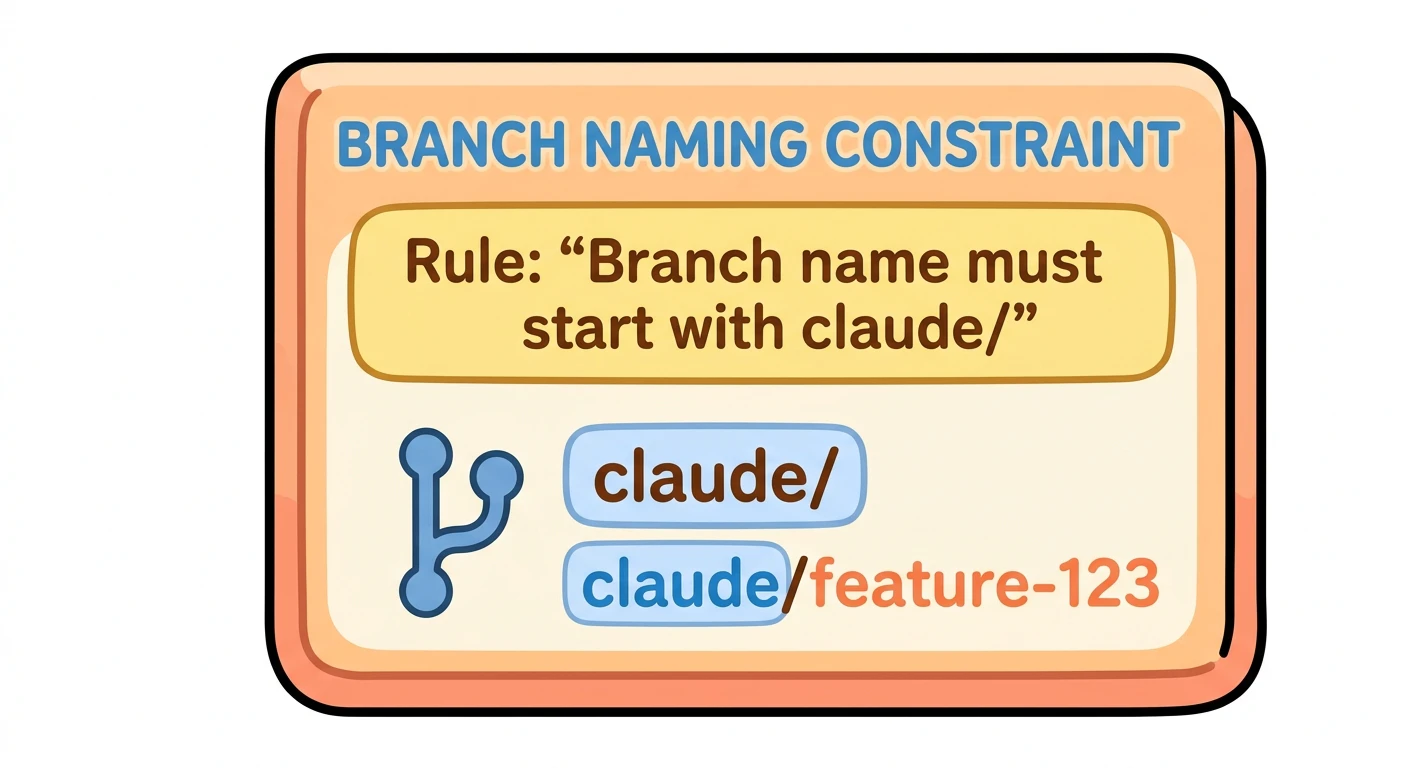
🦜 きなこ「ただし制約もあって、GitHubのブランチ操作は「claude/」で始まる名前のブランチしか使えないの。」
🐹 もっちー「mainブランチとか本番用のブランチをいじれないようにしてるってこと?」
🦜 きなこ「そういうこと。AIが勝手に本番コードを書き換えるリスクを防ぐための仕組みなんだよ。」
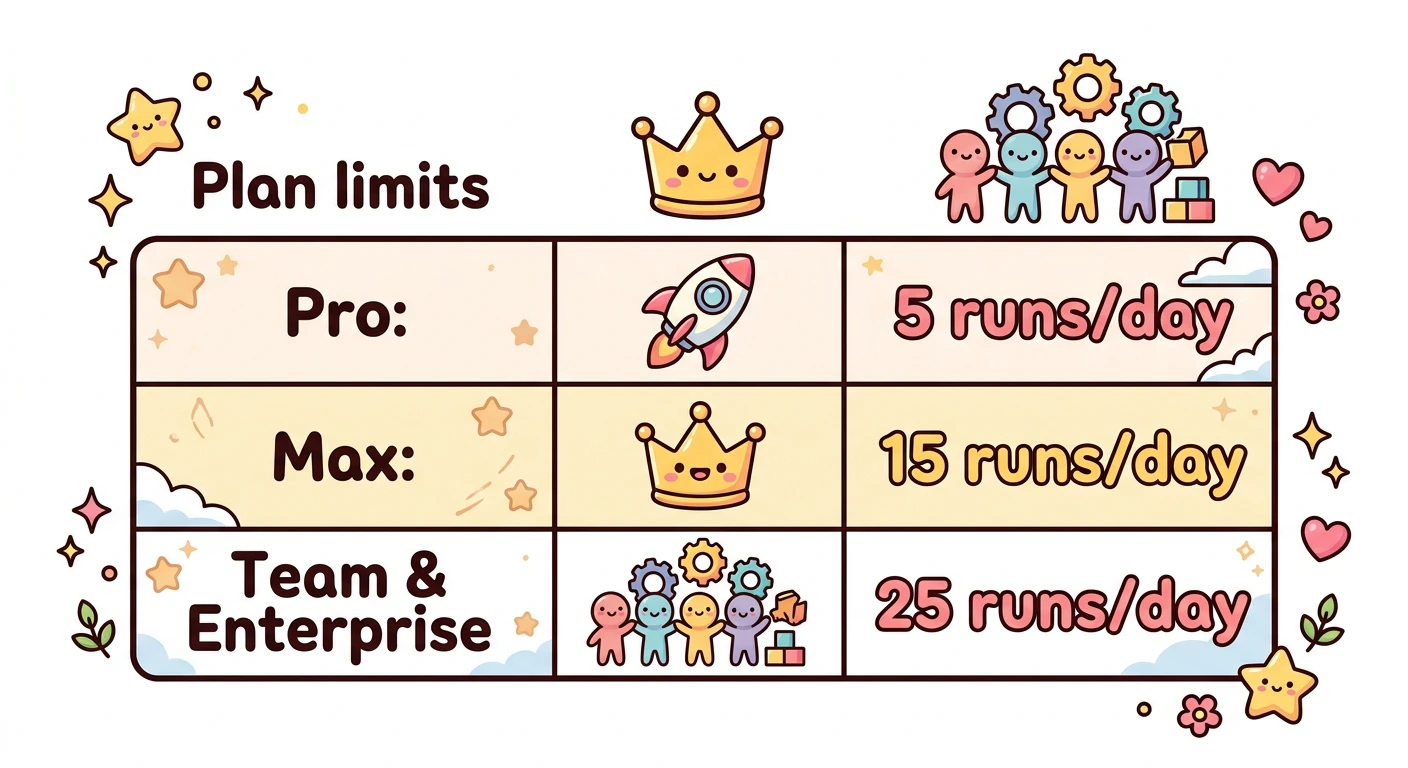
🦜 きなこ「1日に動かせる回数にも上限があるの。Proプランは5回、Maxは15回、TeamとEnterpriseは25回まで。」
🐹 もっちー「Proだと5回か。hourlyで動かしたら半日で使い切っちゃうな。」

🦜 きなこ「本格的に使うならMaxかTeamプランが向いてるね。あと現時点はResearch Previewって位置付けなの。」
🐹 もっちー「リサーチプレビューって、まだ実験段階ってこと?」
🦜 きなこ「そう。仕様が変わる可能性もあるから、本番の重要処理には使う前に十分テストしてねって感じだよ。」
🐹 もっちー「なるほどな。これだけ制約があれば「暴走」のリスクはだいぶ下がるね。」
🦜 きなこ「そうなの。ブランチ制限に実行回数上限、それにサンドボックス環境で、安全性はちゃんと考えられてるんだよ。」
🐹 もっちー「Research Previewだから今後制限がもっと緩和されるかもしれないね。変化に期待しながら少しずつ試してみたいな。」
🦜 きなこ「今後のアップデートでさらに機能が増えるのが楽しみだね。」
実践ユースケース:こんな使い方ができる

🦜 きなこ「じゃあ実際どう使うの?って思うよね。具体的なユースケースを見ていくよ。」
🐹 もっちー「早く教えてほしいわ!どんな場面で使えるん?」
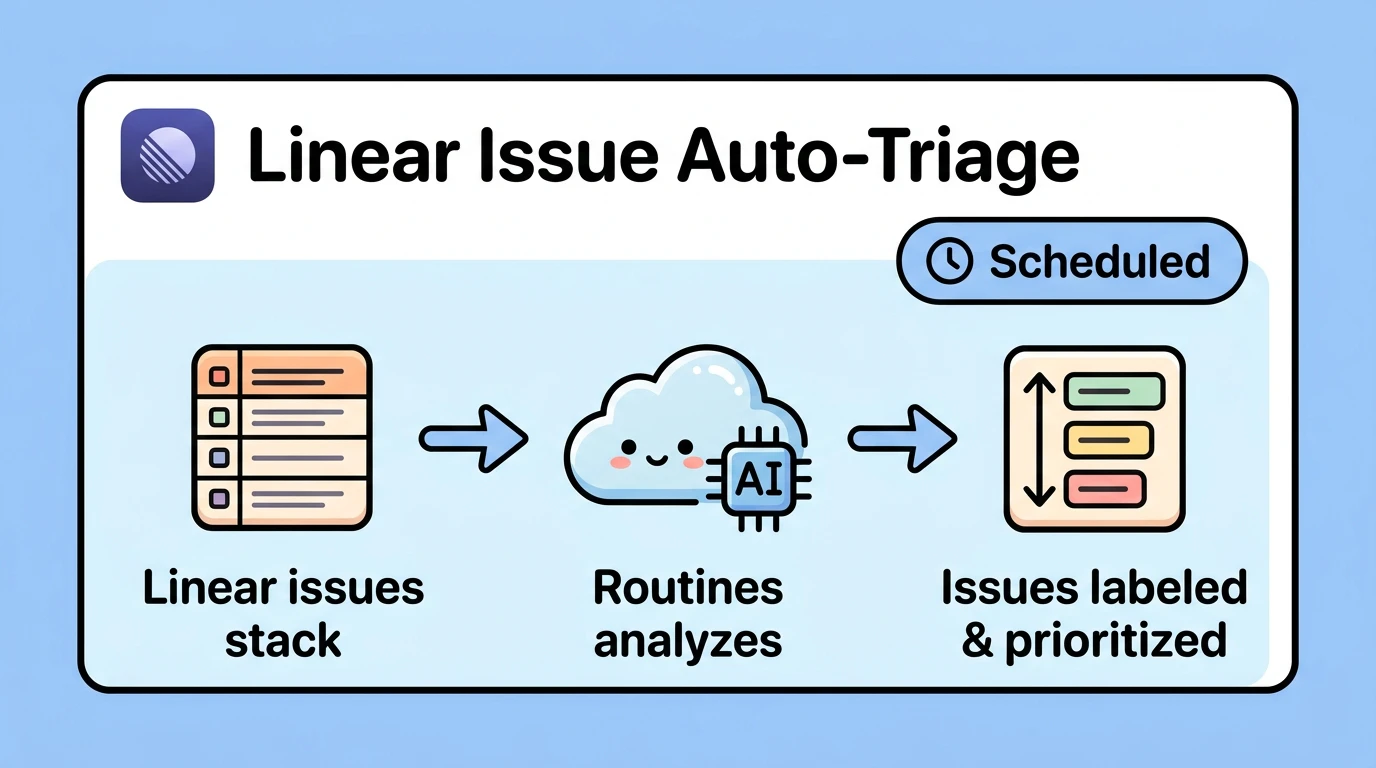
🦜 きなこ「1つ目は、LinearのIssue自動トリアージ。毎朝Scheduledトリガーで、新しいバグ報告を分類・優先度付けするの。」
🐹 もっちー「Linearって何?」
🦜 きなこ「開発チームがよく使うプロジェクト管理ツールだよ。タスクを「どれから対応するか」自動で判断してくれるのが嬉しいの。」

🦜 きなこ「2つ目はDatadogアラートの自動調査。監視ツールが異常を検知したらAPIトリガーでRoutinesが起動して、原因を調べるの。」
🐹 もっちー「障害が起きたら自動で原因調査が始まるんか!それで朝起きたらレポートが届いてる感じやね。」
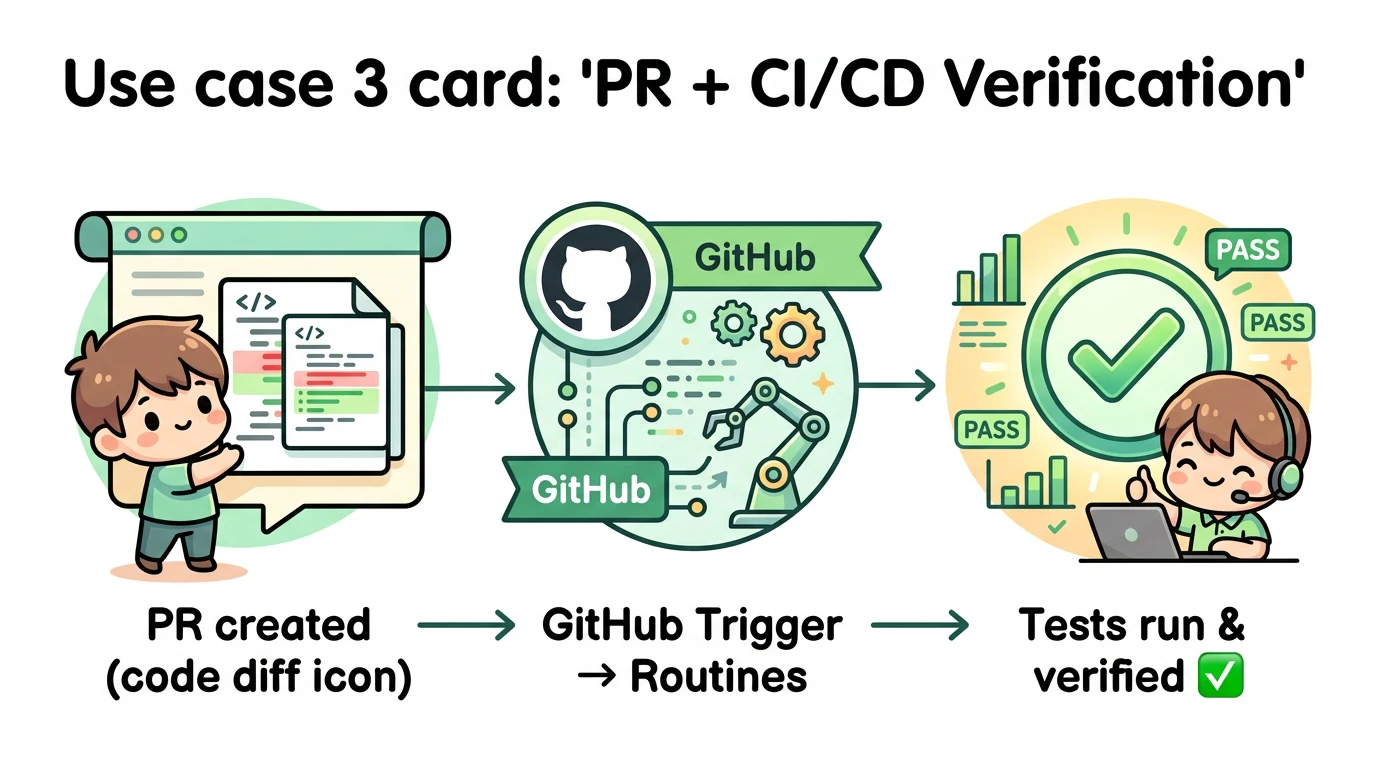
🦜 きなこ「3つ目はPR作成後のCI検証。GitHubトリガーでPRが作られたら自動でテスト・型チェック・ビルドを走らせるの。」
🐹 もっちー「それって今のCIツールと何が違うの?」
🦜 きなこ「ただ実行するだけじゃなくて、エラーの意味を理解して修正案まで提案してくれるのが違いなの。」
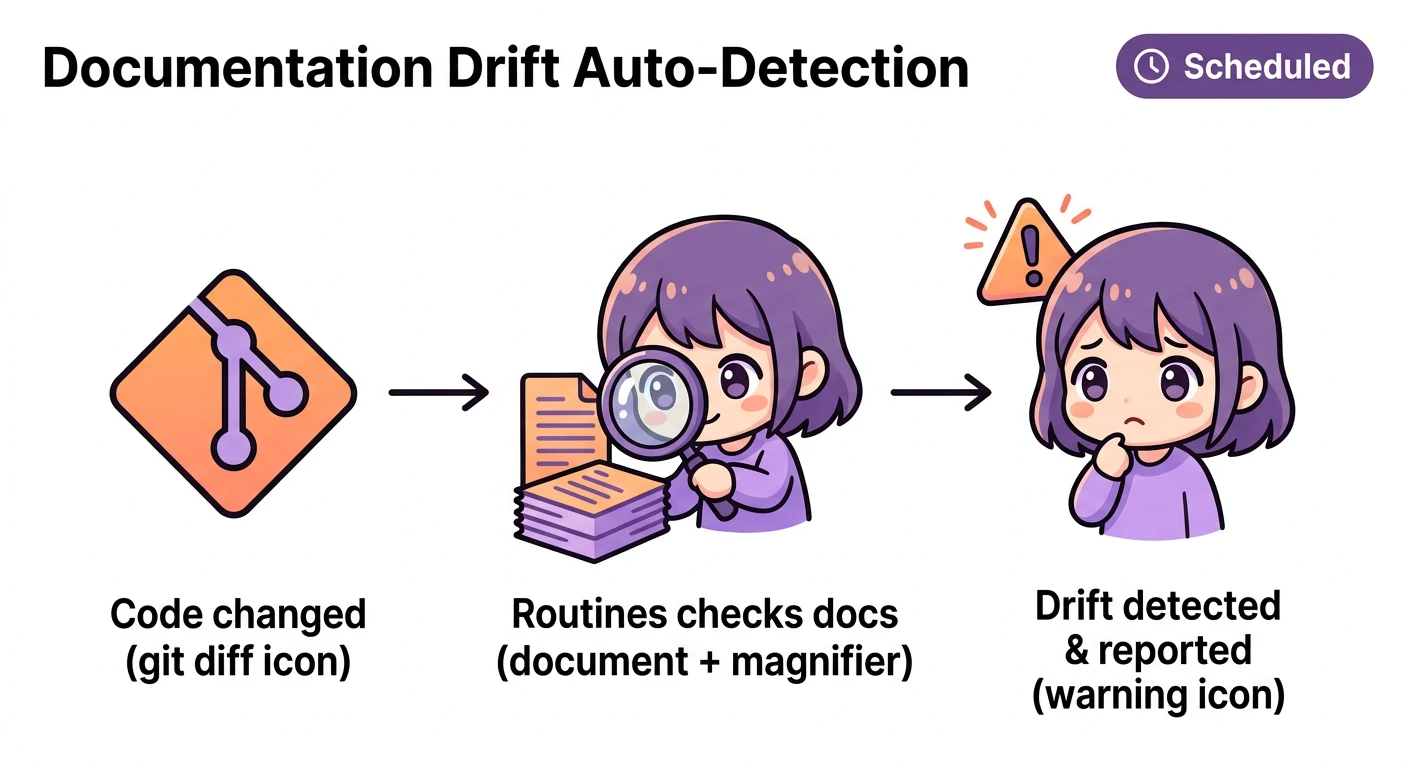
🦜 きなこ「4つ目はドキュメント陳腐化スキャン。PRトリガーで、コードが変わったらドキュメントとの乖離を自動検出するの。」
🐹 もっちー「ドキュメント陳腐化って、コードは直したけど説明文が古いままになるやつ?」
🦜 きなこ「そう、よく分かるね。コードとドキュメントのズレはよくある問題で、これを自動でチェックしてくれるのは助かるの。」
🐹 もっちー「海外メディアもこれをすごく評価してたりするの?」

🦜 きなこ「VentureBeatはRoutinesを「ゲームチェンジャー」と表現してたの。企業向け自動化として高く評価されてたよ。」
🐹 もっちー「ゲームチェンジャーか。確かに使いこなせたら仕事のやり方が変わりそうやな。」
🦜 きなこ「今日紹介したのは一部だけで、アイデア次第でいろんな自動化ができるの。まず小さいことから試してみるのがおすすめだよ。」
🐹 もっちー「ワイはまず毎朝ひまわりの種の在庫チェックを自動化したいわ!」
🦜 きなこ「そのユースケースはさすがに無いけど、発想の方向性は正しいよ。日常の繰り返し作業こそ自動化向きなの。」
まとめ

🦜 きなこ「今回はClaude Codeのデスクトップ大刷新とRoutinesを解説したよ。まとめると2つの大きなポイントがあるの。」

🦜 きなこ「1つ目はUI刷新で作業効率が上がること。サイドバーや統合ターミナルなど、8機能が一度に使えるようになったの。」

🦜 きなこ「2つ目はRoutinesでAIが自律的に働けること。PCを閉じていても、スケジュール・API・GitHubなど3種類で動かせるの。」
🐹 もっちー「あ~、今日も勉強になったわ!夜中にAIが自動で仕事する未来、もう来てたんやな!」
🦜 きなこ「現時点はResearch Previewだから仕様が変わる可能性もあるけど、試してみる価値はあるよ。」

🦜 きなこ「そうだね。Routinesで自動化したいことがあれば、ぜひコメントで教えてほしいな。」

🐹 もっちー「チャンネル登録も忘れずにね。次の動画でまた会おうぜ!」
🦜 きなこ「通知ボタンも押しておくと次の動画が届くから、ぜひよろしくね。それじゃ、またね!」
きなこもっちーのテック深掘り では、AI/LLM を中心としたテック全般をハムスター(🐹 もっちー)とセキセイインコ(🦜 きなこ)の掛け合いで楽しく解説しています。
▶️ 動画で観る → Claude Codeがデスクトップアプリに!PC閉じても動く新機能Routinesとは?
👍 この記事が役に立ったら LGTM・ストックしてもらえると励みになります!
📺 チャンネル登録はこちら → きなこもっちーのテック深掘り
🔗 他の解説動画も見る → きなこもっちーのテック深掘り の動画一覧