

New Relicは多種多様なエージェント機能を提供しているけど、何を最初に適用すればいいのかっていう一番最初に誰もが直面する悩みがあるんだよね。そんな時は、インフラストラクチャエージェントを導入する際に使えるGuided Installを使って、試してもらいたい機能があるんだよね。どうしようと思ったら、まずはやってみて!!
はじめに
滅茶苦茶お腹が空いている時に食堂とかに入って、『ラーメンにします?チャーハンにします?』って聞かれたら、『うーん、じゃあ、ラーメンで。』みたいな会話はできると思うけど、『30種類のランチあります。どれも美味しいですよ。』って言われちゃうと、『あ、これもいいな。でも、こっちも捨てがたい・・・。』って悩んじゃうよね。で、結局は『それなら、これとこれ!追加で餃子もお願いします!!!』ってなっちゃうよね。(そんな不健康な生活はしてはいけないというツッコミは、ここではナシとしする!!)
目の前に選択肢が一杯あると、何から始めればいいか分からなくなっちゃうよね。そんな時は、『ここから始めてみたら?』ってアドバイスをもらえると、安心して最初の一歩を踏み出すことができるよね。
さっそく問題
こんな時どうする?
色々な機能が導入されているサーバに、適切なNew Relicのエージェントや監視機能を簡単にインストールしたい
用意してほしいもの
無料のアカウントで試してみよう!
New Relic フリープランで始めるオブザーバビリティ!
New Relicの環境
- もし持っていない場合は、上記のQiita記事を参考にFreeの環境を取得しよう。
- 業務で既にNew Relicを使っているなら、その時に使っている業務用のメールアドレス以外のものでFreeの環境を取得しよう。
インフラストラクチャエージェントを導入するサーバ
- 色々な検証のために色々なミドルウェアやデータベースが入っているサーバだと、より効果を感じることができるよ。
今回のサンプルの環境として、ubuntuサーバにmysqlを導入した環境で試しているよ
- Ubuntu: 24.04 LTS (AWS EC2)
- MySQL: 8.0.43
sudo apt install mysql-server
以前の記事では、手動でインフラストラクチャエージェントをインストールする方法をやってみたけど、ネットワーク要件とかは同じなので、セキュリティが厳しい環境の人は、確認してね。
さぁやってみよう
New RelicポータルにてGuided Installコマンドを取得する
Webブラウザを起動して、New Relicポータルにアクセスしログインするよ。
ログイン後、UIの左側にあるメニューからIntegrations & Agentsをクリックして、Linuxを検索するよ。

コマンドを生成するためのUIに変わるから、Create a new keyをクリックして、青いContinueボタンをクリックするよ。
次にEnable Fleet ControlのUIに変わるから、Connect to Fleet Controlトグルスイッチを無効にして、再度、青いContinueボタンをクリックしするよ。
UIが切り替わると、Guided Installを行うためのコマンドが表示されるから、Copy to clipboardボタンを押してコマンドをコピーするよ。
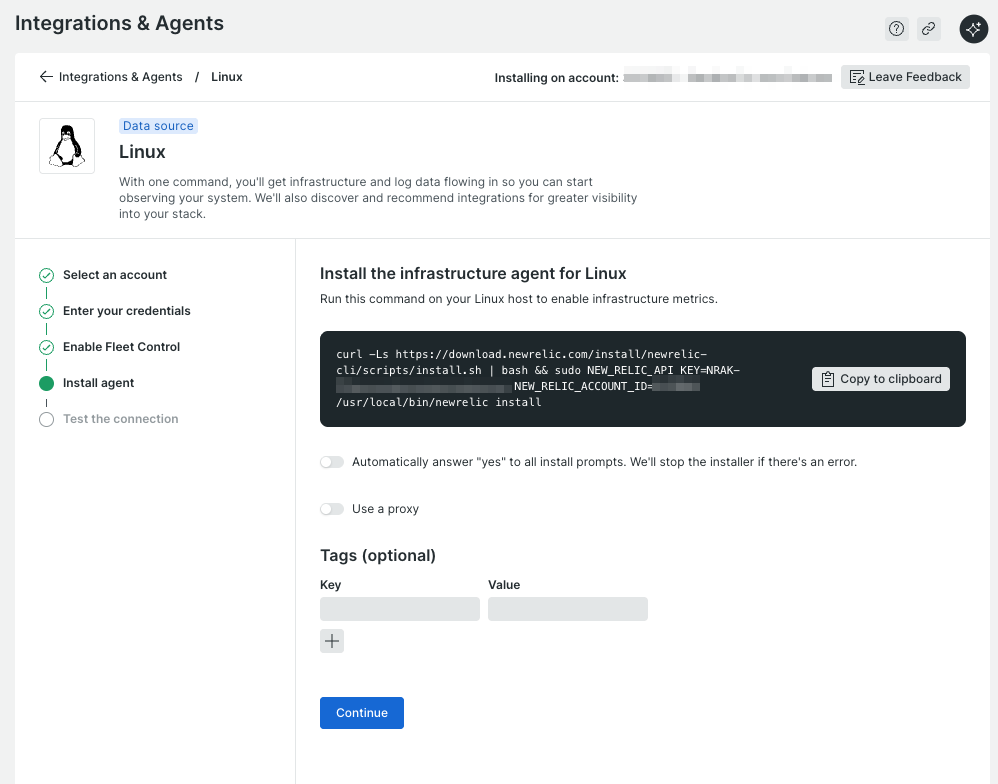
手元のPCからターミナルなどで対象としているサーバへログインして、コピーしたコマンドを対象サーバ上で実行するよ。
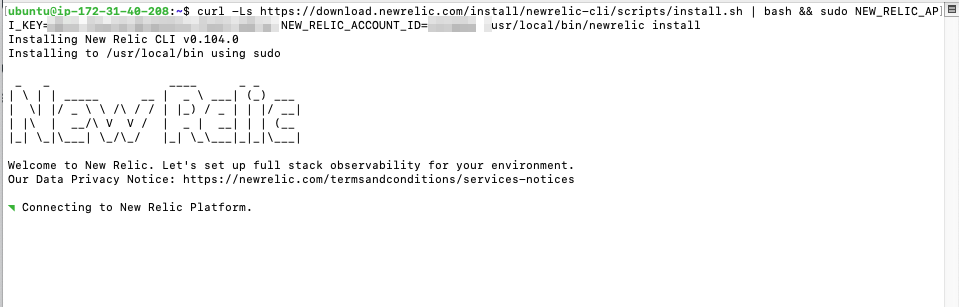
コマンド実行後、必要なコンポーネントのダウンロードなどのインストール作業が開始するから、作業の完了を待つよ。途中でミドルウェアやアプリなどを検出した際に追加の機能を行うかの質問がされるから、Yと入力して作業を進めるよ。

こんな表示が出てきたら、Yと入力してね。

インストール作業が完了すると、検出結果や作業結果が表示されるよ。

ターミナル上で完了を確認できたら、WebブラウザでアクセスしているNew Relicに戻って、青いContinueボタンをクリックするよ。実施結果を確認して、問題がなければ、青いSee your dataボタンをクリックするよ。
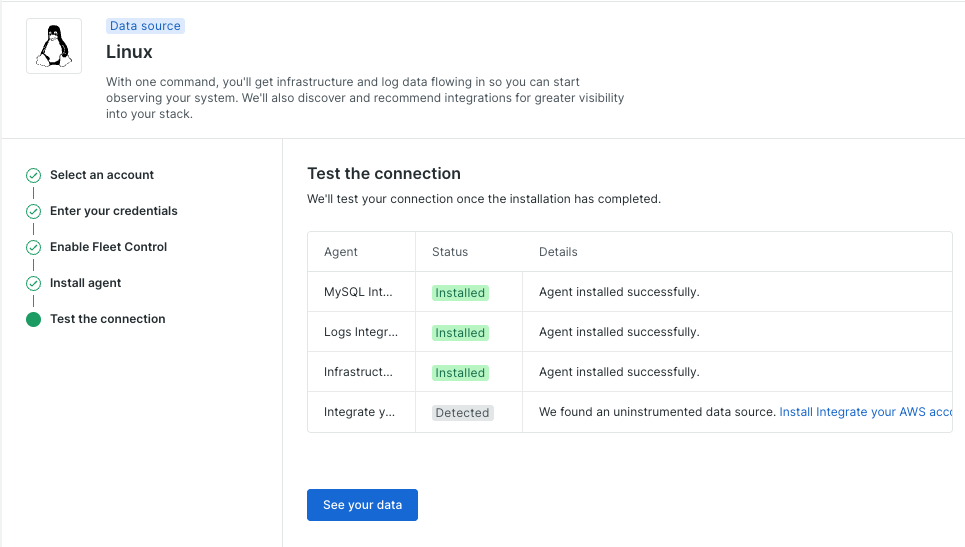
クリック後、サーバの計測データを参照できる画面にジャンプするよ。

MySQLのデータを確認する方法は、ダッシュボード機能を活用することで下のチャートの様にさまざまな情報を確認できるようになるよ。

より具体的な方法やどの様なデータが収集されるかは、こちらの公式ドキュメントを確認してね。
MySQLのデータ収集機能に関する設定ファイルは、デフォルトでは以下に配置しているから内容を確認してみてね。
Linux: /etc/newrelic-infra/integrations.d/mysql-config.yml
Windows: C:\Program Files\New Relic\newrelic-infra\integrations.d\mysql-config.yml
さいごに
実はこの記事を書こうと思ったのは、先日New Relic ハンズオン for beginnersという集合型のハンズオンセミナーをサポートしている際に、受講された方から『受講するまではNew Relicはとっつきにくいイメージがあったけど変わりました!』というお声を頂けたから。
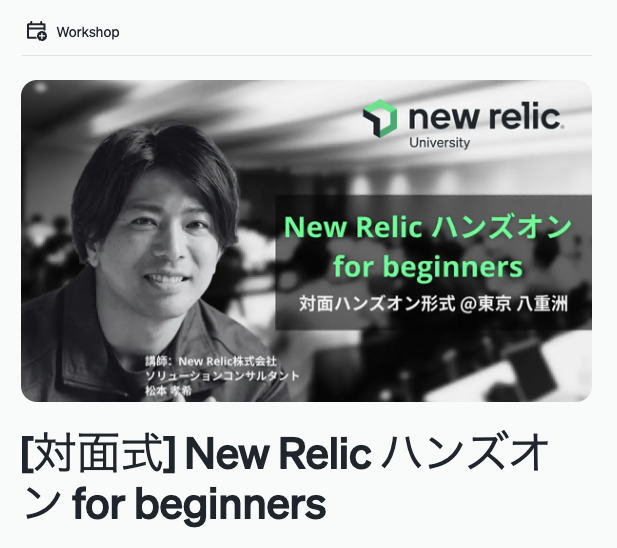
どうやってNew Relicを始めようかなと悩んだら、今後もこのイベントページから[対面式] New Relic ハンズオン for beginnersというワークショップの開催のお知らせを見つけて、是非参加してくれると嬉しいのだけど、やっぱり使える機能があり過ぎると最初はどうすればいいのかを迷ってしまうよねということも痛感。なので、Guided Installを活用して自分の環境にてきようできる機能をサクッと掴んで、早くNew Relicを利用するメリットを感じてもらえたら最高だよね。
ちなみに、[対面式] New Relic ハンズオン for beginnersに参加してもらうと、今回お伝えした内容を含んだ網羅的な使い方を短時間で体験できるよ。
New Relicは他にもみんなの役にたつ機能やサービスを提供しているから、これからも利用方法を問題形式にして、安心して触ってもらえる情報を出していくよ。
New Relic株式会社のQiita Organizationでは、
新機能を含む活用方法を公開していますので、ぜひフォローをお願いします。
