

はじめに
VisasQ Inc. Advent Calendar 2025 12日目の記事です。よろしくお願いいたします。
(Obsidianの記事ばっかり書いてる...)
この記事では私のObsidianの設定や使っているプラグイン、機能、関連ツールを紹介したいと思います。
私のように、なんらかのツールの初期設定する際に複数の記事を読み比べて、自分好みの設定を作り上げる人の参考の一助になれば幸いです。
Vault
好きな構成にしよう!
ObsidianのVaultのディレクトリ構成をどうしようかと検索すると、高確率でヒットするのがZettelkastenという情報管理のテンプレートです。
以下のような構成らしいです。
-
一時的メモ: とりあえず書くやつ -
文献ノート: 読書メモ的なやつ -
パーマネントノート: 知識をまとめたやつ -
ストラクチャーノート: パーマネントノートをまとめたやつ -
インデックスノート: 検索しやすいように管理するためのやつ
ドイツ語で響きがかっこいいから 知識を体系的に管理したいからという理由で、私も最初は導入しようとしましたが、結局はしませんでした。
そんなに一時的にメモ取ることないなぁとか、文献ノートやパーマネントノートのディレクトリ内に複数のディレクトリを追加することになるからこの親ディレクトリいらないなぁとかで、全然テンプレートの構成通りにならないのでやめました。
構成
私のディレクトリ構成は以下のような感じです。
Vault Root/
├── 00_Note
│   ├── 読書メモ
│   └── 日記
├── 00_Util
├── 01_AI_テクノロジー
├── 02_科学_研究
├── 03_社会_文化
├── 04_ビジネス_キャリア
├── 05_健康_医療
├── 06_その他
├── 07_英単語帳
├── 08_単語帳
└── 99_Raw
00_Note内に読書メモとか日記(主にイベントとか旅行に出かけたときのみ書くもの)のディレクトリがあり、あとは雑多にメモが詰まっています。
これがZettelkastenでいう一時的メモ、文献ノートの役割ですね。
00_UtilについてはObsidianの機能のためのディレクトリです。後述します。
01~06については、別記事で紹介した既読のWebクリップ記事が詰まっています。
07,08は単語帳です。
この構成でこのprefixの付け方だと、Webクリップのカテゴリを増やしたいときに困るのでは?という疑問には見てみぬふりをします
99_Rawは未読のWebクリップ記事がたまるディレクトリです。ここから最終的に01~06に分類します。
Util
00_Utilには01~06のインデックスノートに相当するBase、07,08の単語帳となるBase、およびtag_listが入っています。

01~06のBaseのPropertiesにはfile name, tags, created, descriptionを設定しており、リスト上でクリッピングした記事が見られるようにしています。
07, 08の単語帳のBaseについては別記事にて詳しく解説しています。
tag_list
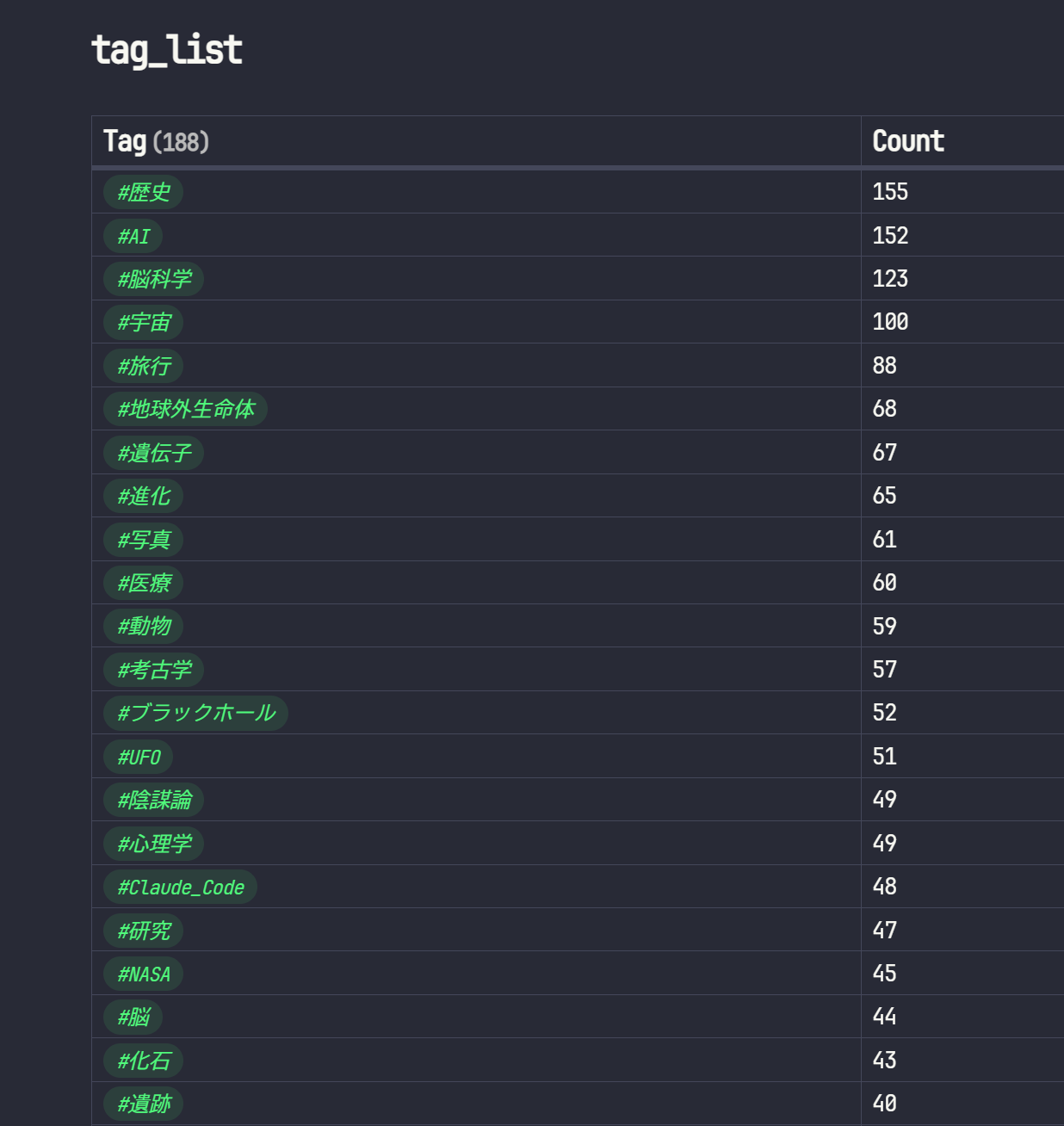
クリッピングした記事のタグのランキングを見られるようなmdファイルです。
Dataviewというプラグインを使っています。
設定のCommunitiy PluginsのBroseから検索すれば出てきて簡単にインストールできます。
適当に新しくmdファイルを作成して、以下のテキストを記載します。
(最後の行の「\```」はエスケープの仕方がよくわからなかったのでそうなっています。バックスラッシュを消してください)
```dataviewjs
// タグとそのノート数を保持するマップを作成
let tagCounts = new Map();

for (let page of dv.pages("")) { // 全ノートを取得
    if (page.tags) {
        for (let tag of page.tags) {
            tagCounts.set(tag, (tagCounts.get(tag) || 0) + 1);
        }
    }
}

// 10以上のカウントを持つタグのみを抽出
let filteredTags = Array.from(tagCounts.entries())
    .filter(([tag, count]) => count >= 10)
    .sort((a, b) => b[1] - a[1]);

// テーブル形式で出力
dv.table(["Tag", "Count"], filteredTags);
\```
これを書いてDataviewのプラグインをONにしておくと、10個以上ついている特定のタグを抽出して見ることができるようになります。
もちろんfilterの数値を変えれば個数の条件が変更できます。
これを見ることで自分の興味関心を可視化して自己分析に使ったり、タグをクリックしてタグがついた記事を読み返したりすることが可能です。
以下のような感じになります。
設定
基本的にデフォルト設定からいじっていないです。
変更してるものだけ紹介します。
Appearance
Themes
Draculaが好きなのでそれにしてます。
Manageから検索して出てきます。
Font
UDEV Gothicが好きなので、Interface font, Text font, Monospace fontのすべてをそれにしてます。
Hotkeys
2つだけ追加してます。
-
Toggle Live Preview/Source modeCtrl + Shift + /- YAM+Lフロントマターの内容を若干修正したいときに便利
-
Delete current fileCtrl + Shift + D- 主に単語帳で間違えて
Untitledのmdファイルを作ったときにショートカットで消せて便利
Community plugins
-
Dataview
- Vault内のファイルから特定の情報を抽出し、自分好みに表示させることが可能なプラグイン
- 上述しているようにタグのリストを表示するために使用
- 自由度が高い
-
File Tree Alternative
- デフォルトのファイルツリーより見やすくて好き
-
Importer
-
Evernote,Notionのデータをインポートするために利用、ツールの乗り換えの際に便利
-
-
ReadItLater
- Web記事クリッピングで使用、便利
Graph view

私のGraph viewはヘアーボールと化しています。
これを使ってファイル間のネットワークを可視化して、何か創造的なことができるわけもないのですが、少しは見やすくなるように調整しています。
Redditを漁り以下の設定にしました。
Display
- Arrows
- Off
- Text fade threshold
- 0.90
- Node size
- 0.53
- Link thickness
- 0.74
Forces
- Center force
- 0.65
- Repel force
- 12.40
- Link force
- 0.90
- Link distance
- 30
ファイル同期
NotionやEvernoteとObsidianの大きな違いの1つにクラウド管理 or ローカル管理があります。
Notionなどのメリットとしては、複数デバイスからログインして同じデータにアクセス可能、自動バックアップができる点などがあがります。
一方Obsidinaはプレーンテキストで管理できること、それによって動作が軽いことなどが良い点です。
ここで、Obsidianでも複数デバイスで同じデータにアクセスしたいなぁという欲求が生まれます。
PCでクリッピングした記事を移動中にスマホで読みたいとか、展示会へ行き展示物のキャプションに見慣れぬ単語を見つけた時にそのままObsidian用のmdファイルとして記録しておきたいとか。
Obsidian Sync
複数デバイスからログインして同じデータにアクセス可能
Obsidian Syncという機能も存在しており、課金することによってデバイス間でファイルの同期ができるようになります。
ローカルでのファイル管理というコンセプト自体は変わらないので、それぞれのデバイスにファイルが存在することで、複数デバイスで同じデータを取り扱うことが可能になります。
私はケチなのでなるべくお金をかけたくないなぁということで、いろいろ調べて同期用のツールを使っています。
Syncthing
Syncthingというツールが便利です。
ネットワークを通じて、複数端末の指定したフォルダーおよびその中のファイルを同期させることができます。
オープンソースで、対応OSも多く、GUIで簡単に操作・設定が可能です。
以下は簡易的な設定方法になります。
わかりにくい場合は有志の方の記事があるのでそちらを参照していただけると幸いです。
-
ダウンロードページ、アプリストアからDLし、それぞれの端末でインストールします
私の場合はWindowsとAndroidです -
インストールできたらそれぞれの端末でSyncthingを起動します
PCのほうはブラウザ上でページが開きます -
PCの
このデバイスに記載されているIDのリンクをクリックすると、QRコードが表示されます -
Android端末のほうのSyncthingで、デバイスのタブ -> 右上にデバイスを追加 -> IDの入力欄の右側のQRコードのマークからQRコードを読み取りデバイスを追加します
- このとき、PCとAndroid端末が同じネットワークに存在する場合、PC上でもAndroid端末を追加するかどうかのモーダルが表示されるので、追加の設定をしましょう
-
同期したいフォルダーを指定します
- PC上でフォルダーを追加ボタンをクリックして、モーダル表示される画面で設定します
- 一般
- フォルダー名
- Syncthing上で管理するためのフォルダーの名前です
- フォルダーパス
- PC上のObsidianで設定したVaultのフォルダーパスをコピペします
- フォルダー名
- 共有
- 先程登録した端末が表示されていると思います
- これにチェックをつけます
-
設定を保存するとAndroid端末上ではSyncthingの通知が表示されます
デバイス「PCのデバイス名」がフォルダ「設定したフォルダ名(フォルダーID)」を共有しようとしています-
受付と無視の選択肢があるので受付を選択します
-
フォルダーを作成する設定画面が開きます
- Android端末のVaultとしたいディレクトリを指定します
- 作成ボタンをタップして完了です
最後にAndroid端末のほうでObsidianをインスコして、7.の手順で指定したディレクトリをVaultにすることで、双方の端末で同じデータを見ることが可能となりました。

以上
おしまいです。
みなさまも良きObsidianライフを!