
一連の投稿で、
「Cognos Analytics をエンドユーザーの方に自己学習して頂くためのサイト」 https://qiita.com/shinyama/items/95885c7246dc413b6448
内の手順をPower BIで再現してみます。
今回は上記サイトのうち「Cognos Analytics ダッシュボード 複数のオブジェクトの連動」という手順を行います。
「視覚化」ペインから「集合縦棒グラフ」アイコンをクリックしてキャンバスに配置します。
ドラッグ操作で、マトリックス(クロス集計)の隣に適切なサイズで配置します。
「データ」ペインから以下の項目を「視覚化」ペインの各領域にドラッグ&ドロップします。
X軸: financials > Segment
Y軸: financials > Sales
凡例: financials > Product
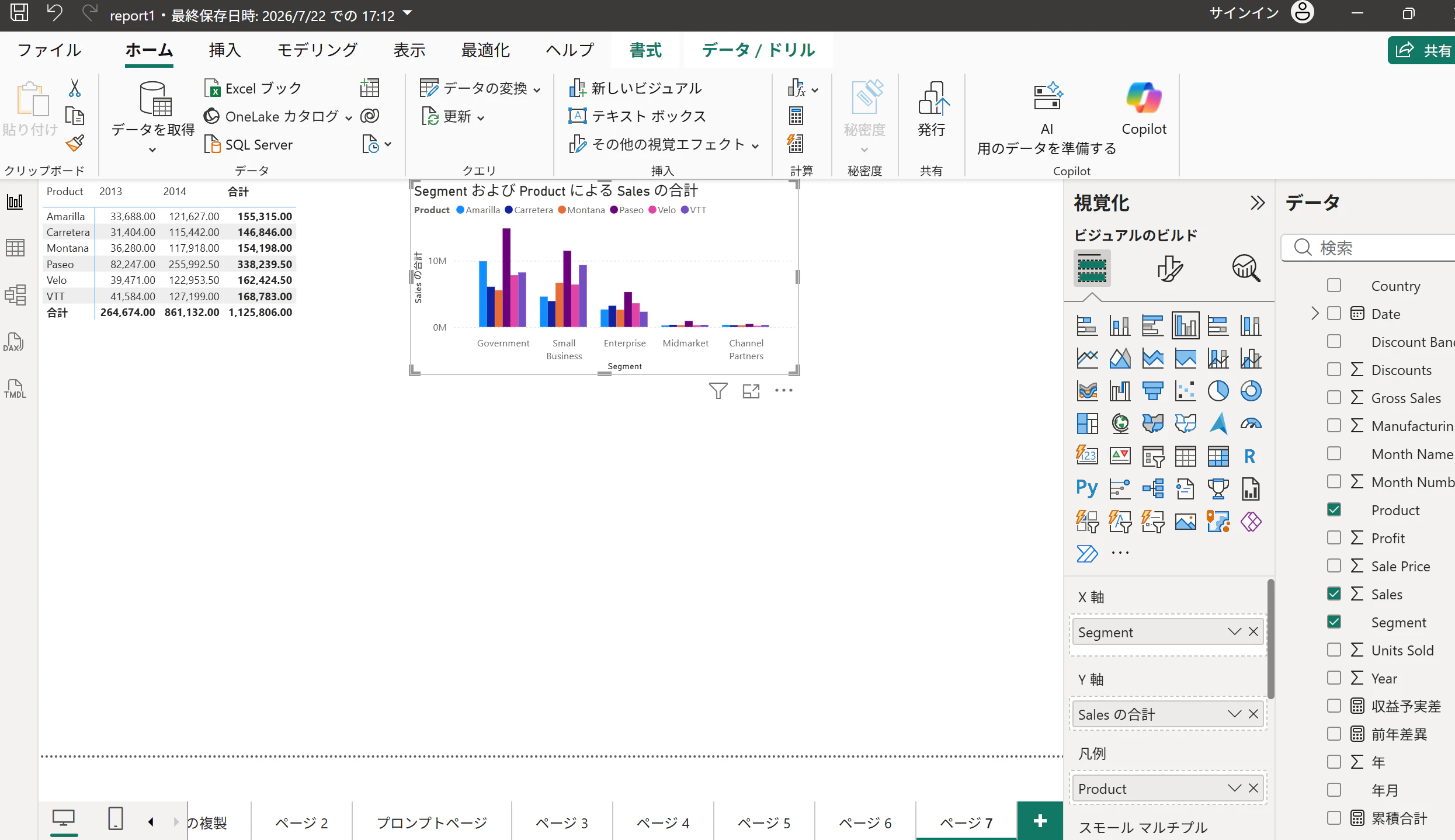
オブジェクト間の連動(クロスフィルター)の確認
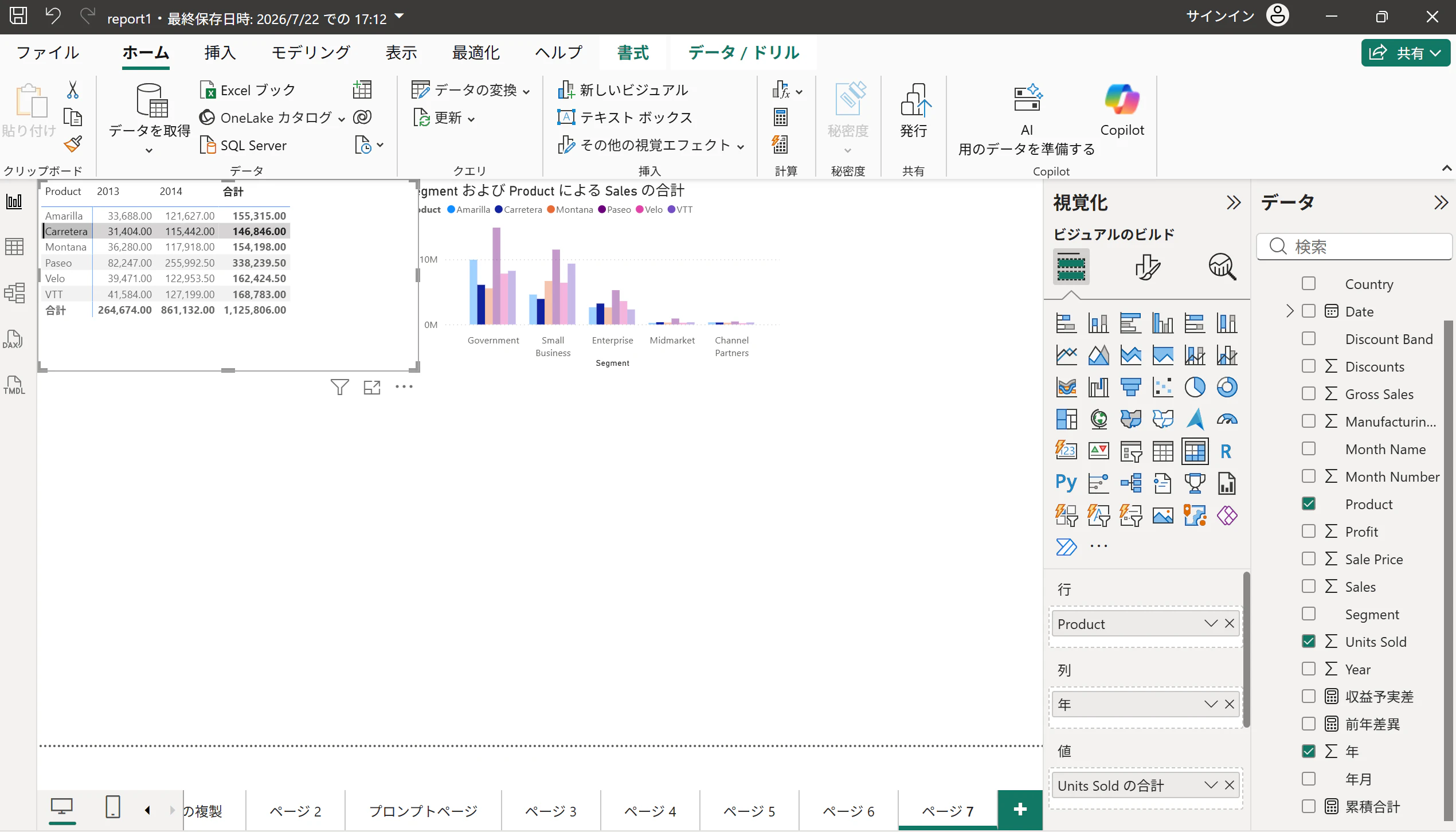
Power BIでは自動的にオブジェクト間の連動が有効になっています。以下の操作で挙動を確認します。
行のハイライト: マトリックスの特定の行(製品名)をクリックすると、縦棒グラフ側の該当製品のデータが強調表示されます。
特定セルの絞り込み: マトリックス内の特定セルをクリックすると、縦棒グラフ全体がその条件で絞り込まれます。
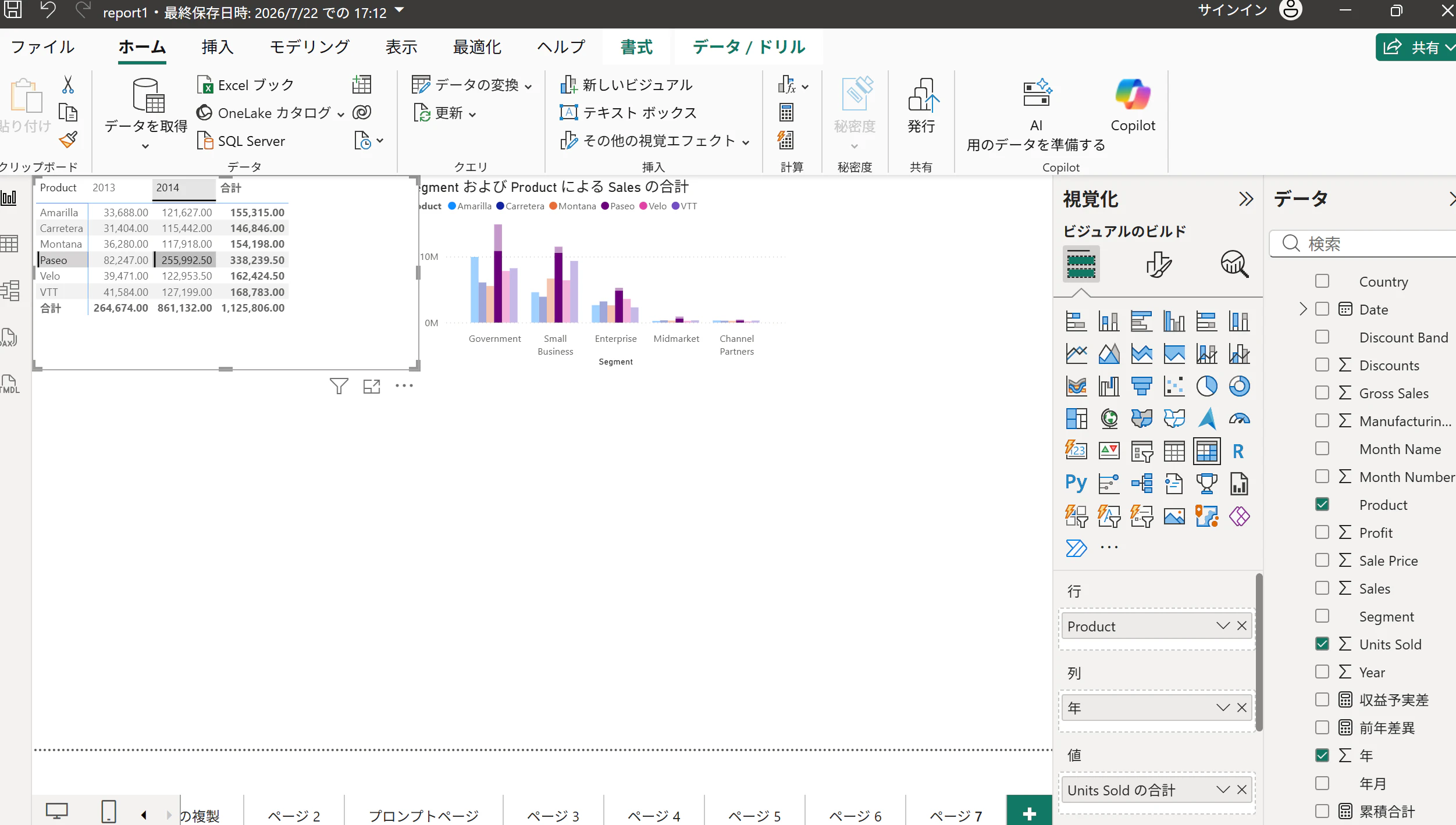
解除: もう一度同じセルをクリックすると、選択が解除され元の全体表示に戻ります。
ページ全体のフィルター設定
画面右側にある「フィルター」ペインを展開します。
「データ」ペインから financials > Date(または Year)を、「このページでのフィルター」領域へドラッグ&ドロップします。
「フィルターの種類」で「基本フィルター」を選択し、フィルターのチェックボックスで特定の年を選択します。
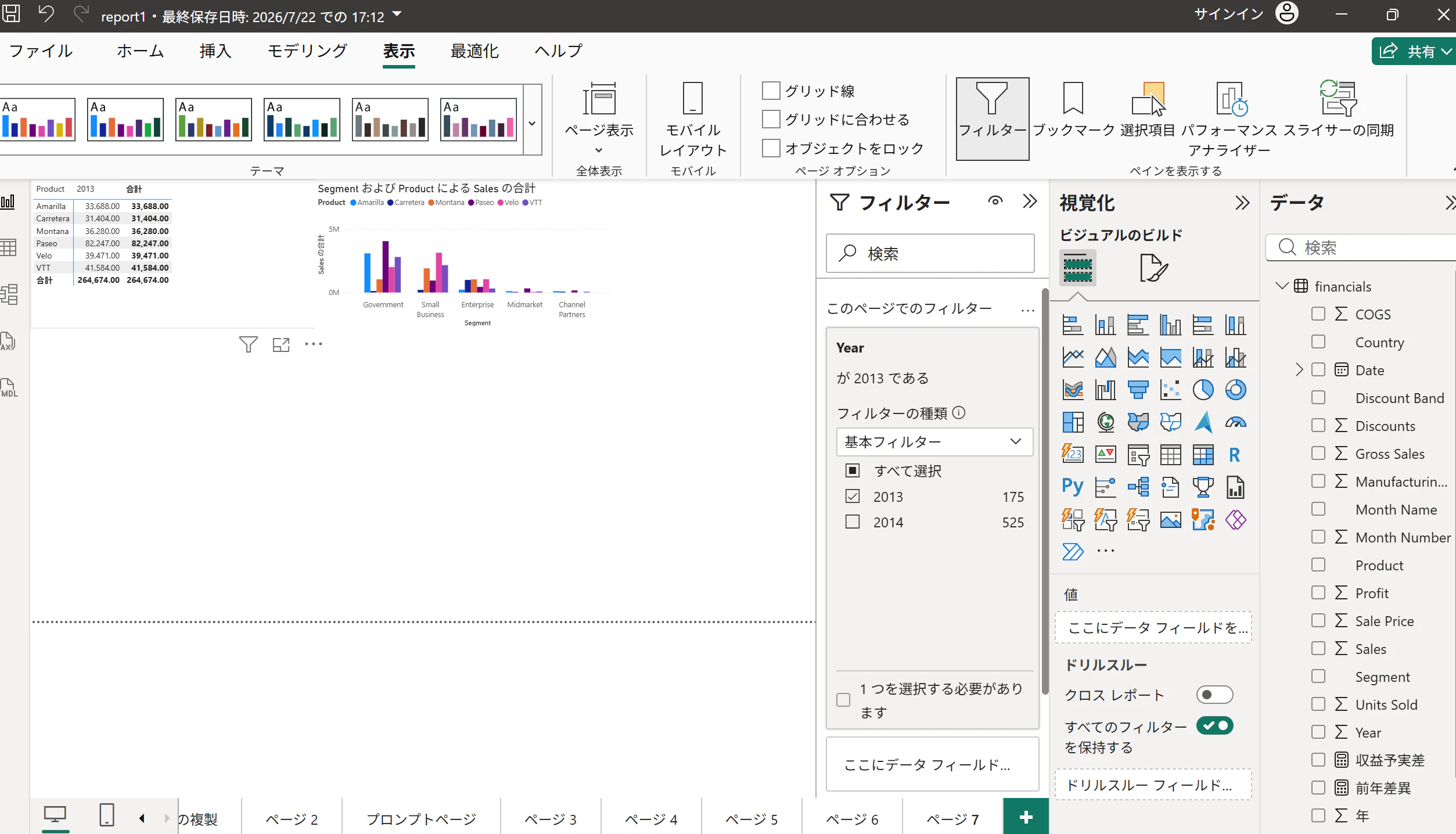
ページ上のマトリックスと縦棒グラフの両方が、選択した年の条件で一括絞り込まれることを確認します。