


これは何?
Adobeのプロ向けクリエイティブおよびドキュメント管理ツールが、Google GeminiやClaudeなどのAIチャットボット内で直接利用できるようになりました。
そして、2026年9月24日にはGoogle Geminiへの新規対応とClaude向け機能の拡張が発表され、提供が開始されました。
この記事では、9月24日に発表された機能について、できることと使ってみた感想をまとめます。
4月にAdobe for Creativity Connector が提供された際にも記事を書きました
そもそも何ができたのか知りたい方はこちら 
「Adobe in Gemini」の提供開始
Google Gemini(全プラン対象)の「Personal Intelligence」からAdobeツールを呼び出せるようになりました。
Photoshop、Lightroom、Adobe Express、Fireflyなどのツールが連携しています。
Geminiにやりたい作業(「写真の背景を消したい」「明るさを補正したい」など)を自然言語で指示すると、適切なAdobeツールが自動的に呼び出されます。
以下活用例です。
-
商品写真の最適化と統一
- アップロードした商品写真の照明やカラーを最適化
- 一定の比率でクロップできる
-
ソーシャルメディア向けコンテンツ展開
- 1つのデザインからブランドイメージやメッセージを保持したまま、各種SNS用に最適化・リサイズ
-
マーケティング用Expressテンプレートのパーソナライズ
- 目的に応じたExpressデザインテンプレートを提示
- テキスト・画像・カラーを会話形式でカスタマイズできる
Claudeへの「Acrobatツール」初統合
Claude向けプラグイン(「Adobe for Claude」)に、AcrobatのPDFツールが追加されました。
これにより、Photoshop、Illustrator、Premiere、Lightroom、InDesign、Adobe Stockなどを含む80以上のプロ向けツールが1つのプラグインに統合されました。
ブラウザ(claude.ai)、Claude Desktop、Claude Code、モバイルアプリに対応しています。
以下活用方法です。
-
PDFの組織化・加工
- ページの削除・結合・分割
- 機密情報の墨消し
- 他フォーマットへの変換・書き出し
-
ドキュメントレビュー
- ClaudeにPDF文書を解析させ、改善点のアドバイスや注釈を自動で追加させることができる
チャット内で直接編集できる「インタラクティブ・エディター」の導入
プロンプトによる自動処理だけでなく、チャット画面上でユーザーが直接手を動かして編集できるUIが追加されました。
細かい調整が手元でできるようになれば、よりクオリティ高いものが作れそうです。
-
PDFインタラクティブエディター
- PDFを開いてページの並べ替え、テキストの直接編集、ハイライトやコメントの追加が可能
-
Expressレイヤーベースエディター
- デザイン全体を再生成することなく、レイヤーごとにテキスト・画像・カラー・フォントなどを個別に微調整・編集できます
プラットフォーム別の利用可能ツール・機能一覧
Claudeの方が利用可能ツールは多いですが、ちょっとした画像加工などであれば Geminiで十分そうです。
| プラットフォーム | 主な対応ツール |
|---|---|
| Google Gemini | Photoshop, Lightroom, Express, Firefly |
| Claude | Acrobat, Express, Photoshop, Illustrator, Premiere, Lightroom, InDesign, Adobe Stock など |
Adobe in Geminiを試してみる
Adobeと連携させる
個人のGoogleアカウントで試してみましたが、「設定」→「Personal Intelligence」→「連携アプリ」を確認したところ、一覧内にAdobeが表示されず、プロンプトで @Adobe と打っても認識されませんでした。
優先言語を 「English (United States)」 に切り替え、リロードして @Adobeと入力すると、下記が表示されてAdobe連携できる
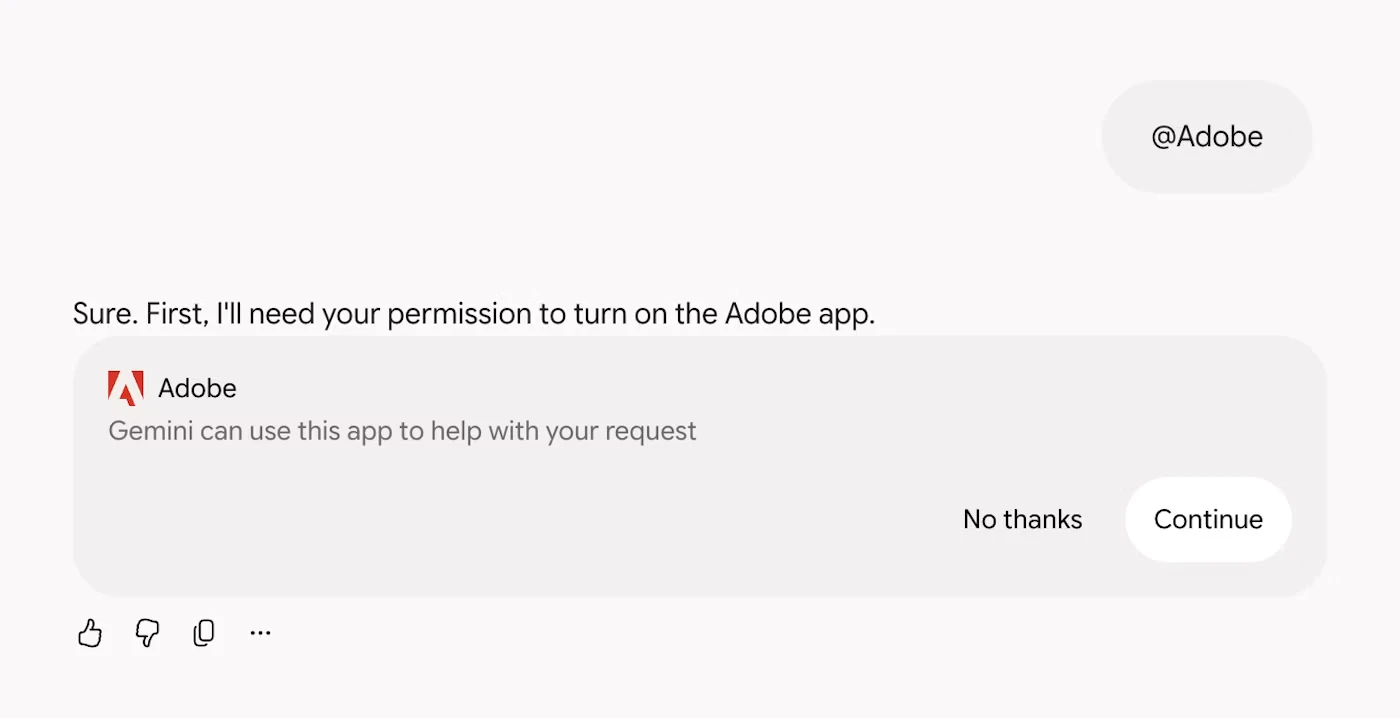

日本語設定でうまくいかない方は試してみてください 
他にも、企業・学校アカウントは管理者によって外部拡張機能が制限されている可能性があるため、個人のアカウントで試すことをおすすめします。
無事連携できたので、色々試してみます。
検証① バラバラの商品写真をそろえる
画像を投げる場合は PNG or JPG の形式で渡す必要があります
@Adobe I'm preparing product photos for an e-commerce site. Using the three attached images, please create three edited versions that:
- Match in brightness, white balance, and color tone
- Have the background replaced with a plain white wall
- Are cropped to a 1:1 square with the product centered
Keep the product's shape and colors true to life.
| 商品A | 商品B | 商品C | |
|---|---|---|---|
| 元画像 |  |
 |
 |
| 1回目 | 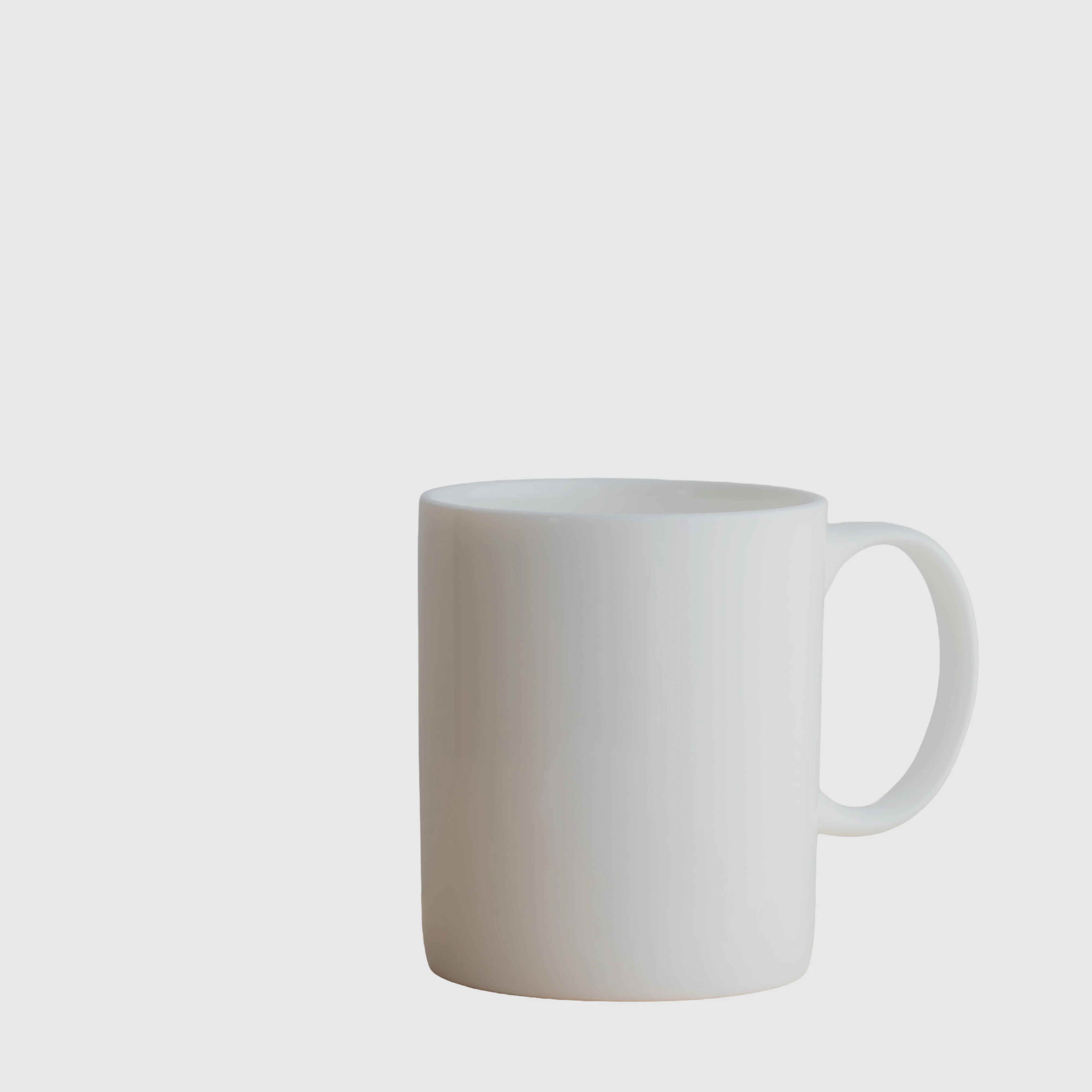 |
 |
 |
| 2回目 | 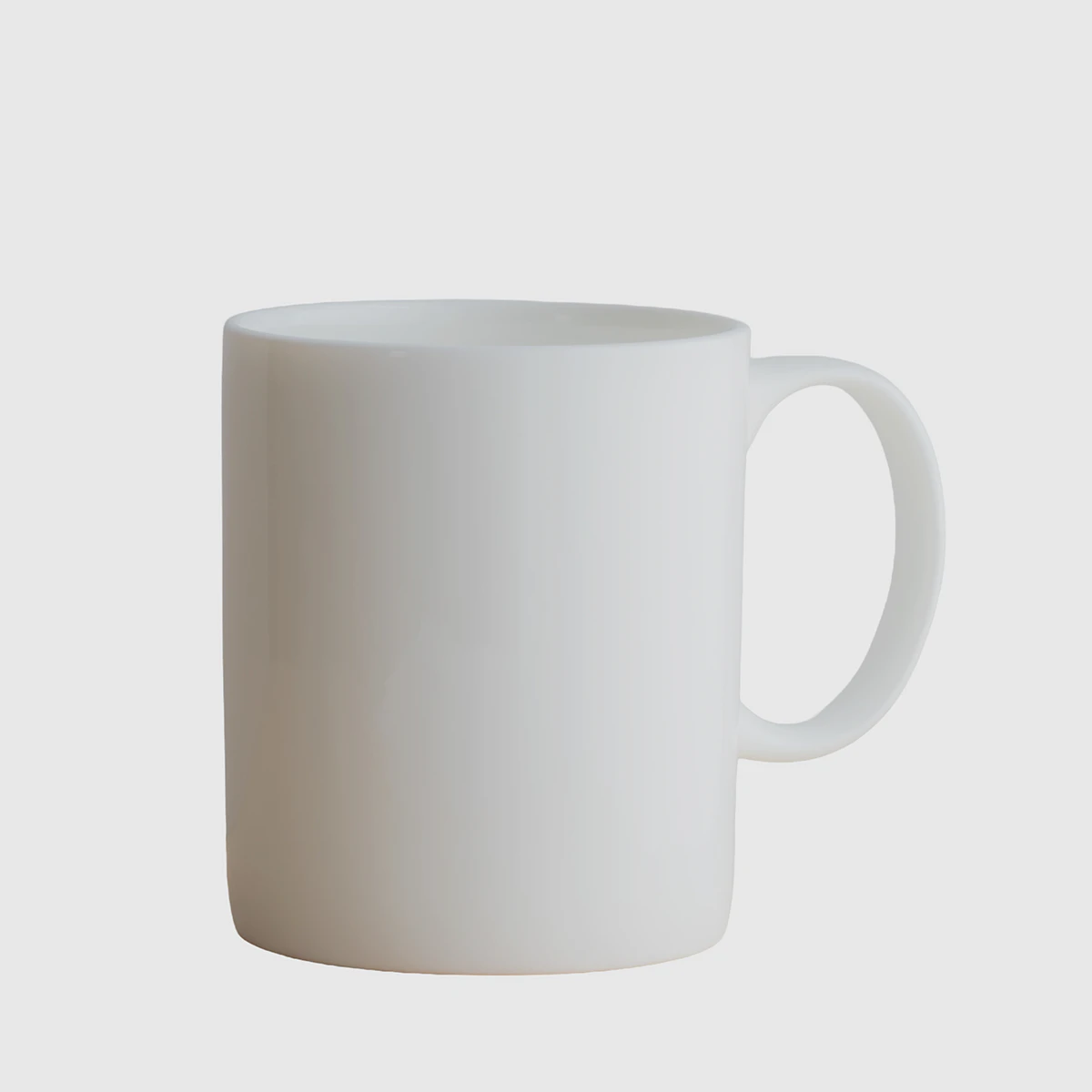 |
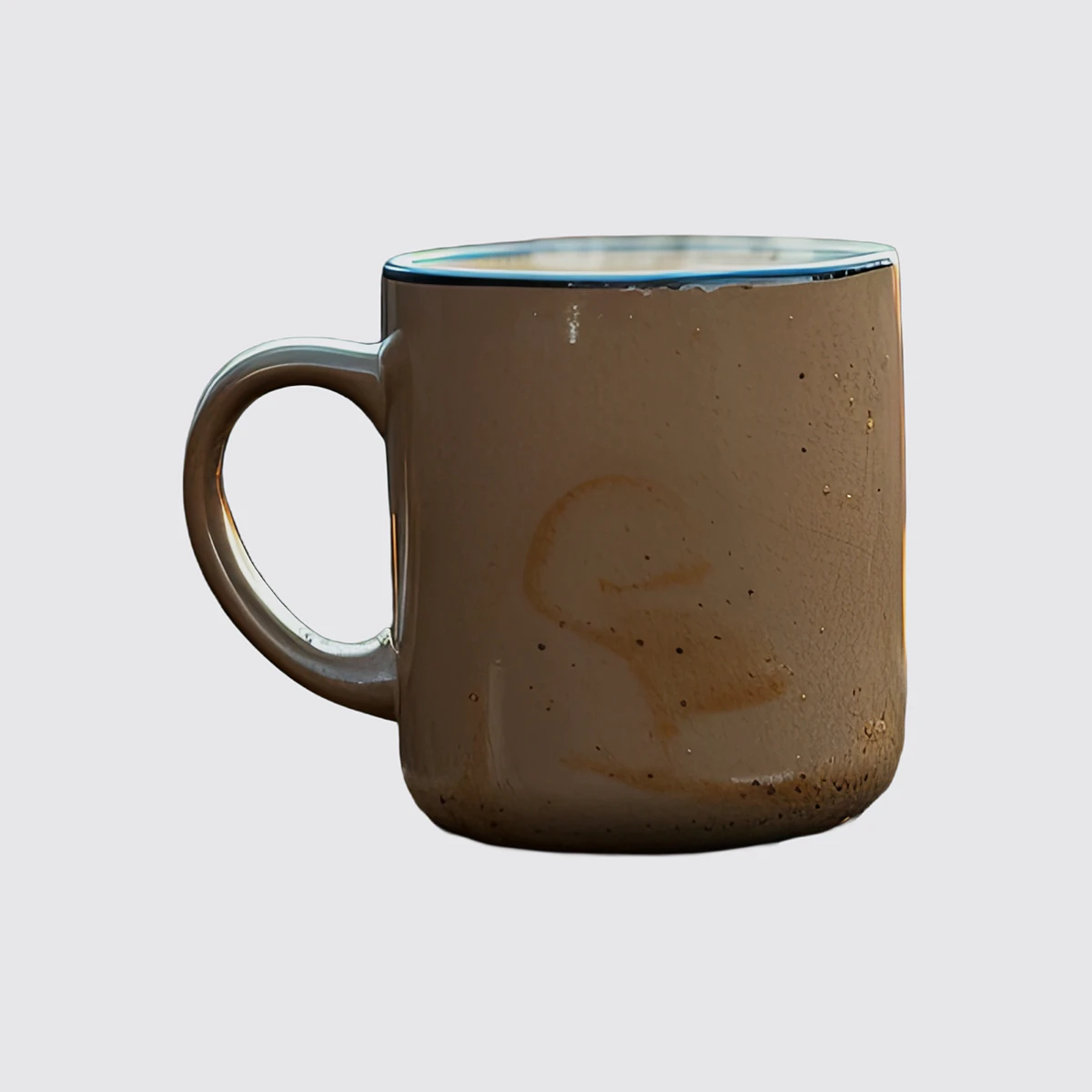 |
 |
生成1回目でも切り抜きの精度は高かったのですが、商品のサイズ・位置が揃うように指示を出して2回目の画像を作ってもらいました。
2回の指示で綺麗に揃えてくれたのはGood
検証② 1つの画像を各SNSのサイズに展開する
@Adobe Using the attached image, please create three versions in these sizes, adjusting the layout to fit each one:
- Instagram post (1:1)
- Instagram Story (9:16)
- X (Twitter) header (3:1)
Don't change the background design, the title font, or other design elements, so the three images look like a matching set.
元画像はこちらです。

リサイズしてもらったのが以下です!
元画像のデザインを自然に拡張してくれていて、めっちゃよき
これは業務で使えそうです。前回の記事でClaude Codeから試した時、リサイズは微妙な感じでしたが、Adobe in Geminiは精度が高い印象です。
| 1:1 | 9:16 | 3:1 |
|---|---|---|
 |
 |
 |
検証③ Expressテンプレートを会話で直していく
I want to create a banner announcing a study session. If possible, please create it in Japanese.
- Title: "Adobe in Geminiの活用方法をシェアしよう!"
- Date: 2026年9月30日
Make the title the most prominent element, and keep the design clean and easy to read.
Adobe Expressでテンプレートを選んで、テキスト編集してもらったのですが微妙でした。(指示が悪かったかもですが...)
まだテキスト編集や配置調整には課題がありそうです。特に日本語のバナーは難しいかも...
新規バナー作成よりは、既存画像の調整やレイアウト変更などが得意そうです。

まとめ
Adobe in Geminiを試してみて、EC向けの商品画像補正や、各SNSサイズへの一括展開は精度が高いなと感じました。
また、会話形式でのExpressテンプレートのカスタマイズや日本語フォントのレイアウト調整には、まだ課題がありそうです。
気になった方はぜひ使ってみてください!
参考