


Adobe Firefly Boardsを活用して、画像・動画作成を楽にしたい
「Adobe Firefly Boardsを活用して、画像・動画作成を楽にしたい」ので、どんなことができるかまとめてみました。
Adobe Firefly Boardsとは
Adobe Firefly Boardsは、企画・アイデエーションから動画生成・書き出しまでを一気通貫でこなせるWebベースのAIファーストなキャンバスツールです。
もともと「Project Concept」という実験的プロジェクトとして始まり、2025年4月にAdobe Fireflyの一部として発表。同年9月にグローバル正式版としてリリースされました。
- ブラウザ上で動作するため、インストール不要
- Adobe IDがあれば無料で始められる
大きな特徴は多数の生成AIモデルを1つのキャンバス上で切り替えながら使える点です。Adobe自社モデルはもちろん、Google Veo・Runway・Kling・Luma・Pikaなどのサードパーティモデルも統合されており、用途や好みに合わせてモデルを選択できます。
Adobe Firefly Boardsでできること
画像生成・編集
- テキストプロンプトから画像生成(一度に複数のバリエーションを生成)
- More like this(類似画像)・Keep style(スタイル保持)・Keep subject(被写体保持)でバリエーション展開
- Remix:複数の画像を自動融合して新しい画像を生成
- 生成塗りつぶし / 生成拡張(Generative Fill / Expand)
- 背景削除・オブジェクト削除
- Describe Image:画像をテキストプロンプトに変換して別の生成に再利用
- Rotate Object:2D画像から3D変換し、異なるアングル・ポーズで表示
- Presets:「Product and Character」「Electric Party」など、スタイルをワンクリック適用
動画生成
- テキストプロンプト or 画像から動画を生成
- Adobe Firefly Video Model(最大5秒、1080p、複数アスペクト比対応)
- Google Veo 3.1・Runway Gen-4・Kling・Luma AI・Pika 2.2 など複数モデルから選択
- Topaz Astraによる動画アップスケーリング(1080p〜4K)
- Prompt to Edit:テキスト指示で動画を精密編集(Runway Aleph使用)
ストーリーボード機能
- テキストや画像からシーンを自動生成
- シーンの並べ替えで物語を構成
- フレームごと・全体をJPEG/PNG/MP4で書き出し
コラボレーション
- リンク共有によるリアルタイム共同編集
- Adobe Stock からの素材直接検索・配置
- Photoshop・Premiere Pro・Adobe Express へのエクスポート
Adobe Firefly Boardsの使い方
基本的なワークフローは4ステップです。
Step 1:素材を集める
「ボードを作成」から始めます。
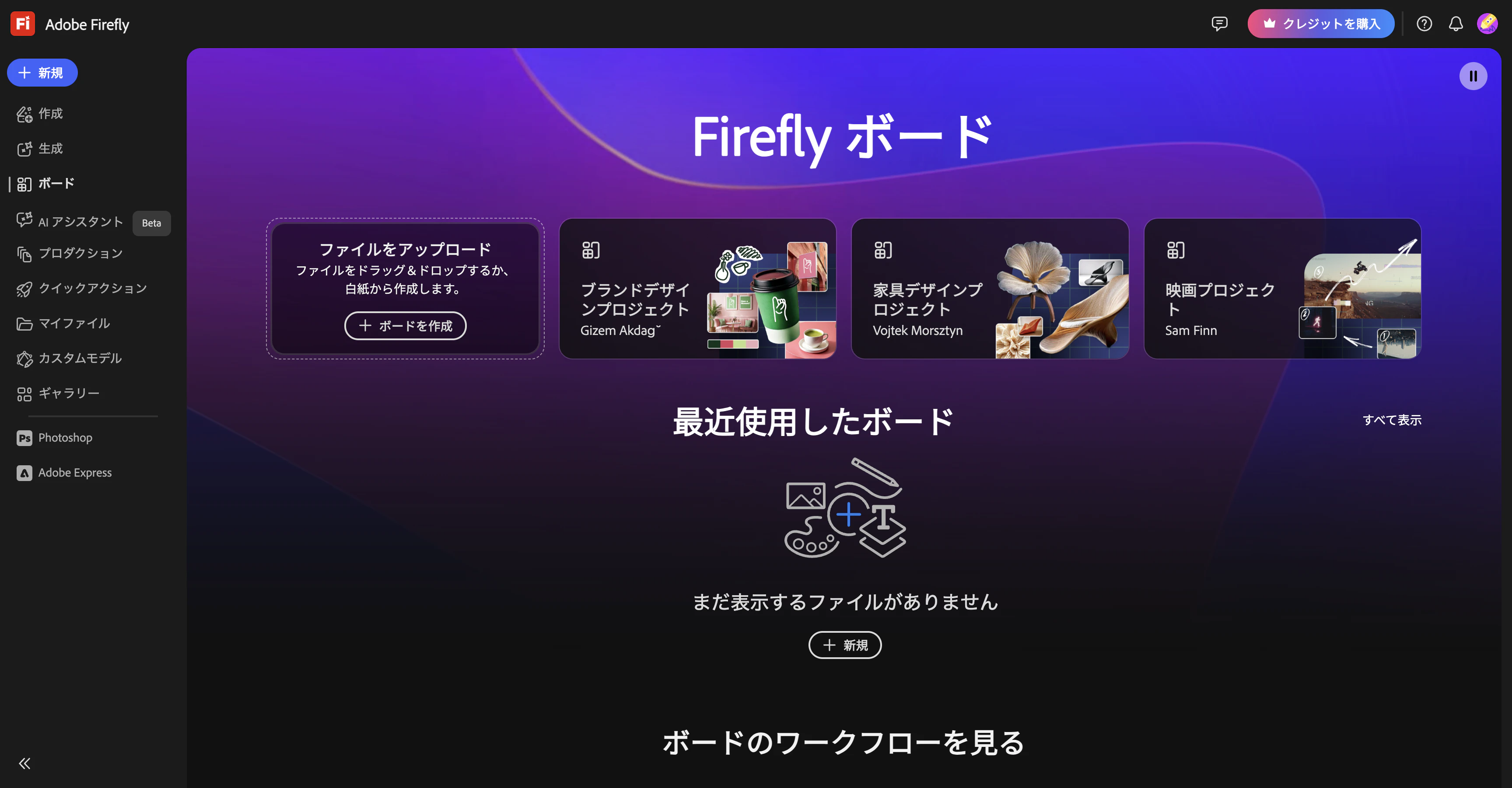
こんな感じの画面になります。左のメニューから、テキストや図形・ペンで注釈を入れることができます。

ここで画像を集めていきます。方法は以下3つです。
① 自前素材をアップロード
② テキストプロンプトでAI生成

③ Adobe Stockから直接検索・配置
右メニューのStアイコンのところから検索できます
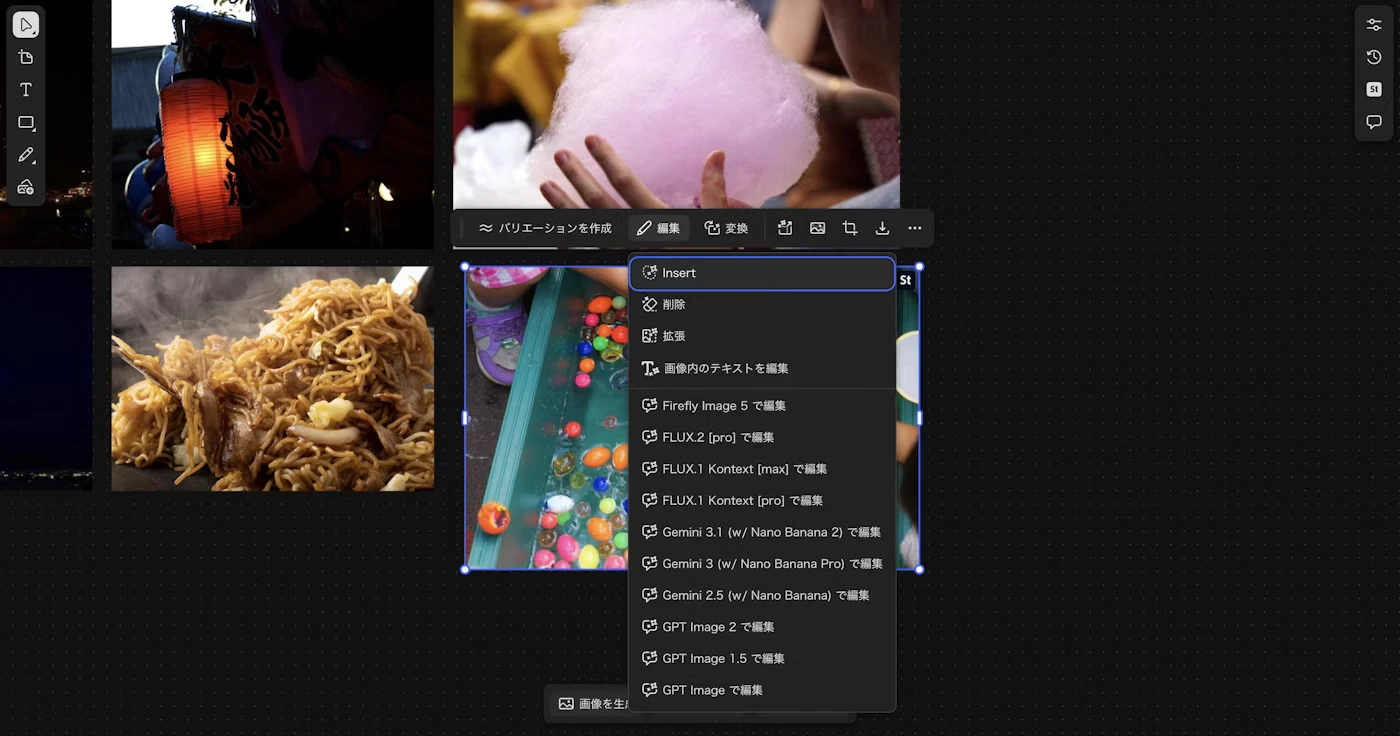
Adobe Stockの素材を編集させることもできる
Adobe Stockから拾って配置した画像を選択し、「編集」を押すと、モデルを選んで調整できます。
少しだけ質感・色味や構図を変えたい時に便利です 
Step 2:アイデアを広げる
集めた素材をベースに、生成AI機能でアイデアを展開します。
リミックス
複数画像を選択して、「リミックス」を押します。
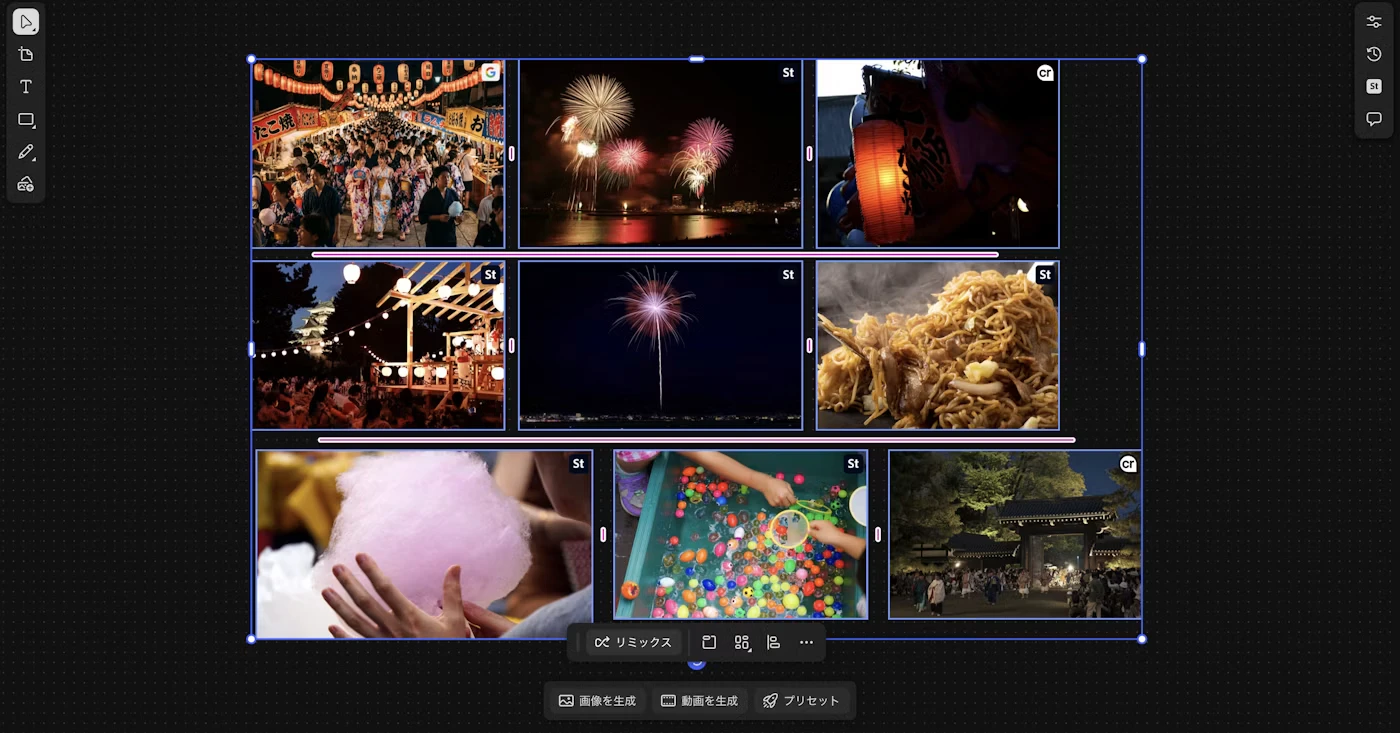
「リミックス」された結果がこちらです。
選択した画像の要素が組み合わさっています。今回だとどれも主役感のある画像だったので、ちょっとバランス悪い感じがします。。。

リミックスする時は、背景・メインのもの・装飾など役割を決めて画像を選択すると良さそう
もう一度別素材で試してみました
素材

結果

- リミックスされる要素は基本2つくらい
- 1枚の画像のバリエーションを増やしたような画像が多い
カンバスからサンプルで
Adobe Stockから引っ張ったものにこれを使うと、画像を説明するプロンプトが出せるので
質感などをどう表現しているかの参考に使えそうです!
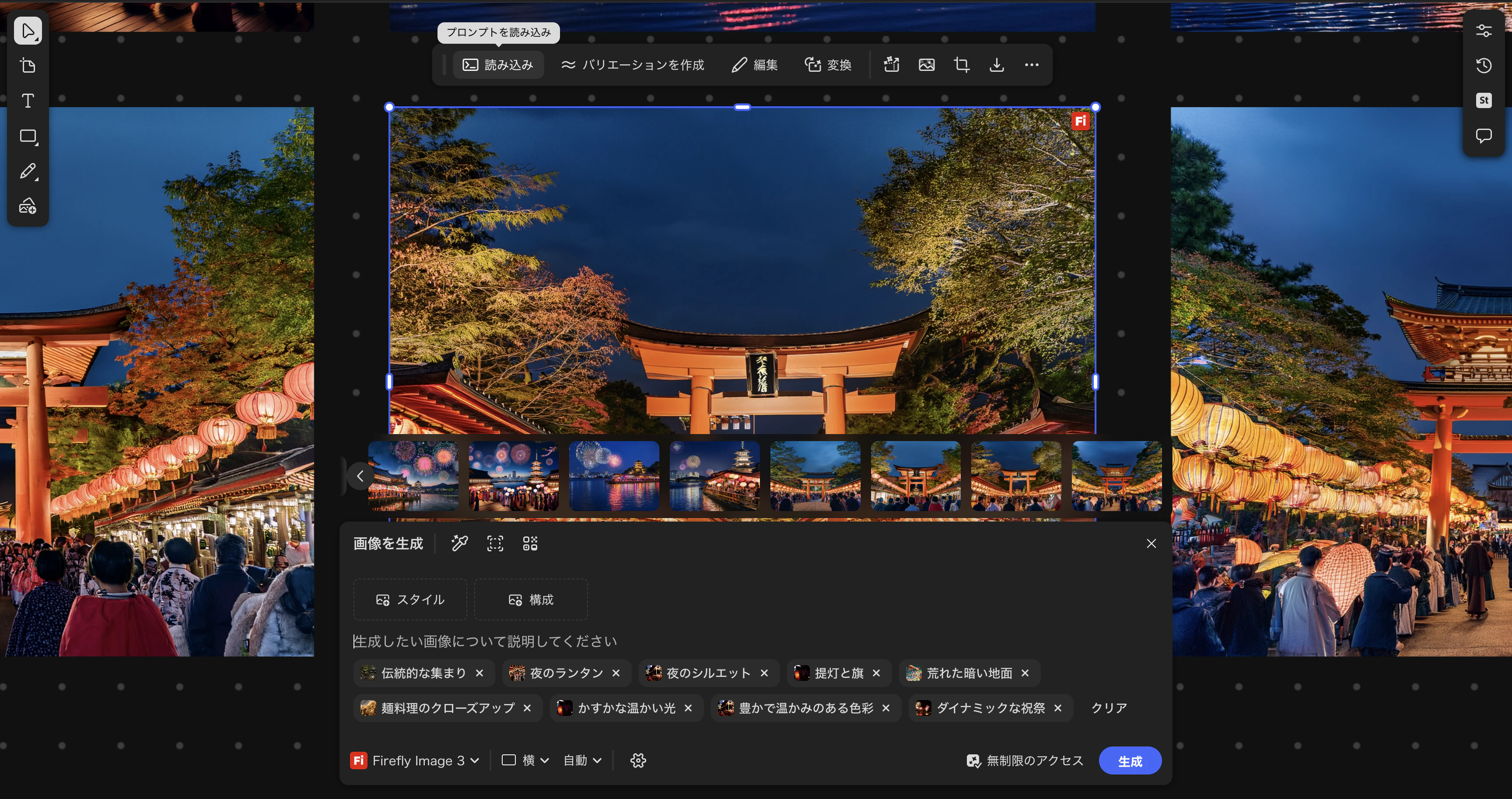
ボード上の画像から要素を抽出し、新たな生成のヒントになる

読み込み → プロンプトに変換
おそらくAdobe Stockから引っ張ったものは変換できないですが、リミックスしたものとAI生成させたものは変換できます(生成させたものはそのプロンプトが出るだけ)
Step 3:動画を生成する
静止画イメージが固まったら、動画生成に進みます。
① 生成した画像を選択し、「Generate Video」から動画モデルを選ぶ
② カメラモーションや動きの指示をプロンプトで追加
③ 生成完了後、Topaz Astraでアップスケーリング(任意)
④ Firefly Video Editorでクリップをタイムライン上に並べて簡易編集も可能
モデルごとにクレジット消費量が事前表示されるので、コスト感覚を持ちながら使えます。
モデルの比較
| モデル | 縦長 | 正方形 | 横長 | 秒数 | 解像度 | サウンド | クレジット消費 |
|---|---|---|---|---|---|---|---|
| Firefly Video |  |
|
|
5秒 | 540p,720p,1080p |  |
500 |
| Ray 3.14 |
(一段階調整可能) |
|
(一段階調整可能) |
5秒,10秒 | 720p,1080p | |
5秒で200 |
| Runway Gen-4.5 Video | |
|
|
5秒,8秒,10秒 | 指定できない | |
5秒で200 |
| Sora 2 | |
|
|
4秒,8秒,12秒 | 指定できない | |
追記します |
| Veo 3.1 | |
|
|
4秒,6秒,8秒 | 720p,1080p | |
8秒で400 |
- 2026年6月時点です
- Runway Aleph 2.0はどの項目もおそらく参照動画次第なので、飛ばしてます
- クレジットを使い果たしてしまって、消費目安のクレジットが非表示になってしまったので、Sora 2は追記します
Step 4:書き出し・連携
動画を書き出したり、Premiere Proで直接開くことができます。
また、画像やアートボードを選択して、その他から開きたいツールを選択すると別のツールで編集できます。
- MP4ダウンロード(動画・ストーリーボード)
-
Premiere Proへエクスポート:
- 「Open in Premiere」でPremiere Proが起動し、Project panelに自動インポート
- Illustrator / Photoshop / Adobe Expressへエクスポート
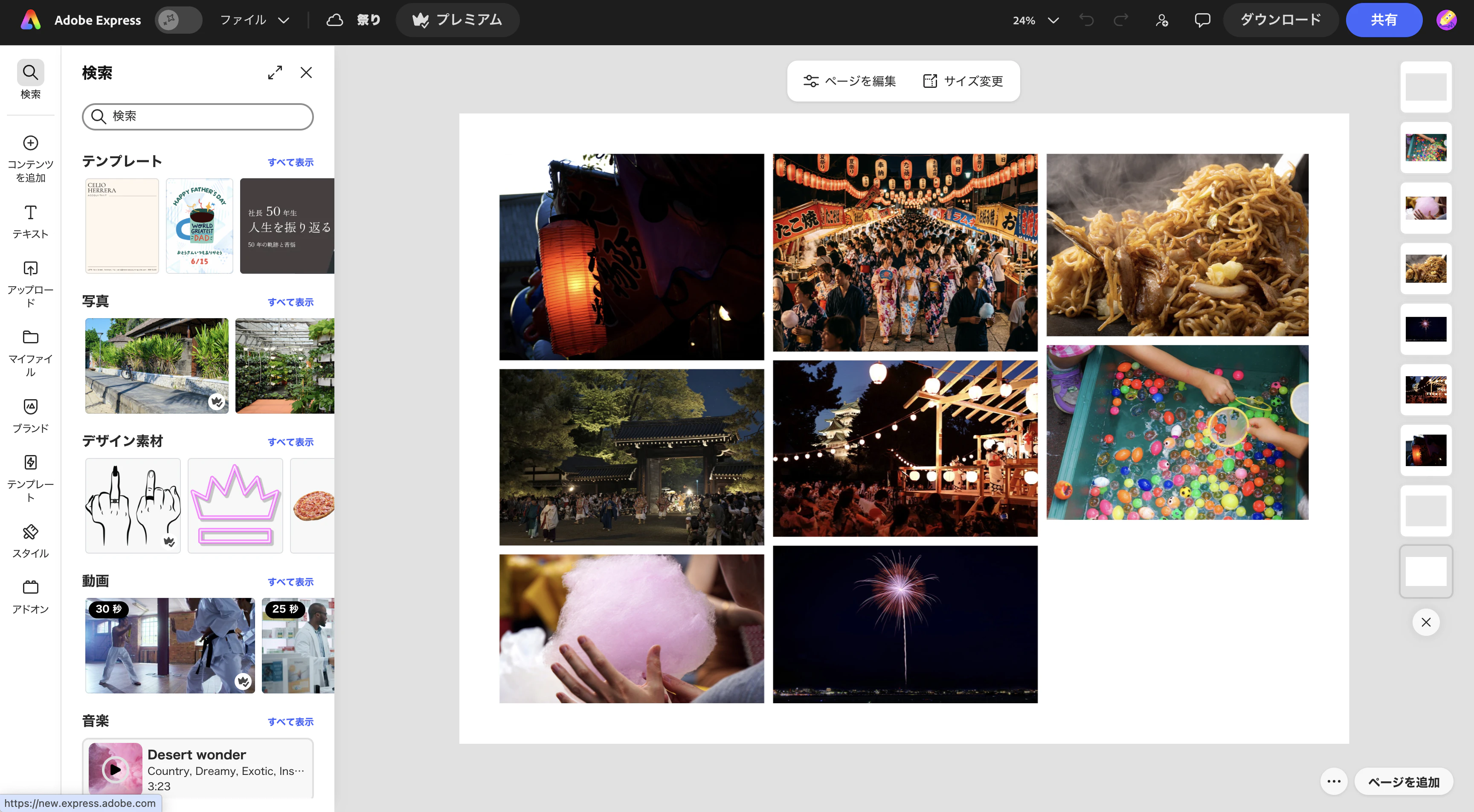
Adobe Expressの例
Adobe Firefly Boardsを使ってみた感想
動画やビジュアルの構想段階に活用するのが便利そうだなという印象でした!
参考画像のベースを変えずに少し変化させたり、画像の要素をマージしたり。
試したいことをパッとできるのが良さかなと思います
Adobeの他ツールで開けるのは、ダウンロードして開くのとそんなに変わらず、
Adobe Firefly Boards の画面から起動できるのが、少し手間が減って便利な感じです。
今回は個人で利用しましたが、共同編集などもできるようなので、チームで使うとまた別の良さがありそうです!
ブラウザで試せるので、気になった方は試してみてください!
参考リンク
- Adobe Firefly Boards 公式ヘルプ(日本語)
- Adobe Firefly 料金プラン(日本語)
- Adobe Firefly ストーリーボード機能(日本語)
- Adobe Firefly Boards グローバルローンチブログ(英語)
- Adobe Firefly 次世代の発表ブログ(英語)
- Firefly BoardsからPremiere Proへのインポート(英語)
- Adobe Firefly Boards 解説(映像業界向け)
- Adobe Firefly Boards まとめ記事(Design Offset)
- #558 使わないと絶対損する!Adobe Fireflyボードのススメ - 轟啓介
- Adobe Firefly ボード 正式版がリリース 生成テキスト編集など新機能も追加 - Design Offset