

AIアシスタントでバックアップ履歴とプロセッサー利用状況の履歴を表示
これまでのPart#1〜Part#3記事に引き続き、当記事でもDb2 AIエディションで利用できるようになったDb2 Genius Hubの主たる機能のうち、
(1)統合Db2管理
(2)エージェント型AIアシスタント
(3)ログ分析
(4)異常検出
(5)深層モニタリングと迅速なトラブルシューティング
(6)スマートなクエリ最適化とパフォーマンスチューニング
(7)高度な自動化とスクリプト
"(2)エージェント型AIアシスタント" でできることをさらにご紹介します。
今回はAIアシスタントに指示を与えて、データベースのバックアップ履歴やプロセッサー利用状況の履歴を表示してみることにします。
これまでの記事のご紹介
Part#1では、Db2 Genius Hub概要、無料評価版のダウンロードサイトやマニュアルURLもこちらをご参照ください。Part#1からお読みいただくことをお勧めいたします。
さわってみよう Db2 AI エディション #1 〜エージェント型AIアシスタント編 Part#1〜
https://qiita.com/ibm_tk/items/e763bbea3fcf5e8a27a9
Part#2では、AIアシスタントでデータベースの稼働状況のサマリーを表示しています。
さわってみよう Db2 AI エディション #2 〜エージェント型AIアシスタント編 Part#2〜
https://qiita.com/ibm_tk/items/e11986879f6eca23c249
Part#3では、AIアシスタントでデータベースの応答時間の履歴を表示しています。
さわってみよう Db2 AI エディション #3 〜エージェント型AIアシスタント編 Part#3〜
https://qiita.com/ibm_tk/items/24647bc2db6a3a266d7c
データベースのバックアップ履歴を表示
特定のデータベースのバックアップ履歴を知りたいのでAIアシスタントに下記の指示を与えます。ここでは割愛しますが、事前に対象となるデータベースをあらかじめプルダウンメニューから選択しておきます。
バックアップ履歴
下記のバックアップ履歴が得られました。


この例では、次のことが示されています(これはサンプルなので、お使いのDb2環境によって結果は異なります)。
2026年5月13日午前2時0分に最新のバックアップが開始され、同日午前2時3分に正常に完了した(バックアップ所要時間は約3分11秒)
取得されたオンライン・フル・データベース・バックアップはリモートストレージ(DB2REMOTE)に保管されている
正常に取得されたバックアップはActive(そのバックアップを利用できる状況にある)
上記画面の青色ボタンをクリックすることで、履歴データをcsvファイルにダウンロードすることも可能です。表計算ソフトでcsvファイルを開いてみると、次のようなデータを確認できます。

プロセッサー利用状況の履歴を表示
次に、プロセッサー利用状況の履歴を調べてみます。AIアシスタントに次の指示を与えます。ここでは割愛しますが、事前に対象となるデータベースをあらかじめプルダウンメニューから選択しておきます。
プロセッサの使用状況を表示する
すると次のような回答を得られます。この回答はサンプルです。お使いのDb2環境によって結果は異なります。

詳細の表示をクリックするとグラフが得られます。
この例では次のような棒グラフが表示されました。
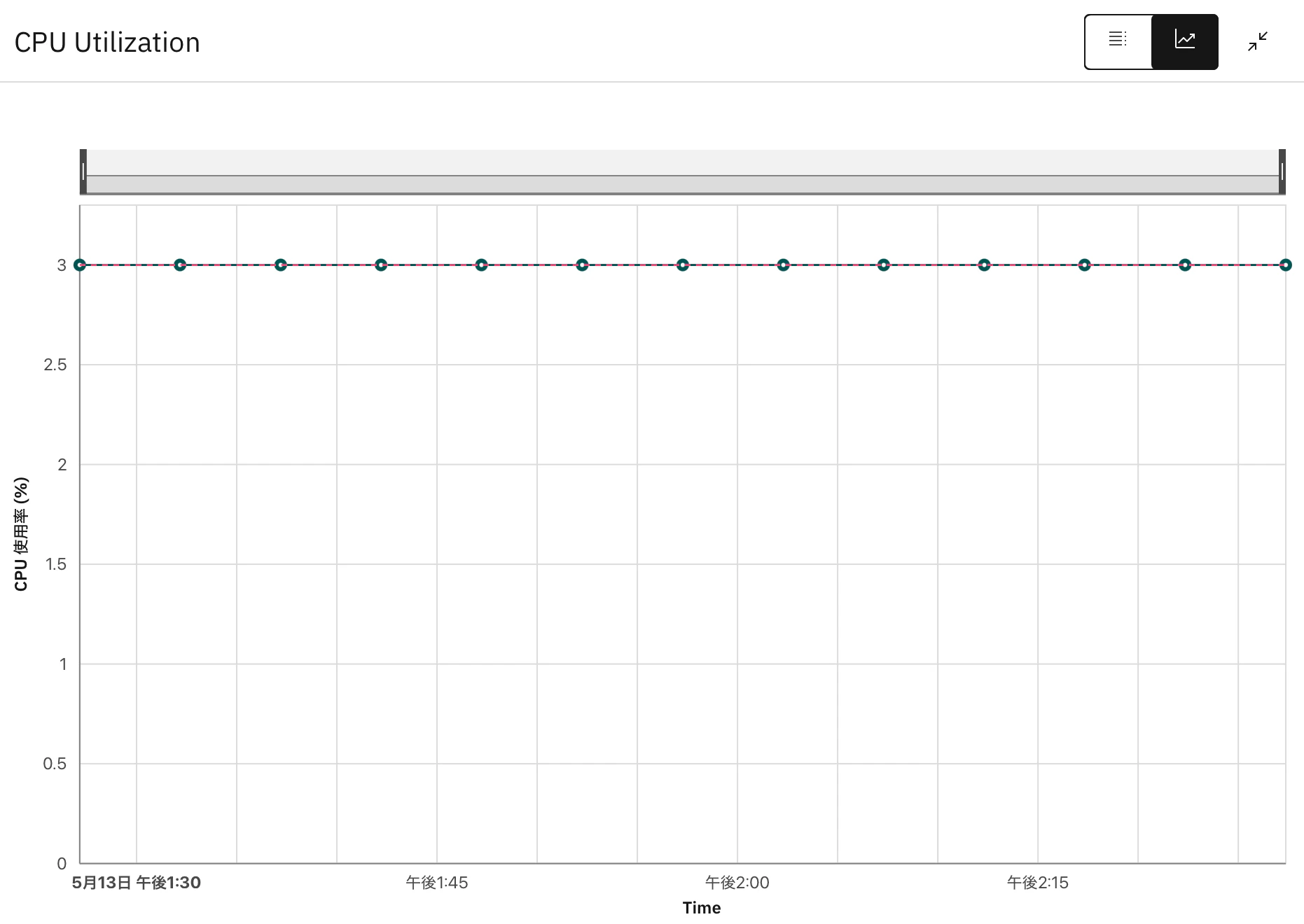
Y軸はCPU利用率(単位:パーセント)、X軸は時刻となっています。
この棒グラフでは、2026年5月13日PM 1:31から同日PM 2:31までのCPU利用率が示されており、この間の利用率に変動はなく、ずっと3%であったことを示しています。
棒グラフではなく、テーブル形式でCPU利用率の履歴を見ることもできます。デフォルトで選択されている棒グラフボタンの左隣のテーブル形式ボタンを選択してみます。

すると表示がテーブル形式に変わります。

テーブル形式で最左列から順に、タイムスタンプ、ホスト名(架空のものです)、CPU利用率(単位:パーセント)が示されます。CPU利用率がずっと3%であったことを再確認できます。
画面2段目の右方向矢印ボタンにマウスのカーソルをかざしてみます。バルーン・ヘルプが表示され、このボタンを押すとCPU利用率の履歴データを"CSVとしてエクスポート"できることがわかります。

エクスポートされたcsvファイルを表計算ソフトで開いてみると、次のようなデータを確認できます。

Part#4まとめ
当記事ではDb2 Genius Hubが提供するエージェント型AIアシスタントを使って下記を実施してみました。
(1)データベースのバックアップ履歴を表示
(2)プロセッサー利用状況の履歴を表示
本記事執筆時においては、AIアシスタントは英語のみ正式にサポートされています。もし、好ましい結果が得られなかった場合、英語での問い合わせ、指示をお試しください。
更新情報:日本語に対応しました。マニュアルの該当記述はこちら:https://www.ibm.com/docs/en/db2-genius-hub/1.1.x?topic=agents-japanese-language-support
なお、AIアシスタントは内部で生成AIのメカニズムを使っているため、出力内容に揺らぎがあり、当記事とは異なる傾向の回答、結果になることもございます。