
0. はじめに
ClineのMCPマーケットプレイスから mcp-browser-useを指定して、Gemini 3.5 Flashに構築してもらっていたのですが、結構試行錯誤をしていたので、
Windows の Cline 向けに mcp-browser-use をインストールする最短手順をまとめました。

※初回はここから「Install」ボタンを押して進めたが結構試行錯誤していた。
1. ~./Cline/MCPディレクトリへの移動とリポジトリの取得
WindowsのPython環境(特に仮想環境)では、パスに日本語文字(「ドキュメント」など)が含まれると起動時に UnicodeDecodeError が発生します。
そのため、必ず**日本語を含まない英数字のみのパスに作成してください。
1.1. ~./Cline/MCPディレクトリの場所取得(ローカル/OneDrive同期環境両対応)
set "Cline_MCP_DIR=%USERPROFILE%\Cline\MCP" & if exist "%OneDriveCommercial%\Cline\MCP" set "Cline_MCP_DIR=%OneDriveCommercial%\Cline\MCP"
1.2. ~./Cline/MCPディレクトリへリポジトリをクローン
git clone https://github.com/Saik0s/mcp-browser-use.git "%Cline_MCP_DIR%\mcp-browser-use"
2. 依存関係のインストール
OneDrive上のフォルダー内で uv sync を実行する場合、通常のハードリンク作成時にクラウド同期の制限エラー(os error 396)が発生するため、必ず --link-mode=copy を指定します。
また、実行時のカレントディレクトリが異なるなどの理由でカレントディレクトリが見つからないエラーが発生するのを防ぐため、--directory オプションを用いて明示的にプロジェクトの絶対パスを指定します。
2.1. 依存関係(fastmcpを含む)のインストール(コピーモード+ディレクトリ明示指定)
uv sync --directory "%Cline_MCP_DIR%\mcp-browser-use" --link-mode=copy
※インストール完了に5分程度かかります。
2.2. Playwright(Chromiumブラウザ)のインストール(ディレクトリ明示指定)
uv run --directory "%Cline_MCP_DIR%\mcp-browser-use" playwright install chromium
3. cline_mcp_settings.json の設定
ClineのMCP設定ファイル(cline_mcp_settings.json)の、mcpServers オブジェクトに以下の設定を追加します。
設定ファイルの場所:
%APPDATA%\Code\User\globalStorage\saoudrizwan.claude-dev\settings\cline_mcp_settings.json
動作をさせる言語モデルのAPIキー(Geminiの場合):
set GEMINI_API_KEY={ここにGeminiのAPIキーを書く}
追加する設定内容:
- 実行するコマンドライン(PowerShell呼び出し実行)
powershell -Command "^
$path = [System.Environment]::ExpandEnvironmentVariables('%%APPDATA%%\Code\User\globalStorage\saoudrizwan.claude-dev\settings\cline_mcp_settings.json'); ^
$mcpDir = [System.Environment]::ExpandEnvironmentVariables('%%Cline_MCP_DIR%%'); ^
$apiKey = [System.Environment]::ExpandEnvironmentVariables('%%GEMINI_API_KEY%%'); ^
$json = Get-Content $path -Raw -Encoding UTF8 | ConvertFrom-Json; ^
if (-not $json.mcpServers) { ^
    $json | Add-Member -MemberType NoteProperty -Name mcpServers -Value ([PSCustomObject]@{}) ^
}; ^
$setting = [PSCustomObject]@{ ^
    disabled    = $false; ^
    autoApprove = @(); ^
    timeout     = 300; ^
    type        = 'stdio'; ^
    command     = 'uv'; ^
    args        = @('run', '--no-sync', '--directory', \"$mcpDir\mcp-browser-use\", 'fastmcp', 'run', 'mcp_entrypoint.py', '--no-banner'); ^
    env         = [PSCustomObject]@{ GEMINI_API_KEY = $apiKey } ^
}; ^
$json.mcpServers | Add-Member -MemberType NoteProperty -Name 'github.com/Saik0s/mcp-browser-use' -Value $setting -Force; ^
$json | ConvertTo-Json -Depth 10 | Set-Content $path -Encoding UTF8 ^
"
-
cline_mcp_settings.jsonに追記される内容(例)
    "github.com/Saik0s/mcp-browser-use": {
      "disabled": false,
      "autoApprove": [],
      "timeout": 300,
      "type": "stdio",
      "command": "uv",
      "args": [
        "run",
        "--no-sync",
        "--directory",
        "{ClineのデフォルトMCPサーバディレクトリ}\\mcp-browser-use",
        "fastmcp",
        "run",
        "mcp_entrypoint.py",
        "--no-banner"
      ],
      "env": {
        "GEMINI_API_KEY": "{GeminiのAPIキー}"
      }
    }
重要ポイント:
-
"timeout": 300: (引用)MCPが1分で切れる問題、MCPクライアント側のデフォルト設定が原因っぽい。 -
--no-banner: FastMCP起動時に出力されるバナー(アスキーアート)やノイズを抑制します。これを指定しないと、標準出力に非JSONデータが混入し、Cline側でJSON-RPCパースエラー(Connection closed/タイムアウト)が発生します。 -
--no-sync: すでにuv syncを手動で行っているため、起動時の依存関係チェックをスキップし、高速に起動します。
補足: トランスポート方式(stdio / HTTP)について
-
現在の起動構成: 現在の Cline 環境では
fastmcp run mcp_entrypoint.py経由で FastMCP の stdio モード(timeout: 300設定付き)で運用されており、長時間のブラウザ操作タスクも安定して実行可能です。そのため、今回の修正においてトランスポート方式を変更する必要はありません。 -
HTTP トランスポートへの移行が必要な場合: Upstream の
mcp-browser-useでは、長時間タスクのタイムアウト回避のためstreamable-httpやsseなどの HTTP トランスポートもサポートされています。将来的に HTTP 接続へ移行する場合は、環境変数MCP_SERVER_TRANSPORT=streamable-http(またはsse) およびMCP_SERVER_PORTを指定することで容易に切り替えが可能です。
4. 接続と動作確認
4.1. VSCodeを再起動させる
Clineによって自動的にMCPサーバーが読み込まれます。
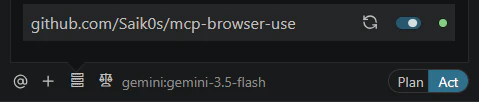
4.2. 動作確認
正しく接続されているかテストするために、Clineチャット上で以下の軽量な検証ツールの実行をプロンプトで指示します。
mcp-browser-useの動作確認をしてください。
- **実行ツール:** `health_check`
- **引数:** なし `{}`
応答例:
{
  "status": "healthy",
  "uptime_seconds": 1872.0,
  "memory_mb": 134.3,
  "running_tasks": 0,
  "tasks": [],
  "stats": { ... }
}
mcp-browser-useの動作確認が完了しました。

`health_check`ツールを実行したところ、以下の通り正常にステータスが取得できました。

- __ステータス:__ `healthy`
- __起動時間 (Uptime):__ 1872.0秒
- __メモリ使用量:__ 134.3 MB
- __実行中タスク数:__ 0
- __総タスク数:__ 9件 (完了: 3, 失敗: 6)

mcp-browser-useサーバーは正常に稼働しています。
上記のように status: "healthy" のJSONが返ってくれば、インストールと連携は完了です。
参考サイト
AI Agent(cline+browser-use)に日用品買い物させてみる
以上です。