
はじめに
リスト形式のレポートを作成して、細かな数字を確認したいと思いつつ、文字と数字ばかりでパッと傾向が視認しにくいのでグラフでも確認したい。けど、ダッシュボードを作るほどではないって時にリストの中にグラフを埋め込んでみるのはどうでしょうか?
Power BIではスパークラインという機能を使うことで簡単にリストの中にグラフを埋め込むことができます。
完成形

手順
1. メインリストの作成
レポートにテーブル形式のビジュアルを追加してシンプルなリスト作成します。
ここでは、国別のSalseとUnits Soldを確認するリストを作成しています。

2. スパークラインを追加する
視覚化 > ビジュアルのビルド > 列 にある、数値項目のメニューを展開し「スパークラインの追加」をクリックします。


スパークラインの設定を行います。
グラフ表示時のX軸を指定します。
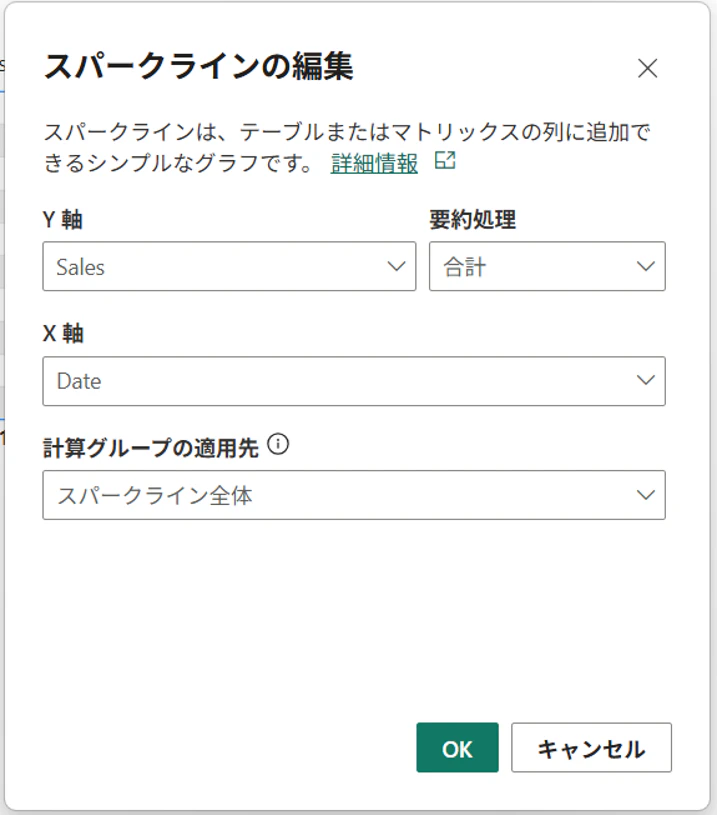
以上で設定完了です。
「OK」をクリックするとリストにスパークライン(グラフ)が追加されます。
粒度違いのグラフの埋め込み方
リストと同じデータソースを使いながらスパークラインを作成しているため、粒度を跨ったグラフを表示するにはひと手間必要になります。
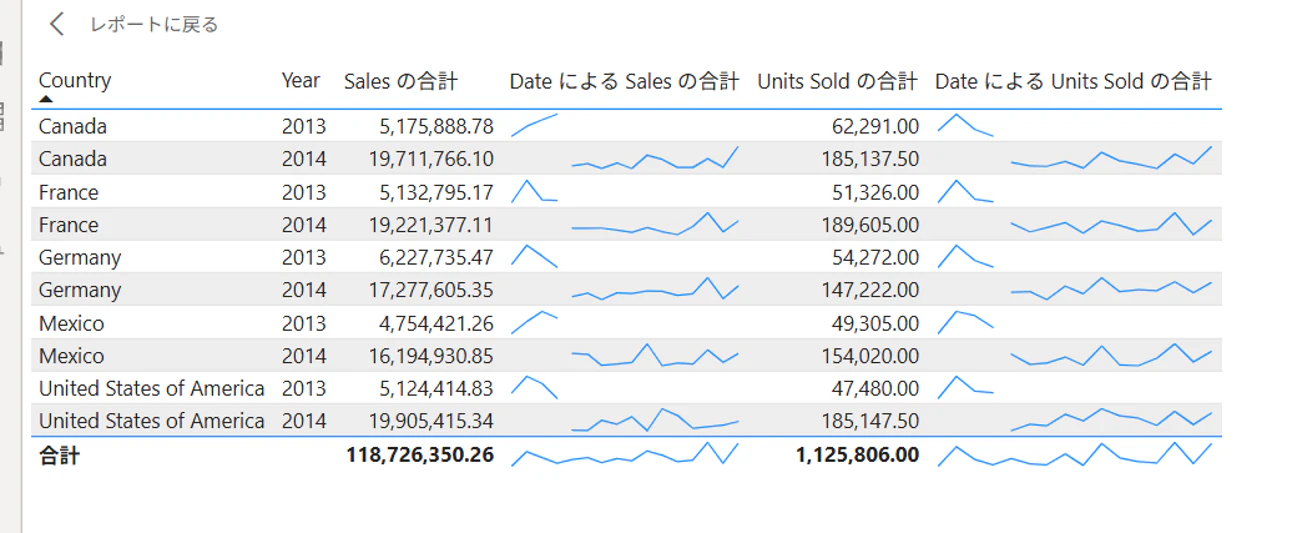
Cognos Analyticsでは、レポート内でクエリーを作成することができマスター詳細を利用してグラフを埋め込むことが可能だったので、1つのデータソース、複数のクエリーという構成で実現できていた内容になります。
(参考:Cognos Analyticsで、マスター詳細を利用したレポート例① -リストにグラフを埋め込む-)
https://qiita.com/hayatoshi/items/9546bcd4e0894a5c82f1
Power BIで実現するためには、スパークラインで表示する用のデータソースを準備し、事前にモデルビューで結合を定義しておくなどが必要になります。
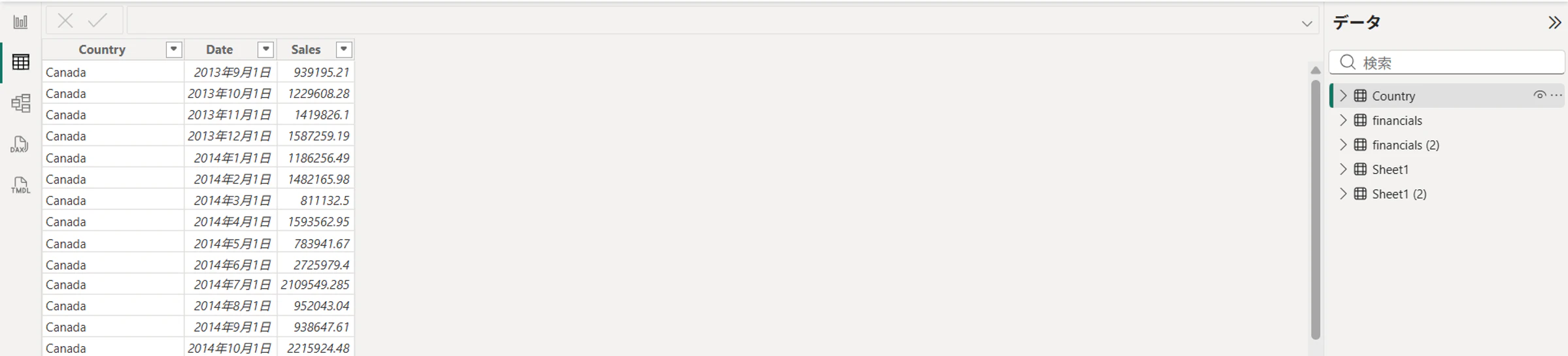

事前準備をしておくことで、リストで出力してる粒度とは異なる粒度のグラフを出力できます。
年ごとに行が変わっても、グラフは年を跨って1本の折れ線グラフを出力するすることができるようになっています。
