
これまで1機能に絞った小ネタ記事をいくつか書いてきたが、1機能に分類するにはネタが少ない類の小ネタもいくつか出てきたので、ノンジャンルな小ネタ記事を書くことにした。
(結果的にテキスト関係の小ネタが多くなった。)
仮に(1)と付したが、(2)以降続けるかどうかは決まっていない。
文字の斜体はどうやって作るの?
日本語フォントには斜体の字形が搭載されていないため、斜体にするには機械的に変形させる必要がある。
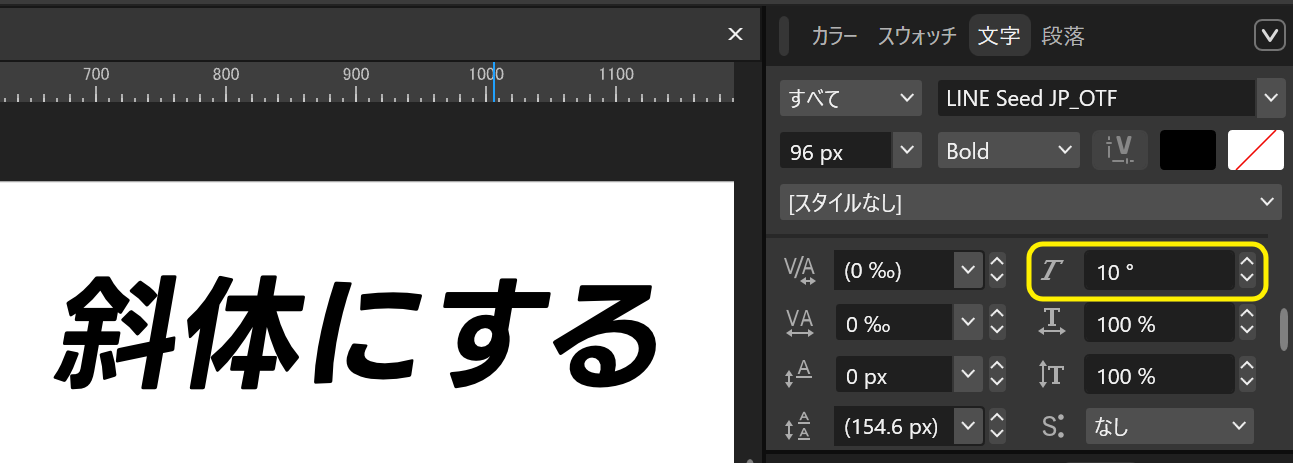
正攻法のやり方としては、文字パネルにある傾いたTアイコンに数値を入れる方法である。
プラスの値だと右斜体、マイナスの値だと左斜体になる。
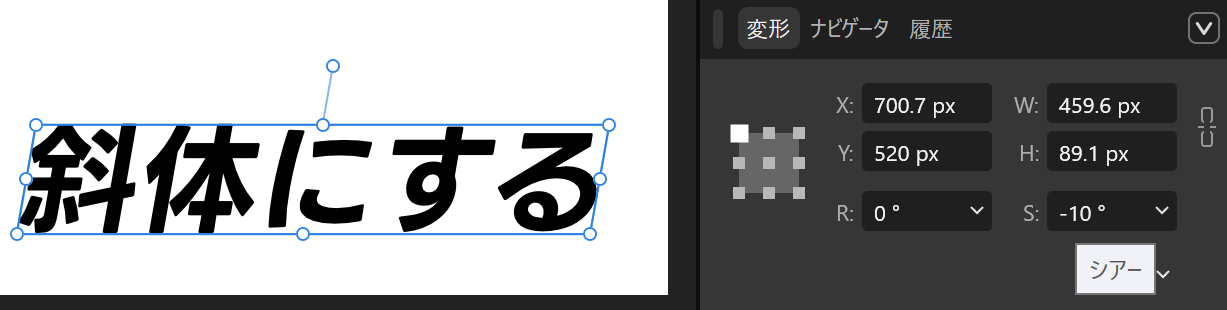
図形の変形と考えれば、変形パネルのシアー(S)の欄に直接数値を入力しても斜体になる。
マイナスの値をすると右斜体、プラスの値だと左斜体となる。
ただし、本来は描画した図形に対して使うべきだろう(長方形を平行四辺形にする等)。
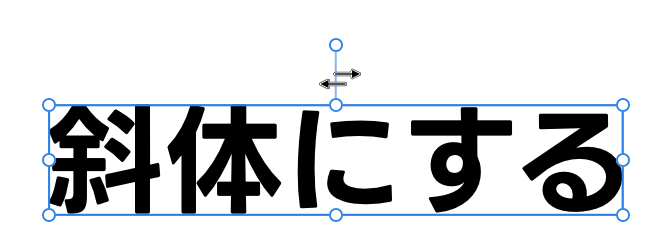
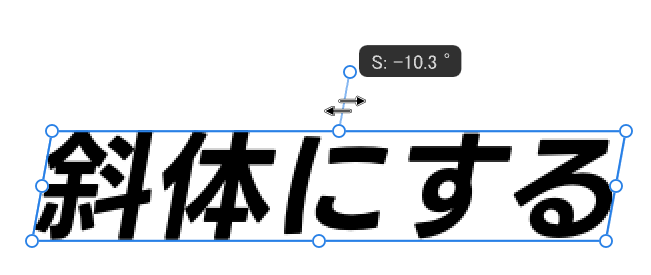
マウスだけで操作するには、四辺の丸の外側あたりにマウスを持っていくとマウスカーソルが両矢印になるので、そのまま左右にドラッグするとよい。
この場合、正確な角度にするのは難しい。
図形の変形の場合、疑似縦書きの斜体も簡単に作れる。
マウスで操作する場合はこんな感じになる。
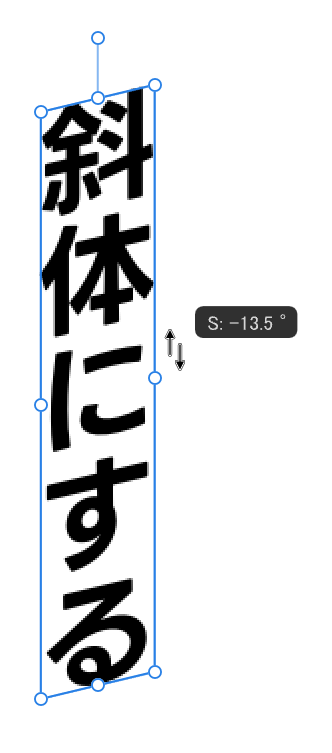
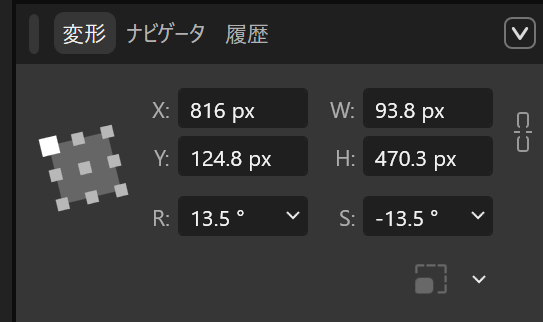
結果を見ると右上がり斜体は回転(R)がプラス、シアー(S)がマイナスで同じ値を指定しているため、このように手動で指定すれば任意の角度を設定できる。
アーティスティックテキストの縦横比をマウス操作で変えるには?
次もアーティスティックテキストの変形。
V2までは四辺のマウス操作での拡大・縮小は縦横比を変える変形だった。
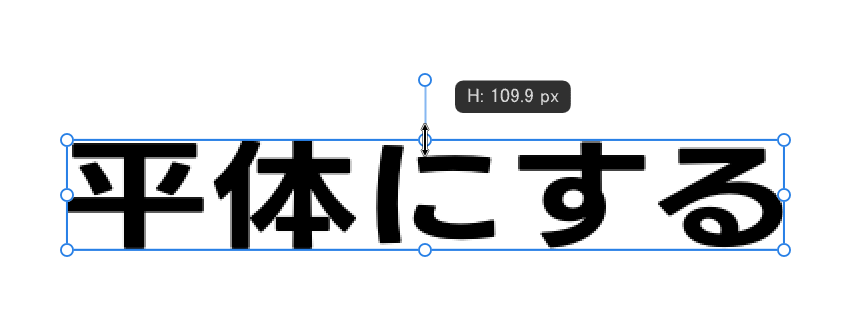
Affinity by Canvaでは縦横比の変わらない変形となってしまう。
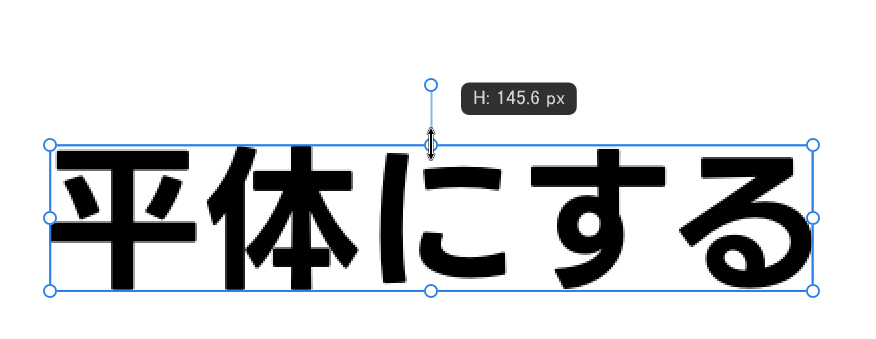
V2と同じ動作をさせるにはShiftキーを押しながらマウス操作をすればよい。
フレームテキストからアーティスティックテキストに変換する方法は?またその逆は?
フレームテキストからアーティスティックテキストにするには、レイヤー→変換→アートテキストに変換。
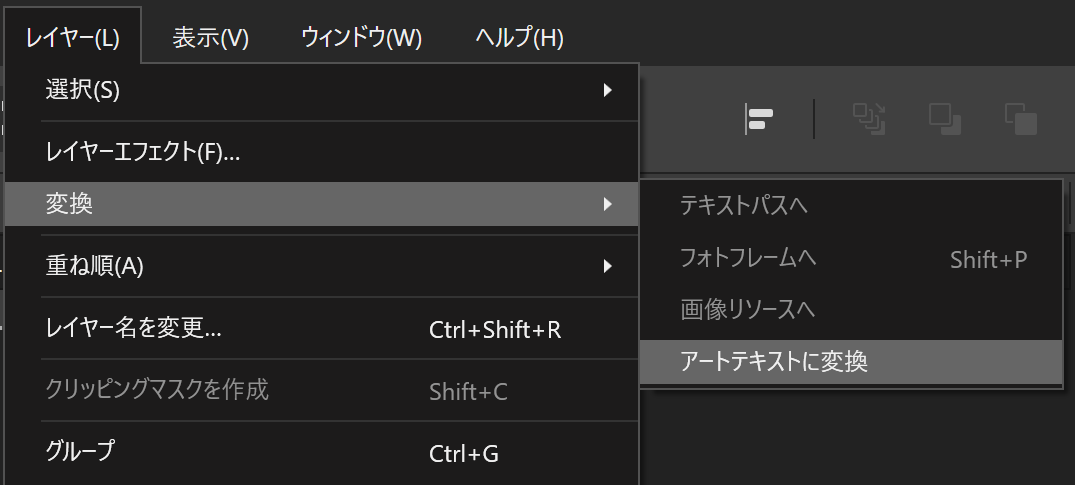
右クリックメニューには見当たらないため、できないと思い込んでしまうかもしれない。
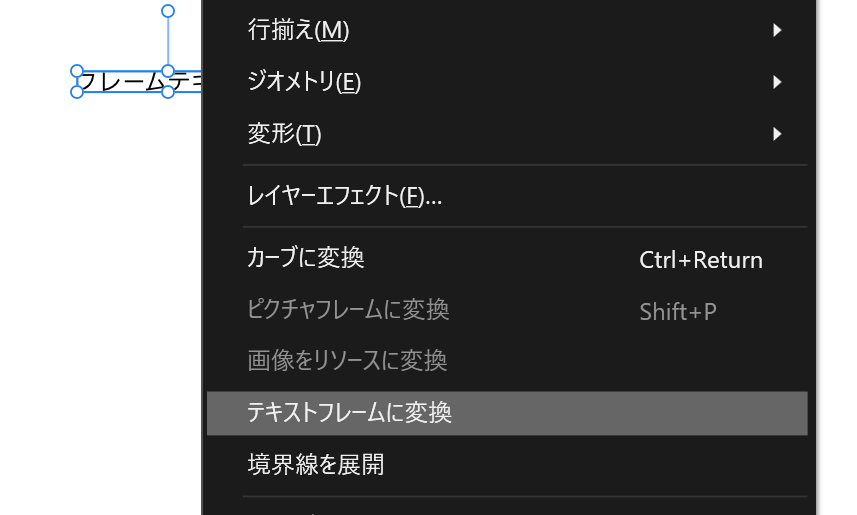
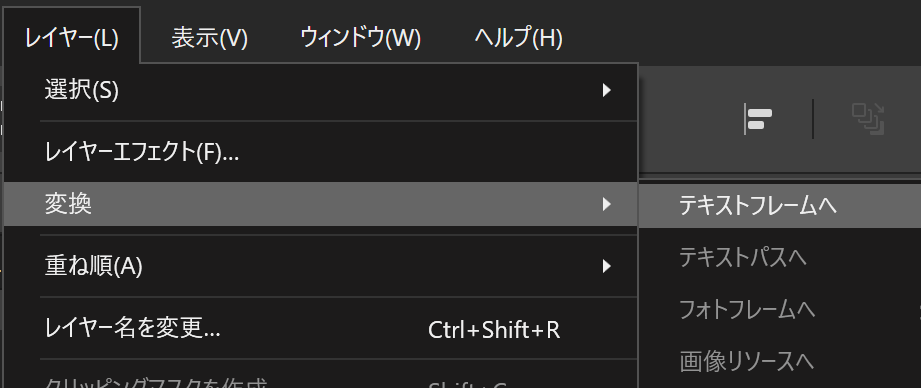
逆に、アーティスティックテキストをフレームテキストに変換するには、右クリック→テキストフレームに変換。
もしくはレイヤー→変換→テキストフレームへ。
新規レイヤーの作り方は?
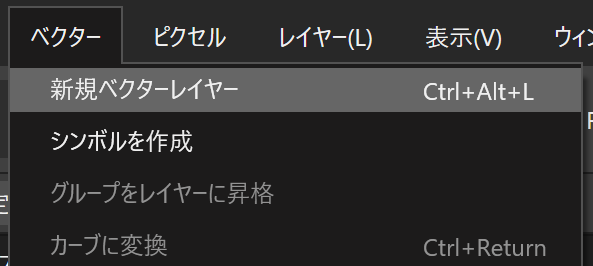
V2には「レイヤーを追加」アイコンがあったが、Affinity by Canvaでは「コンテナレイヤー」と名称が変更されている。

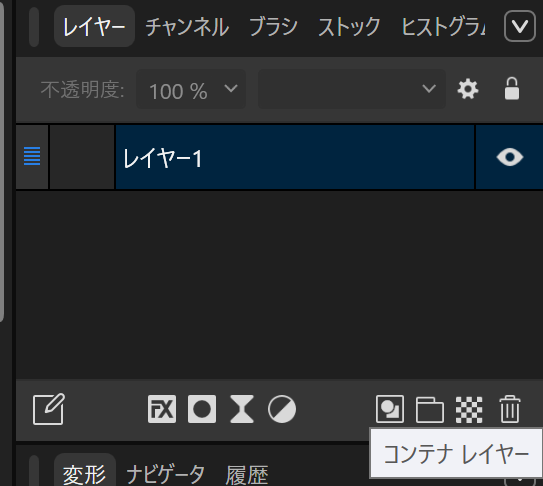
ベクターメニューには「新規ベクターレイヤー」の名称が残っているが、コンテナレイヤーをクリックした時と同一のレイヤーが作られる。
上記レイヤーパネルでわかる通り、V2、by Canvaとも新規レイヤー=コンテナレイヤー(新規ベクターレイヤー)のアイコンは青い5本線で同一である。
グループ化の場合このアイコンが付かないので、見分けることが可能だ。
縦横比を維持した一括リサイズは?
某記事のネタ。
リサイズをマクロに記録させると、横だけ1200px指定したいのに縦の値まで記録されてしまい、縦横比の違う画像の縦の値も強制的に指定されてしまうという嘆き。
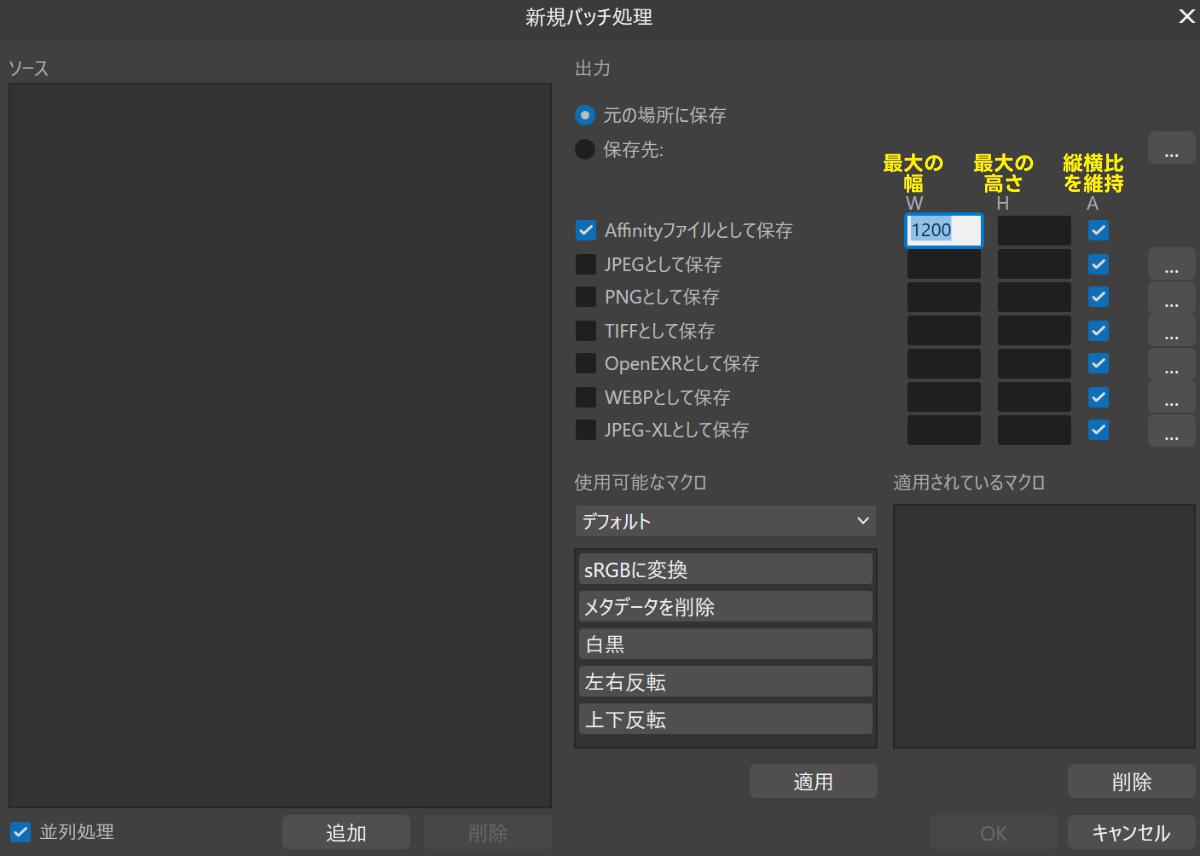
これは一括ジョブ(新規バッチ処理)で行えばよい。
Wの欄に1200を指定し、A(縦横比を維持)にチェックを入れておけば、縦横比を維持したまま横幅が1200pxにリサイズされる。
ツールボックスにツールを登録したいがアイコンがグレーアウトしている
ここから下の項目はよくある質問の記事に追記した方がよい内容かもしれないが、初回投稿日からずいぶん経ってしまったのでこちらに書いておく。
例えばベクタースタジオのツールボックスにベクター塗りつぶしツールを登録しようとしても、グレーアウトしていて追加できない。
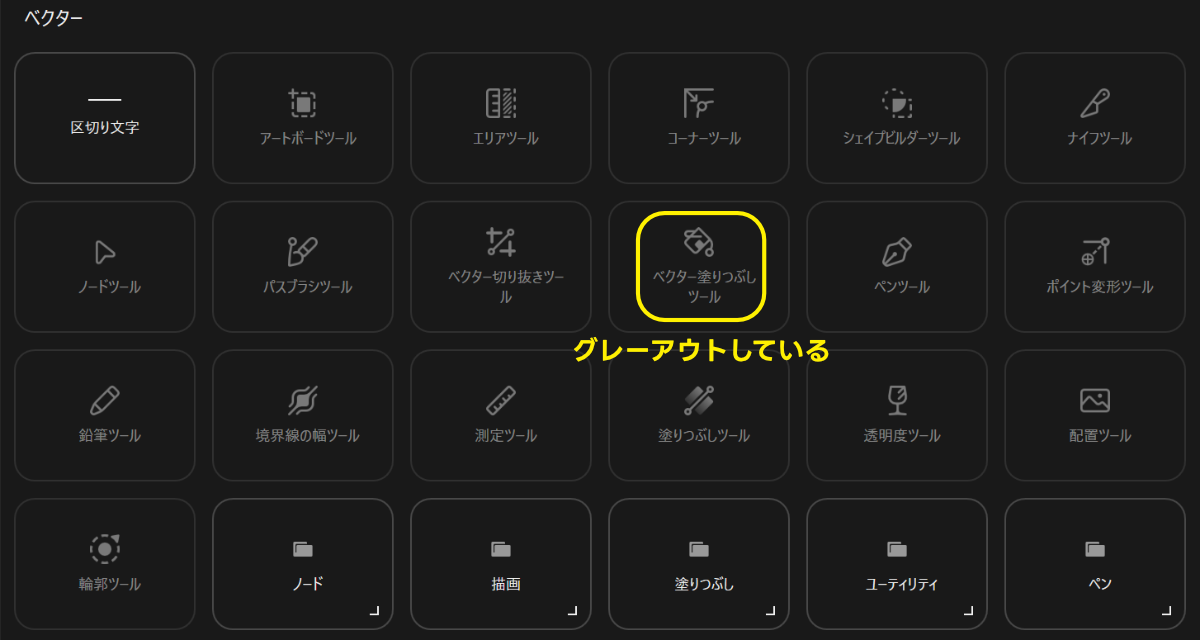
原因は、シェイプビルダーツールのサブツールとしてすでに登録されてしまっているからである。
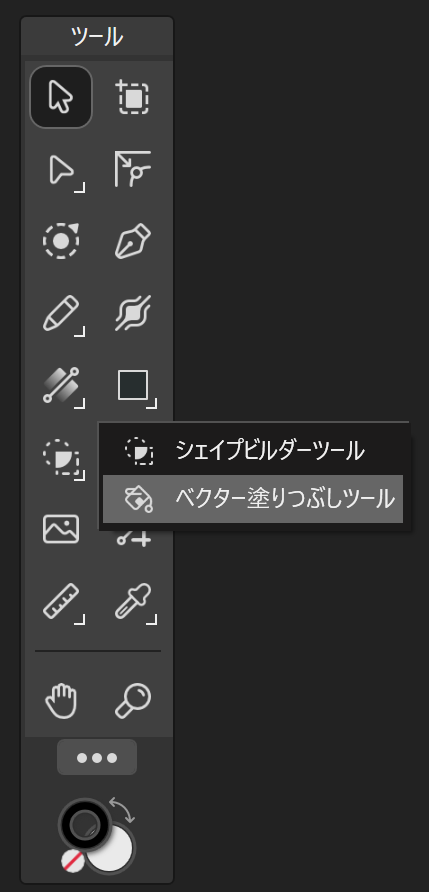
よって、サブツールから出してやればよい。
ツールのカスタマイズ画面でシェイプビルダーツールをクリックすると、中に2つ入っているツールボックス(サブツール)が出てくる。
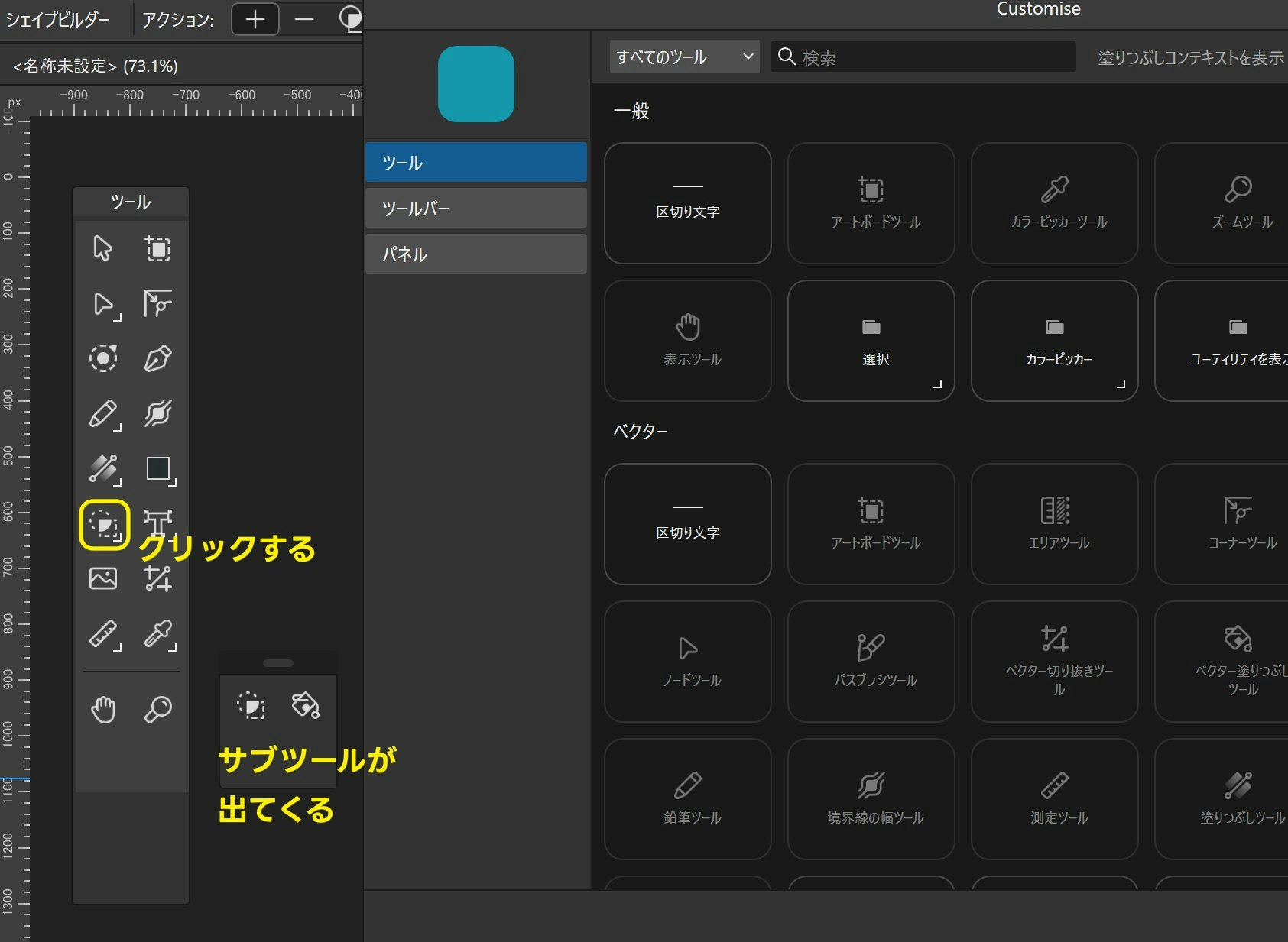
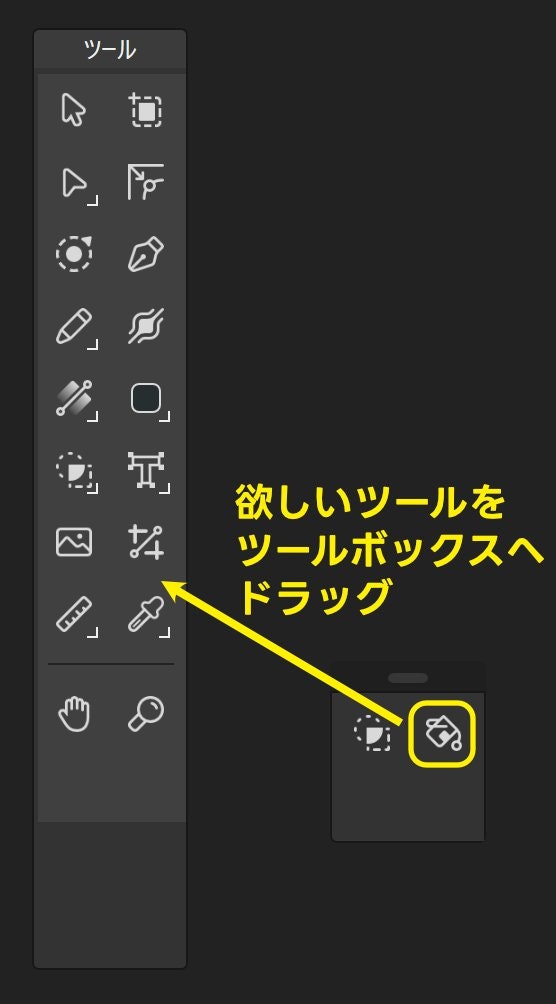
この中のベクター塗りつぶしツールアイコンをツールボックスへドラッグすればよい。
ストックパネルの素材のライセンス
ストックパネルから使える素材サイトに、PexelsとPixabayがある。
両者とも、CC0ライセンスという“いかなる権利も保有しない”ライセンスとして提供されている素材が含まれる。
該当するかどうか確認の上、活用したい。
- Pexels
一部がCC0
https://www.pexels.com/ja-JP/creative-commons-images/ - Pixabay
公開日が2019年1月9日以前のものはCC0
https://pixabay.com/ja/service/terms/
エクスポート時に色褪せが起きたらドキュメント設定を確認
ドキュメント設定のカラーフォーマットがRGB/32(HDR)になっていると、PNGで書き出した際に色褪せが起きてしまうという。
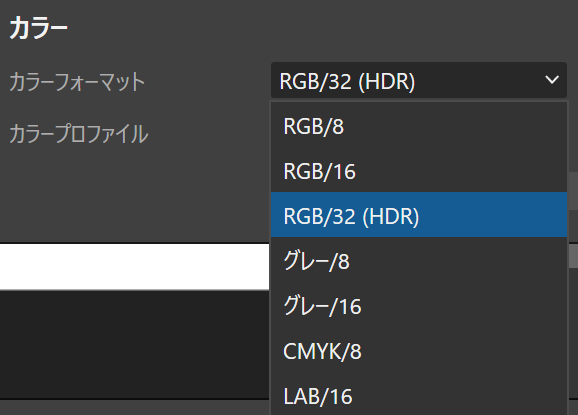
macにはHDRスクリーンショット機能が搭載されたため、RGB/32(HDR)を選ばないといけないのでは?と考える場面が出てくるかもしれないが、弊害も理解した上でカラーフォーマットを設定する必要がある。