
ベクター図形の外側を塗りつぶしたい
以下のPhotoshopハウツー動画を参考に、Affinityで海岸線をベクター図形で描いてその外側を塗るにはどうしたらよいかという質問がRedditに上がっていた。
ベクター図形の外側を塗りつぶすには、Affinityの「マスクの反転」…ベクターか、ピクセルか。の記事でも紹介した、キャンバス全体の四角形からベクター図形を型抜きする方法を使えばよい。
今回はその別解とも言える、ベクター図形を選択範囲にし、反転させ、塗りつぶしレイヤーを使う方法を紹介する。
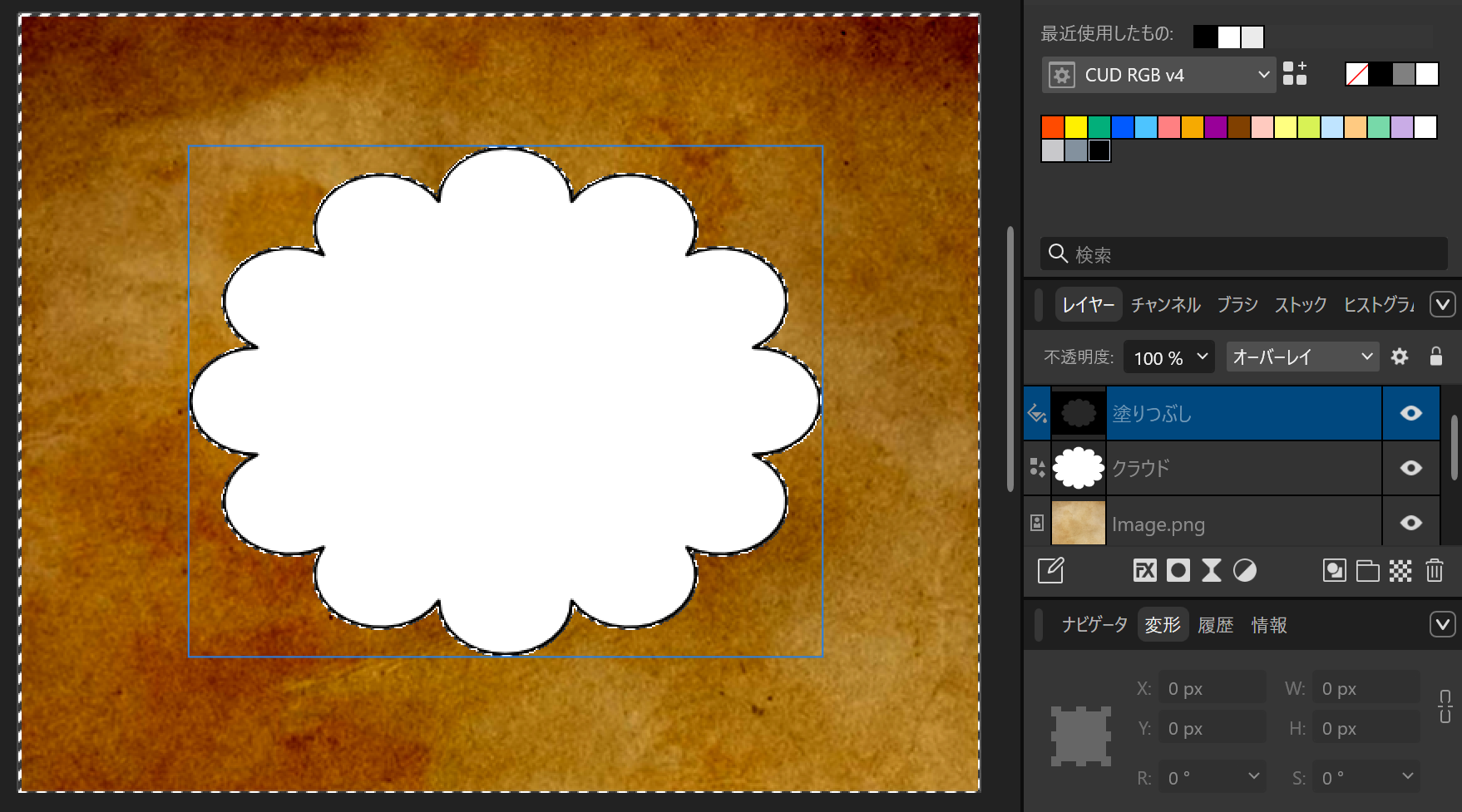
仮に雲形を海岸線としよう。
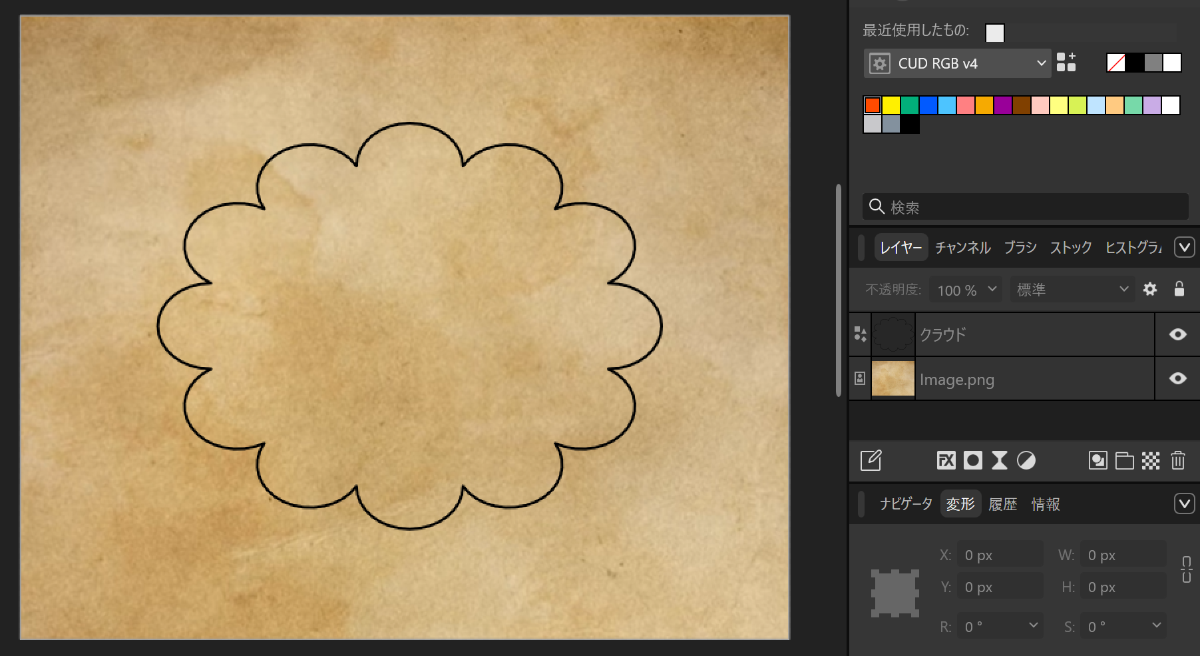
いったん海岸線を何色でもよいので塗りつぶす。
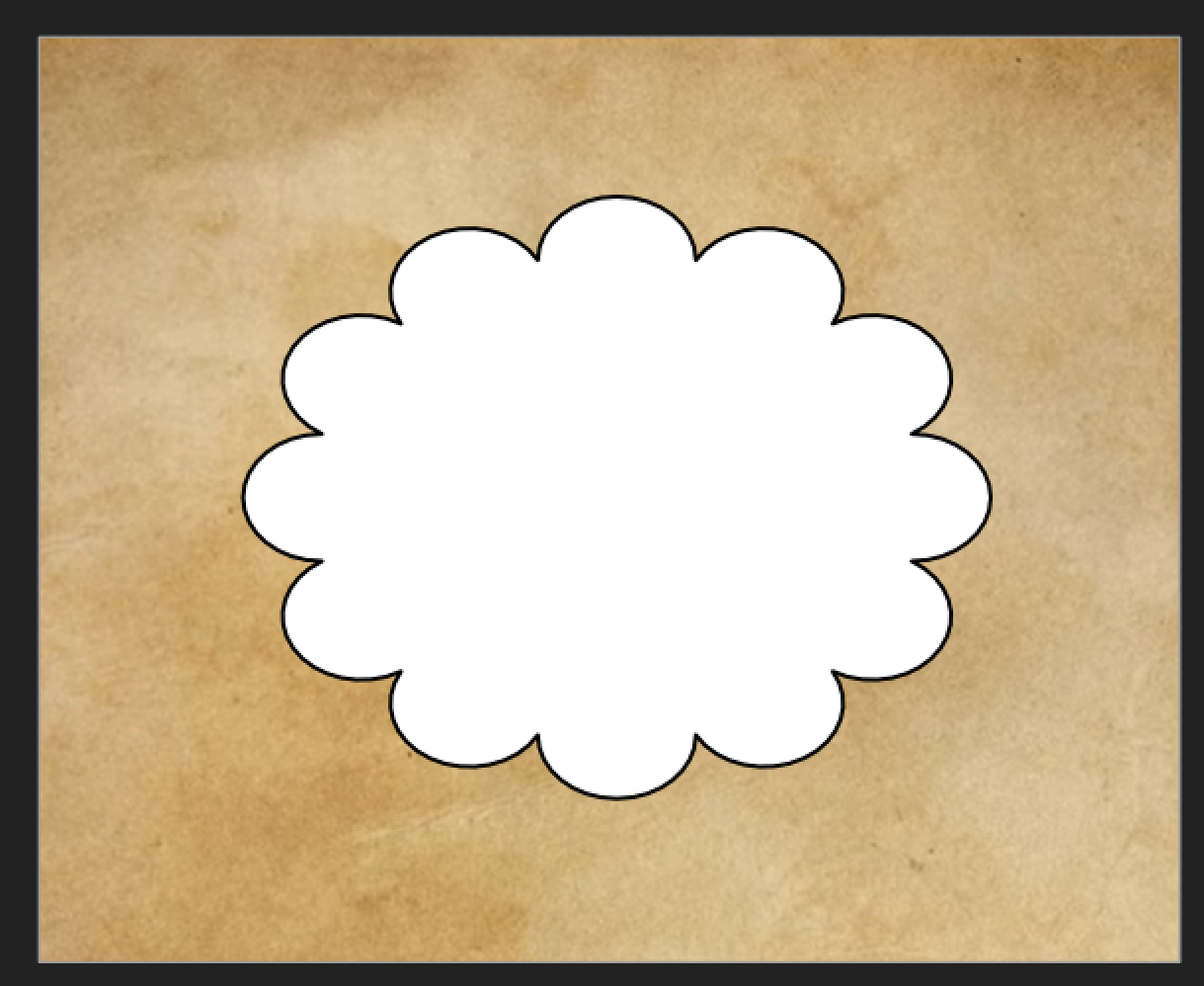
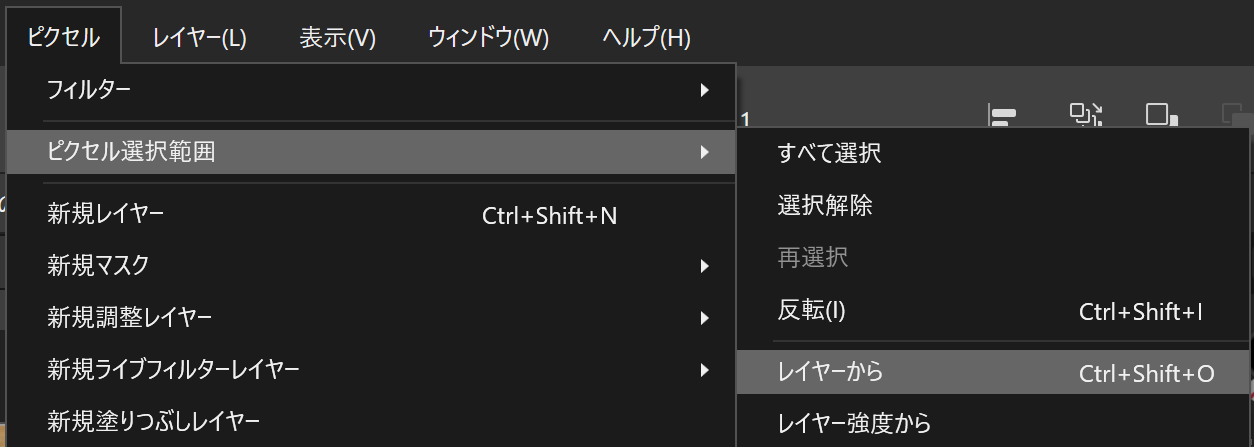
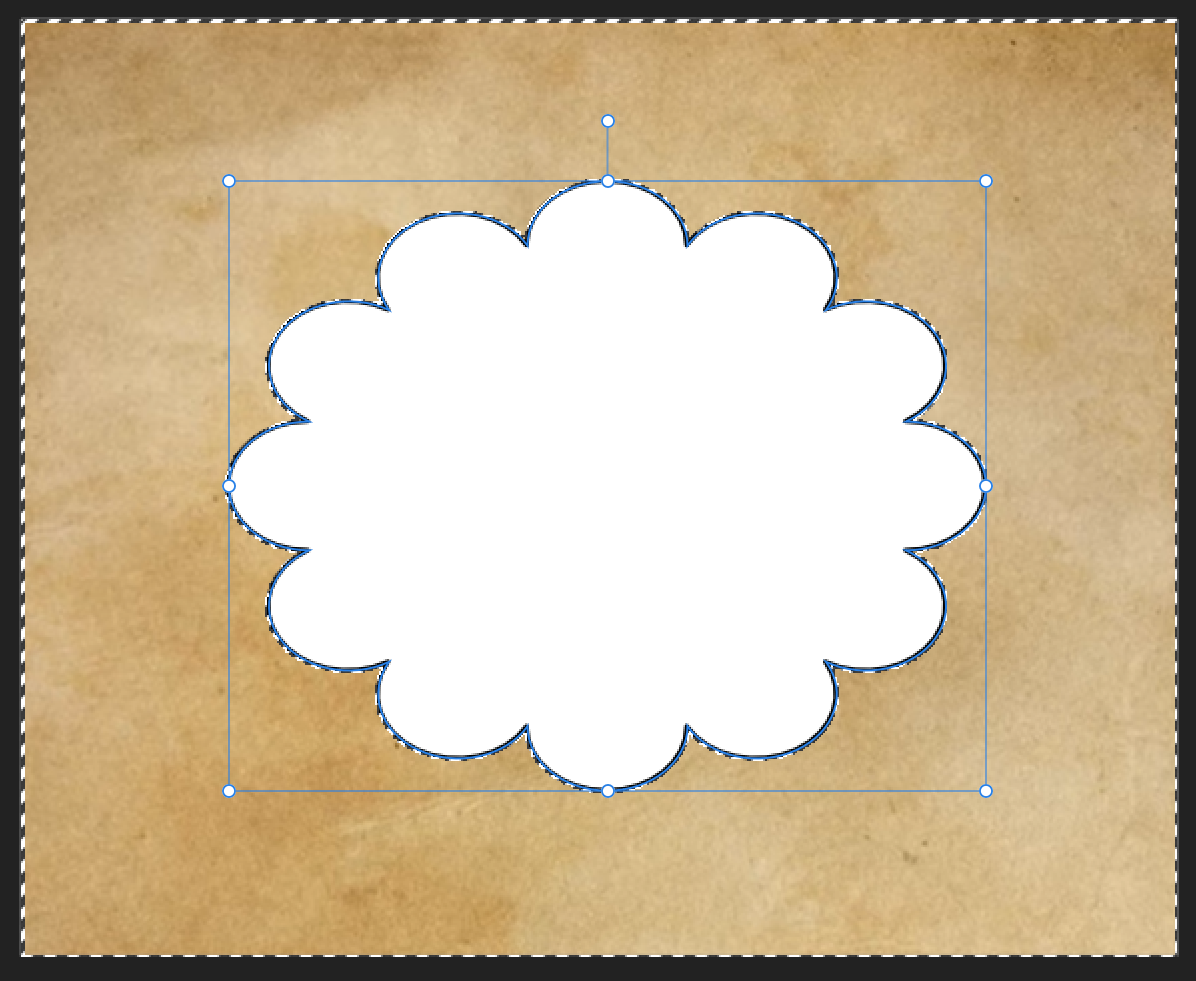
海岸線を選択し、ピクセル→ピクセル選択範囲→レイヤーから。
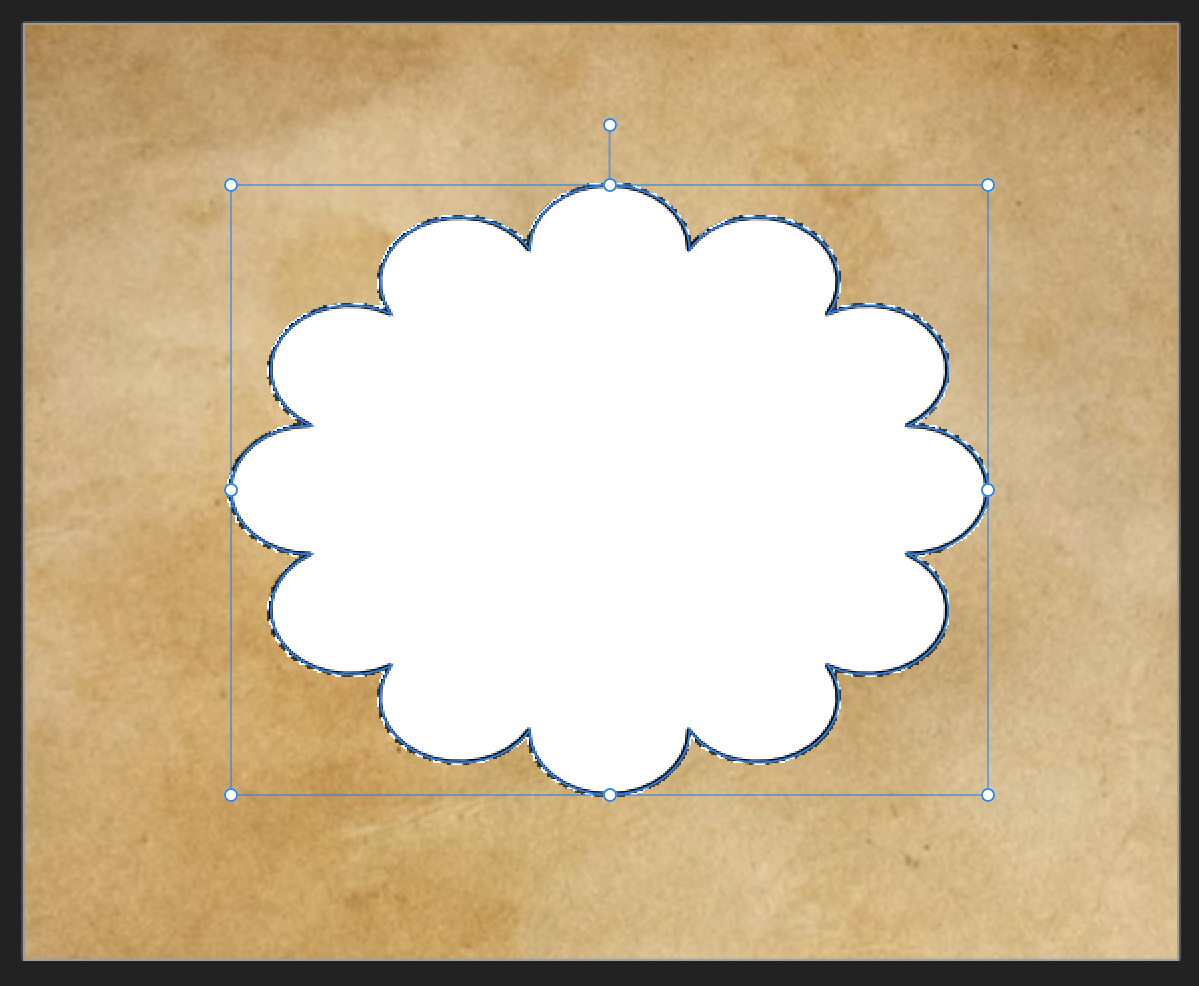
海岸線の輪郭とその内側が選択される。
続けて、ピクセル→ピクセル選択範囲→反転。
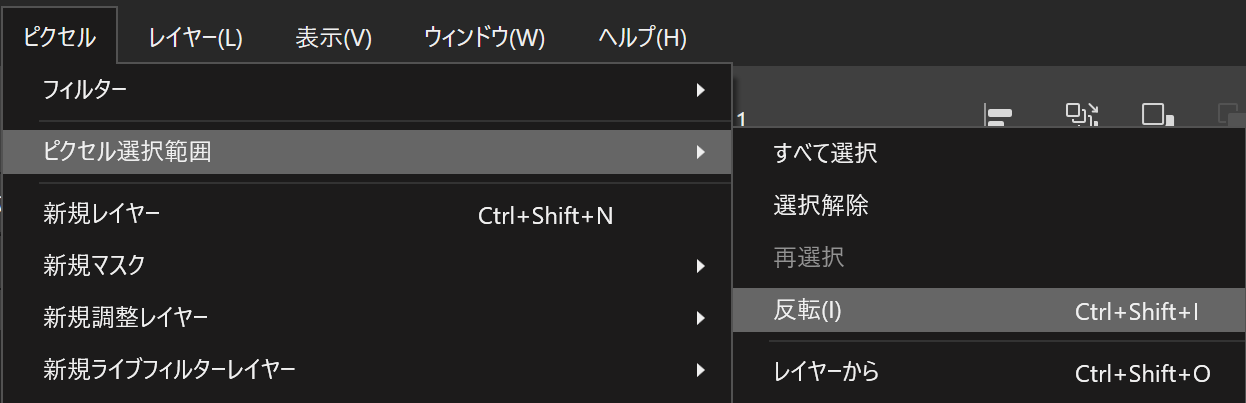
これで海岸線の外側が選択できた。
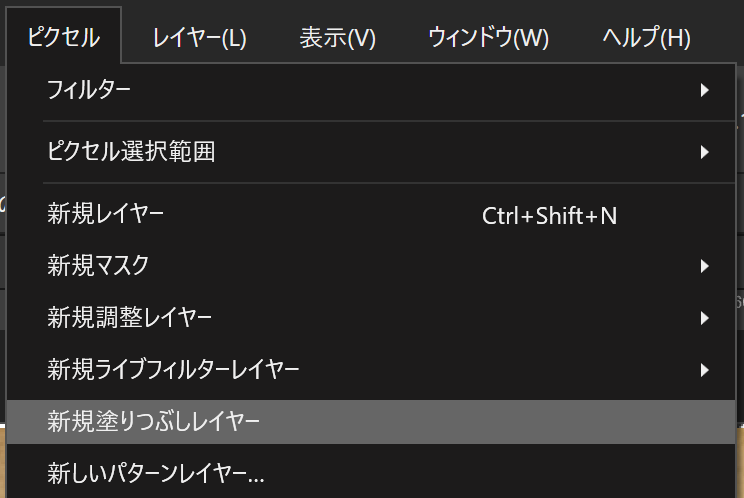
ピクセル→新規塗りつぶしレイヤー。
スウォッチから黒を選ぶと、黒で塗りつぶされる。
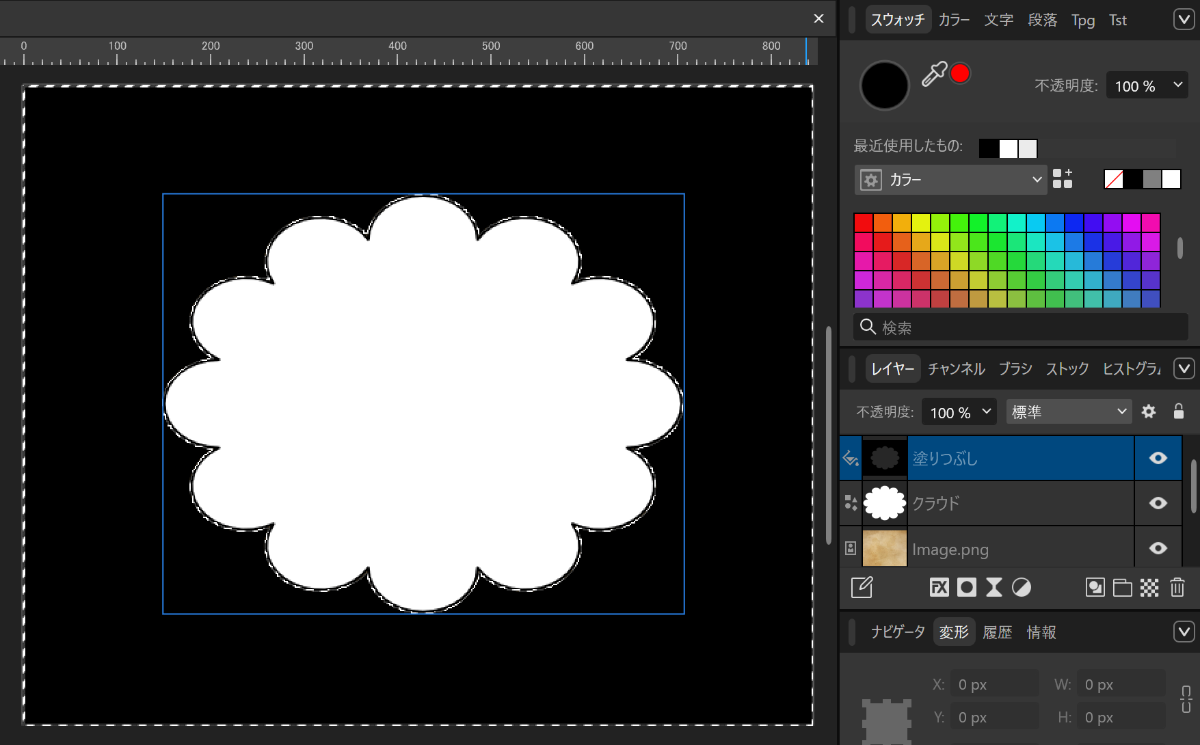
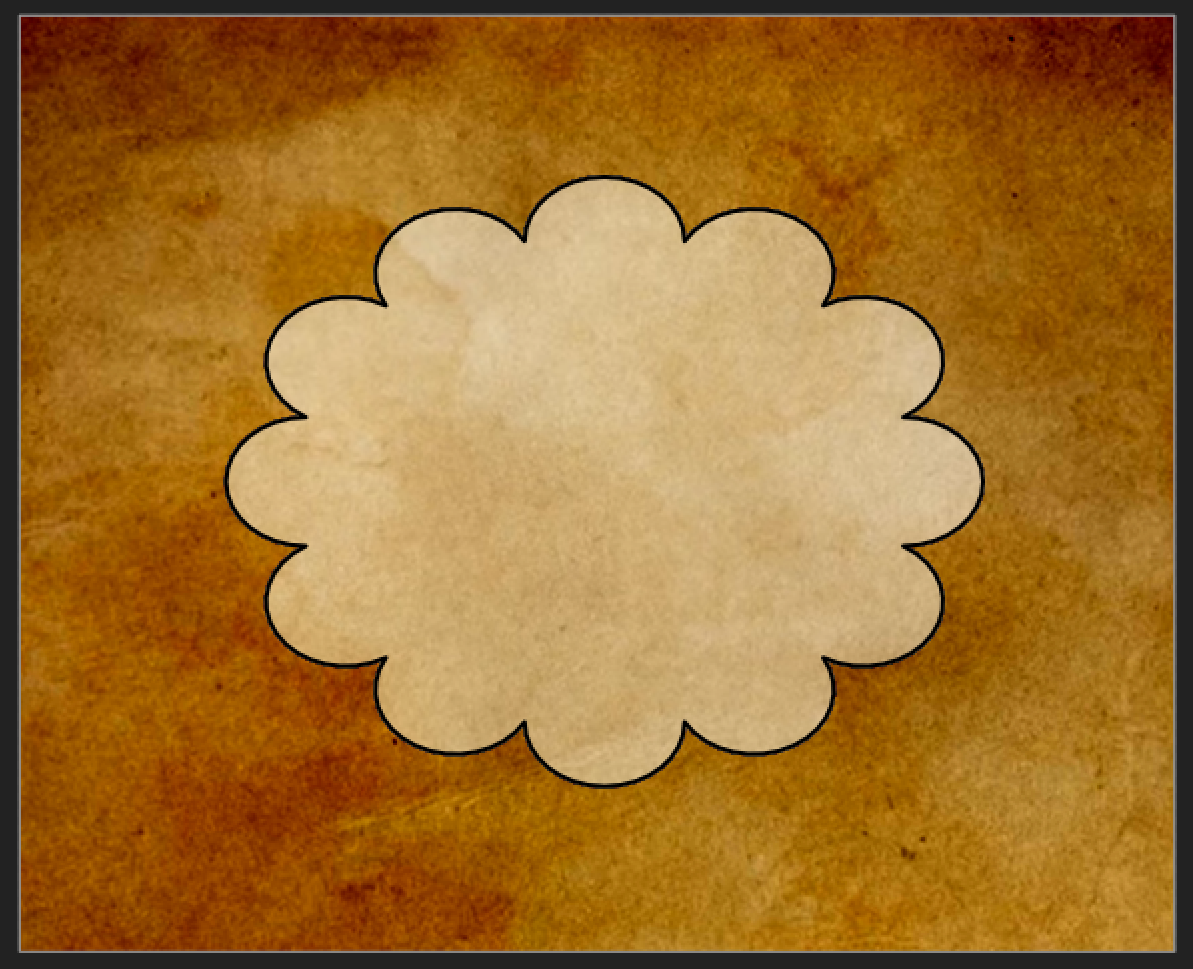
レイヤーパネルでオーバーレイを選択すると、動画のように海岸線の外側の色を濃くすることができた。
作業が終わったら、海岸線の内側の塗りを透明にする。
選択範囲で境界線を描きたい
Photoshopを使っている人はAffinityでも選択範囲で境界線を描きたいという希望があるようだ。
Xの投稿でも選択範囲で境界線を描く機能が無いとか、こうやればいいといったものがいくつも見られる。
この記事でも一案を示したい。
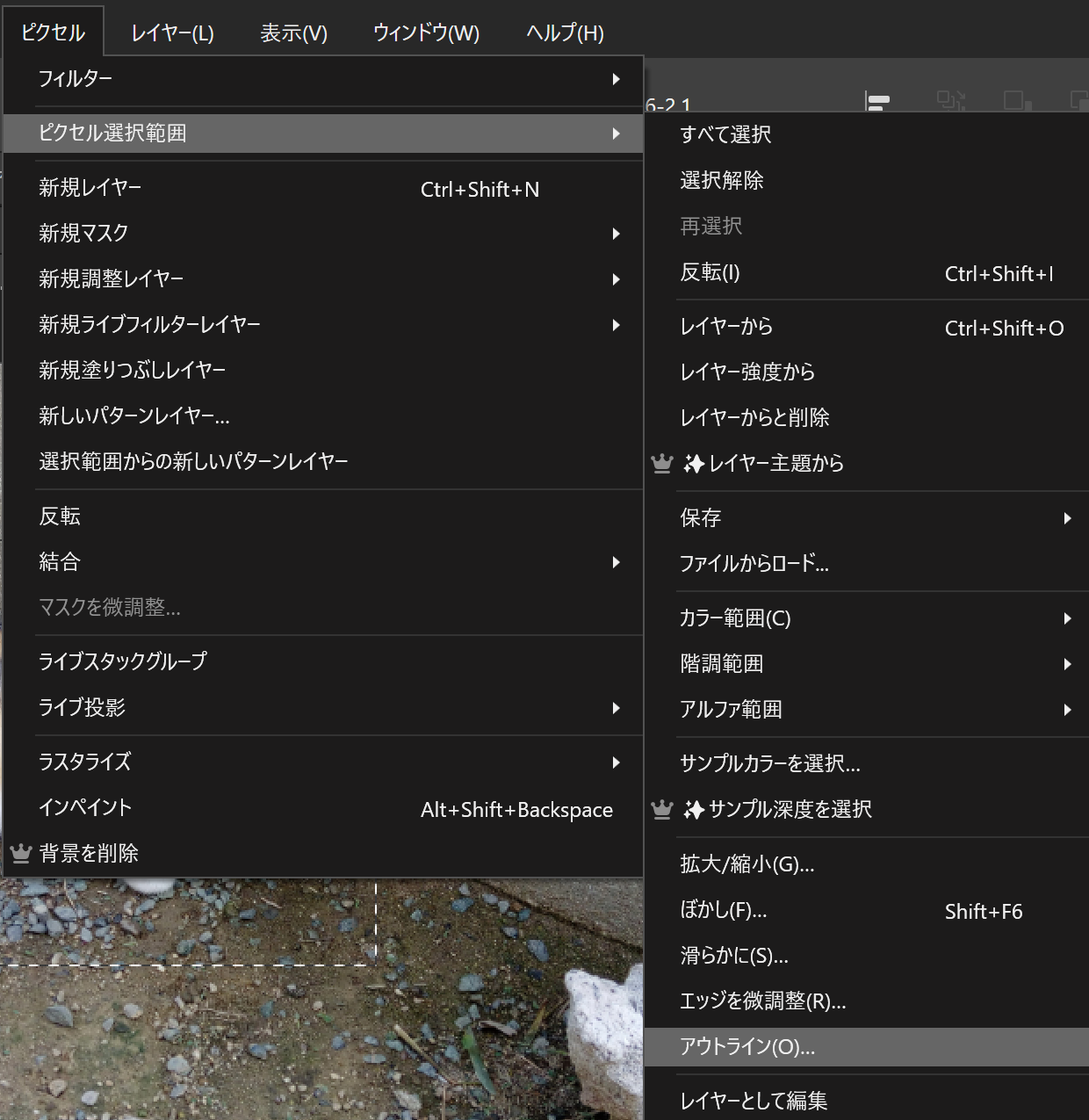
ポイントは選択範囲をアウトラインで境界線化することと、塗りつぶしレイヤーを使うことである。
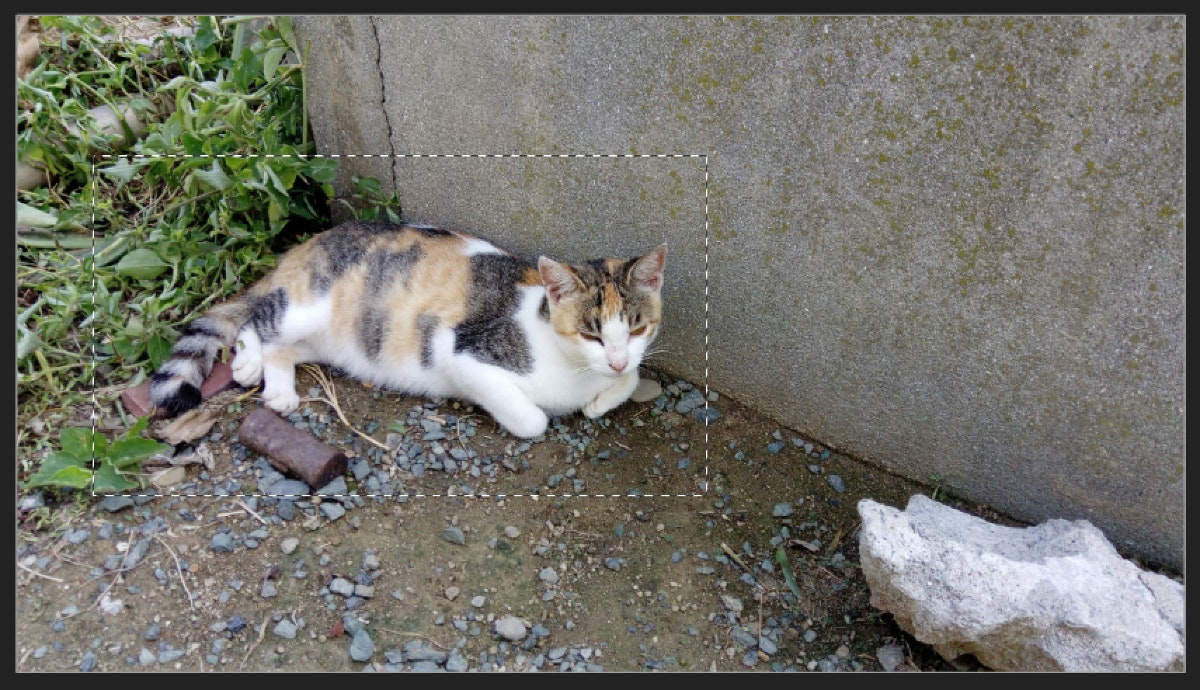
長方形選択ツールや楕円形選択ツールなどで選択範囲を作る。
ピクセル→ピクセル選択範囲→アウトライン。
描きたい境界線の幅を半径で指定する。
行揃えは、外側・中央・内側から選べる。
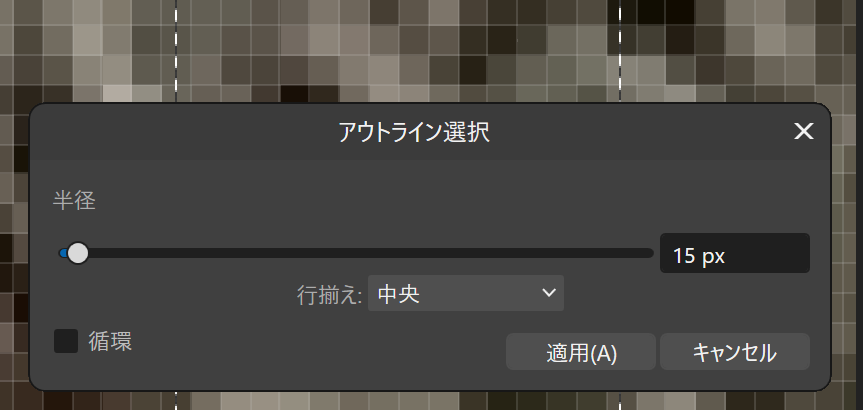
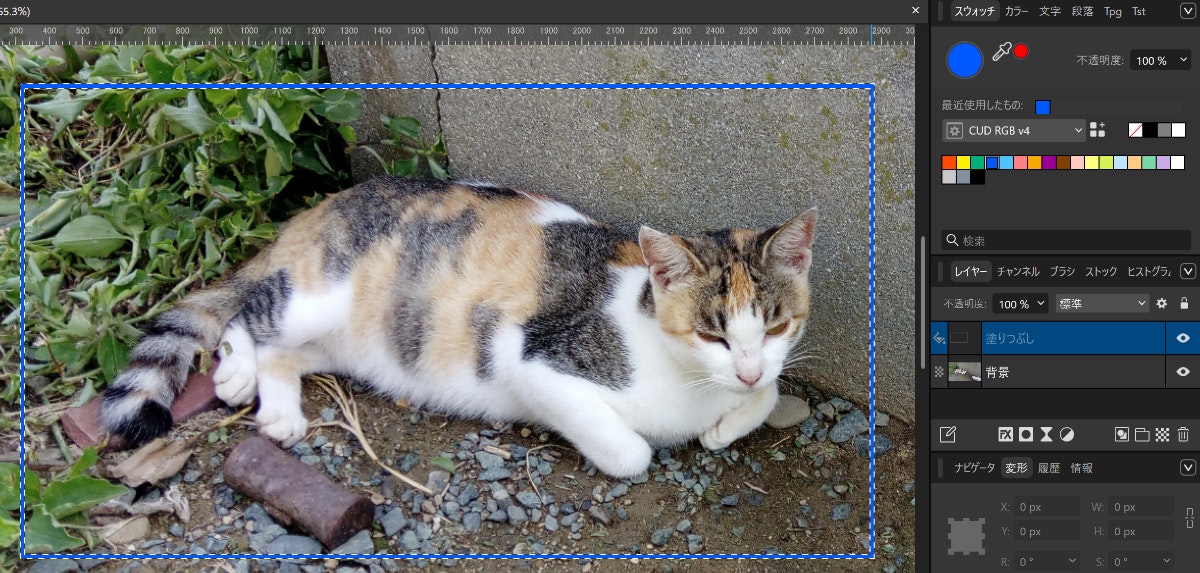
適用を押して確定し、ピクセル→新規塗りつぶしレイヤー。
あとはスウォッチなどを使って好きな色に塗るだけである。
選択範囲をベクター図形化する
記事を公開してすぐに内容を追加するのもどうかと思うが、選択範囲をベクター図形にするにはというRedditの質問。
選択範囲を新規塗りつぶしレイヤーで塗りつぶした後、ベクター→画像トレースを使えばよいと。
確かに、Affinity by Canvaではこの技が使えるのであった。参考まで。