
この記事の内容
・DX ってやつは、ハードルが低くないと検討だけで終わってしまい、実施されません。特に追加契約や高額ライセンスが障壁になりがちです。
・私からは Microsoft の標準ライセンスを活用した、ローコードでつくるシステムを提案させていただきます。Excel で自動化している業務のほとんどは、Power Apps アプリと Power Automate ワークフローで代用できると考えています。
・すでに Microsoft の標準ライセンスを持っている企業であれば、追加費用なしで、比較的かんたんに(Excel の代わりとなる)業務効率化ツールを配布することができます。
※本記事は、Advent Calendar 2025:Excel業務をDX化したい。あなたならどうする? by MESCIUS Advent Calendar 2025 の記事です。
--
「Excel での業務をやめたい」という要望、最近おおいですよね。私もこれまでいくらか DX のお手伝いをし、そのためのシステムを構築してきました。
そして、毎回こんなリアルとたたかってきたなと。
- すぐに導入したい、もし開発するなら納期はみじかくあってほしい。
- DX までの費用対効果がしりたい、それがないと上の腰が重たい。
- スモールスタートからはじめたい。特定の部署だけ導入可能?
- 別システムのデータを Excel ファイルで出力できるようにしてほしい。
ことばを選ばずにいうと、「てっとりばやく成果をあげたい」と。
ハードルの低さは重要
いくつか業務効率化アプリを開発してきてわかったことは、「最初の提案でどれだけ実施のハードルを下げられるかが重要」ということです。
「これくらい手軽にお試しいただけるんですよ」といいたいワケです。
神 Excel の代わりになるシステムを構成するとき、まず「その Excel がもつ処理を自動化できるのか?」に目がいきます。しかし、厄介なのはそこではありません。
厄介なのはこれです。
- Excel がデータソースになっていることがある。
- あるいは、Excel ファイルがデータベースそのもの。
- アプリのような UI や、複雑な機能をもっていることもある。
つまり、Excel がデータベースでもあり、アプリでもあり、ワークフローでもあることです。ひとつの Excel が三役を担っているのです。
そうなると、それをわざわざ分解して、「じゃあ、まずはデータベースを別に準備してもらって…そこにデータを移行してもらって」というのは相当にハードルが高くなるんですよね。
ハードルが高くなる理由は、追加の費用がかかるからです。
工数や期間も足かせになりますが、費用の話がでると途端に上位層のリアクションが薄くなるんですよ。こまったことですが、"費用対効果が不明" な状態では Go の判断がむずかしいというのもよーくわかります。(しらんけど)
─── 不明瞭だった部分を一つ一つをはっきりさせていくと "必要になりそうな導入コスト、開発工数、導入までの期間" がみえてきます。
それで、「DX を進めたい!」という想いがいくらあっても、調査・検討をしてけっきょくは保留になるというクソみたいな結果になってしまうのです。
ぼくのかんがえる最強の構成
何度か「せっかく検討して資料もつくったのに」とくやしい思いをし、検討だけで終わらせないための提案が必要だと結論づけました。
ハードルの低さは、実施を決定づける重要な材料になる。
─── そう考えている私がもっとも優れていると思っている構成。それは Microsoft 標準ライセンスのみで実現できる SharePoint Online + Power Apps + Power Automate の構成です。
※Microsoft の標準ライセンスをすでにお持ちのお客様に限定しています。
※SharePoint Online:以下、SPO と略します。
構成はシンプルで、こんな感じです。
- SPO リストをデータベースの代わりにする。
- Power Apps アプリで SPO リストの読み込み&書き込みをする。
- Power Automate ワークフローで SPO リストに蓄えたデータを操作する。
この構成だけで、おおよそのことに対応できます。
提案がしやすい理由とその強み
私が最強だと思っている SPO + Power Apps + Power Automate の構成には、その提案がしやすい「うれしいこと」がたくさんあります。特につたえたい 3 つを取り上げます。
① 追加費用が不要
前提として、すでに Microsoft の標準ライセンスを持っているお客様への提案になってしまうので「そりゃそう」なのですが、Microsoft 365 を導入済みであれば、追加費用なしで実施できます。(データベースとして利用する SPO リストも無料です。)
これは、いまある環境やライセンスを活かした提案になります。それで、導入ハードルの低さがあり、受けいれてもらいやすいのです。
DX の第一歩は、大規模なシステム開発ではなく、「小さくつくってすぐ使える仕組み」を現場にとどけることでしょう。標準ライセンスだけで構成できる Power Platform の組みあわせで、小さくはじめようという天才的な提案です。
② 開発が比較的かんたん
開発が比較的かんたんです。
これはプロジェクトがはじまってからのメイン開発でも恩恵を得られますが、「PoC アプリが 1 日あれば完成する」という点で、提案から非常に強力な武器になります。
なぜなら、見積もりの段階で、すでに動くものが用意できたり、画面イメージを作成できたりするからです。じっさいにどんなアプリができて、どのように運用できるのかを想像しやすくなるため、費用対効果を判断する材料になるのです。(① と合わさると強力)
どんな開発手法なのか。超ざっくりいうと、「PowerPoint のようにパーツを配置し、それぞれに Excel 関数のような数式を書く」という開発スタイルです。
※記事の最後に、アプリの開発イメージを載せています。
「データソース」としてつかう SPO リストは、Excel のような操作感を持ちながら、データベース的な使い方ができるものです。見ためはこんな感じです。

ふつうにデータベースとして利用することができます。
・任意のデータ型を持つ列を作成できる
・列の設定は一般的なデータベースと遜色のないレベル
・アクセス権も細かく設定可能
※リレーション機能はありませんが、実質的に外部キーとしてあつかえる構成は取れるため、リレーションっぽいこともできます。
③ SPO リストは Excel 出力が可能
SPO リストは、かんたんに Excel ファイルとしてエクスポート(出力)することができます。会社様によっては、これが最大のメリットだったりします。

いくら Excel 廃止をうたっても、いきなりゼロにすることができないことって多いんですよね。Excel は全エンジニアの共通言語ですからね。(全員が使えるという意味で)
また、適切な場面では最強のツールです。目指すべきは廃止ではなく共存であり、Excel をどう使いわけるかがポイントなのだと思います。
すこし話が変わりますが、私は DX に対して「運用者の使いやすさがあまり考慮されておらず、現場が困ってしまう」という印象をもっています。
システム上では Excel を廃止しても、じっさいの現場では Excel 運用が復活しているケースもよく聞きます。("DX あるある" のひとつだと思います。)
- 現場では使いづらい。柔軟にデータ加工をしたいのにそれができない。
- 別システムのインプットが Excel ファイルのため、Excel 出力が必要。
- 部署によって連携するデータフォーマットが異なるため、変換作業が発生。
標準化されたシステムでは、現場の細かいニーズを吸収しきれないのです。
そういう問題もふくめて、私は SPO リストを推しています。クラウドデータベースとしてのメリットと、Excel 出力による Excel ファイルとしてのメリットをうまく組み合わせて使うことができるからです。
現場にとっても、負担がすくない形なのかなと思います。
ワークフローについてはどうか
ここまで、SPO リストというデータソースと、そのデータソースを手動操作するためのアプリを見てきました。では、ワークフロー(データの自動操作)はどうなのでしょう。
結論、データ操作のあれこれ、従来 Excel 内の VBS が担っていた「定時処理でデータを自動更新」「データ集計の自動化」「CSV 変換を夜間に実行」などは、Power Automate でそのほとんどを構成することができます。
具体的にどんなデータ操作ができるの?─── というのは、以下の参考情報から確認いただければと思います。(情報量から「なんかいろいろできるんだな」と理解いただくだけでもよいです。)

出典:Microsoft Learn.「Azure Logic Apps と Power Automate のワークフローで使用する式の関数に関する参考ガイド」()- https://learn.microsoft.com/ja-jp/azure/logic-apps/expression-functions-reference
なんかあまり語ることはないですね。
できることがほとんどなので「これができる!」をワザワザ書こうとも思わないですし、できないことをさがすのもそれは面倒で、記載することがないです。
--
いいことを強いていえば、SPO リスト → Automate へのデータ連携がカンタンなのがよいところです。標準の接続コネクタを利用すれば一発で接続できます。
データが同じテナントにありますので、ネットワークやセキュリティ考慮など、困る要素はあまりないのではないかと思います。(Microsoft 標準のセキュリティに準拠)


サイト URL を入れて、リスト名を指定したらデータソースとして使えます。データ加工や集計をサッと作って、サッと試せます。
導入後に評価されたポイント
最後に、SharePoint Online + Power Apps + Power Automate の構成で導入をしたお客様からの、「これが意外にありがたかった」という声をご紹介させてください。
スマホ端末から操作できるのがいい。
Excel は便利ですが、スマートフォンからの操作には向いていません。一方で Power Apps で作ったアプリなら、スマホからでもかんたんにデータ入力や操作が可能です。
じつは、Power Apps も SPO もアプリ版があります。スマホ対応のシステムを構築することで、外出先や PC 端末を持ち込みにくい工場内でも気軽に使えるとのことでした。
これ、紙の帳票をやめてスマホ入力システムにしたいなど、そういう要件にも対応できるのがよいです。ちなみにオフラインモードにも対応しています。隙はない。
Teams タブから利用できるのが便利。
「あたらしい Web アプリを利用させることに抵抗があった」お客様がいます。アプリの URL を叩かせて、ブラウザから利用させるのもなぁというタイプです。
そういうお客様には、これまで利用いただいていた SPO サイトに埋め込むか、Teams アプリの左部タブや、チームの上部タブに追加いただくことをおススメしました。
A.「SPO サイトに埋め込めますよ。いつものサイトからアクセス可能です。」

A.「Teams チームのタブからひらけますよ。身近なアプリになります。」

こういった運用にすると、利用者は「Power Apps を使っている」ということすら知りません。このような導線の多さにありがたさを感じるお客様もいます。
組織管理が思いのほか便利
組織の管理を軽く試されたお客様から、そこまでできるなら便利だといわれ、追加開発を依頼されたこともあります。
Automate から Microsoft Graph API を実行できるため、Microsoft の管理系のタスクも簡単に自動化できるのです。それを申請フォームと組みあわせ、お問い合わせ業務を効率化しました。
(まぁ、Teams のチーム作成やメンバー追加などの「よくある操作」であれば、API を使わずとも、標準で用意されているアクションだけで実現できてしまうのですが)

(ちなみに通知の送信もカンタンですよっと。)

ちなみに、管理データは SPO リストに気軽に蓄積でき、データ利活用に役立ちます。データ分析ができたり、古い Teams チームを自動で削除するようなワークフローが作れます。
SPO リストはホントに便利なんです。
まとめ
Excel ベースで運用されていた業務の代替案として、Microsoft 365(E3)の既存ライセンスだけで実現できる Power Apps + SharePoint Online(+ Power Automate)の構成が非常に強力である、という内容でした。
個人的には、コスト、開発スピード、運用性、拡張性。すべての観点でバランスがよいと思っています。Microsoft 標準ライセンスをもっている企業であれば、かならず検討に入ってくるだろう構成ではないでしょうか。
私はこれで飯を食っています。
これからも、しばらくはこれで飯を食えると思っています。
以上です。
Appendix
Power Apps の開発イメージを伝えるためだけのアプリを作ってみます。
■機能
①部署一覧を表示する
②入力フォームの内容を SPO リストに保存する
■事前準備
以下のリストを作成済み。
・部署一覧(マスタテーブル):department
・入力内容(トランザクションテーブル):inquiry
①部署一覧を表示する
「ギャラリー」というテーブルデータを一覧表示するコントロールを配置します。

SPO リストで事前に作成していた部署一覧のリストをデータソースとして設定します。

こんな感じで、部署一覧ができました。(カンタン!)
一覧のレイアウトを PowerPoint のようにドラッグ&ドロップで変更します。

情報を横並びにして、ヘッダーをつけてみました。

※ヘッダーは「ラベル」コントロールの背景色を「黒」に変更して配置しました。
②入力フォームの内容を SPO リストに保存する
「編集フォーム」という入力フォームとなるコントロールを配置します。
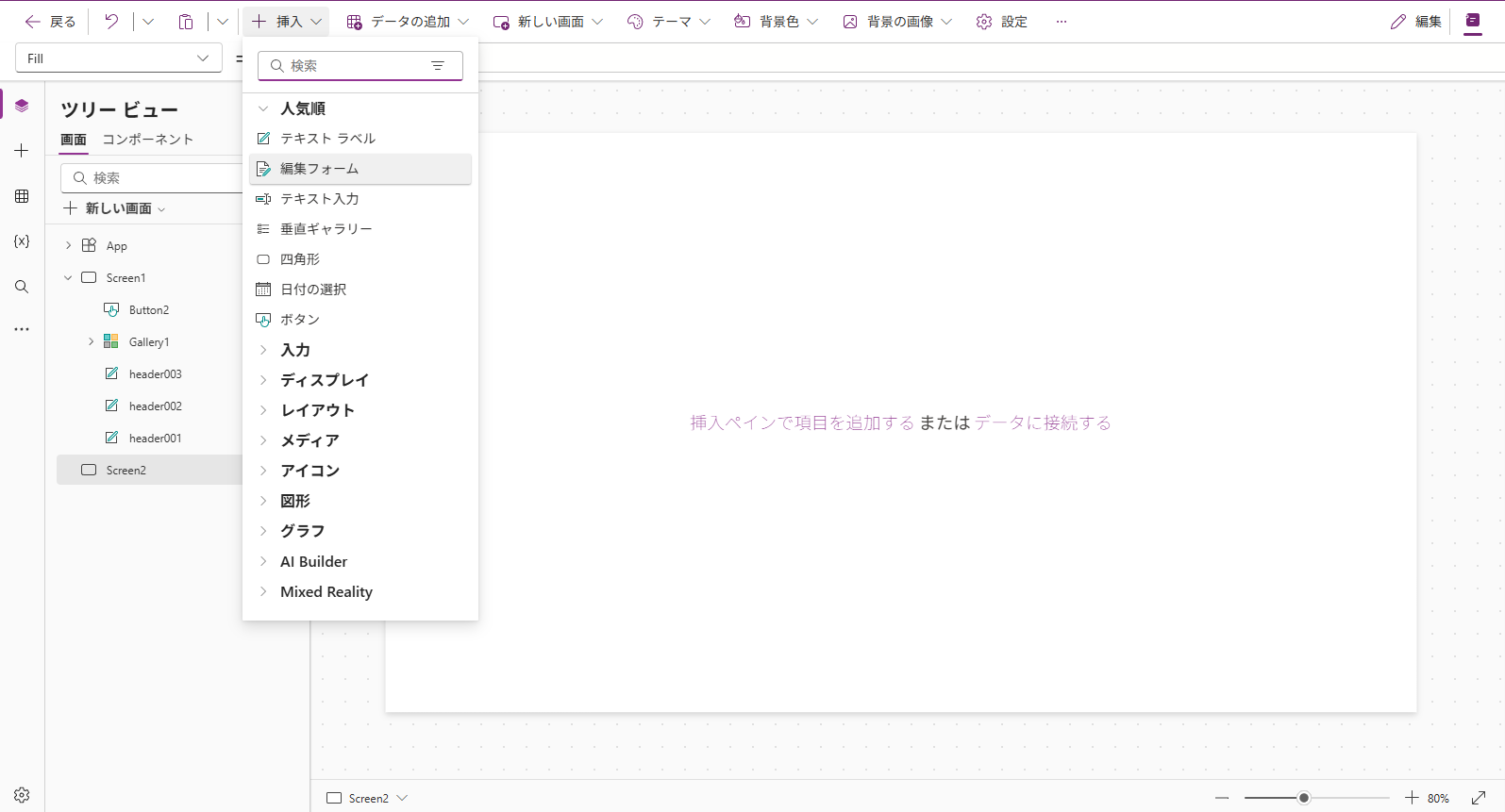
SPO リストで事前に作成していた入力内容のリストをデータソースとして設定します。

データソースの型や設定にあわせて、こんなデータ入力フォームが自動生成されました。
レイアウトを PowerPoint のようにドラッグ&ドロップで変更します。

各入力項目の幅を「いい感じ」に調整しました。
「保存ボタン」をつけて、申請内容を SPO リストに保存する処理を追加します。

だいたいこういうパーツの組み合わせでカンタンにアプリが作れます。意外とセンスが大事なゲームなので、デザインのセンスがあれば、むしろ楽しくつくれるかもしれません。