
はじめに
CML2.10がリリースされてMCPサーバを使って自然言語で環境構築できると聞いたので試してみる。
もともと使っていたCMLが2.6で2.6から2.10に上げるにはひとまず2.7.2に段階的にアップグレードしないといけない(リリースノート参照)ということで、直接のアップグレードはサポートされないこともあり、新規でCML2.10をデプロイすることとした。
今回デプロイしたCMLは2.10.0+build.13
デプロイ自体は今までのCMLと同じだったので省略。
※OVAファイルからデプロイしました
デプロイ画面(一部)
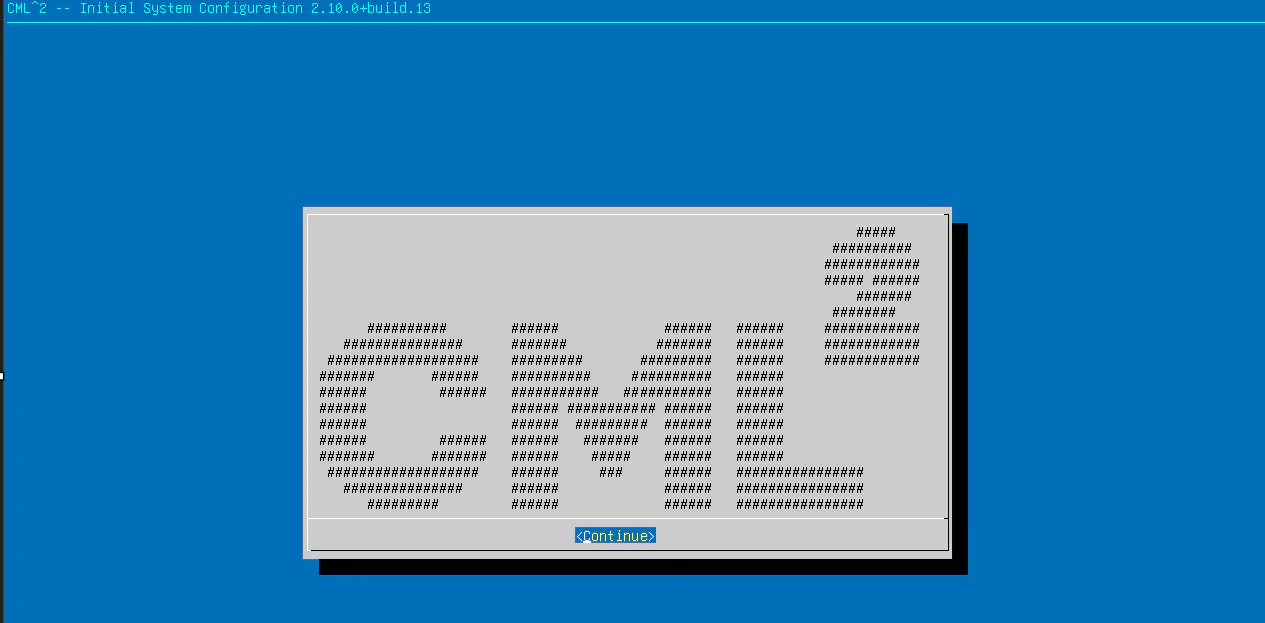
2.10からMCPサーバの有効化のチェックボックスが追加されている。
※デフォルト無効

インストール完了
CMLの設定確認
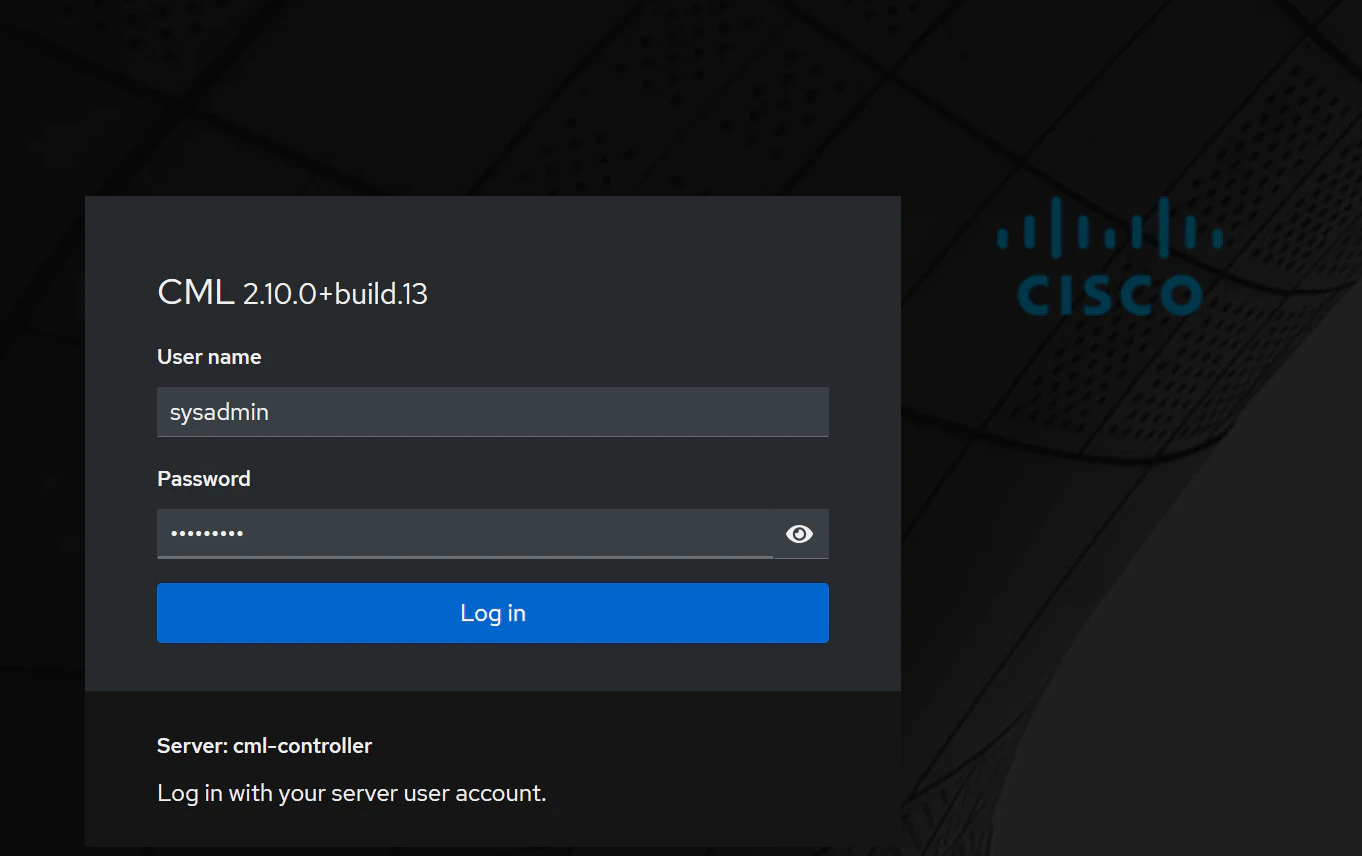
1.Cockpitへのログイン
URL https://CML-Address:9090/
初期設定のままだとsysadminでログインできる。
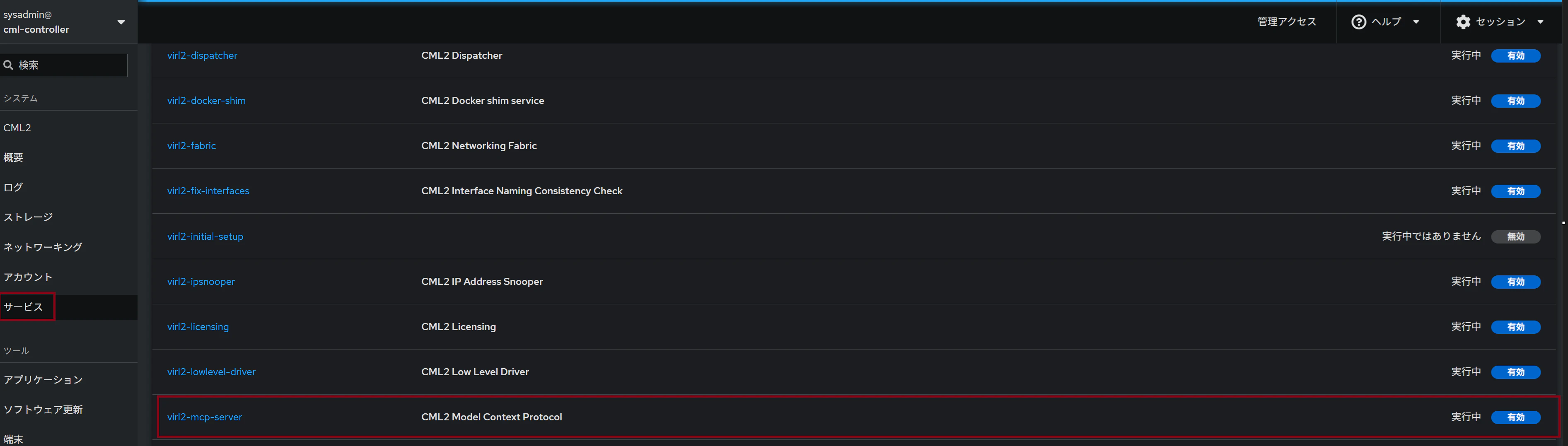
Cockpitにログイン、左メニューのサービスをクリックし、virl2-mcp-server.serviceが実行中/有効になっていることを確認。MCPサーバが起動していることが確認できる。
2.CMLへのログイン
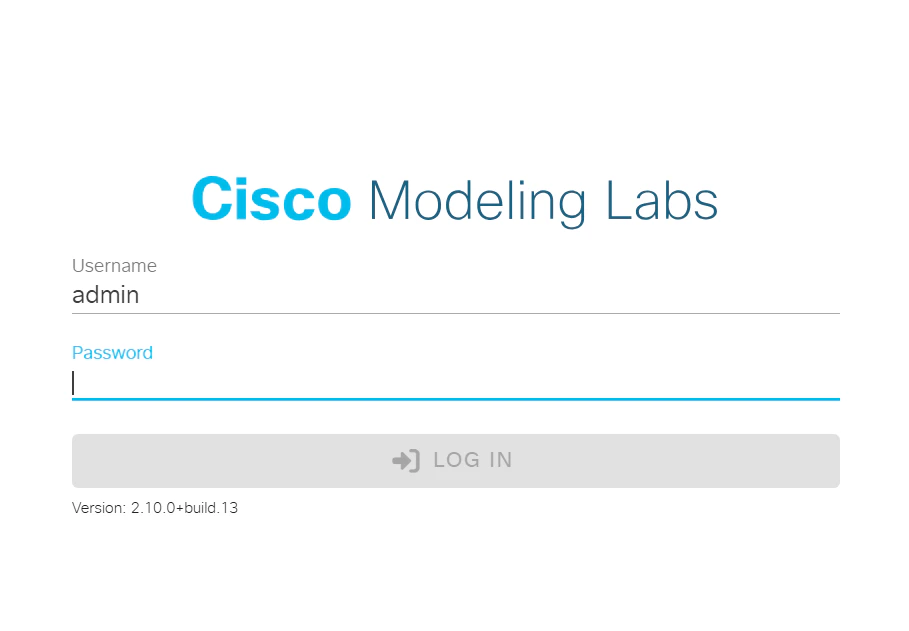
URL https://CML-Address
初期設定のままだとadminでログインできる。
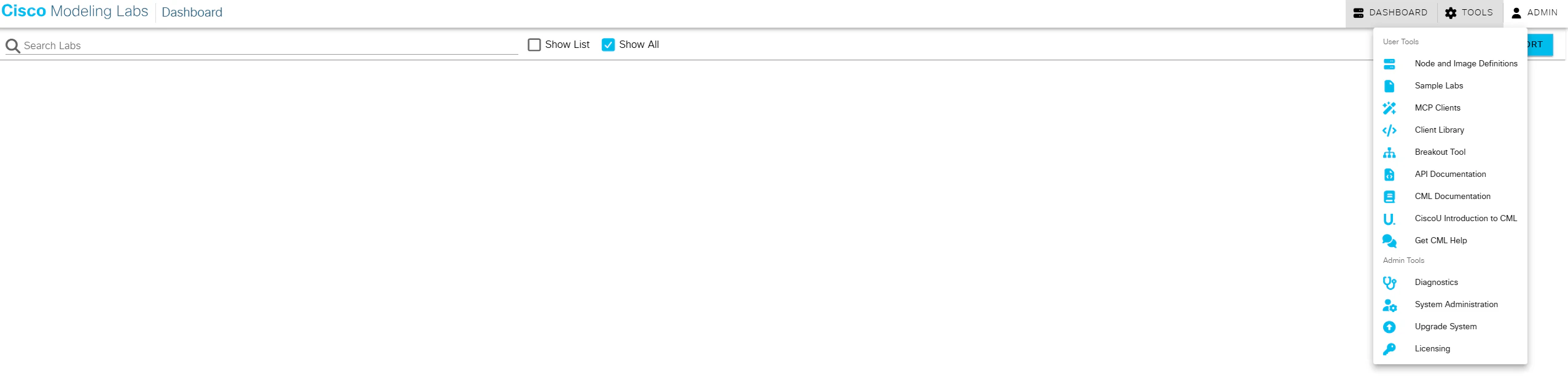
CMLにログイン、右上のToolsからMCP Clientsを選択
MCP Clientsの設定例が掲載されている。
※アドレスは消しているが、以下が記載されている。
URL https://CML-Address/mcp
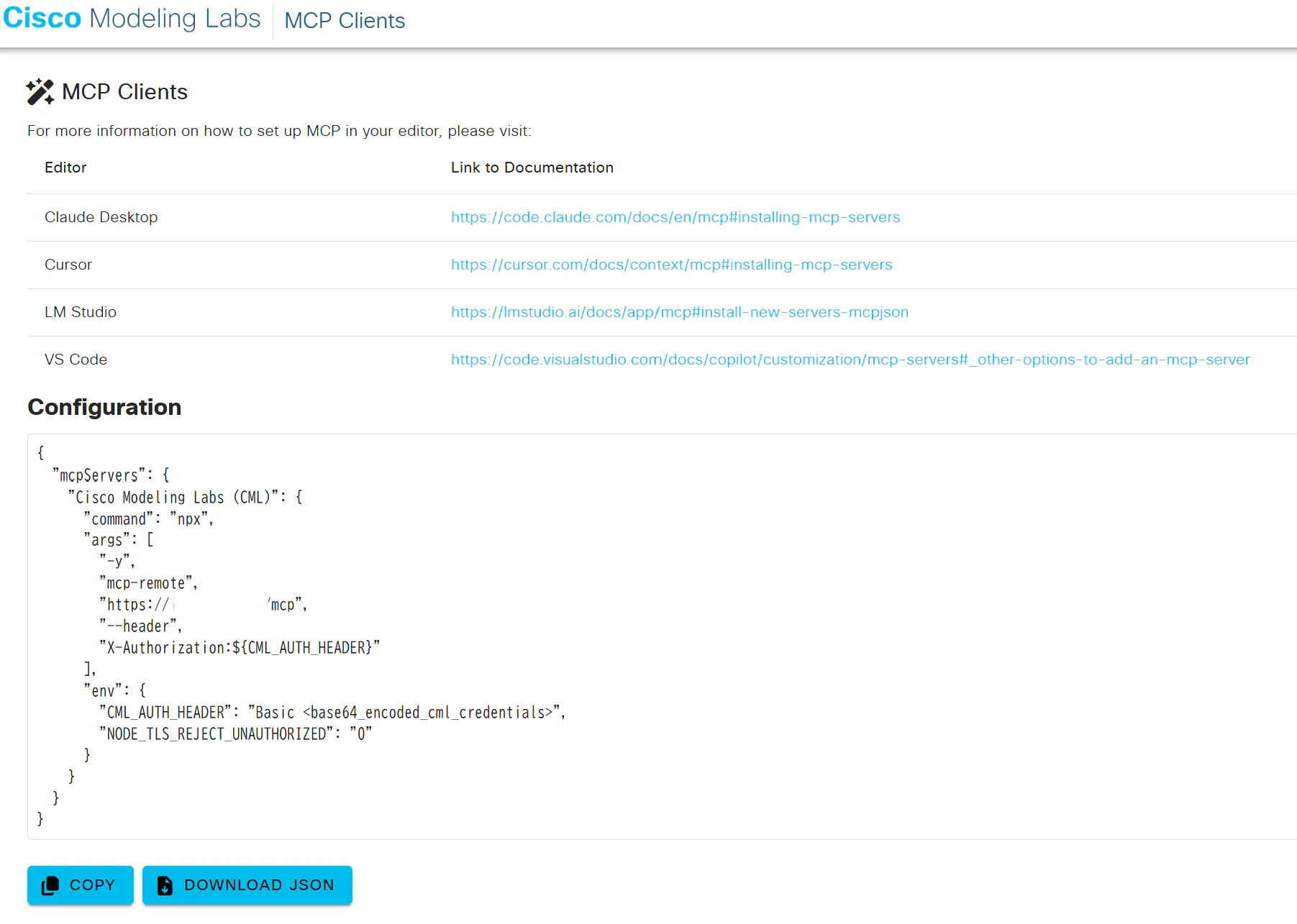
この後はこのCisco社の配信の35分頃を見てもわかるが、CMLの認証情報を使いBASE64エンコードを実行する。
例(ユーザ名admin/パスワードcisco1234で試す)
※今回は簡易パスワードを利用しているので注意
echo -n 'admin:cisco1234' | base64
YWRtaW46Y2lzY28xMjM0
上記で得られたBASE64文字列を、設定例の CML_AUTH_HEADER に設定する。
"CML_AUTH_HEADER": "Basic ",
→
"CML_AUTH_HEADER": "Basic YWRtaW46Y2lzY28xMjM0",
エディタの設定確認
今回はCursor(Version 3.5.33)を使って試してみた。
Cursorを起動して設定を見るとTools & MCPsという項目があるのでクリックする
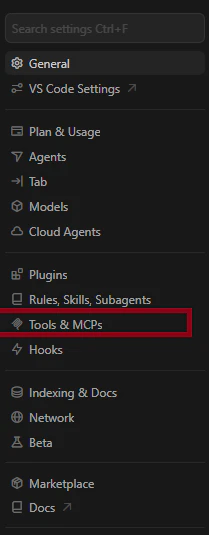
この状態ではエディタ側はMCPの設定は何も投入していない。Add Custom MCPをクリック

クリックすると設定を編集できるので先ほどCML側のサンプルとBASE64エンコードで出力された値をいれた設定をここに記載する。
編集前

編集後(CMLのアドレスはx.x.x.xで隠しているが実際は使っているIPアドレスを入れる)
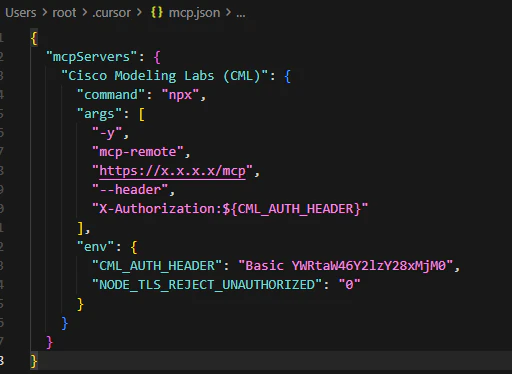
設定編集後はMCP Serversの設定部分にCMLが記載されるようになるので有効化する。

有効化するとこのような表示になる。これで準備完了。

CML MCPサーバが公開しているツール群(今回の環境では47個)を展開するとこのように表示される。

自然言語を使ったラボの作成
準備ができたので試しに自然言語でラボ作成を依頼してみる。
Cisco CMLで新しいラボを作り、以下設定をお願いします。
1.IOLを3台作成してください
2.3台のIOLを相互に接続してください
3.ルータのホスト名をRouter1ーRouter3に設定してください
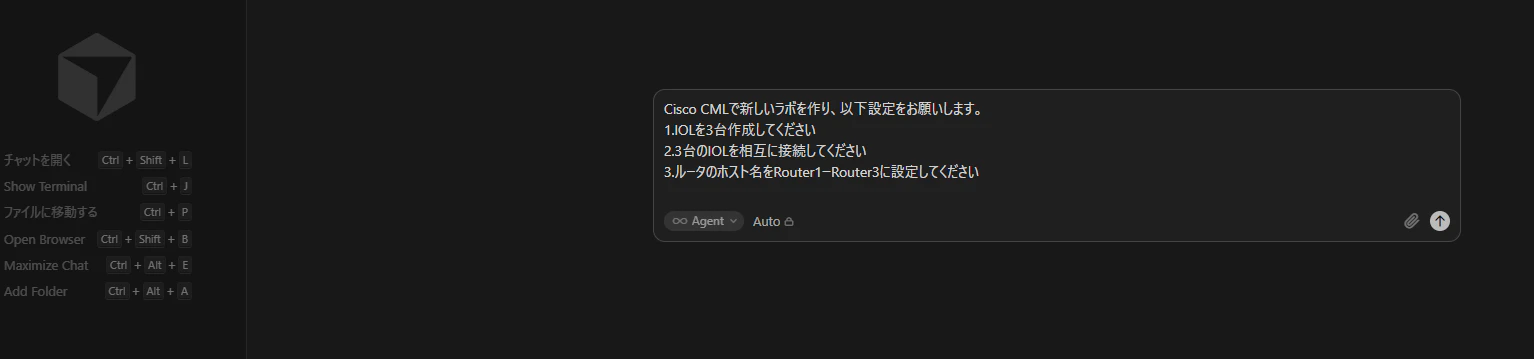
依頼を受けてCML MCPがラボ作成を開始する。
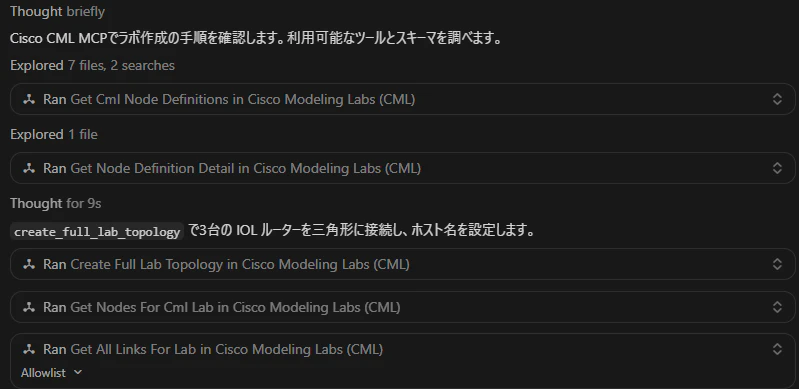
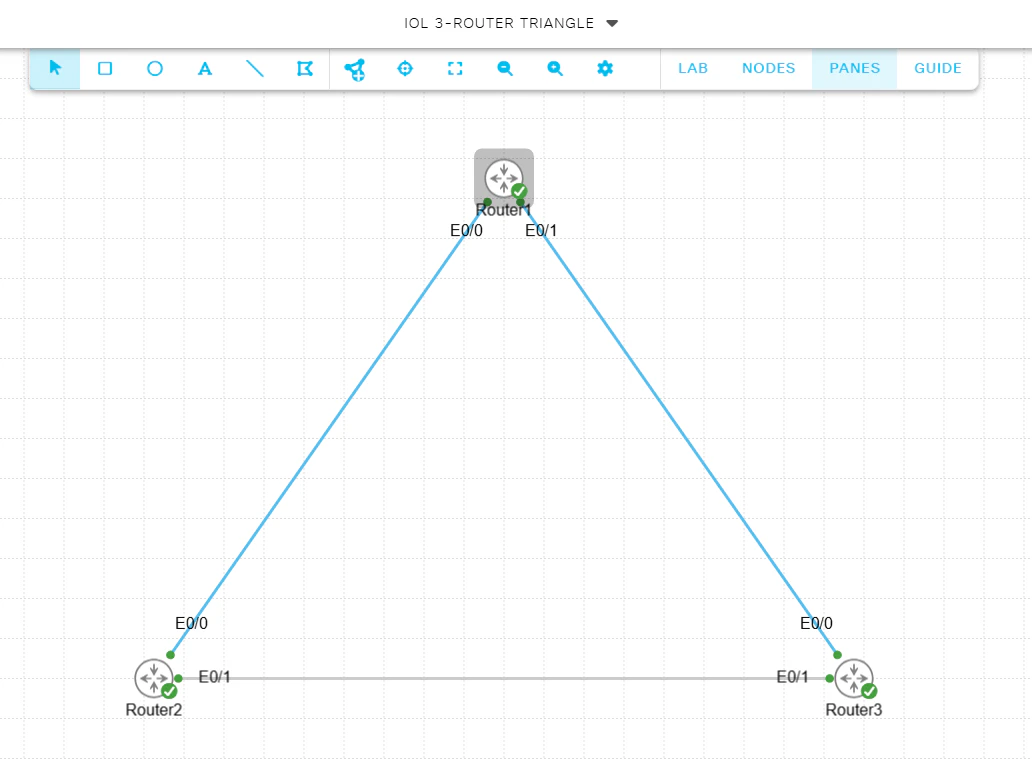
少し待つとラボが完成する。

CML側のラボの確認
自然言語を使った構築指示に従って、新規ラボ作成およびルータ3台+フルメッシュ接続+ホスト名設定が出来上がっていた。

追記
上記環境から追加でラボ構築を依頼。
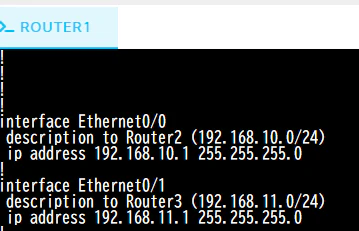
IOLの起動とアドレスの設定をしてください。192.168.10.0/24 192.168.11.0/24 192.168.12.0/24 の3つのネットワークアドレスを利用してください
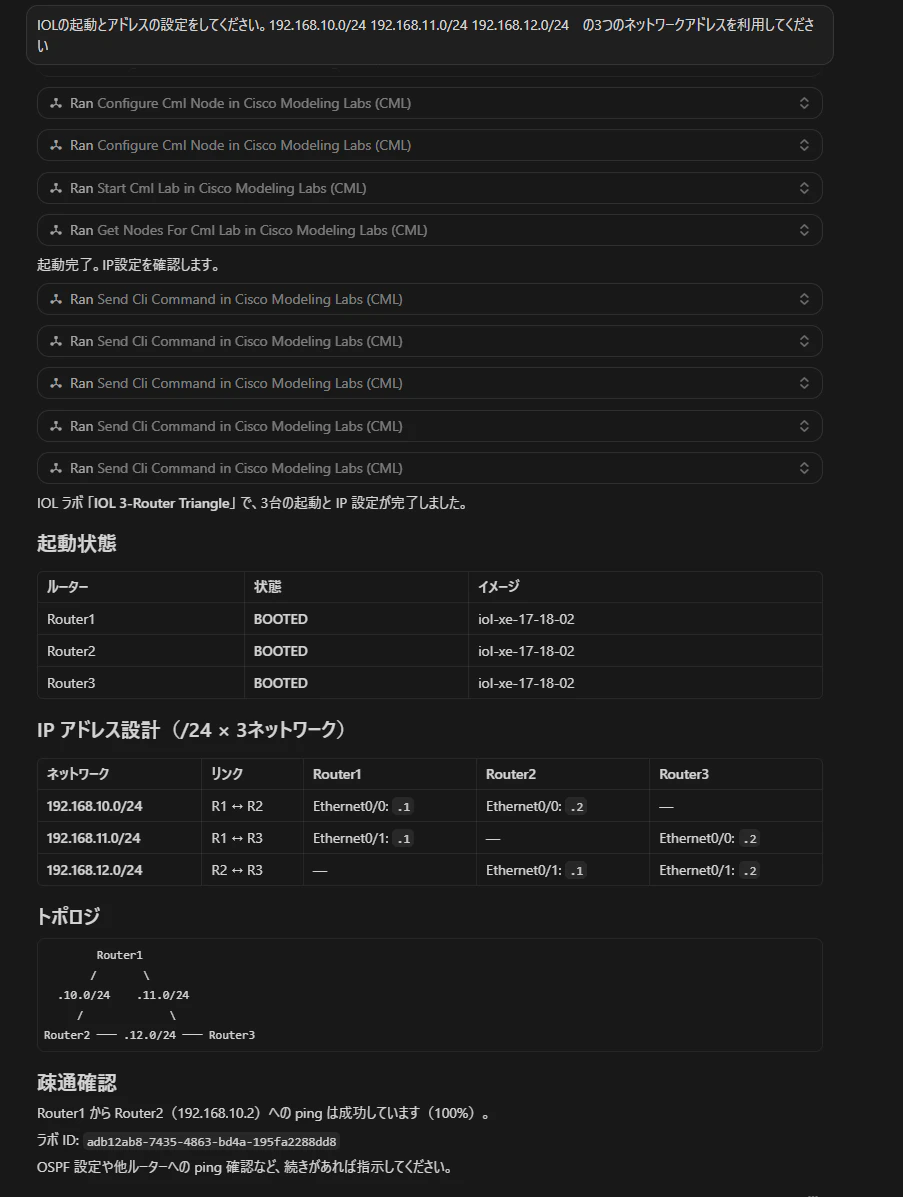
ルーターの起動および設定がしっかり入っていることを確認(Router1の設定抜粋)
まとめ
CML2.10の新機能のMCPサーバを利用して、自然言語でラボを作成できることを確認した。
ひとまず自分の記録用に本記事を記載してみたが、簡易な検証環境の構築はこれだけで色々できそうだなという印象を受けた。