

はじめに
前編では、Azure上にTerraform Enterprise(以下、TFE)の検証環境を用意しました。
今回はその続きで、手元のPCからTerraform CLIを使い、TFE上でAzureのPlanを実行してみます。先に結果を書くと、Planまでは成功しました。ただ、ApplyはService PrincipalのRBACで403となり、Storage Accountの作成までは進んでいません。
Service Principal(以下、SP)の準備からTFEへの登録、Terraformファイル、実行時に詰まったところまでを順番にまとめます。
今回の実行経路
Windows端末のTerraform CLI
  │ 構成を送信し、TFEへ実行を要求
  ▼
Terraform EnterpriseのRemote Run
  │ Terraform + AzureRM Provider
  │ WorkspaceのARM_*環境変数で認証
  ▼
Azure Resource Manager
  └─ 既存Resource Group内のStorage AccountをPlan
コマンドを打つのは手元の端末ですが、Planを処理するTerraformとProviderはTFE側の実行環境で動きます。TFEへの接続先を決めるのは cloud ブロック、Azureのリソースを操作するのはAzureRM Providerです。
検証環境
| 項目 | 検証時のバージョン・設定 |
|---|---|
| TFE |
v202507-1 / 単一VM / Docker Compose |
| 手元のTerraform CLI |
v1.17.1 / Windows amd64 |
| TFE Remote RunのTerraform |
v1.12.1 / Linux amd64 |
| AzureRM Provider |
v4.81.0(構成上の制約は ~> 4.0) |
| 作成を計画するリソース | Storage Account / StorageV2 / Standard / LRS / Hot |
TFEが起動済みであることに加え、端末からTFEへ、Remote RunからTFEと必要な配布サイト・Azure APIへ通信できることが前提です。
なお、ここでは認証が2段階あります。混ざりやすいので、先に整理しておきます。
| 経路 | 使う情報 |
|---|---|
| 手元のCLI → TFE |
terraform login で取得するTFE API Token |
| TFEのRemote Run → Azure | Service PrincipalのClient ID・Client Secret等 |
Service Principalを作成する
まずは、TFEからAzureへ接続するためのIDを用意します。
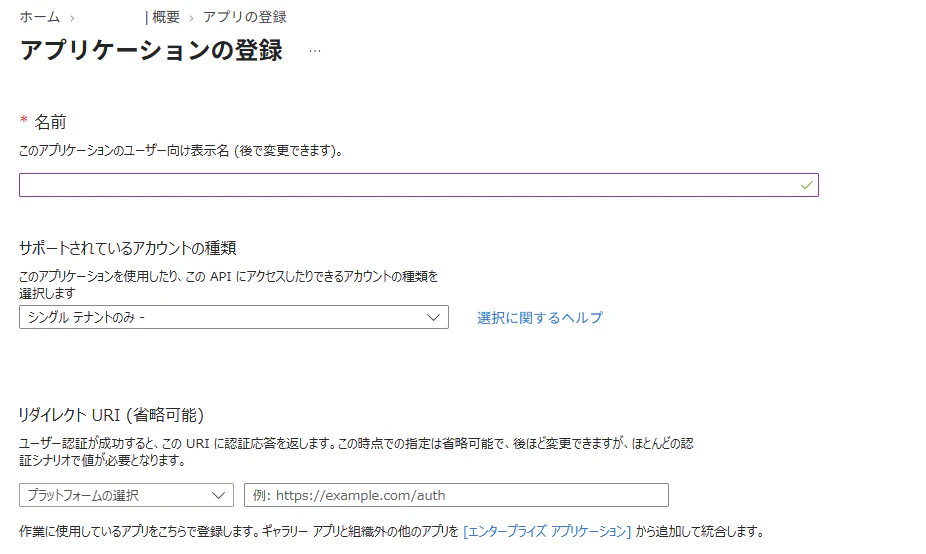
- Azure Portalで「Microsoft Entra ID」→「アプリの登録」→「新規登録」を開きます。
- 検証用の名前(例:
sp-tfe-storage-poc)を付け、シングルテナントで登録します。 - 「概要」からClient IDとTenant IDを控えます。
- 「証明書とシークレット」→「クライアント シークレット」で、新しいシークレットを作成します。有効期限は組織の方針に合わせます。
- 対象サブスクリプションのIDも確認します。
Portalでアプリを登録すると、そのテナント内で使うService Principalも作成されます。Azureリソースのアクセス権は、後述のRBACでこのSPに割り当てます。
| 取得する項目 | TFEに登録する変数 |
|---|---|
| Application (client) ID | ARM_CLIENT_ID |
| Client Secretの値 | ARM_CLIENT_SECRET |
| Directory (tenant) ID | ARM_TENANT_ID |
| Subscription ID | ARM_SUBSCRIPTION_ID |
Client Secretは「シークレットID」ではなく「値」を使います。値を確認できるのは作成時だけなので、安全な場所へ保管しておきます。Terraformコードやログには残しません。
Azure RBACについて
SPでAzureのリソースを操作するには、アプリ登録に加えてRBACでの権限割り当てが必要です。
検証手順では、既存Resource Groupを参照するための Reader と、Storage Account管理用の Storage Account Contributor を、対象Resource Groupの範囲に限定して割り当てる想定でした。
権限を準備する際は、対象Resource Groupの「アクセス制御(IAM)」で、割当先のSPとスコープを確認し、必要であれば管理者へ依頼します。
この記事では、実行した結果どの操作で拒否されたかを後半で確認します。
TFE WorkspaceへSP情報を登録する
TFEの対象Workspaceを開きます。
- 「Settings」→「General」で、Execution Modeが Remote であることを確認します。
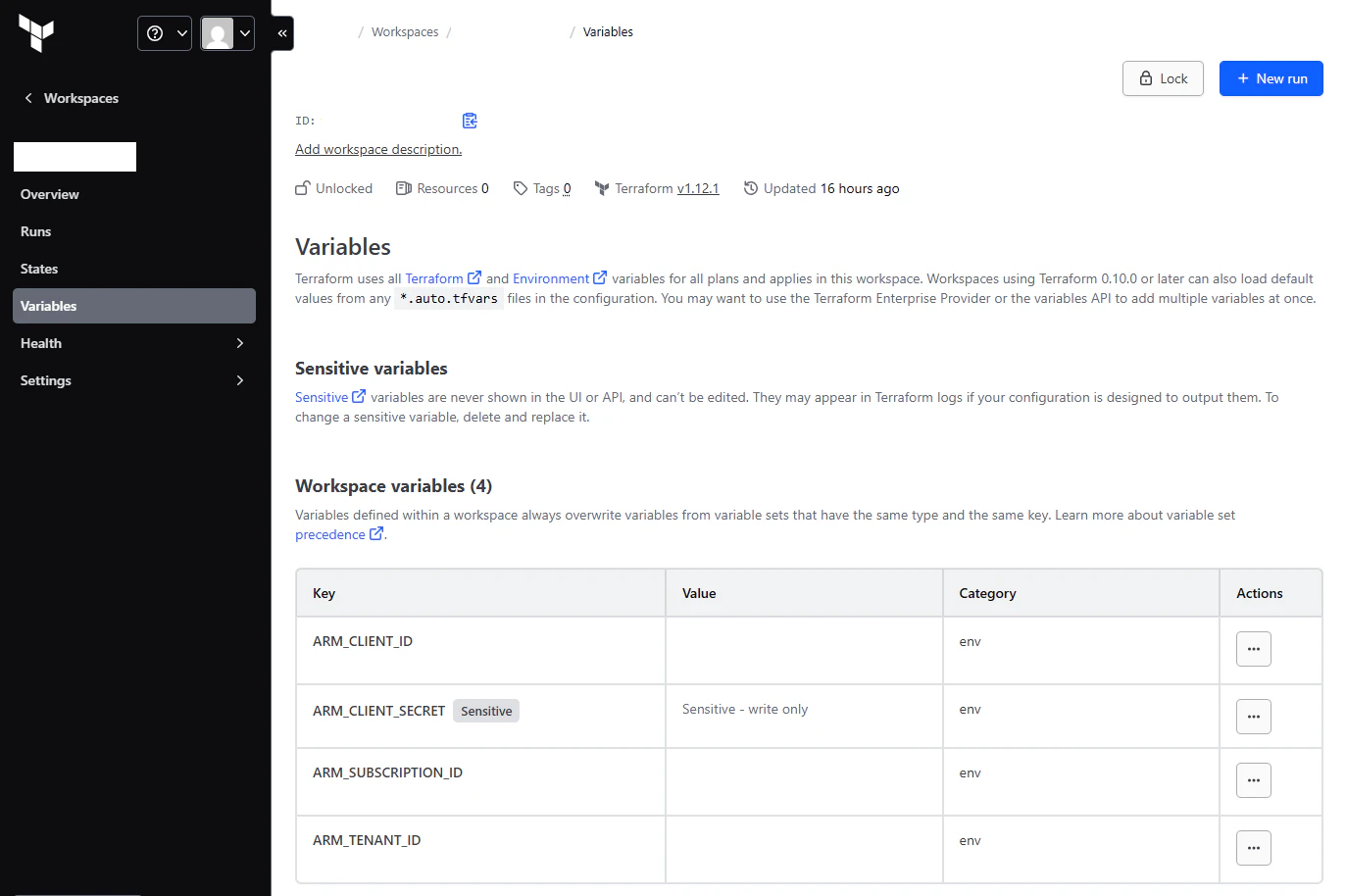
- 「Variables」→「Add variable」で、次の4つを Environment variable として追加します。
-
ARM_CLIENT_SECRETには Sensitive を設定します。
| Key | Value | Sensitive |
|---|---|---|
ARM_CLIENT_ID |
Client ID | 組織の方針に従う |
ARM_CLIENT_SECRET |
Client Secretの値 | 必須 |
ARM_TENANT_ID |
Tenant ID | 組織の方針に従う |
ARM_SUBSCRIPTION_ID |
Subscription ID | 組織の方針に従う |
ここはTerraform variableではなくEnvironment variableとして登録するところがポイントです。AzureRM Providerが実行環境の ARM_* を参照して認証します。Sensitiveにしていても、コードから明示的に出力するような扱いは避けます。
また、検証コードではResource Providerの自動登録を無効にしています。対象サブスクリプションで Microsoft.Storage がRegisteredであることを、事前に確認しておきます。
Windows端末からTFEへ接続する
自己署名証明書の信頼設定
前編のTFEでは自己署名証明書を使っています。SSH等の認可済み経路で公開証明書 cert.pem を端末のDownloadsへ tfe-cert.pem として取得し、別経路でフィンガープリントを照合してから登録します。秘密鍵 key.pem は取得しません。
PowerShellで実行します。
# ※ 前編で設定したTFEのFQDNと、取得した公開証明書のパスを設定
$TfeHost = 'tfe.example.com'
$CertPath = Join-Path $HOME 'Downloads/tfe-cert.pem'
Import-Certificate -FilePath $CertPath -CertStoreLocation 'Cert:\CurrentUser\Root'
(Invoke-WebRequest -Uri "https://$TfeHost/_health_check" -UseBasicParsing).StatusCode
今回の検証ではヘルスチェックが 200 で応答しました。TLSエラーになる場合は、信頼設定、証明書の期限、接続名とSANの一致を確認します。
TFEへログイン
terraform login $TfeHost
ブラウザでTokenを作成し、CLIの入力欄へ貼り付けます。TFEへのログインに成功すれば、接続側の準備は完了です。
既定では %APPDATA%\terraform.d\credentials.tfrc.json にTokenが平文保存されます。Gitや共有用バックアップには含めないでください。検証用証明書を端末で信頼させることも含め、今回は管理された検証環境での操作です。
Terraformファイルを準備する
今回は以下のファイルを同じ作業フォルダーに置きます。識別名は説明用に置き換えています。実際の環境に合わせて変更してください。
tf-storage-poc/
├── versions.tf
├── providers.tf
├── main.tf
├── variables.tf
├── outputs.tf
└── terraform.tfvars
TFEの接続先とAzureRM Provider
versions.tf では、接続するTFEとWorkspace、使用するProviderを指定します。
terraform {
  required_version = ">= 1.6.0"

  cloud {
    # ※ 自身の環境に合わせたTFEのFQDNとOrganization名を設定
    hostname     = "tfe.example.com"
    organization = "tfe-poc"

    workspaces {
      # ※ TFEに作成したWorkspace名を設定
      name = "storage-poc"
    }
  }

  required_providers {
    azurerm = {
      source  = "hashicorp/azurerm"
      version = "~> 4.0"
    }
  }
}
providers.tf は以下です。SPの資格情報はWorkspaceから渡すため、ここへ直接書く必要はありません。
provider "azurerm" {
  features {}

  # Resource ProviderはAzure側で事前登録し、自動登録は行わない
  resource_provider_registrations = "none"
}
none はAzure側の権限を追加する設定ではなく、Providerによる自動登録を行わない設定です。
リソース・変数・出力
設定は少し長くなるので、ファイルごとに折りたたんでいます。
main.tf
resource "azurerm_storage_account" "poc" {
  name                = var.storage_account_name
  resource_group_name = var.resource_group_name
  location            = var.location

  account_kind             = "StorageV2"
  account_tier             = "Standard"
  account_replication_type = "LRS"
  access_tier              = "Hot"

  https_traffic_only_enabled      = true
  min_tls_version                 = "TLS1_2"
  allow_nested_items_to_be_public = false

  tags = var.tags
}
variables.tf
variable "resource_group_name" {
  description = "Storage Accountの作成先となる既存Resource Group"
  type        = string
}

variable "location" {
  description = "Storage Accountを作成するリージョン"
  type        = string
  default     = "japaneast"
}

variable "storage_account_name" {
  description = "Azure全体で一意なStorage Account名"
  type        = string

  validation {
    condition     = can(regex("^[a-z0-9]{3,24}$", var.storage_account_name))
    error_message = "英小文字・数字の3〜24文字で指定してください。"
  }
}

variable "tags" {
  description = "検証用タグ"
  type        = map(string)
  default = {
    env    = "poc"
    system = "tfe-storage-poc"
  }
}
outputs.tf
output "storage_account_id" {
  description = "Storage AccountのリソースID"
  value       = azurerm_storage_account.poc.id
}

output "primary_blob_endpoint" {
  description = "Blobエンドポイント"
  value       = azurerm_storage_account.poc.primary_blob_endpoint
}
terraform.tfvars に環境ごとの値を設定します。作成先はTFE本体とは別の既存Resource Groupです。以下の名前は例なので、実行先とStorage Account名を変更してください。
# ※ 自身の環境に合わせた既存Resource Group名・リージョンを設定
resource_group_name = "rg-storage-poc"
location            = "japaneast"

# ※ Azure全体で一意になるStorage Account名を設定
storage_account_name = "sttfepoc20991231example"
このWorkflowでは terraform.tfvars も構成と一緒にTFEへ送信されます。ファイルにはSPの認証情報を入れません。
Remote Planを実行する
PowerShellで、用意したファイルがある作業フォルダーへ移動して実行します。
# TFEとの連携とProviderを初期化する
terraform init

# 書式・構成を確認する
terraform fmt -check
terraform validate

# TFE側でPlanを実行する
terraform plan
init ではTFEとの連携とProviderの初期化、fmt と validate ではコードの書式・構成を確認します。今回の検証ではいずれも成功しました。init の成功メッセージには「HCP Terraform」と出る場合がありますが、接続先は cloud.hostname で指定したTFEです。
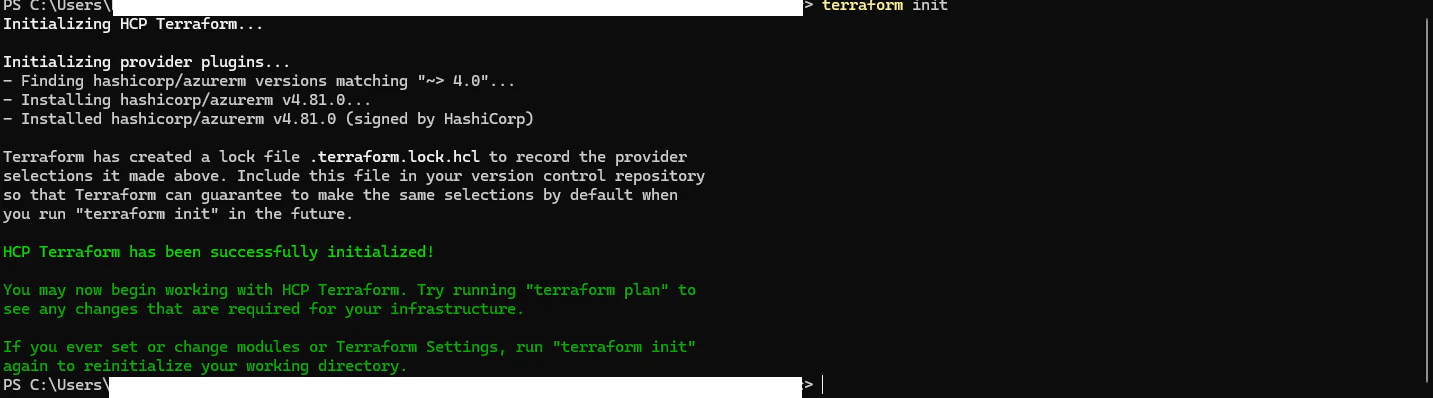
検証時に選択されたAzureRM Providerは v4.81.0 です。~> 4.0 は4系を許可する指定なので、同じバージョンを再現できるよう選択結果を記録する .terraform.lock.hcl は保持します。
そのままPlanまで進めたいところですが、初回は以下の2点で止まりました。
Plan成功までに詰まったところ
構成アップロードのtimeout
最初は、次のエラーが表示されました。
Error: Failed to upload configuration files: operation timed out
この表示だけ見ると、端末からのアップロードに失敗したように見えます。ただ、TFE側ログではConfiguration Versionの作成と構成アーカイブの送信が成功していました。その先を追うと、ArchivistからTFE自身へ戻る内部callbackの直後で処理が進まなくなっていました。
TFEのFQDNをPublic IPへ解決する構成だったため、TFE本体コンテナにもPrivate IPへの名前解決を追加しました。設定対象は以下の2つです。
| 設定 | 対象 |
|---|---|
Composeの services.tfe.extra_hosts
|
TFE本体。Archivistのcallbackを含む |
TFE_RUN_PIPELINE_DOCKER_EXTRA_HOSTS |
TerraformのRemote Runコンテナ |
前編に掲載したComposeは、この2つの設定を反映したものです。反映後はRemote Runを開始できるようになりました。
Resource Groupのread権限で403
次に、既存Resource GroupのリージョンをData Sourceで取得する処理が、以下の操作で403になりました。
Microsoft.Resources/subscriptions/resourceGroups/read
今回はResource Group名とリージョンが分かっているので、その取得処理を外し、変数で直接渡す構成へ変更しました。上に載せたコードは変更後のものです。
Remote Planの結果
変更後に再実行すると、TFEでPlanを実行していることを示すメッセージ、RunのURL、Linux上のTerraformのバージョンが表示されました。ログは手元のCLIへストリーミングされます。
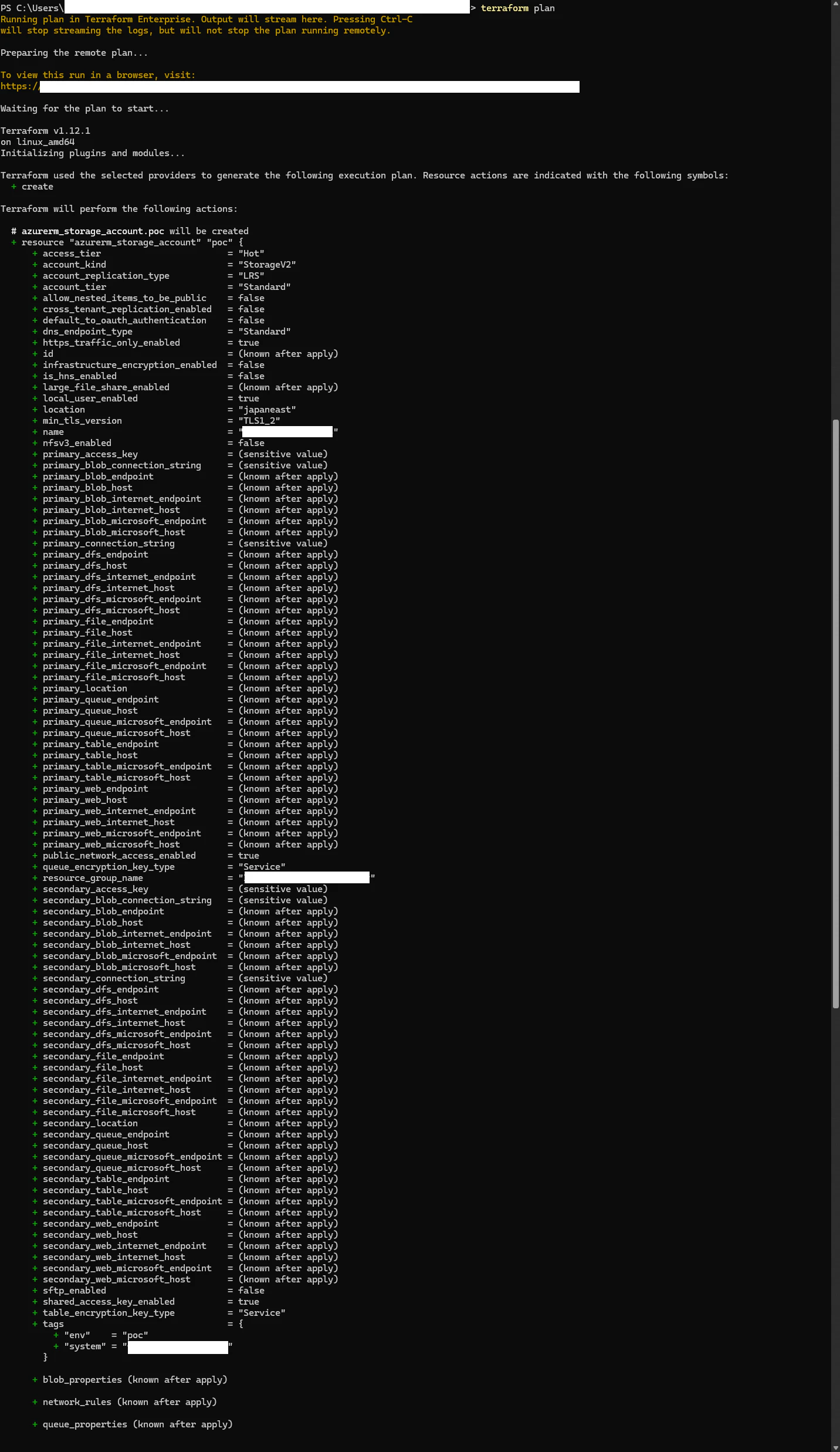
最後に、以下の結果を確認できました。
Plan: 1 to add, 0 to change, 0 to destroy.

Changes to Outputs:
  + primary_blob_endpoint = (known after apply)
  + storage_account_id    = (known after apply)
ここまでで、手元のCLIからTFEのRemote Runを起動し、Storage Accountを1つ作成する計画を確認できました。ただし、まだAzureリソースは作成されていません。OutputsもApply後に決まる値です。
ApplyはRBACの403で停止
続いて terraform apply も試しました。今回は保存済みPlanを使っていないため、Apply時には改めてPlanが実行され、確認後に適用へ進みます。
しかし、Storage Accountの存在確認で以下のエラーになりました。識別子を除いたエラー部分です。
Error: checking for existing Storage Account
unexpected status 403 (403 Forbidden) with error: AuthorizationFailed

Microsoft.Storage/storageAccounts/read
Resource GroupのData Sourceを外してPlanが通っても、Storage Accountの作成・管理時には事前の存在確認として read 権限が別途必要でした。
この検証では、ここからSPのロールを追加・変更する対応は行わず、Remote Plan成功までを到達点としています。
| 項目 | 結果 |
|---|---|
| TFEのRemote Plan | 成功 |
| Storage Account作成 | 未完了(Applyが403で失敗) |
| 作成後のState・Outputs確認 | 未実施 |
terraform destroy |
未実施 |
さいごに
SPの情報をTFE Workspaceへ登録し、手元のTerraform CLIからRemote Planを実行できました。CLI側は普段の terraform plan ですが、実行場所はTFE側という流れを確認できています。
一方で、今回は最初にResource Groupのread、次にStorage Accountのreadと、段階ごとに異なる操作で403になっています。
必要な権限はロール名だけで判断せず、対象SPと割当スコープ、Providerが実際に呼ぶ操作を照らし合わせる必要がありそうです。権限変更後のApplyはまだ検証していないため、続きとして残します。