

こんにちは!この記事では、 株式会社Octa Roboticsが開発・提供している ロボット・設備間連携に特化したマルチベンダー型のインターフェースサービス「LCI」 について、ロボットからの利用方法を連載形式で紹介 していきます。
前回の記事では、株式会社Octa Roboticsが開発・提供している インターフェースサービス「LCI」 の概要について紹介しました。
今回は、「LCI」を利用するために必要な 開発用ロボットアカウントの発行手順とサンプルコードの入手 について実際に取り組みながら解説します。
開発用ロボットアカウントとは
開発用ロボットアカウントは、 「LCI」のシュミレーターに接続することが可能になるID等のアカウント情報 を指します。
開発用ロボットアカウントを使用し、シュミレーターに接続することで、 「LCI」を通したエレベーター・ドア等との連携を仮想的に試す ことができます。
アカウント発行の流れ
「LCI」を利用するためには、事前にLCI管理者による開発用ロボットアカウント発行が必要です。
今回は、以下のフローを元にアカウント発行を行なっていきます。
1.ホームページによるお問い合わせ
まず、利用希望者は株式会社Octa Roboticsのホームページから問い合わせ(申請)を行います。
問い合わせ時に必要な情報は以下になります。
- 会社名
- 部署名(任意)
- 氏名
- メールアドレス
- 電話番号
- お問い合わせの種類
- ダウンロードしたい資料(複数チェック可)
- お問い合わせ内容(任意)
今回は、開発用アカウントの発行を行うので お問い合わせの種類をサンプルコード、開発用アカウントに関するお問い合わせ にします。
お問い合わせ内容については、 所属や要望がわかるように記入 します。以下は、開発用アカウントの発行、サンプルコードの配布を依頼する場合のサンプルです。
大学だったら:
〇〇大学 〇〇研究室 博士過程のxxです。研究の一環としてLCIサービスを利用したいため、開発用アカウントの発行及びサンプルコードの共有をお願い致します。
企業の開発部だったら:
〇〇株式会社 〇〇課の××です。導入検討の一環としてLCIサービスを利用したいため、開発用アカウントの発行及びサンプルコードの共有をお願い致します。
全項目入力後は、プライバシーポリシー同意後にページ下部の入力内容確認画面をクリックします。

各項目を入力した後、プライバシーポリシーを確認し、ブラウザバックすると入力した情報が消えてしまいます。プライバシーポリシーは入力前に確認いただくようお願い致します。
入力内容確認をした後に、「この内容で送信する」をクリックすることでお問い合わせは終了です。

問い合わせ終了後、以下のような自動返信メールが届きました。
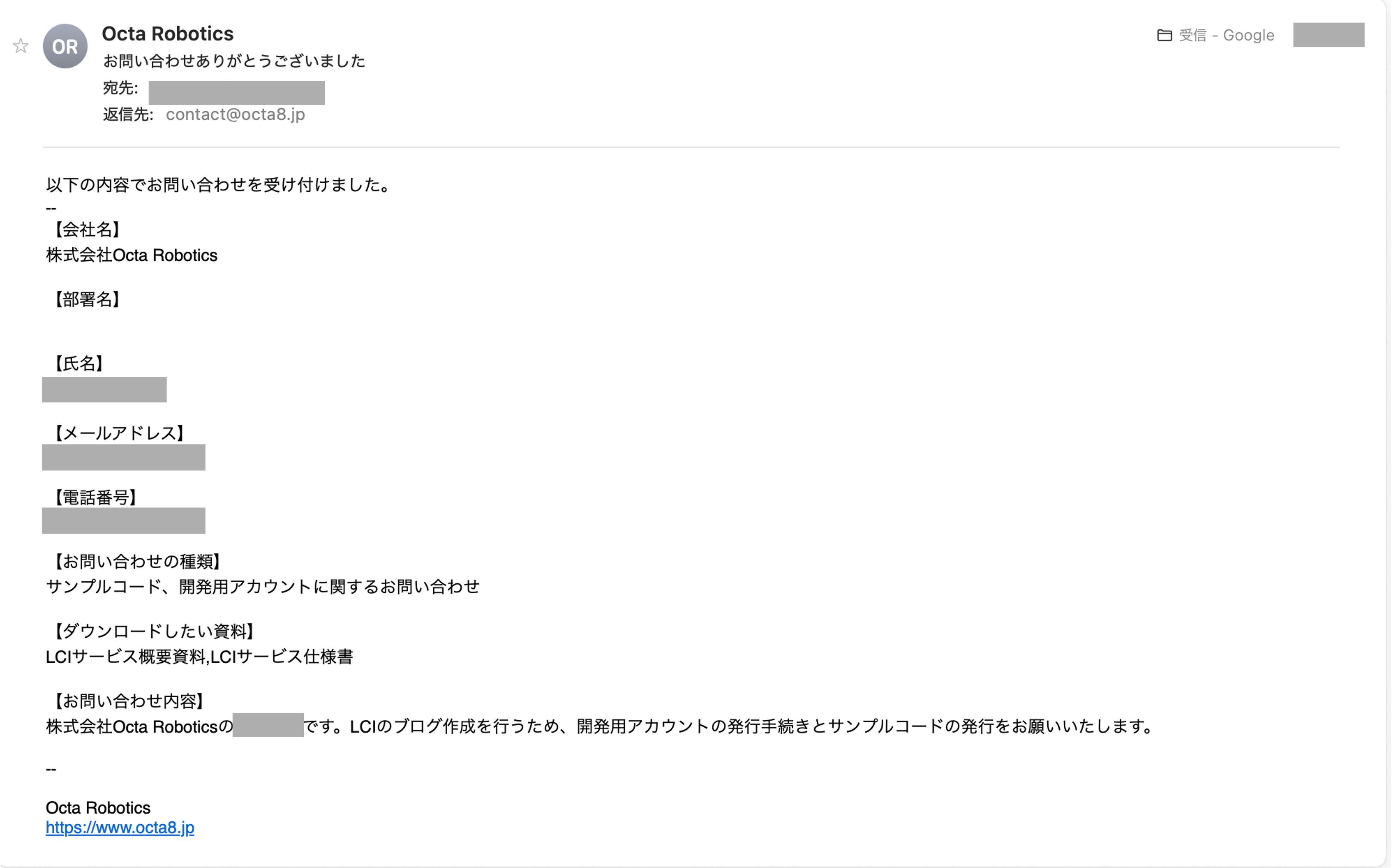
開発用アカウントの発行・シュミレーターに関しては、 無償 で利用できます。
2.LCI管理者によるアカウント作成
問い合わせ内容を確認した後、LCI管理者が開発用ロボットアカウントを作成します。
ホームページの問い合わせ時に登録したメールアドレスに、 サンプルコードとプロトコル仕様書の共有メール、ワンタイムパスワード付きの通知メール が送られてきます。
他にも、OctaRobotics社から、 発行先や発行目的、案件名などを聞かれる場合もあります。
基本的には平日日中に連絡があります。
3.プロトコル仕様書とサンプルコードのダウンロード
問い合わせ終了後、LCI担当様より以下のメールが届きました。
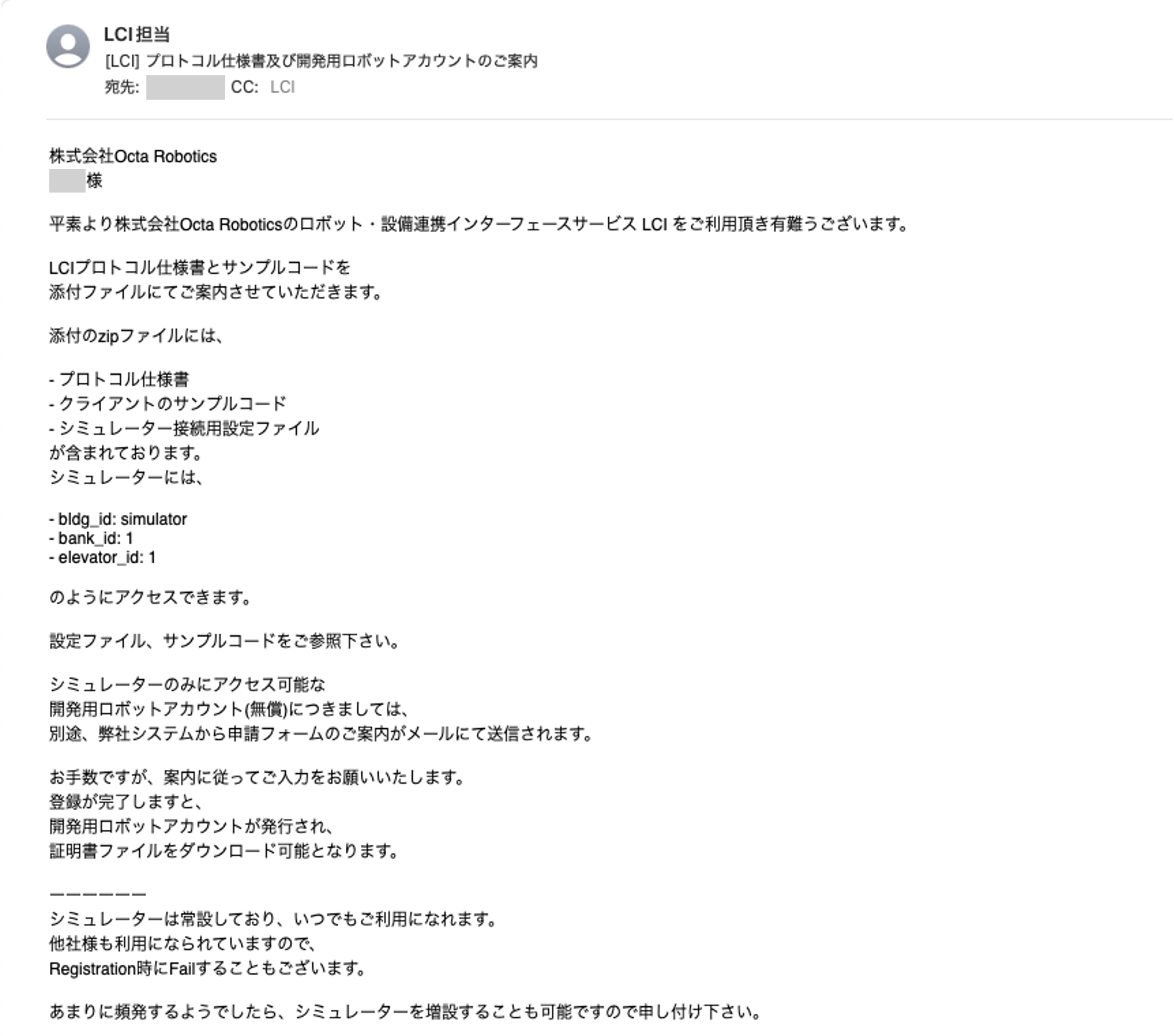
メールに添付されていたZipファイルより以下をダウンロードし、保存しておきます。
- サンプルコード
- lci_client.py
- プロトコル仕様書
- LCI01-SPEC-002_LCIプロトコル仕様書
- シュミレーター接続用設定ファイル
- server_config_simulator.yaml
- server_config_simulator-1-1.yaml
- server_config_simulator-2-1.yaml
- server_config_simulator-3-1.yaml
株式会社Octa Robotics(代表取締役:鍋嶌 厚太)は、同社が開発・提供する統合インターフェースサービス「LCI」のAPIを含むインターフェース仕様を全面的にオープン化することを発表しました。(2025/10/22時点)
そのため、LCIプロトコル仕様書ならびにサンプルコード等はオンライン上での自由な閲覧・ダウンロードが可能になりました。
具体的な閲覧・ダウンロード方法は以下になります。
-
LCIプロトコル仕様書
- 下記リンクから開発者ポータルにアクセス
- プロトコル仕様書をクリック
- ダウンロードする場合は、右上のプリンターのアイコンからPDFとして出力
-
サンプルコード(テックブログで使用するもの)
- 下記リンクにアクセスし、閲覧およびダウンロードの実施
※サンプルコードに関しては、開発者ポータルからアクセスできるサンプルコードと本テックブログで使用するサンプルコード(google drive上のもの)は異なります。 ご注意ください。
4.申請フォームアクセスと各種ファイルのダウンロード
サンプルコードをダウンロードした後、添付した画像のようなワンタイムパスワード付きの通知メールが届きました。
通知メールに記載されているURLにアクセスし、ファイルのダウンロードを行なっていきます。

1. メールアドレスとワンタイムパスワードでログイン
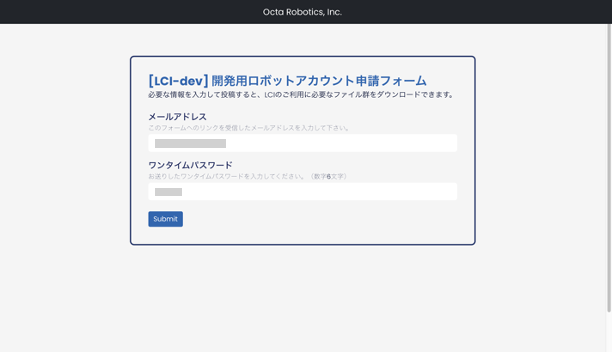
ワンタイムパスワードの有効期限は24時間なので注意しましょう。
Submitを押した後、次のページに切り替わるまで少し時間がかかります。
2. ログイン後、各種ファイルをダウンロード
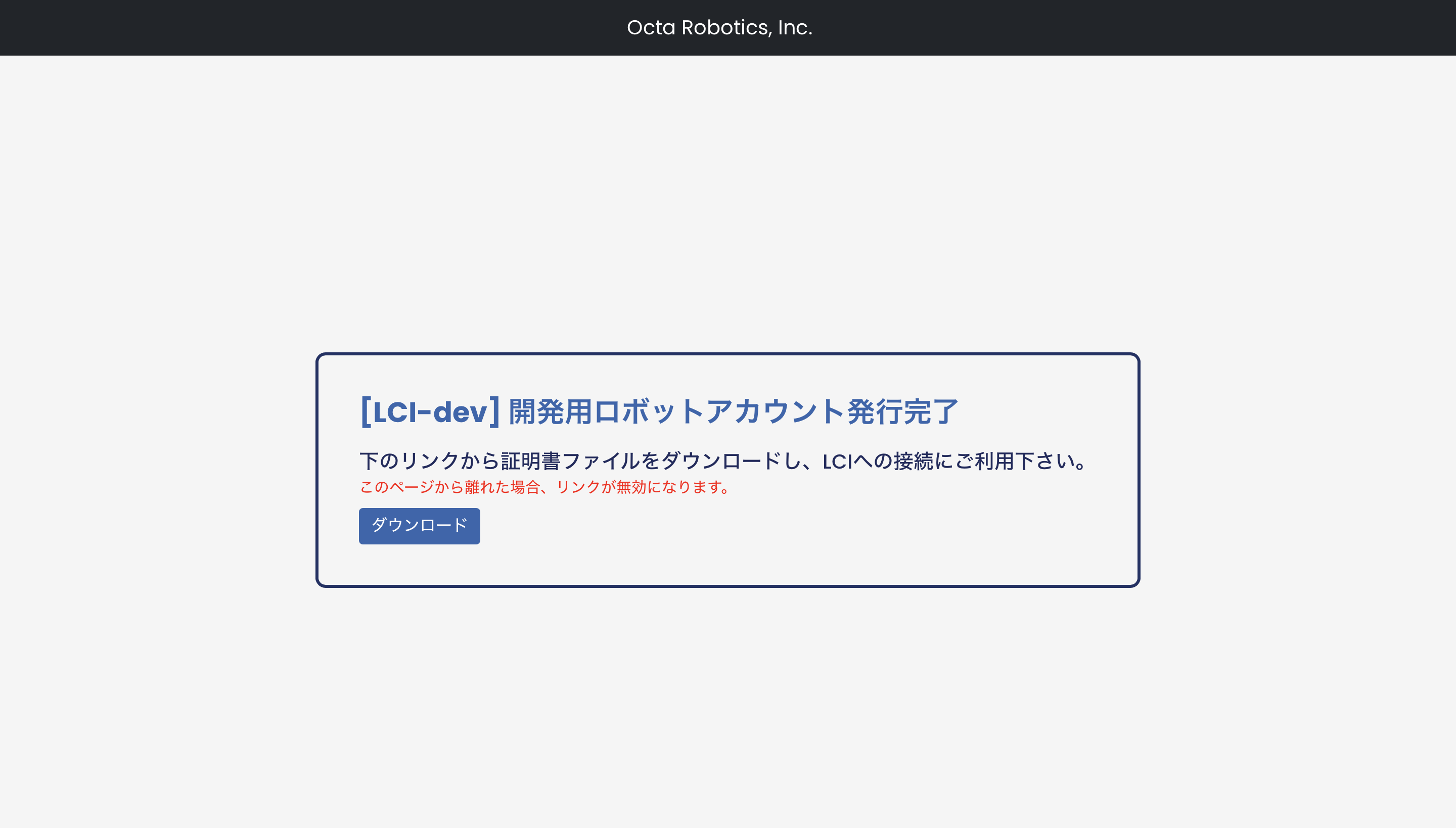
ページから離れる前に必ずファイルをダウンロードしておきましょう
3. ダウンロードしたファイルの確認
以下のファイルがダウンロードできました。
- ルートCA証明書(*.pem)
- クライアント証明書(*-certificate.pem.crt)
- プライベートキー(*-private.pem.key)
- パブリックキー (*-public.pem.key)
- LCIクライアントIDファイル(ClientID)
ClientIDというファイルを開いてみると「_uClosc2」と書かれています。
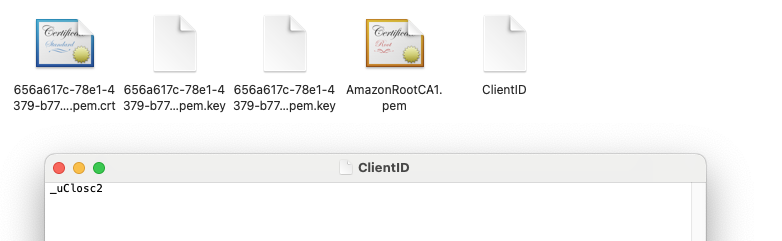
この「_uClosc2」が今回発行した開発用ロボットアカウントのID(以下、robot_id)になります。
robot_idは LCIに接続するロボットを識別するためのIDで、RFAが発行している規格で利用 されています。
ダウンロードしたファイルには、robot_idのように個別に割り振られた開発用ロボットアカウントの情報が記載されていますので、 適切に保管 しましょう。
一定期間Simulator等に接続がないアカウントは削除されます。
アカウント関連のトラブル時は?
以下のような場合は、サポート窓口(Mail : lci@octa8.jp)まで連絡しましょう。
- 通知メールが来ない
- 申請フォームにアクセスできない
- ファイルのダウンロードができない
- アカウントを破棄したいなど
連載記事リスト
- (1)はじめに・自己紹介・システム概要
- (2)開発用アカウント発行・サンプルコード
- (3)MQTTのブローカー接続・MQTTについて
- (4)エレベーター連携の全体シーケンス
- (5)エレベーター利用登録(Registration)
- (6)エレベーター呼出階・行き先階指定(CallElevator)
- (7)エレベーターの状態取得(RequestElevatorStatus)
- (8)エレベーターの状態取得2(RequestElevatorStatus)
- (9)乗り込み・乗り込み完了(RobotStatus)
他の記事もチェックしてみてください!
次回の記事では、アカウント発行時に貰ったサンプルコードを利用してMQTTブローカーに接続する予定です。
ご興味があれば「いいね」やフォローをいただけると励みになります!