
はじめに
シェルスクリプト(Bash/Zshなど)を普段どこで書いていますか?端末上でサクッと書くのも良いですが、コードが長くなるとメンテナンスが大変になります。
シェルスクリプトの用途は 主に「シェルコマンドの自動実行(とエラーハンドリング等)」であり、インフラエンジニアとしては業務効率化のツールとして重宝する一方、事故(バグ)が発生してしまうと重大な障害につながる危険なものでもあります。
VSCodeに必要な拡張機能を入れるだけで、事故(バグ)を防ぎつつ、補完・構文チェック・デバッグが劇的に楽になり、開発効率が跳ね上がります。
特にGit連携すると変更履歴の管理やファイルを前の版数に戻すことも可能となります。
今回はシェルスクリプトの開発環境作成のためのVSCodeへの拡張機能導入、およびGit導入のやり方をまとめます。
1.VSCode導入
自身のOS環境で使用可能なVisual Studio Codeをインストールします。
私の開発案件では案件ルールが厳しく、セキュリティ制限で「新しいアプリのインストール(管理者権限)」が禁止されている環境でしたので、ポータブル版で導入しました。
詳しくは、以下記事にまとめているので参照してください。
2.拡張機能(ポータブル版)のインストール
以下3点を導入します。
IDE左枠の一番下から3点を検索してインストールします。
VSCodeをアプリでインストールしている方はそのままインストールボタンぽちっとでOKです。
ポータブル版での導入した方については少し癖があるのでこちらを参照してください。
2-1. shellcheck

(エディタで表示された)シェルの記述に対し、問題が無いかをチェックします。
問題のある記述について、なぜダメなのか、どう直せば良いのかを事細かに説明してくれます。
チェック内容はリアルタイムに更新されるので、問題の有無を確認しながらコーディングが出来るのも良いポイントです。
2-2. bash IDE

自動補完や定義へのジャンプ機能によって文字入力とコード追跡の手間を大幅に削減します。
コマンド名、変数、条件分岐(if, for などの構文)を打ち込む際、予測候補を表示してくれたり、関数や変数が「スクリプト内のどこで定義されたか」をワンクリックで追跡できたりと重宝します。
2-3. shell-format

インデントや改行など、構文のフォーマットを修正してくれます 。
コードを開いて Shift+Alt+F を実行することで瞬時に校正を行います。
これにより ソースコードのフォーマットが一意になり、非常に読みやすくなります。
3.Git(ポータブル版)の導入
管理者権限が無い Windows で Git を使うため、ポータブル版で導入します。
-
Web ブラウザーを開き, Git - Downloading Package にアクセスする。
-
64-bit Git for Windows Portable をクリックし, アーカイブをダウンロードする。

- 拡張子が
.exeではなく,.7z.exeとなっていることを確認する。

- 拡張子が
-
ダウンロードしたアーカイブを開く。
- Portable Git for Windows 64-bit ウィンドウが開く。
-
Where do you want to install portable Git? 欄に
C:\PortableGitと入力し, OK ボタンを押下する。- 展開が完了し, ウィンドウが自動的に閉じるまで待つ。

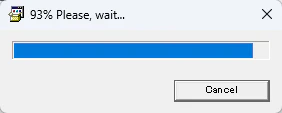
- 展開が完了し, ウィンドウが自動的に閉じるまで待つ。
-
Windows画面にて、スタート - 設定 を開く。
- Windows の設定 ウィンドウが表示される。
-
検索欄に
環境変数と入力する。- 環境変数を編集 と システム環境変数の編集 が候補として表示される。
-
環境変数を編集 をクリックする。
- 環境変数 ウィンドウが表示される。
-
ユーザー環境変数 の Path をクリックし, 編集 ボタンを押下する。
-
環境変数名の編集 ウィンドウが表示される。

-
環境変数名の編集 ウィンドウが表示される。
-
新規 ボタンを押下し,
C:\PortableGit\binと入力, OK ボタンを押下する。- 環境変数 ウィンドウに戻る。
-
環境変数 ウィンドウの OK ボタンを押下する。
- Windows の設定 ウィンドウは閉じても OK.
-
エクスプローラーで
C:\PortableGitフォルダーを開き, git-bash.exe を右クリック,
スタート メニューにピン留めする をクリックする。 -
スタートメニューより git-bash をクリックする。
- MINGW64:/ ウィンドウが開く。
-
git --versionと入力し, 以下のようにバージョンが表示されることを確認する。bash$ git --version git version 2.56.0.windows.2-
exitで終了できる。
-
4.VS CodeとGitの連携
ポータブル版のVS CodeとPortable Gitを組み合わせて、デスクトップ上のファイルを編集・履歴管理(Git連携)する手順を解説します。
ポータブル版の場合、「VS CodeにPortable Gitの場所を教える設定」を最初に行う必要があります。
1. VS CodeにGitのパスを設定する: 事前準備
- VS Codeを起動し、キーボードの Ctrl + , (カンマ)を押して設定画面を開きます。
- 画面上部の検索バーに
git.pathと入力します。 -
Git: Pathの項目にある「settings.json で編集」をクリックします。 - 開いた
settings.jsonの中に、ご自身のPortable Git内にあるgit.exeの絶対パスを記述して保存します。
{
    "git.path": "C:\\PortableGit\\bin\\git.exe"
}
(※フォルダ区切り文字 \ は2つ重ねて \ と記述してください)
2. デスクトップの作業フォルダをVS Codeで開く:
編集したいファイルや資材が配置されているデスクトップ上のフォルダを開きます。
- 上部メニューから ファイル > フォルダーを開く... を選択します。
- デスクトップ上にある対象のフォルダを選択して「フォルダーの選択」をクリックします。

3. リポジトリを初期化して変更履歴管理(Git)を開始する:
開いたフォルダでGitによる履歴管理を有効にします。
これにより、フォルダ内に隠し設定ファイル(.git)が生成され、変更履歴の追跡が始まります。
- VS Codeの左端アイコンバーにある ソース管理 Icon(分岐している枝のアイコン)をクリックします。
- 表示された 「リポジトリを初期化する」 ボタンをクリックします。

4. ファイルを編集して記録(コミット)する:
シェルスクリプト(.sh)を作成・編集し、バージョンとして記録します。
初回コミット時の注意点(ユーザー名・メールアドレスの登録)
初めてコミットボタンを押した際、「Git の user.name と user.email を構成してください」といったエラーが発生する場合があります。
これはコミット履歴に「誰が変更したか」を紐付けるための情報が未設定なのが原因です。VS Code上部メニューの 「ターミナル」>「新しいターミナル」(
Ctrl+Shift+@)を開き、以下のコマンドを1行ずつ実行して登録しておきます(名前とメアドはご自身の情報に書き換えてください)。git config --global user.name "Your Name" git config --global user.email "you@example.com"※GitHub等の外部サービスと連携予定の場合は、そのアカウントで使っているメールアドレスを登録しておくと履歴の紐付けがスムーズになります。
- 新規ファイル作成などで
.shファイルを作成・編集して保存します。 - 左側の「ソース管理」タブを開くと、変更したファイルの一覧が表示されます。
- ファイル名の横にある
+(変更のステージング) をクリックします。 - 上部のテキストボックスにコミットメッセージ(例:
初回作成や〇〇処理の追加)を入力し、「コミット」 ボタンを押します。

設定完了の確認方法
VS Code画面下部のステータスバー(青または黒の帯)に main または master という文字が表示されていれば、Git連携およびリポジトリ初期化が正常に完了しています。

また対象のファイルのタイムラインには以下のように変更履歴が保存されます。過去のタイムラインをクリックすると現在のファイル内容との比較や戻しも可能です。

おわりに
管理者権限がない制限環境でも、VS CodeとGitをポータブル版で揃えることで、安全かつモダンなシェルスクリプト開発基盤を整えることができました。
端末上のエディタだけで完結させず、
- ShellCheckによる静的解析 でバグ・タイポを早期発見する
- フォーマッター でチームや将来の自分が読みやすいコードを維持する
- Gitのタイムライン で変更履歴を可視化し、安全に切り戻せるようにする
という仕組みを挟むだけで、スクリプト作成時の安心感とメンテナンス性は格段に向上します。
今後は、社内Gitリポジトリ(GitHub/GitLab等)へのプッシュ連携や、統合ターミナルでGit Bashを既定にしてVS Code上から直接スクリプトのテスト実行ができる環境づくりなどにも広げていくと、さらに作業がスムーズになります。
本記事が同じような制限環境でシェルスクリプトを書くインフラエンジニアの方の参考になれば幸いです。