
はじめに
2025 年現在、EC 市場は依然として成長を続けており、中でも Shopify を利用する事業者は増加の一途をたどっています。世界規模でのシェア拡大に伴い、日本国内でもショップ運営者が Shopify に注目し、オンラインビジネスをスピーディーに構築するケースが増えてきました。
そんな中、購入後のコミュニケーション、いわゆる 「ポストパーチェス(購入後)施策」 の重要性が高まっています。なかでも注目を集めているのが、購入完了後に表示される サンクスページ を活用したリピーター獲得の取り組みです。せっかく商品を購入してくれたお客様との接点を、その場限りで終わらせてしまうのは非常にもったいないことです。
そこで効果的なのが、サンクスページに LINE 公式アカウントへの友だち追加ボタンを設置する という施策です。LINE は日本国内で圧倒的な利用者数を誇るコミュニケーションツールであり、メールマガジンと比べて開封率・到達率が高い傾向にあります。購入直後という、ショップに対する関心がもっとも高まっているタイミングで 友だち追加 を促すことで、その後の再来店やクロスセルにつなげやすくなります。
しかし、残念ながら Shopify のデフォルト機能だけでは、サンクスページに LINE 友だち追加ボタンを自由に設置することができません。 そのため、多くの事業者は アプリ を活用し、ノーコードでサンクスページをカスタマイズしながら、LINE への導線を整える工夫をしています。
この記事では、
- そもそも サンクスページ とは何か
- ShopifyのサンクスページにLINE友だち追加をするメリットとデメリット
- Shopify のデフォルト機能でできること・できないこと
- そして Shopify の サンクスページに LINE 友だち追加 ボタンを設置できる、または購入後施策に役立つ 19 個 のアプリ
をまとめてご紹介します。特に最初にご紹介する 「シンプルサンクスページLINE友だち追加」 は、導入・設定ともにシンプルでわかりやすいため、画像をふんだんに使いながら丁寧に解説します。ぜひ参考にしてみてください。
今回は、以下の記事も参考にしています。あわせてご覧いただくと、より理解が深まります。
サンクスページとは?
「サンクスページ」 とは、Shopify において、お客様が決済を完了した直後に表示される 注文完了ページ(Thank You Page/注文状況ページ) のことを指します。「ご購入ありがとうございました」というメッセージとともに、注文番号や購入商品、配送先などの注文内容が表示される画面です。
サンクスページは、次のような特徴を持っています。
-
すべての購入者が必ず一度は目にするページ
カート放棄が起きるカートページや決済ページとは異なり、購入を完了したお客様は確実にこのページにたどり着きます。 -
顧客の関心がもっとも高まっているタイミングのページ
「買ってよかった」というポジティブな感情を抱いている瞬間であり、追加のアクションを促しやすい絶好の場所です。 -
本来は注文確認以外の用途に乏しいページ
デフォルトでは注文情報を表示するだけで、マーケティング的な活用はほとんどされていません。
つまり、サンクスページは「あと一押し」を仕掛けるのに最適な、見過ごされがちな宝の山ともいえる存在です。ここに LINE 友だち追加 ボタンや SNS リンク、アンケート、アップセルといった要素を加えることで、購入後の顧客体験を大きく拡張できるのです。
ShopifyのサンクスページにLINE友だち追加をするメリットとデメリット
サンクスページに LINE 友だち追加 ボタンを設置する施策には、明確なメリットがある一方で、注意すべきデメリットも存在します。それぞれ整理してみましょう。
メリット
-
購入直後の高い関心を逃さず友だち追加につなげられる
購入が完了した瞬間は、お客様のショップへの関心と満足度がもっとも高まっているタイミングです。この絶好の機会にサンクスページで LINE 友だち追加 を促せば、通常のバナー表示よりもはるかに高い登録率が期待できます。 -
LINE 経由のリピート購入・再来店を促進できる
一度 友だち追加 をしてもらえれば、その後はクーポンや新商品情報、セール告知などを LINE 経由で直接届けられます。メールよりも開封されやすい LINE は、リピーター育成の強力なチャネルになります。 -
広告費に頼らない自社チャネルを育てられる
LINE の友だちリストは、いわば「自社で保有する見込み客リスト」です。広告費をかけずに繰り返しアプローチできる資産を、サンクスページ経由で着実に増やしていけます。 -
ノーコードで手軽に導入できる
後述するアプリを使えば、HTML や CSS の知識がなくても、サンクスページに LINE 友だち追加 ボタンを設置できます。導入のハードルが低いのも大きな魅力です。
デメリット
-
友だち追加後の運用体制が必要になる
ボタンを設置して 友だち追加 してもらっても、その後の配信内容が乏しければ効果は限定的です。LINE 公式アカウント側で、配信メッセージやクーポンを企画・運用する体制が求められます。 -
過度な訴求は離脱や不信感を招く可能性がある
サンクスページにあれもこれもと要素を詰め込みすぎると、ページがごちゃつき、かえって印象を損ねることがあります。LINE 友だち追加 ボタンはシンプルかつ自然な形で配置することが大切です。 -
ブロックされるリスクがある
メールマガジンと同様、配信頻度が高すぎたり内容が一方的だったりすると、ブロックされてしまうこともあります。お客様にとって価値のある情報を届ける姿勢が欠かせません。
総じて、運用面の手間という小さなデメリットを差し引いても、サンクスページに LINE 友だち追加ボタンを設置するメリットは非常に大きい と言えるでしょう。
Shopifyのデフォルト機能ではサンクスページにLINE友だち追加ボタンを設置できない
ここで気になるのが、「わざわざアプリを入れなくても、Shopify の標準機能でサンクスページに LINE 友だち追加 ボタンを置けるのでは?」という点です。
結論からお伝えすると、Shopify のデフォルト機能だけでは、サンクスページに LINE 友だち追加ボタンを自由に設置することはできません。
その理由は、サンクスページ(注文完了ページ)が Shopify のシステム側で管理されている特別なページであり、通常のテーマエディタからは編集できない領域だからです。商品ページやトップページであれば、テーマのカスタマイズで自由にコンテンツを追加できますが、サンクスページは別の仕組みで提供されています。
Shopify Plus などの上位プランでは「チェックアウトエディタ」を使ってある程度のカスタマイズが可能ですが、
- LINE 公式アカウント向けの適切な画像を用意する
- 友だち追加 URL を正しくリンクさせる
- 表示位置やサイズを整える
といった作業を一から手作業で行うのは、専門知識が必要で手間もかかります。また、コードを直接編集するとアップデートのたびにメンテナンスが必要になり、運用負荷も高くなりがちです。
そこで活躍するのが、サンクスページ専用のカスタマイズアプリ です。アプリを使えば、ノーコードで簡単に LINE 友だち追加 ボタンを設置でき、画像の選択や見出しの編集、表示位置の調整までブラウザ上の操作だけで完結します。次の章から、具体的なアプリを 19 個ご紹介していきます。
ShopifyのサンクスページにLINE友だち追加できるアプリ19選
ここからは、Shopify の サンクスページ に LINE 友だち追加 ボタンを設置できるアプリ、および購入後施策に役立つアプリを合計 19 個ご紹介します。
最初にご紹介するのは、LINE 友だち追加 に特化した「シンプルサンクスページLINE友だち追加」です。導入から設定までを画像付きで詳しく解説しますので、これから導入を検討している方はぜひ参考にしてみてください。
シンプルサンクスページLINE友だち追加

はじめに
「シンプルサンクスページLINE友だち追加」 は、その名のとおり、Shopify の サンクスページ に LINE 公式アカウントの友だち追加ボタン を簡単に設置できるアプリです。日本の開発会社 UnReact Inc. が提供しており、管理画面はすべて日本語に対応しているため、英語が苦手な方でも安心して利用できます。
このアプリの最大の特長は、「シンプルさ」 にあります。難しい設定や専門知識は一切不要で、チェックアウトエディタからブロックを追加するだけで、購入完了後のサンクスページに見栄えの良い LINE 友だち追加 ボタンを表示できます。LINE 公式が用意するデザインに準拠した 8 種類の画像から好きなものを選べるため、ストアの雰囲気を損なうことなく自然に導線を組み込めます。
料金プランは Basic Plan が月額 $1.99 と非常にリーズナブルで、1 週間(7 日間)の無料体験が用意されています。年払いを選べば $19.99/年となり、実質 2 ヶ月分が無料になる計算です。「まずは試してみたい」という方にも、コストを抑えて長く使い続けたい方にもおすすめできる価格設定です。
それでは、このアプリで具体的に何ができるのか、できることから順番に見ていきましょう。
できること
サンクスページに LINE 友だち追加ボタンを設置できる

このアプリのメイン機能は、購入完了後の サンクスページ に LINE 友だち追加 ボタンを設置できることです。上の画像のように、注文完了ページに自然な形でボタンが表示され、お客様はワンタップで LINE 公式アカウントの友だち追加画面へ移動できます。購入直後という関心の高いタイミングで友だち追加を促せるため、リピーター獲得の入り口として非常に効果的です。
8 種類の LINE 公式画像から選べる

ボタンに使用する画像は、LINE 公式のデザインに準拠した 8 種類のバリエーションから選択できます。日本語の横長バナー(ja-wide-default)をはじめ、英語(en-wide-default)、韓国語(kr-wide-default)、中国語(ch-wide-default)の横長バナー、さらに正方形(square-default/square-grey)や丸型(round-default/round-grey)のアイコンタイプまで揃っています。ストアの言語やデザインテイストに合わせて、最適なボタン画像を選べるのが嬉しいポイントです。
ガイド付きで初期設定が簡単

初めてアプリを使う方でも迷わないよう、初期設定をサポートするガイド画面が用意されています。画面の案内に沿って進めるだけで、サンクスページへのボタン設置までスムーズに完了します。専門知識がなくても、画面の指示どおりに操作すれば導入が終わるため、ノーコードで安心して使い始められます。
このほかにも、見出しテキストや見出しの表示位置、画像の横幅(20〜300px)、画像の表示位置(左・中央・右)など、細かなカスタマイズが可能です。すべてブラウザ上の操作で完結するので、コードを書く必要は一切ありません。
アプリのインストール
ここからは、実際に「シンプルサンクスページLINE友だち追加」をストアにインストールする手順を、ステップごとに画像付きで解説します。
1. Shopify 管理画面の「設定」をクリック
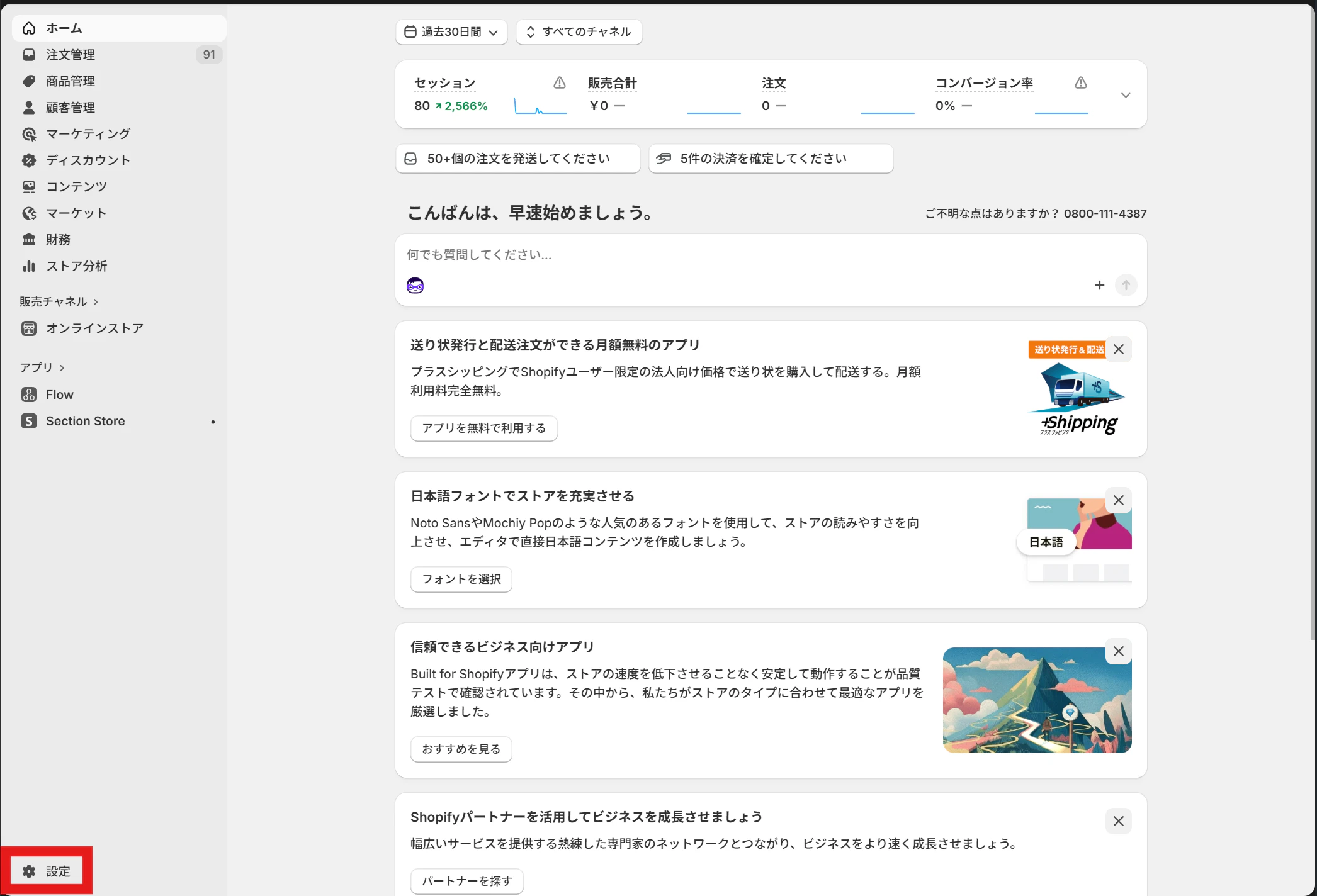
まずは Shopify の管理画面にログインし、左下にある「設定」をクリックします。
2. 「Shopify App Store へ移動」してアプリを探す
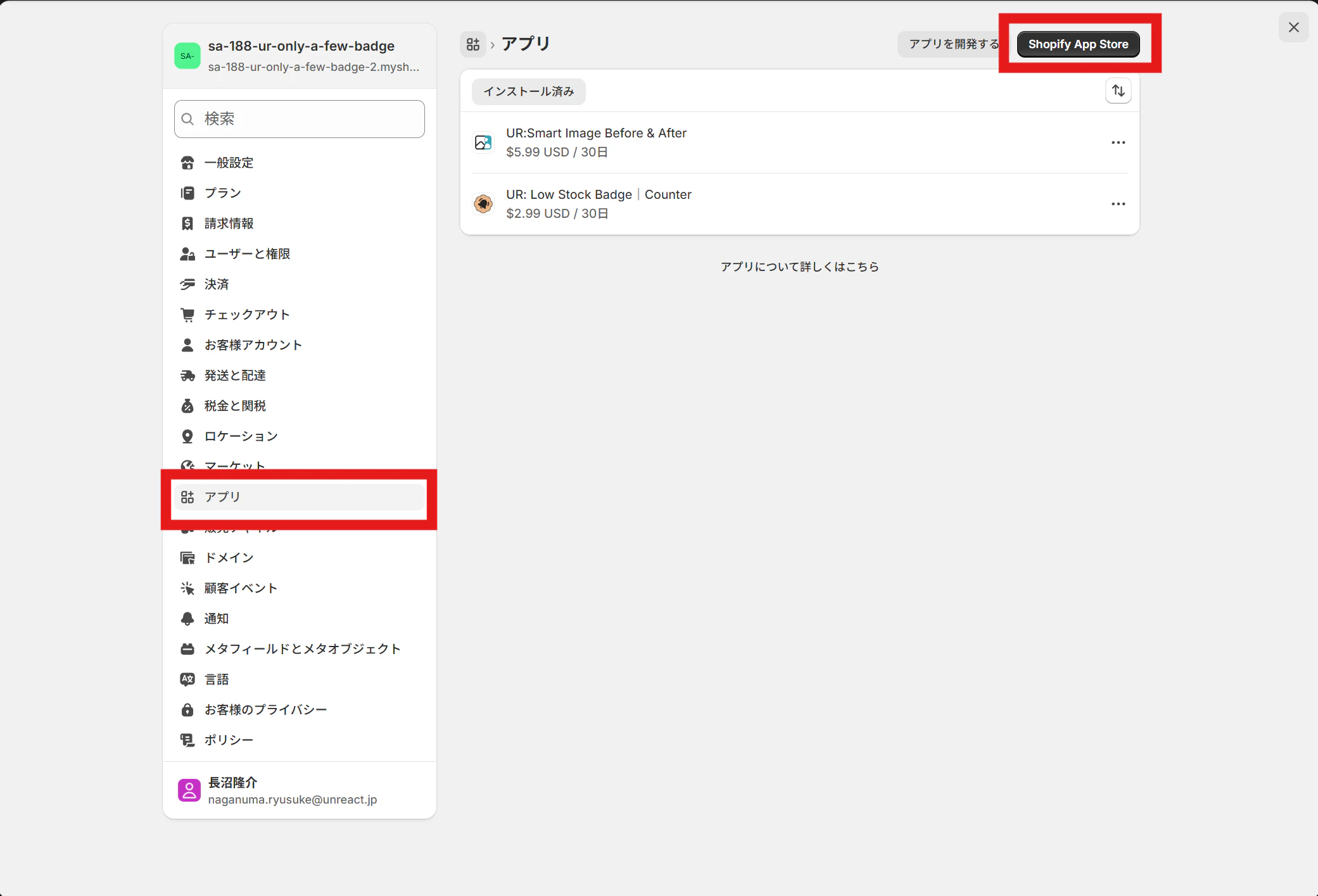
「アプリと販売チャネル」の項目から、Shopify App Store へ移動します。ここから目的のアプリを検索していきます。
3. アプリを検索してクリック

検索窓に「シンプルサンクスページLINE友だち追加」と入力し、表示されたアプリをクリックします。
4. 「インストール」ボタンをクリック

アプリの紹介ページが表示されたら、「インストール」ボタンをクリックしてインストールを開始します。
5. 権限を確認してインストール

アプリが必要とする権限の確認画面が表示されます。内容を確認し、問題がなければインストールを承認します。
6. アプリ管理画面が開く

インストールが完了すると、アプリの管理画面が開きます。日本語で表示されたガイドに沿って、次の設定へと進んでいきましょう。
アプリ設定
インストールが完了したら、いよいよサンクスページに LINE 友だち追加 ボタンを設置するための設定を行います。チェックアウトエディタを使って、ノーコードで進められます。
サンクスページをプレビューする

まずはチェックアウトエディタを開き、サンクスページ(注文完了ページ)をプレビュー表示します。ここに LINE 友だち追加 ボタンのブロックを追加していきます。
アプリアイコンをクリックする

左側のメニューからアプリアイコンをクリックすると、追加できるアプリブロックの一覧が表示されます。
+アイコンをクリックしてブロックを追加する

「シンプルサンクスページLINE友だち追加」のブロックの横にある「+」アイコンをクリックすると、サンクスページにブロックが追加されます。
LINE の設定を入力する

ブロックを追加したら、右側の設定パネルで LINE 友だち追加 URL(line_add_friend_url)を入力します。この URL は必須項目で、LINE 公式アカウントの友だち追加用 URL を設定します。ここを正しく入力することで、ボタンをタップしたお客様が友だち追加画面へ移動できるようになります。
見出しを設定する

次に、ボタンの上に表示する見出しテキスト(heading_text)を設定します。「お得な情報を LINE でお届けします」など、お客様が友だち追加したくなるようなメッセージを入力しましょう。見出しの表示位置(heading_alignment)も、左・中央・右から自由に選べます。
画像を設定する

続いて、ボタンに使用する画像を設定します。8 種類のバリエーション(image_variant)から好みのデザインを選び、画像の横幅(image_width:20〜300px)や表示位置(image_alignment:左・中央・右)を調整します。プレビューを見ながら、ストアの雰囲気に合うように整えていきましょう。
設定内容を保存する

すべての設定が完了したら、画面右上の「保存」ボタンをクリックして設定内容を保存します。これで、購入完了後のサンクスページに LINE 友だち追加 ボタンが表示されるようになります。実際に注文をテストして、ボタンが正しく動作するか確認しておくと安心です。
おわりに
「シンプルサンクスページLINE友だち追加」は、その名のとおり シンプルさ を追求したアプリです。ノーコードで簡単に Shopify の サンクスページ に LINE 友だち追加 ボタンを設置でき、8 種類の公式画像から選べるデザイン性、月額 $1.99 というリーズナブルな価格、そして日本語対応の管理画面と、はじめてサンクスページ施策に取り組む方にとって理想的な選択肢といえます。
1 週間の無料体験も用意されているので、まずは気軽に試してみてはいかがでしょうか。購入直後のお客様との接点を活かし、LINE を通じたリピーター獲得の第一歩を踏み出しましょう。
- アプリページ:シンプルサンクスページLINE友だち追加
ここからは、サンクスページの活用や購入後施策に役立つその他のアプリを、表とワンポイント解説でご紹介していきます。
Sway Loyalty, Rewards & Points

| 項目 | 内容 |
|---|---|
| アプリ名 | Sway Loyalty, Rewards & Points |
| 開発者 | Entrophos Technologies |
| 価格設定 | 無料 |
| 主な機能・特徴 | ロイヤリティポイント・VIP ティア・紹介プログラムを提供。カート/チェックアウト/POS でポイントを還元でき、サンクスページにポイント表示ブロックを設置可能。 |
| 対応言語 | 日本語対応 |
ワンポイント解説
「Sway Loyalty, Rewards & Points」は、ロイヤリティプログラムを軸にリピーターを育成できるアプリです。ポイント還元や VIP ティア、友達紹介といった仕組みを通じて、お客様の継続的な購入を後押しします。特筆すべきは、サンクスページにポイント表示ブロックを設置できる 点で、購入完了直後に「今回〇〇ポイント獲得しました」と伝えることで、次回購入への期待感を高められます。完全無料で利用できるうえ、日本語にも対応しているため、ロイヤリティ施策をこれから始めたいショップにとって導入のハードルが低いのが魅力です。LINE 友だち追加 とあわせて、ポイント施策で再来店を促す組み合わせも効果的でしょう。
Referral Program ‑ Shopjar

| 項目 | 内容 |
|---|---|
| アプリ名 | Referral Program ‑ Shopjar |
| 開発者 | Shopjar |
| 価格設定 | 無料プランあり。Essential $7/Starter $12/Growth $29(月額)。14 日間の無料体験あり。 |
| 主な機能・特徴 | 紹介・アフィリエイト・友達紹介プログラムを構築。サンクスページに紹介ポップアップを表示し、ブランドランディングページも作成可能。 |
| 対応言語 | 英語のみ(日本語非対応) |
ワンポイント解説
「Referral Program ‑ Shopjar」は、紹介マーケティングに特化したアプリです。既存のお客様に友達を紹介してもらい、新規顧客を獲得する「リファラル施策」を手軽に構築できます。注目すべきは、サンクスページに紹介ポップアップを表示できる 機能で、購入満足度が高まったタイミングで「お友達を紹介しませんか?」と訴求することで、口コミによる拡散を狙えます。無料プランから始められ、上位プランでも比較的手頃な価格設定なのが嬉しいポイントです。ただし、管理画面は英語のみで日本語には対応していないため、英語での操作に抵抗がない方向けのアプリといえます。
Trust.io ‑ Trustpilot Reviews

| 項目 | 内容 |
|---|---|
| アプリ名 | Trust.io ‑ Trustpilot Reviews |
| 開発者 | OrichiCommerce |
| 価格設定 | $7.99(月額)/$79.99(年額)。3 日間の無料体験あり。 |
| 主な機能・特徴 | Trustpilot のレビューをストアに取り込んで表示。カルーセル/フレックスレイアウトに対応。サンクスページに「Rate us」ウィジェットを設置して新規レビューを収集し、毎日自動同期。 |
| 対応言語 | 英語のみ(日本語非対応) |
ワンポイント解説
「Trust.io ‑ Trustpilot Reviews」は、世界的なレビュープラットフォーム Trustpilot と連携し、ストアの信頼性を高めるアプリです。集めたレビューをカルーセルなど見栄えの良いレイアウトで表示でき、購入を迷っている訪問者の背中を押します。サンクスページ活用の観点で見逃せないのが、「Rate us」ウィジェットをサンクスページに設置できる 点です。購入直後の満足度が高いタイミングでレビュー投稿を促すことで、効率良く高評価のレビューを集められます。毎日自動で同期される手軽さも魅力です。日本語には対応していないため、グローバル展開を意識したストアに向いています。
SelfServe: Order Edits+Upsells

| 項目 | 内容 |
|---|---|
| アプリ名 | SelfServe: Order Edits+Upsells |
| 開発者 | Grumspot Ltd. |
| 価格設定 | 無料プランあり。$19.99/$29/$49(月額)。3 日間の無料体験あり。 |
| 主な機能・特徴 | 顧客がセルフで注文編集(商品変更・住所修正・数量調整)を行える。サンクスページ/注文状況ページでワンクリック購入後アップセルを実施。Google Maps による住所検証にも対応。 |
| 対応言語 | 英語のみ(日本語非対応) |
ワンポイント解説
「SelfServe: Order Edits+Upsells」は、購入後のお客様体験を向上させる多機能アプリです。最大の特長は、お客様自身が注文内容(商品の変更、配送先住所の修正、数量の調整など)をセルフで編集できる点で、ショップ側の問い合わせ対応の負担を大きく減らせます。さらに、サンクスページや注文状況ページでワンクリックの購入後アップセル を提案できるため、追加購入による客単価アップも狙えます。Google Maps を使った住所検証機能で配送ミスを防げるのも実用的です。無料プランから利用でき、規模に応じてプランを選べます。管理画面は英語のみで日本語には対応していない点に注意が必要です。
まとめ
本記事では、Shopify の サンクスページ に LINE 友だち追加 ボタンを設置する方法と、購入後施策に役立つアプリを 19 個ご紹介しました。
サンクスページは、すべての購入者が必ず目にし、しかもショップへの関心がもっとも高まっている特別なページです。この貴重な接点を活かして LINE 友だち追加 を促すことは、広告費に頼らずリピーターを育てるうえで非常に効果的な施策といえます。
Shopify のデフォルト機能だけでは自由なカスタマイズが難しいサンクスページですが、アプリを活用すればノーコードで手軽に LINE 友だち追加 ボタンを設置できます。
数あるアプリの中でも、まず最初に検討していただきたいのが 「シンプルサンクスページLINE友だち追加」 です。
- 月額 $1.99 というリーズナブルな価格と 7 日間の無料体験
- LINE 公式デザインに準拠した 8 種類の画像から選べる
- 日本語対応の管理画面とガイド付きで、ノーコードで簡単導入
と、はじめてサンクスページの LINE 友だち追加 施策に取り組む方にとって、まさに理想的なアプリです。ぜひこの機会に導入を検討し、購入後のお客様との関係づくりを一歩前進させてみてください。
- アプリページ:シンプルサンクスページLINE友だち追加