
はじめに
ShopifyでECストアを運営していると、「ブログ記事やお知らせをもっと目立たせたい」「トップページにブログ一覧をスライダーで表示したい」と思ったことはありませんか?
Shopifyにはブログ機能が標準で搭載されていますが、記事をスライダー形式で表示する機能は用意されていません。ブログ記事を書いても、お客様の目に触れなければ意味がありませんよね。
この記事では、Shopifyストアにブログスライダーを導入する方法と、おすすめのアプリ5選を紹介します。特に1つ目のアプリ「シンプルお知らせスライダー|お手軽ブログ一覧スライダー」については、インストールから設定方法まで画像付きで詳しく解説します。
この記事はこんな方におすすめです:
- Shopifyストアにブログ一覧スライダーを追加したい方
- お知らせやニュースをスライダー形式で表示したい方
- ノーコードでブログスライダーを導入したい方
- 複数のブログスライダーアプリを比較検討したい方
ブログスライダーとは?
ブログスライダーとは、ブログ記事やお知らせを横方向にスライドする形式で表示するUIコンポーネントのことです。カルーセルとも呼ばれることがあります。
一般的なブログ一覧ページでは、記事が縦に並んで表示されます。一方、ブログスライダーでは限られたスペースの中で複数の記事を横にスライドしながら閲覧できるため、ページの縦方向のスクロール量を抑えつつ、多くのコンテンツを見せることができます。
ブログスライダーの典型的な構成要素は以下の通りです:
- カード型の記事表示: アイキャッチ画像、タイトル、抜粋文などがカードとしてまとまっている
- スライド操作: 左右の矢印ボタンやスワイプで記事を切り替えられる
- インジケーター: ドットやバーで現在の表示位置がわかる
- 自動再生: 一定間隔で自動的に次のスライドに切り替わる
ECサイトでは、トップページや商品ページのサイドバー、フッター付近などにブログスライダーを配置するケースが多く見られます。新着情報やセール告知、ブランドストーリーなど、お客様に読んでほしいコンテンツを目立つ場所で紹介できるのが大きな魅力です。
Shopifyでブログスライダーを導入するメリットとデメリット
ブログスライダーの導入を検討する前に、メリットとデメリットを把握しておきましょう。
メリット
1. 省スペースで多くのコンテンツを表示できる
ブログスライダーの最大のメリットは、限られたスペースに複数の記事を表示できることです。トップページのファーストビュー付近に設置すれば、お客様がスクロールしなくても最新のお知らせやブログ記事にアクセスできます。ページの長さを抑えながら、多くの情報を伝えられるのは大きな利点です。
2. お知らせ・ブログの視認性が向上する
Shopifyの標準的なブログページは、メニューからわざわざ遷移しないと見ることができません。ブログスライダーをトップページに配置すれば、お客様がストアを訪れた瞬間にお知らせやブログ記事が目に入ります。セール情報、新商品の入荷情報、ブランドのニュースなど、伝えたい情報の到達率が格段に上がります。
3. ストア全体のデザイン性が高まる
スライダーは動きのあるUIコンポーネントなので、ストアに動的な印象を与えます。静的なページに比べてお客様の目を引きやすく、ストア全体の洗練された印象につながります。特にブランドイメージを大切にしているストアでは、美しいブログスライダーがデザインのアクセントになります。
4. ブログ記事への流入が増える
ブログ記事はSEO対策としても重要ですが、せっかく書いた記事が読まれなければ効果は限定的です。ブログスライダーをトップページや商品ページに設置すれば、ストアに訪れたお客様が自然とブログ記事をクリックするようになります。ブログ記事への流入が増えることで、お客様の滞在時間が伸び、ストアへの信頼感も高まります。
デメリット
1. ページの読み込み速度に影響する可能性がある
スライダーはJavaScriptを使って動作するため、ページの読み込み速度にわずかな影響を与える可能性があります。特に画像が多いスライダーの場合、最適化されていないとページの表示が遅くなることがあります。ただし、最近のShopifyアプリは軽量に設計されているものが多く、体感できるほどの遅延が発生するケースは少ないです。
2. モバイルでの操作性に注意が必要
スマートフォンではスワイプ操作でスライダーを操作しますが、ページのスクロールと干渉してしまうことがあります。スライダーの方向やサイズによっては、お客様が意図しない操作をしてしまう可能性があります。アプリを選ぶ際は、モバイル対応がしっかりしているものを選ぶことが大切です。
Shopifyのデフォルト機能ではブログスライダーを表示できない
「Shopifyにはブログ機能があるのだから、スライダー表示もできるのでは?」と思う方もいるかもしれません。しかし、残念ながらShopifyの標準機能だけではブログスライダーを実現することはできません。
Shopifyの標準ブログ機能でできることは以下の通りです:
- ブログ記事の作成・編集・公開
- ブログ一覧ページの表示
- 記事へのタグ付け
- 著者の設定
一方、以下のことは標準機能ではできません:
- ブログ記事をスライダー形式で表示する
- トップページにブログ一覧をカルーセルとして埋め込む
- スライダーのデザインをカスタマイズする
- 自動再生や矢印ナビゲーションを追加する
ブログスライダーを実現するには、大きく分けて2つの方法があります。
方法1:テーマのコードを直接編集する
Liquidテンプレートを編集して、JavaScriptとCSSでスライダーを自作する方法です。自由度は高いですが、コーディングの知識が必要です。テーマのアップデート時にカスタマイズが上書きされるリスクもあります。
方法2:Shopifyアプリを使う(おすすめ)
ブログスライダー機能を提供するShopifyアプリをインストールする方法です。ノーコードで導入でき、テーマエディタからカスタマイズも可能です。テーマのアップデートにも影響を受けないため、運用面でも安心です。
この記事では、方法2のShopifyアプリを使った導入方法について、おすすめのアプリ5選とともに詳しく解説していきます。
Shopifyでブログスライダーを表示できるアプリ5選
ここからは、Shopifyストアにブログスライダーを導入できるおすすめアプリを5つ紹介します。
1つ目のアプリ「シンプルお知らせスライダー|お手軽ブログ一覧スライダー」は、インストールから設定まで画像付きで詳しく解説します。2つ目以降は表形式とワンポイント解説で紹介します。
シンプルお知らせスライダー|お手軽ブログ一覧スライダー
はじめに
「シンプルお知らせスライダー|お手軽ブログ一覧スライダー」は、UnReact Inc.が開発したShopifyアプリです。Shopifyストアのブログ記事をスライダー形式で表示でき、8種類のスタイルプリセットから好みのデザインを選んでカスタマイズできます。
このアプリの最大の特徴は、ノーコードでブログスライダーを導入できる手軽さと、豊富なカスタマイズ項目です。PC・タブレット・スマートフォンのそれぞれで表示するスライド数を個別に設定でき、レスポンシブ対応も万全です。
アプリの基本情報:
| 項目 | 内容 |
|---|---|
| アプリ名 | シンプルお知らせスライダー|お手軽ブログ一覧スライダー |
| 開発者 | UnReact Inc. |
| 価格 | $3.99/月(7日間無料体験あり) |
| 対応言語 | 日本語を含む20言語 |
| アプリストア | インストールはこちら |
できること
このアプリでできることを、画像とともに紹介します。
ブログ記事をスライダーで表示
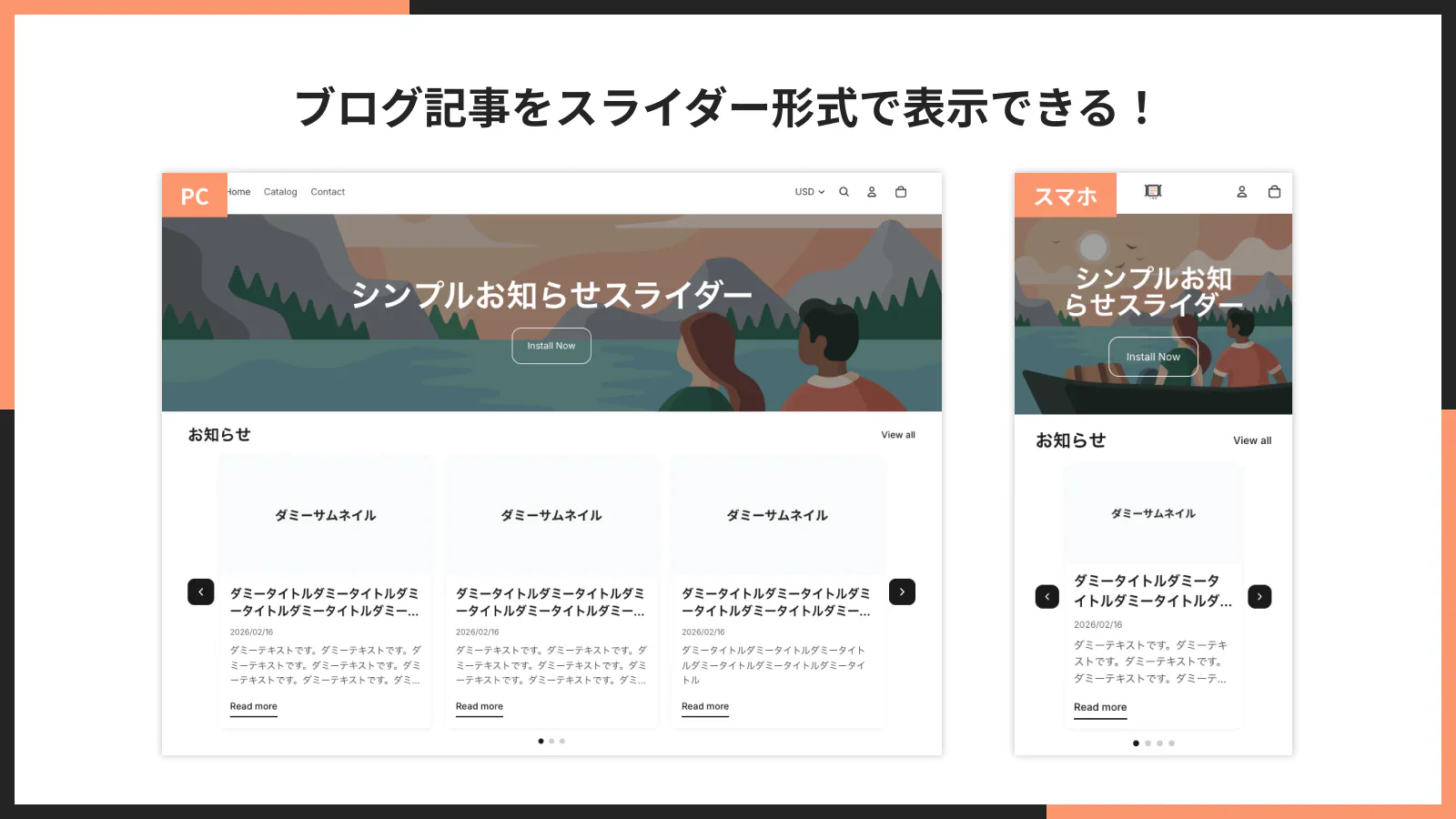
ストアのブログ記事をスライダー形式で一覧表示できます。アイキャッチ画像、タイトル、抜粋文、公開日、著者名などをカード形式で表示し、左右の矢印やスワイプで記事を切り替えられます。
お客様はスクロールせずに複数のブログ記事を閲覧でき、気になる記事をクリックして詳細ページに遷移できます。
8種類のスタイルプリセット
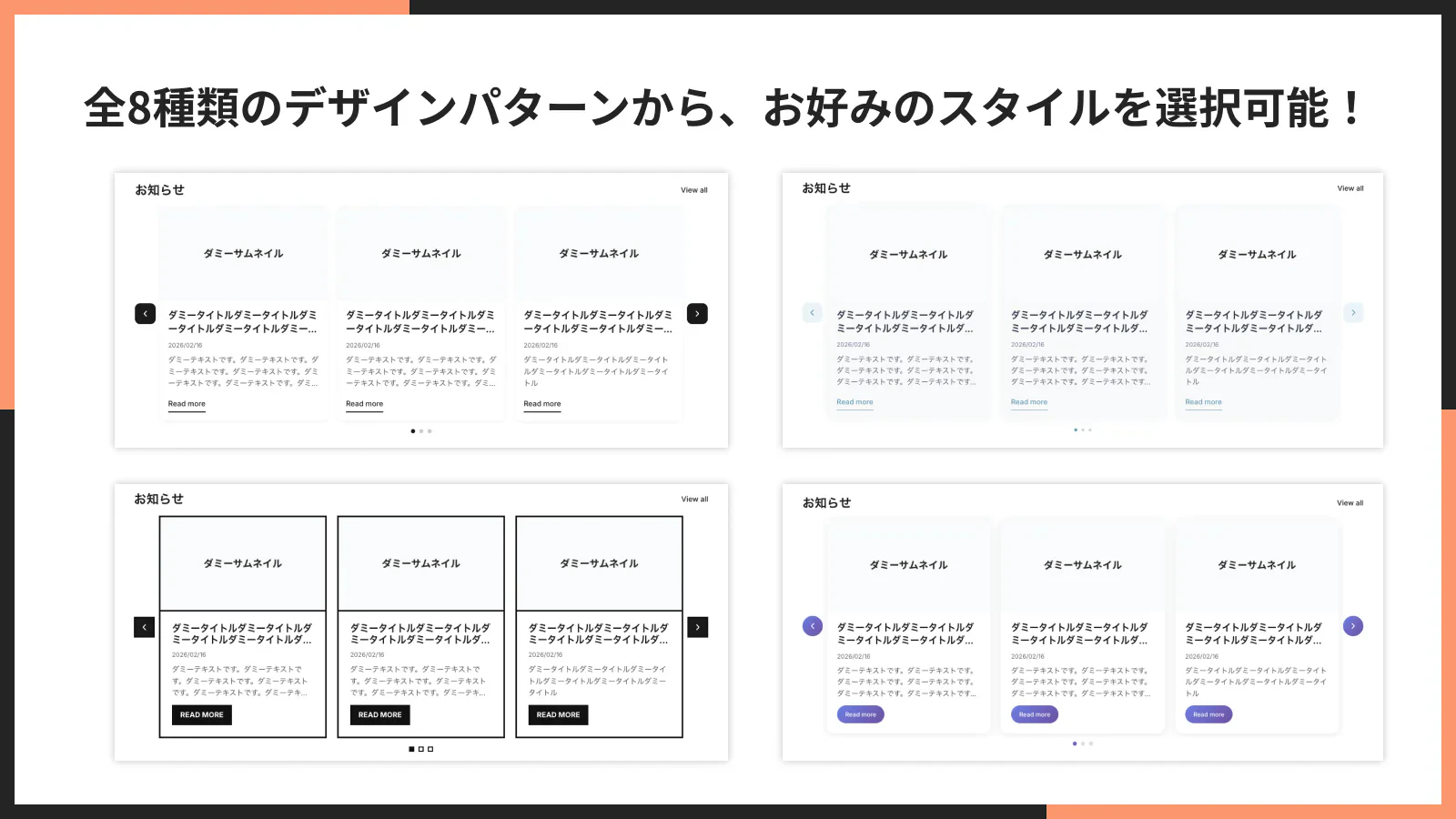
デフォルト、ミニマル、エレガント、ボールド、マガジン、モダン、クラシック、ソフトの8種類のプリセットが用意されています。ストアのブランドイメージに合わせて、ワンクリックでデザインを切り替えられます。
プリセットを選んだ上で、さらに細かいカスタマイズも可能です。色やフォントサイズ、余白など、テーマエディタから自由に調整できます。
豊富なカスタマイズ項目
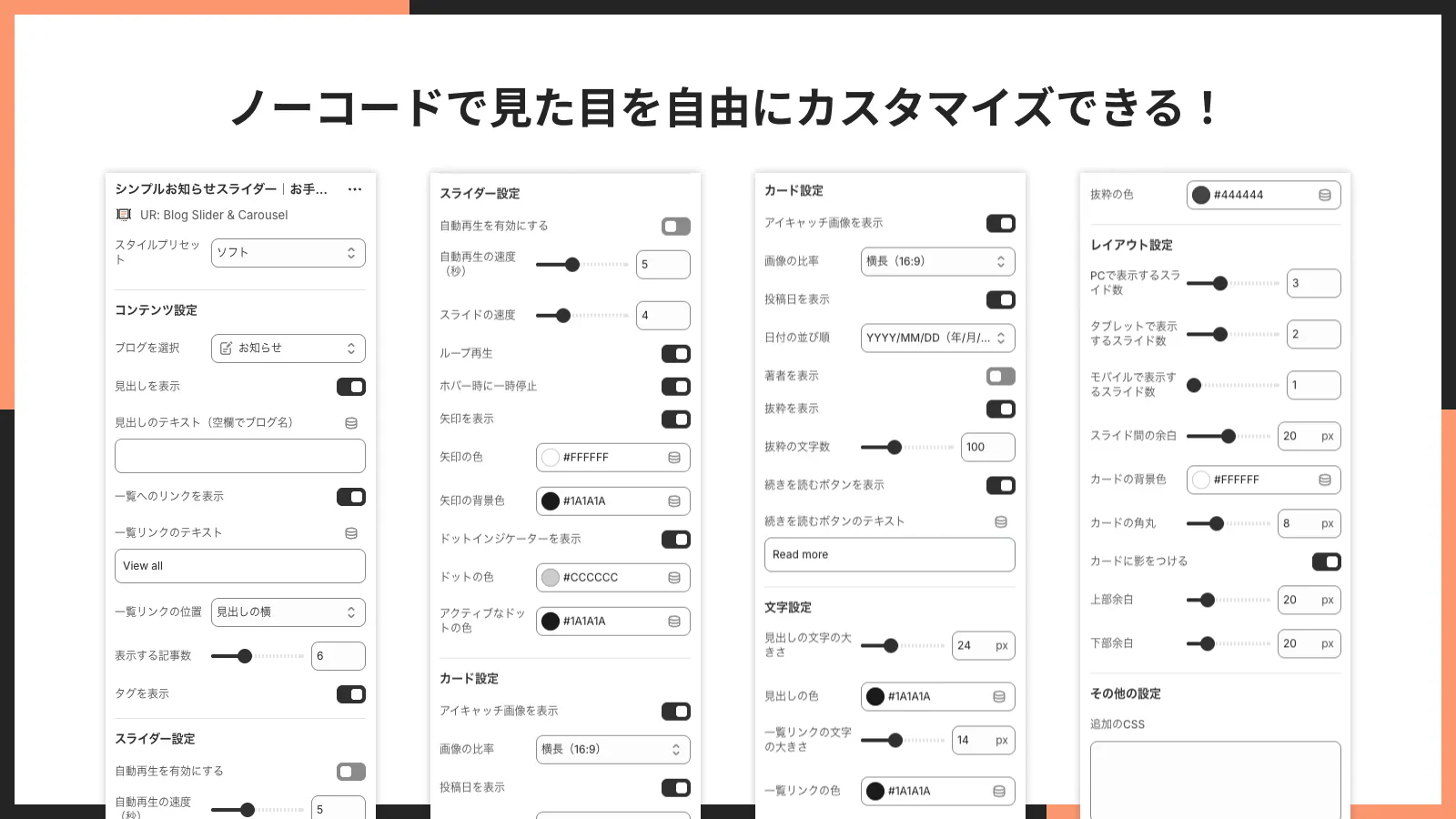
テーマエディタからノーコードでカスタマイズできる項目が豊富に用意されています。
主なカスタマイズ項目:
- スライダー設定: 自動再生のON/OFF、スライド間隔、矢印ナビゲーション、ドットインジケーター
- カード設定: 画像の表示比率、抜粋文の表示/非表示、「続きを読む」ボタンの表示、公開日・著者名の表示
- レスポンシブ設定: PC・タブレット・スマートフォンそれぞれの表示スライド数
- 文字設定: タイトルや抜粋文のフォントサイズ、色
- レイアウト設定: 余白、カード間のスペース
- 追加CSS: 独自のCSSを追加してさらに細かい調整が可能
ワンクリックでテーマに追加
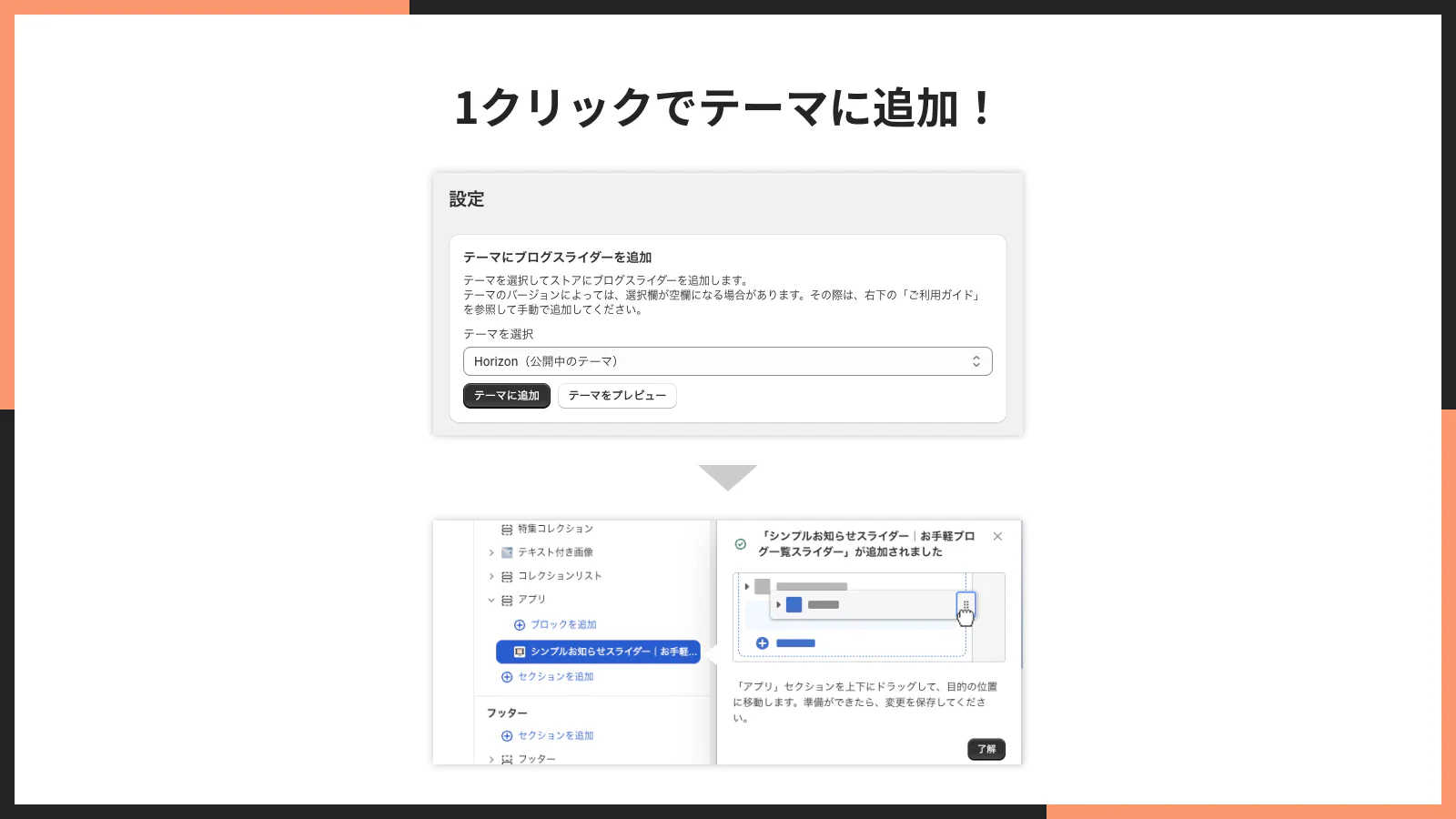
アプリの管理画面からワンクリックでテーマにブログスライダーを追加できます。テーマのコードを直接編集する必要はありません。
アプリのインストール
ここからは、「シンプルお知らせスライダー|お手軽ブログ一覧スライダー」のインストール手順を画像付きで解説します。
ステップ1:Shopify管理画面からアプリを検索
まず、Shopifyの管理画面にログインします。
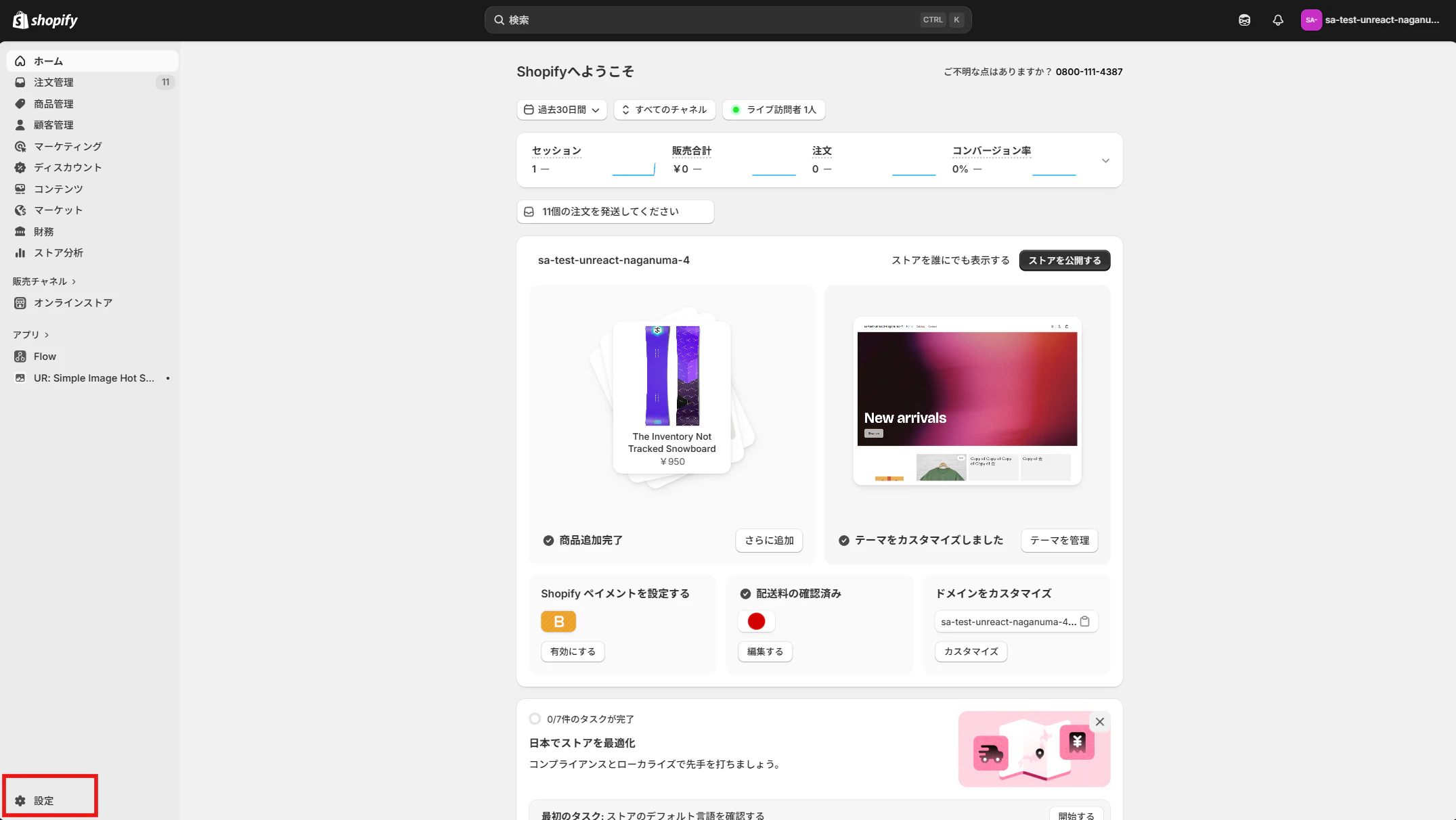
左側のメニューから「設定」をクリックします。
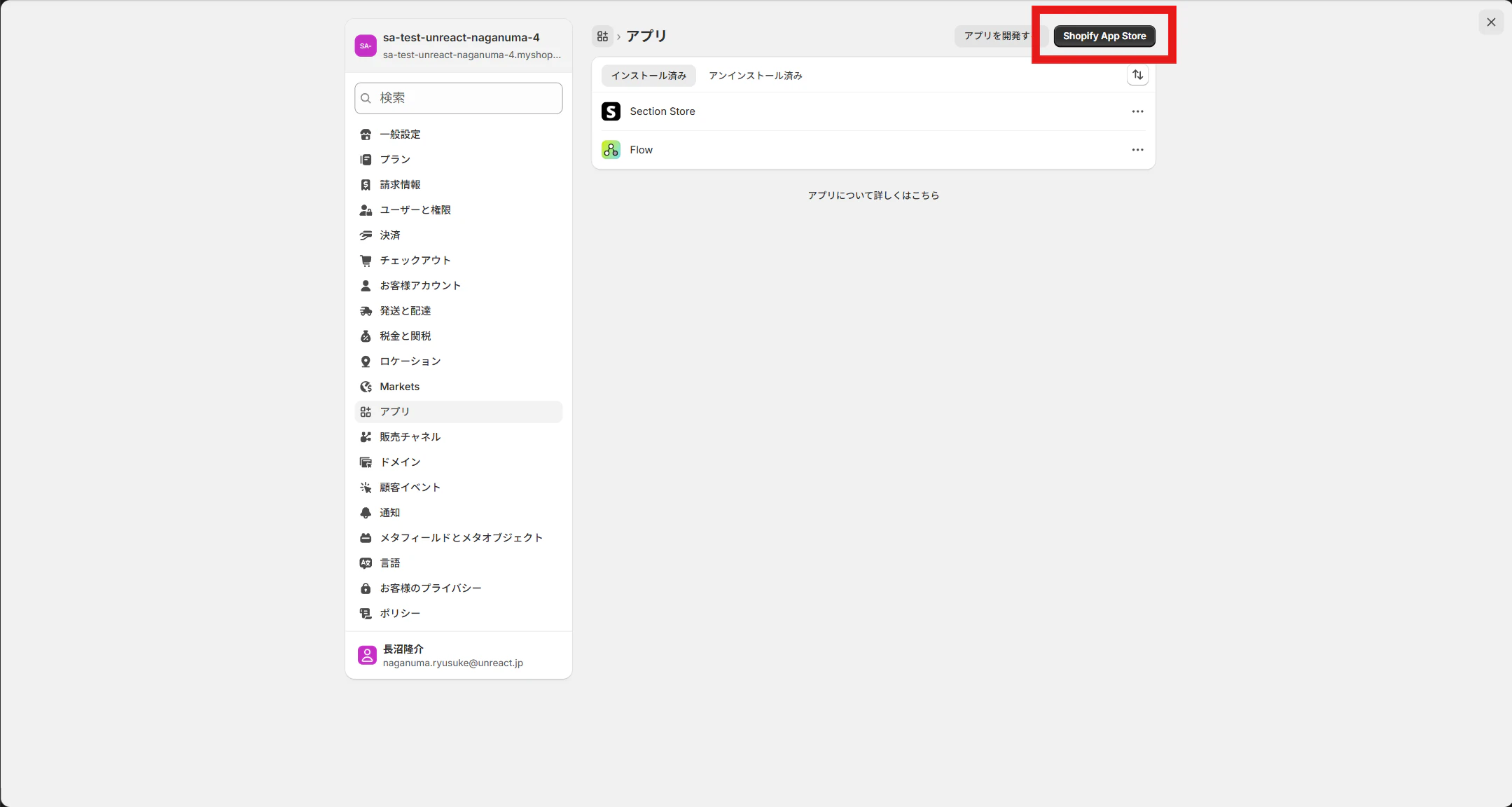
次に、左側のメニューから「アプリと販売チャネル」をクリックし、右上の「Shopify App Storeでカスタマイズ」をクリックします。
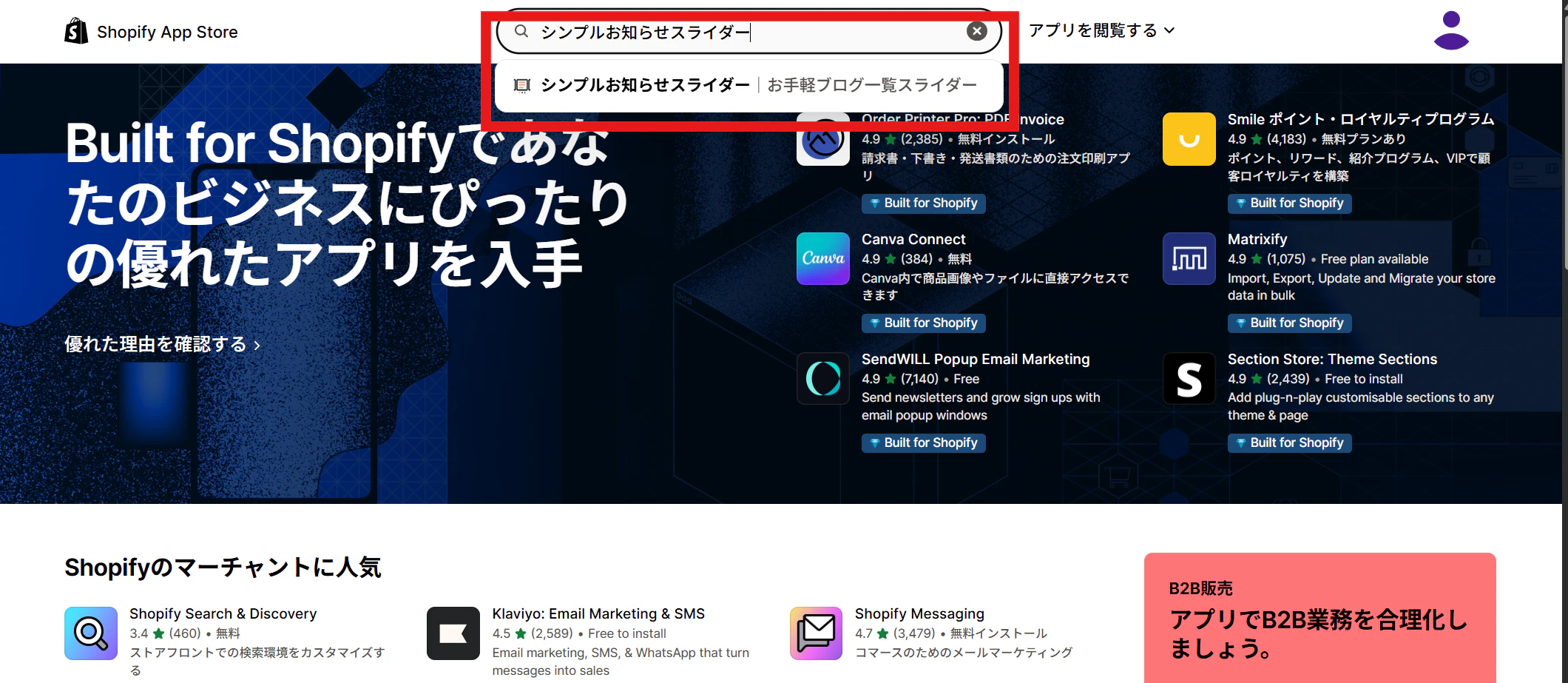
Shopify App Storeの検索窓に「シンプルお知らせスライダー」と入力して検索します。
ステップ2:アプリをインストール
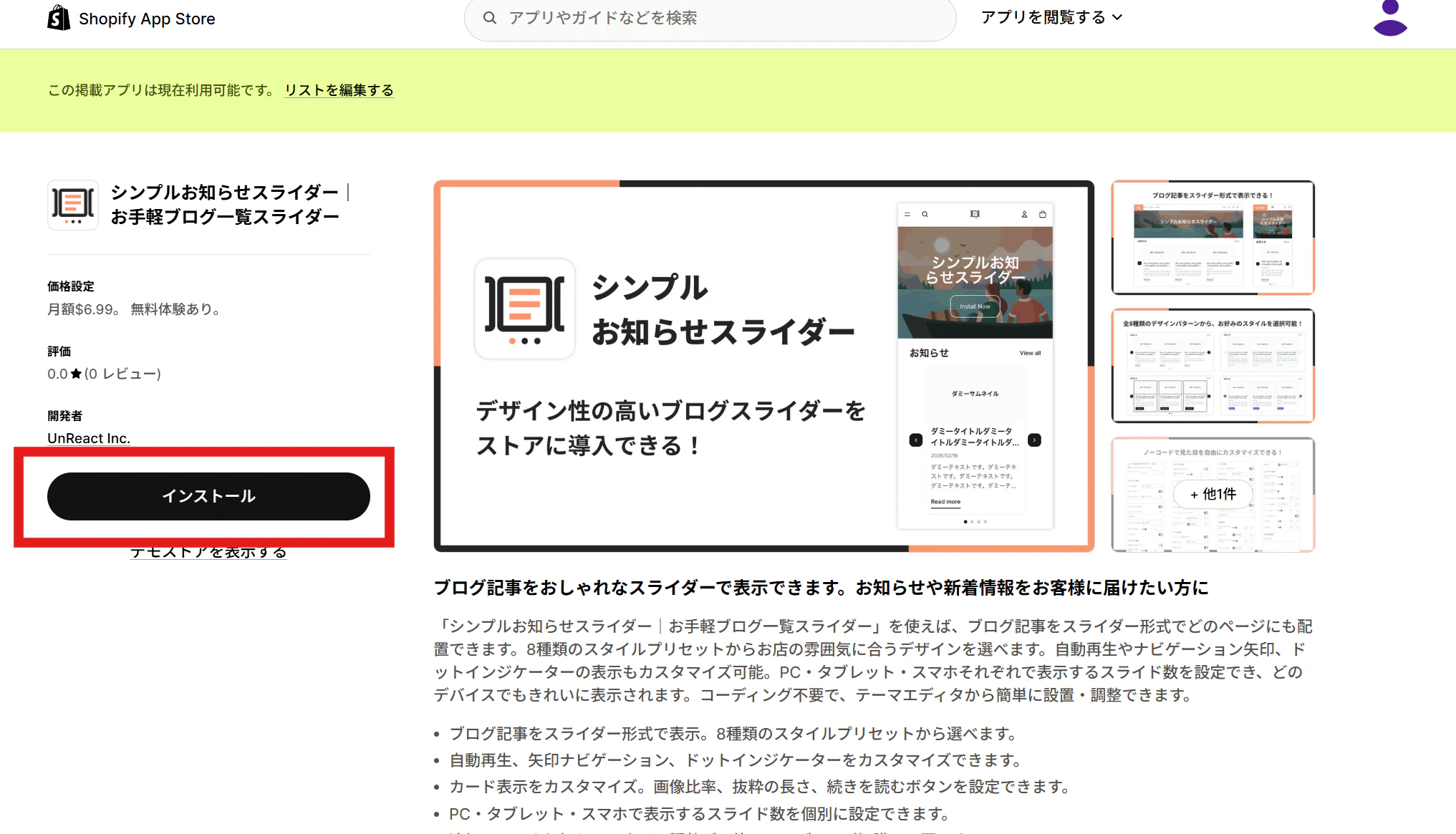
検索結果から「シンプルお知らせスライダー|お手軽ブログ一覧スライダー」を見つけたら、クリックしてアプリの詳細ページに移動します。
「インストール」ボタンをクリックします。
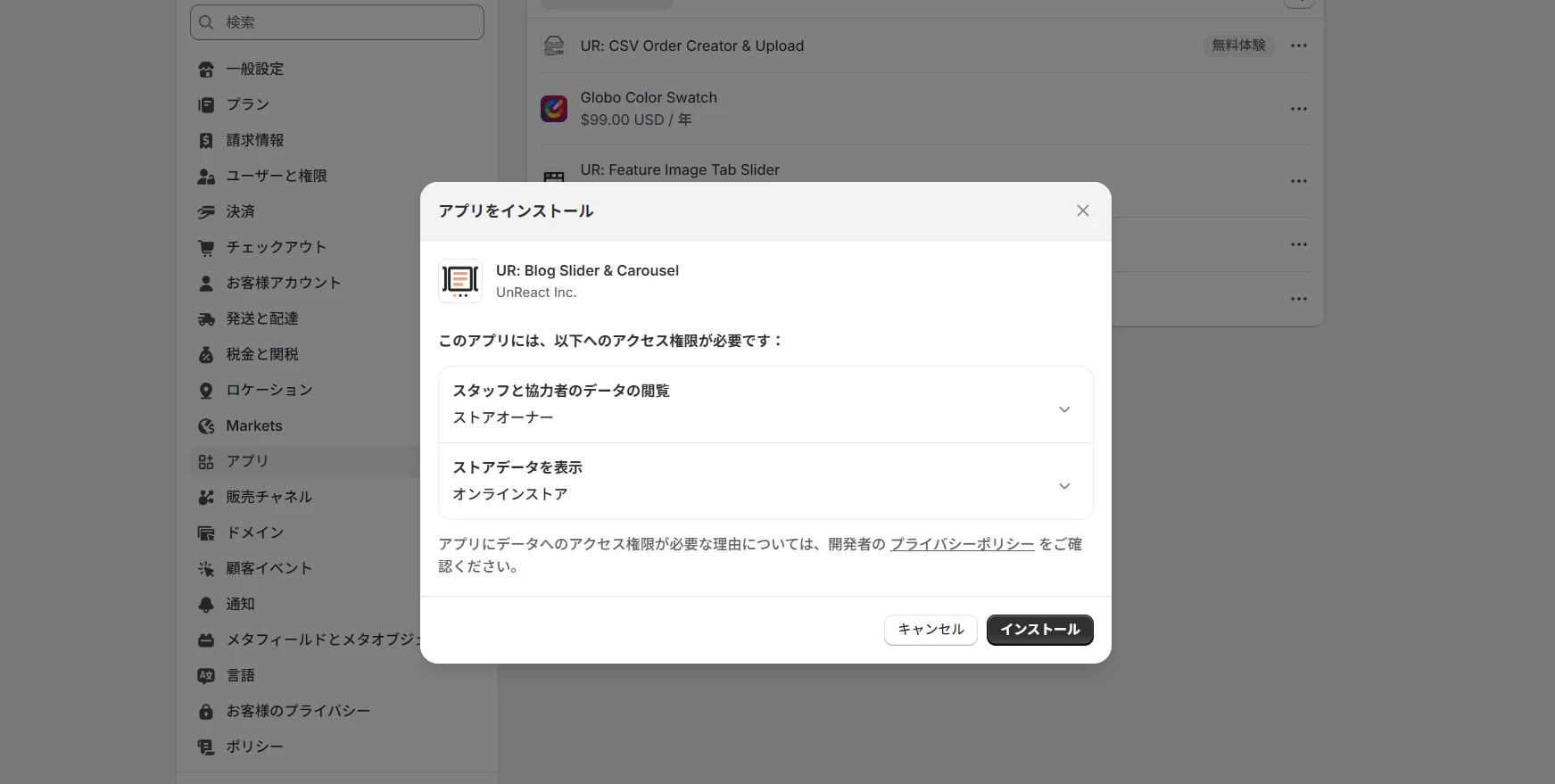
アプリの権限確認画面が表示されます。内容を確認して「インストール」をクリックします。
ステップ3:アプリの管理画面を確認
インストールが完了すると、アプリの管理画面が表示されます。
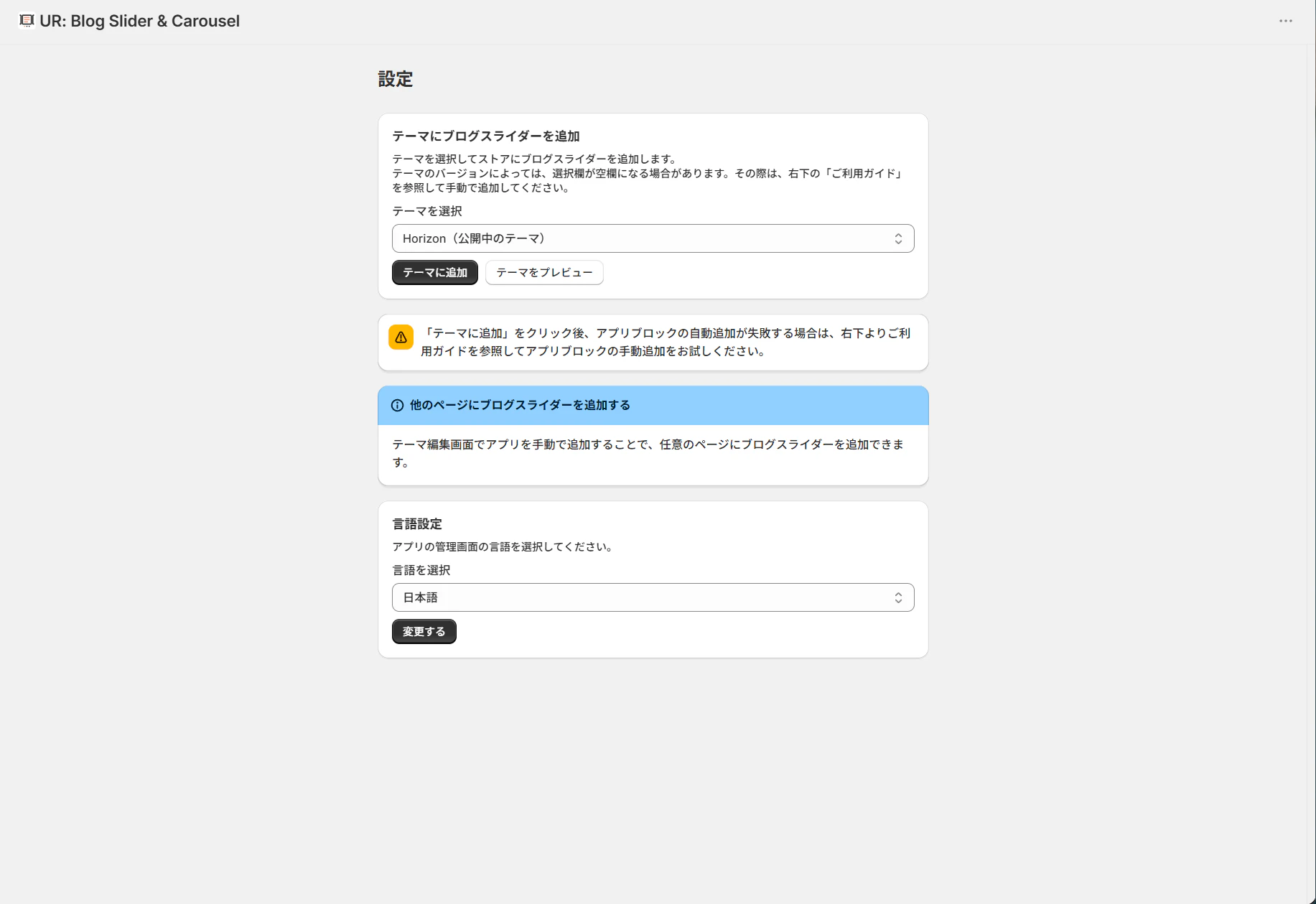
「テーマに追加」ボタンをクリックすると、テーマエディタが開き、ブログスライダーがテーマに追加されます。
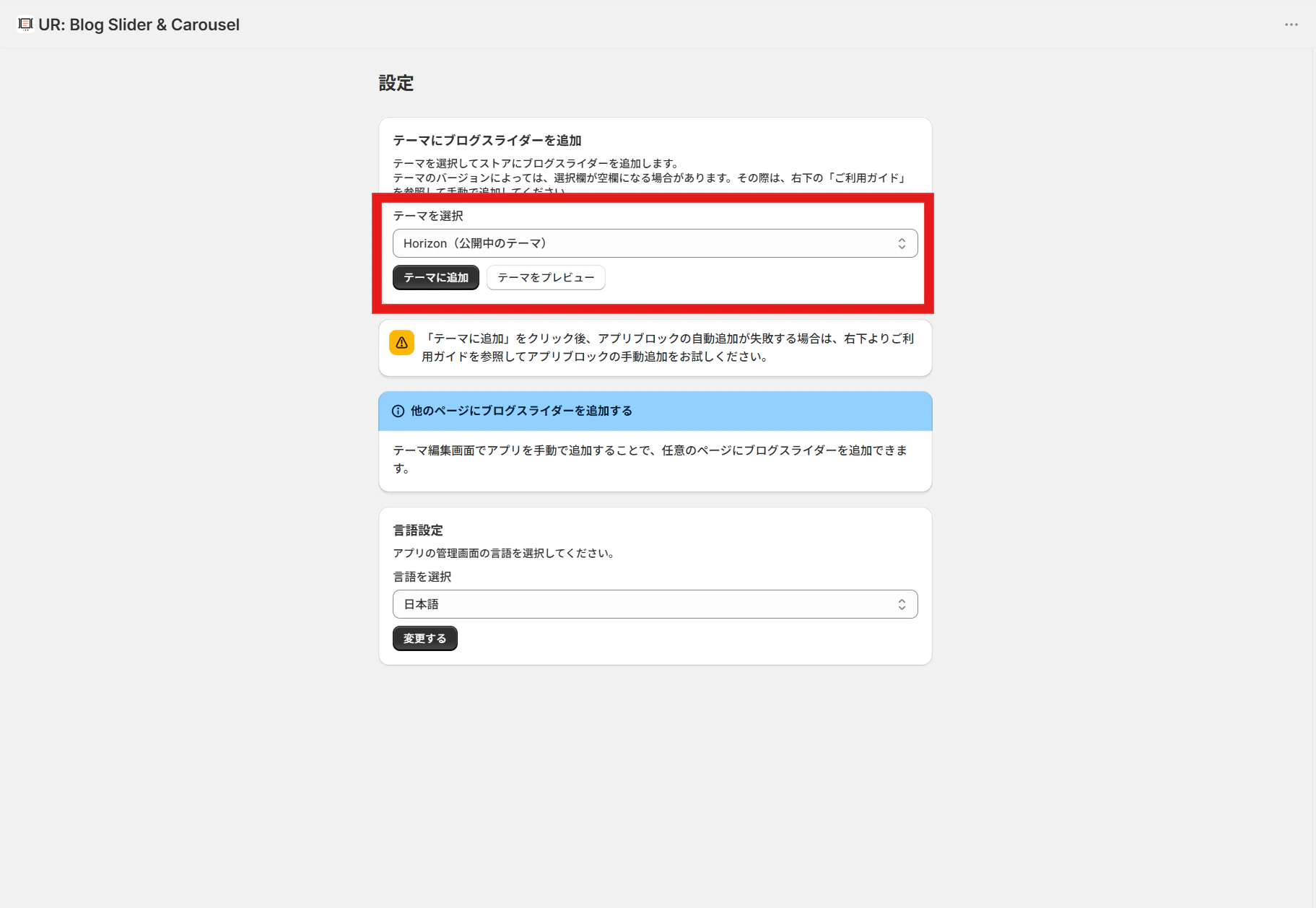
テーマエディタが開いたら、ブログスライダーの位置を確認し、「保存」をクリックしてテーマに反映させましょう。
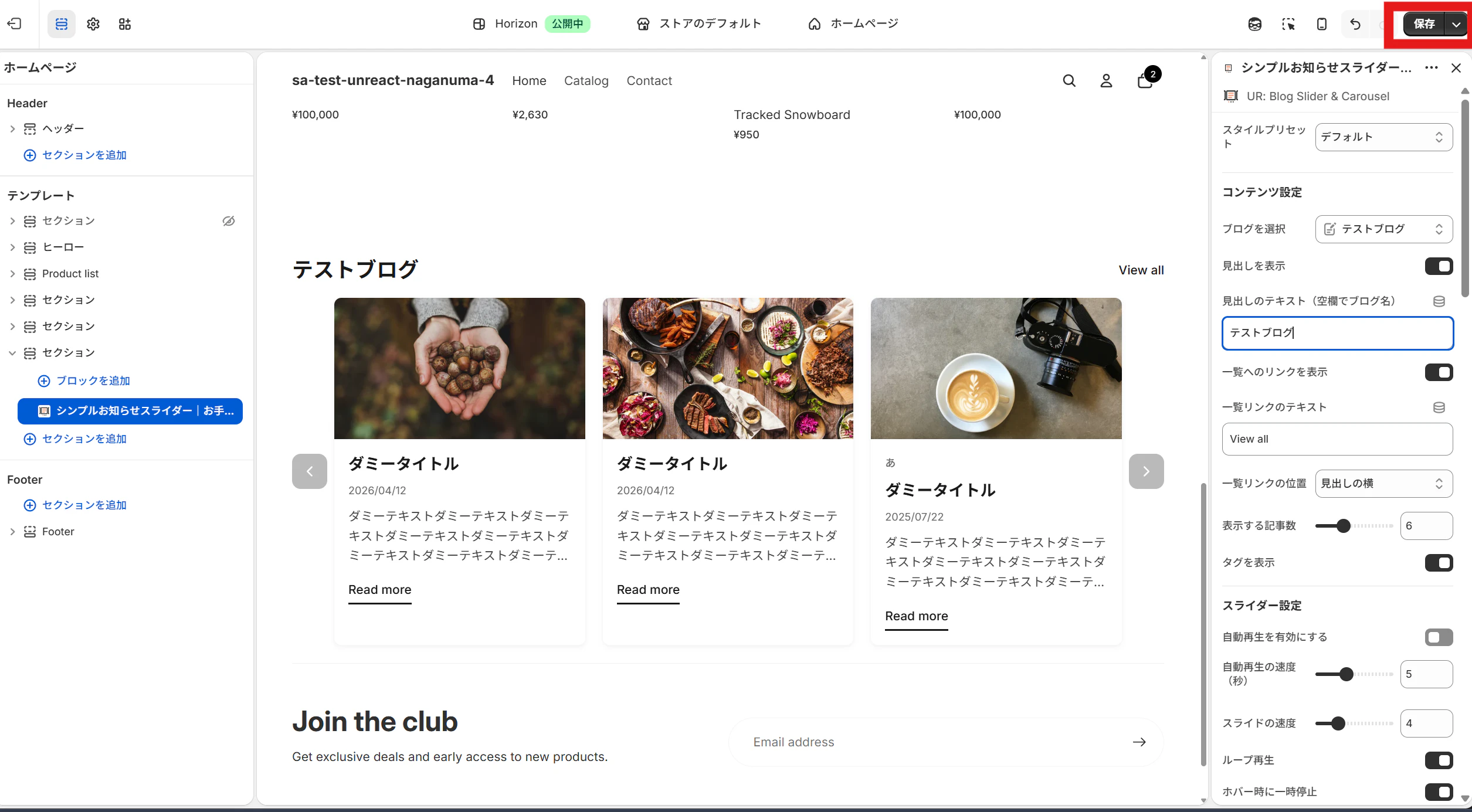
これでブログスライダーの設置は完了です。たった3ステップで、ノーコードでブログスライダーを導入できました。
アプリ設定
ブログスライダーを設置したら、次はカスタマイズです。テーマエディタの左側パネルでブログスライダーのブロックをクリックすると、各種設定項目が表示されます。
ここでは主要な設定項目を解説します。
スタイルプリセット

まず最初に設定したいのが「スタイルプリセット」です。8種類のプリセットから選ぶだけで、スライダー全体のデザインが一括で変更されます。
| プリセット名 | 特徴 |
|---|---|
| デフォルト | 標準的なデザイン。どんなテーマにも馴染みやすい |
| ミニマル | 装飾を抑えたシンプルなデザイン |
| エレガント | 上品で洗練されたデザイン |
| ボールド | 力強く目を引くデザイン |
| マガジン | 雑誌のような読み応えのあるデザイン |
| モダン | 現代的でスタイリッシュなデザイン |
| クラシック | 伝統的で落ち着いたデザイン |
| ソフト | 柔らかく優しい印象のデザイン |
プリセットを選んでからさらに細かいカスタマイズを加えることで、ストアの雰囲気にぴったりのブログスライダーを作れます。
コンテンツ設定
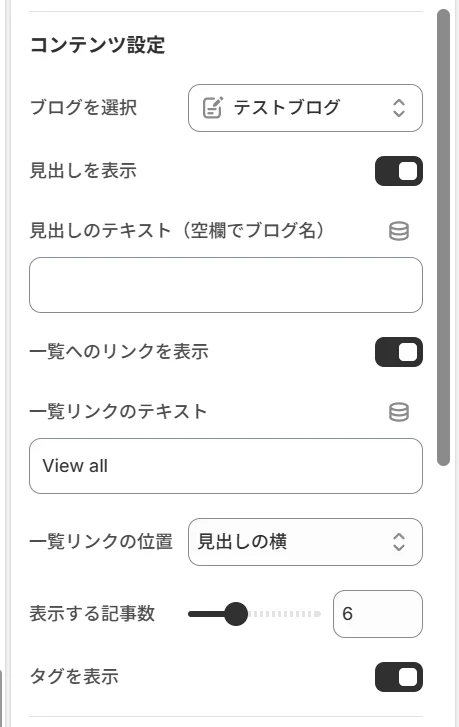
コンテンツ設定では、スライダーに表示するブログの選択や、表示する記事数などを設定します。
- ブログの選択: どのブログの記事を表示するか選べます
- 表示記事数: スライダーに含める記事の最大数を設定できます
- 並び順: 新着順や更新順など、記事の並び順を指定できます
スライダー設定
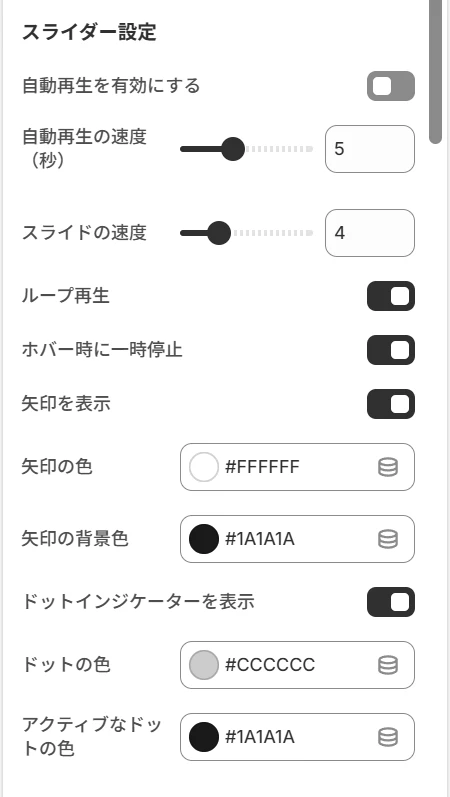
スライダーの動作に関する設定です。
- 自動再生: スライダーを自動的に切り替えるかどうか
- スライド間隔: 自動再生時の切り替え間隔(秒数)
- 矢印ナビゲーション: 左右の矢印ボタンを表示するかどうか
- ドットインジケーター: 現在の位置を示すドットを表示するかどうか
- ループ再生: 最後のスライドの次に最初のスライドに戻るかどうか
自動再生をONにすると、お客様がスライダーに触れなくても自動的に記事が切り替わるため、より多くの記事を見てもらえます。
カード設定
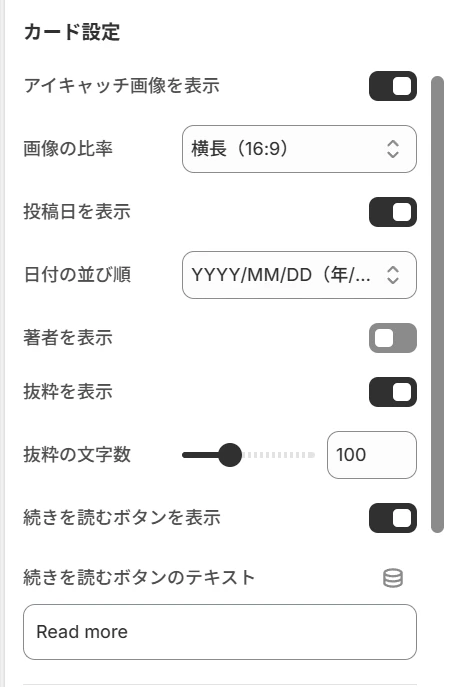
各記事カードの表示に関する設定です。
- 画像の比率: アイキャッチ画像のアスペクト比を設定
- 抜粋文の表示: 記事の抜粋を表示するかどうか
- 「続きを読む」ボタン: 記事への誘導ボタンを表示するかどうか
- 公開日の表示: 記事の公開日を表示するかどうか
- 著者名の表示: 記事の著者名を表示するかどうか
カード設定を調整することで、ブログスライダーの情報量をコントロールできます。シンプルに画像とタイトルだけ表示することも、抜粋文やメタ情報を含めてリッチに表示することもできます。
文字設定
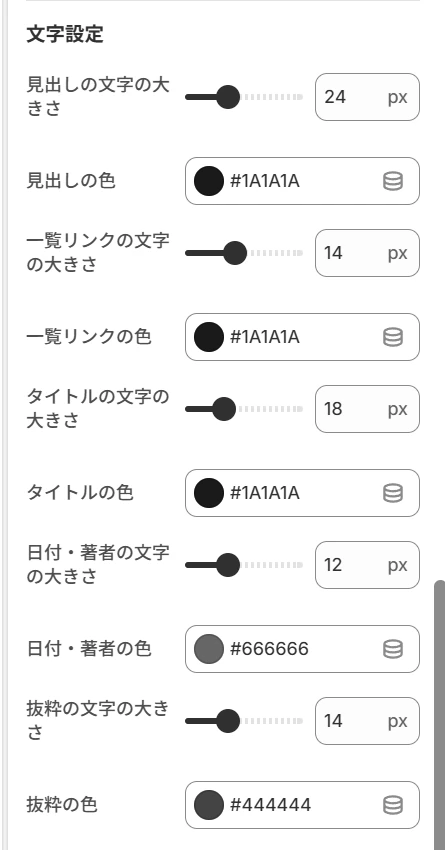
文字に関する設定です。
- タイトルのフォントサイズ: 記事タイトルの文字サイズ
- タイトルの色: 記事タイトルの文字色
- 抜粋文のフォントサイズ: 抜粋文の文字サイズ
- 抜粋文の色: 抜粋文の文字色
- 日付・著者の色: メタ情報の文字色
テーマのデザインに合わせて、文字のサイズや色を細かく調整できます。
レイアウト設定
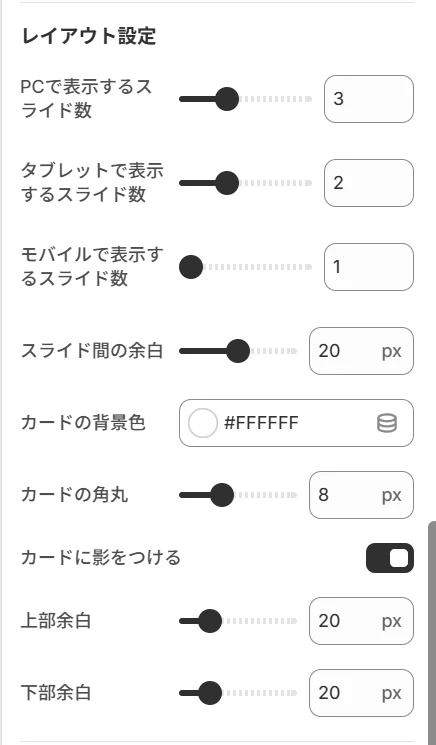
レイアウトに関する設定です。
- PCの表示スライド数: デスクトップで1度に表示するカードの数
- タブレットの表示スライド数: タブレットで1度に表示するカードの数
- スマートフォンの表示スライド数: スマートフォンで1度に表示するカードの数
- カード間のスペース: カード同士の間隔
- 上部余白・下部余白: スライダー全体の上下の余白
PC・タブレット・スマートフォンでそれぞれ表示するスライド数を個別に設定できるのは、レスポンシブ対応として非常に便利です。例えば、PCでは4枚、タブレットでは2枚、スマートフォンでは1枚というように設定すれば、どのデバイスでも最適な表示になります。
また、追加CSSの入力欄も用意されており、テーマエディタの設定だけでは実現できない細かなスタイル調整にも対応できます。
おわりに
「シンプルお知らせスライダー|お手軽ブログ一覧スライダー」は、ノーコードでShopifyストアにブログスライダーを導入できる便利なアプリです。
このアプリのポイントをまとめると:
- 8種類のスタイルプリセットから好みのデザインを選べる
- 豊富なカスタマイズ項目でストアの雰囲気に合わせた調整が可能
- レスポンシブ対応でPC・タブレット・スマホそれぞれに最適な表示
- 自動再生・矢印・ドットなど、スライダーの動作も細かく設定できる
- ワンクリックでテーマに追加でき、コーディング不要
- 20言語対応で多言語ストアにも対応
- 7日間の無料体験があるので、気軽に試せる
ブログ記事やお知らせをスライダー形式で表示したい方は、ぜひ試してみてください。
シンプルお知らせスライダー|お手軽ブログ一覧スライダーをインストールする
ここからは、ブログスライダーに関連するおすすめアプリをさらに4つ紹介します。
POWR Image Slider & Carousel
アプリ概要
| 項目 | 内容 |
|---|---|
| アプリ名 | POWR Image Slider & Carousel |
| 開発者 | POWR.io |
| 価格 | 無料〜$14/月 |
| 評価 | 4.3(98レビュー) |
| 対応言語 | 英語のみ |
| 主な機能 | 画像スライダー・カルーセル、CTAボタン、SEO altテキスト、右クリック無効化、AI画像生成 |
ワンポイント解説
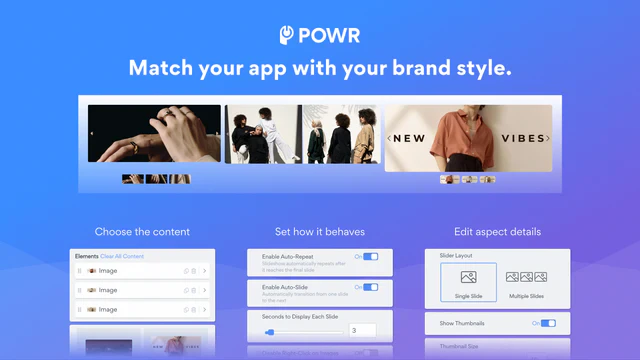
POWR Image Slider & Carouselは、画像スライダーとカルーセルに特化したアプリです。ブログ記事専用のスライダーではなく、画像ベースのスライダーを作成するためのツールです。CTAボタンを設置できるため、バナースライダーとしてプロモーション用途にも活用できます。
SEO対策としてaltテキストの設定機能があるほか、画像の右クリック無効化機能で画像の無断ダウンロードを防ぐことができます。AI画像生成機能も搭載されており、スライダー用の画像を手軽に作成できるのもユニークなポイントです。
無料プランから始められるので、まずは画像スライダーを試してみたいという方におすすめです。ただし、日本語には対応していないため、管理画面は英語での操作になります。
シンプルお知らせ一覧|お手軽ブログ一覧挿入アプリ
アプリ概要
| 項目 | 内容 |
|---|---|
| アプリ名 | シンプルお知らせ一覧|お手軽ブログ一覧挿入アプリ |
| 開発者 | UnReact Inc. |
| 価格 | $3.99/月(7日間無料体験) |
| 評価 | 0.0(0レビュー) |
| 対応言語 | 20言語対応 |
| 主な機能 | お知らせセクション挿入、10種類以上のデザイン、ノーコードカスタマイズ、タグ・抜粋・著者表示 |
ワンポイント解説
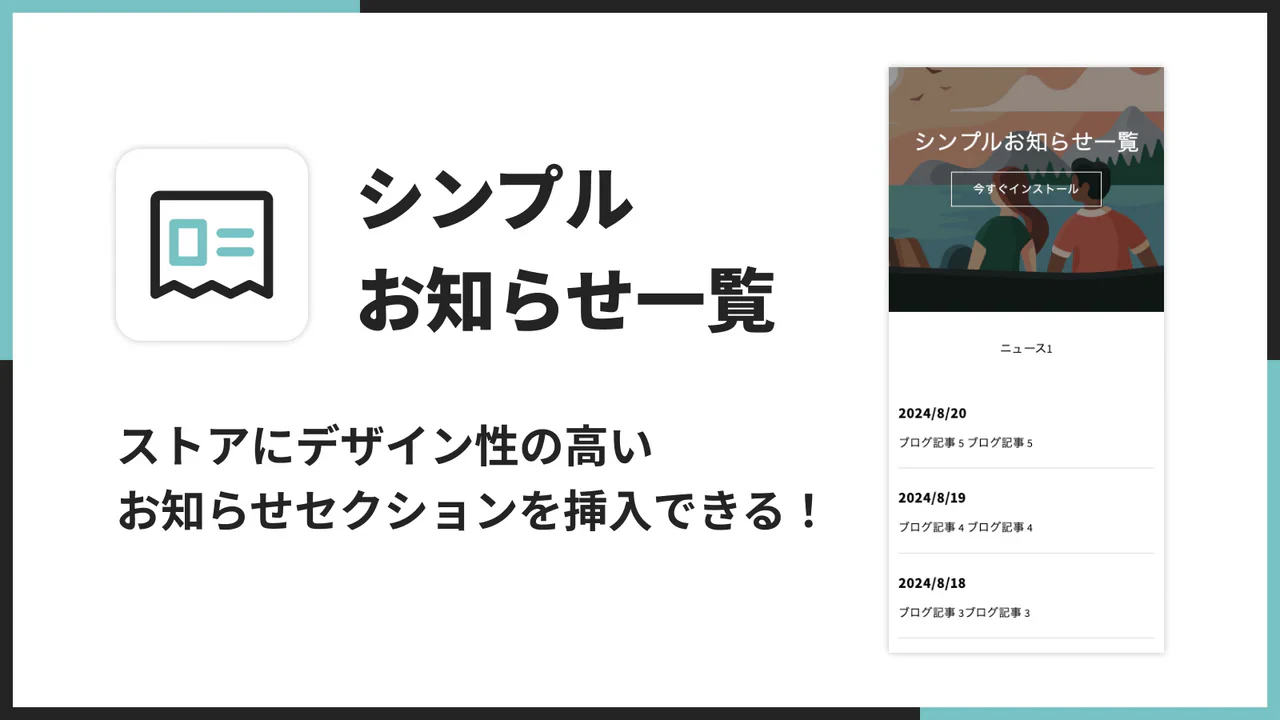
シンプルお知らせ一覧は、スライダーではなくリスト形式やグリッド形式でブログ記事を一覧表示するアプリです。「スライダーよりも一覧形式で表示したい」という方にぴったりのアプリです。
10種類以上のデザインテンプレートが用意されており、ストアの雰囲気に合わせてデザインを選べます。タグ、抜粋文、著者名などの表示/非表示も細かく設定でき、お知らせページやニュースセクションの作成に最適です。
20言語に対応しているため、海外向けのストアでも安心して使えます。価格も$3.99/月とリーズナブルで、前述の「シンプルお知らせスライダー」と組み合わせて使うのもおすすめです。スライダーとリスト形式の両方を活用することで、ブログ記事の露出を最大化できます。
Clickable Banner Slider ‑ CB
アプリ概要
| 項目 | 内容 |
|---|---|
| アプリ名 | Clickable Banner Slider ‑ CB |
| 開発者 | E-TRADE PARTNER |
| 価格 | 無料 |
| 評価 | 5.0(3レビュー) |
| 対応言語 | 英語のみ |
| 主な機能 | クリッカブル画像バナースライダー、商品・コレクション・ブログへのリンク、デスクトップ/モバイル別画像、バナーサイズ選択 |
ワンポイント解説
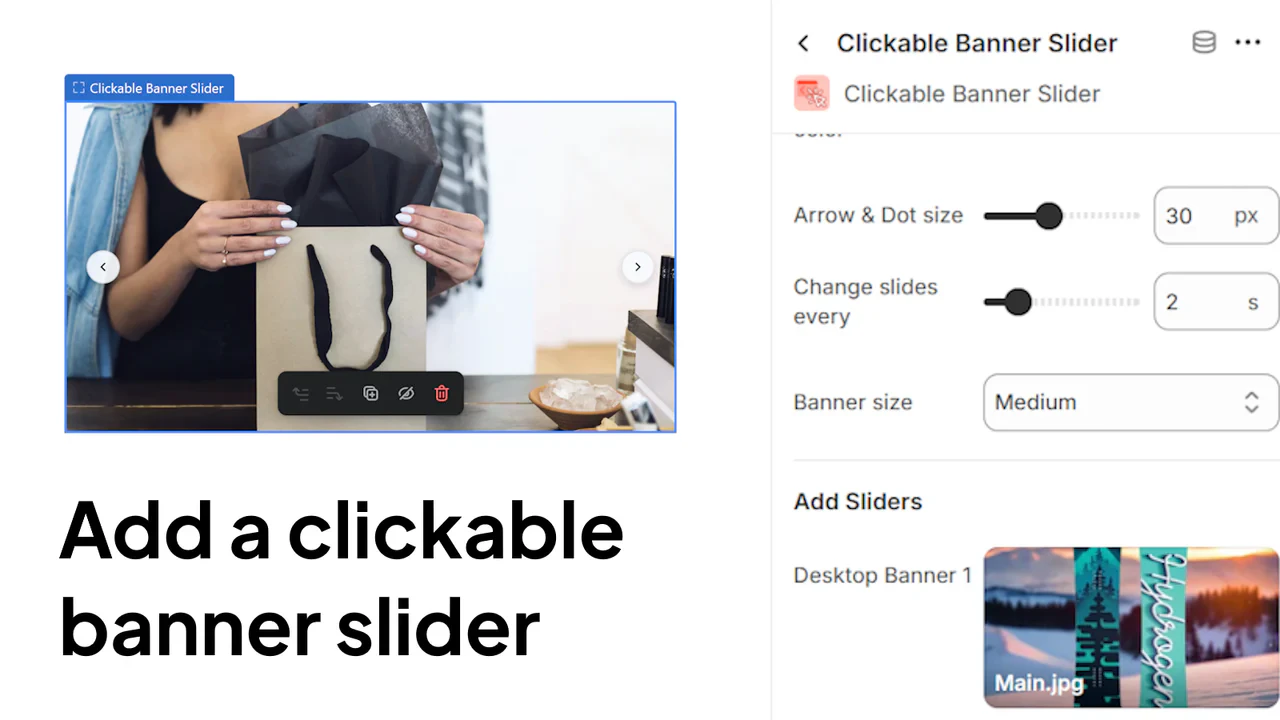
Clickable Banner Slider ‑ CBは、クリック可能なバナー画像をスライダー形式で表示するアプリです。完全無料で利用できるのが最大の魅力です。
バナーにリンクを設定でき、商品ページ、コレクションページ、ブログ記事など任意のページに誘導できます。デスクトップとモバイルで別々の画像を設定できるため、デバイスに応じた最適なバナーを表示できます。
ブログ記事を自動的に取得してスライダーに表示するタイプではなく、バナー画像を手動で設定するタイプのスライダーです。そのため、セール告知やキャンペーンバナーなど、プロモーション目的でのスライダーとして活用するのに向いています。レビュー数はまだ少ないですが、評価は5.0と高評価です。
Essential AI SEO: AI Blog Post
アプリ概要
| 項目 | 内容 |
|---|---|
| アプリ名 | Essential AI SEO: AI Blog Post |
| 開発者 | Essential Apps |
| 価格 | 無料〜$99.99/月 |
| 評価 | 5.0(413レビュー) |
| 対応言語 | 英語のみ |
| 主な機能 | AI SEOブログ記事生成、一括記事作成、13言語対応、SEO最適化、AI画像生成 |
ワンポイント解説
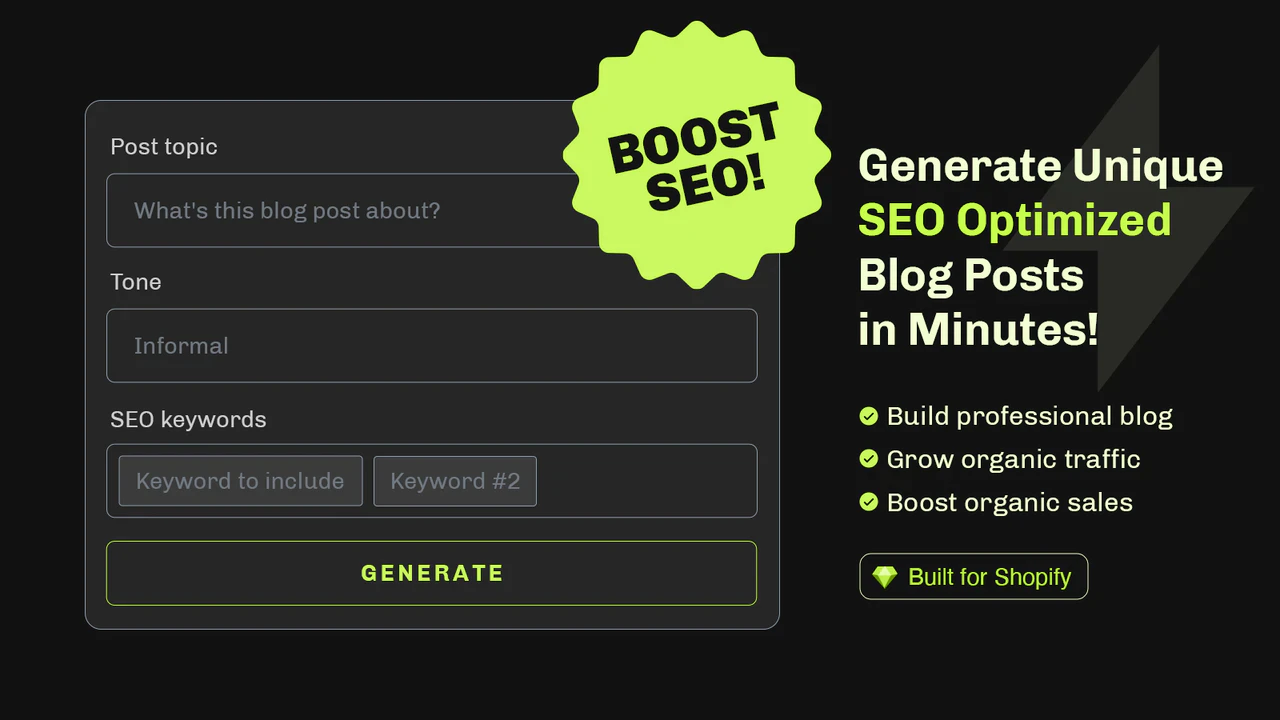
Essential AI SEO: AI Blog Postは、スライダー表示のアプリではなく、AIを活用してSEO最適化されたブログ記事を自動生成するアプリです。「ブログスライダーを導入したいけれど、そもそもブログ記事が足りない」という方にぴったりのアプリです。
AIが自動的にSEO対策されたブログ記事を作成してくれるため、ブログ記事の作成にかかる時間と労力を大幅に削減できます。一括で複数の記事を作成する機能もあり、効率的にブログコンテンツを充実させることができます。
413件のレビューで5.0という高い評価を獲得しており、ユーザーからの信頼度も高いアプリです。前述のブログスライダーアプリと組み合わせて使えば、「AIで記事を作成→スライダーで見せる」という効率的なブログ運用が実現できます。
まとめ
この記事では、Shopifyストアにブログスライダーを導入する方法と、おすすめのアプリ5選を紹介しました。
ブログスライダーを導入するメリット:
- 省スペースで多くのブログ記事を表示できる
- お知らせやニュースの視認性が向上する
- ストア全体のデザイン性が高まる
- ブログ記事への流入が増える
おすすめアプリのまとめ:
| アプリ名 | 価格 | 特徴 | おすすめの用途 |
|---|---|---|---|
| シンプルお知らせスライダー | $3.99/月 | 8種類のプリセット、豊富なカスタマイズ、20言語対応 | ブログ一覧スライダー |
| POWR Image Slider & Carousel | 無料〜$14/月 | 画像スライダー、CTAボタン、AI画像生成 | 画像・バナースライダー |
| シンプルお知らせ一覧 | $3.99/月 | 10種類以上のデザイン、リスト/グリッド表示、20言語対応 | ブログ一覧(非スライダー) |
| Clickable Banner Slider ‑ CB | 無料 | クリッカブルバナー、デバイス別画像 | プロモーションバナー |
| Essential AI SEO: AI Blog Post | 無料〜$99.99/月 | AI記事生成、一括作成、SEO最適化 | ブログ記事の自動生成 |
Shopifyの標準機能ではブログスライダーを実現できないため、アプリの導入が必要です。特に「シンプルお知らせスライダー|お手軽ブログ一覧スライダー」は、ノーコードで手軽にブログスライダーを導入でき、8種類のスタイルプリセットと豊富なカスタマイズ項目で、ストアの雰囲気に合ったスライダーを作れます。7日間の無料体験があるので、まずは気軽に試してみてください。
ブログ記事やお知らせをもっと効果的に活用して、ストアの魅力をお客様に伝えていきましょう。