
お知らせ
本記事で解説するアーキテクチャは、以下のリポジトリで実装されています。
はじめに
「AIは何でもできる」
2025年現在、この認識を持っている方は少なくありません。
実際、AIはコードを書き、文章を書き、画像を生成し、会話もできます。
では、AIはUnityでゲームを作れるでしょうか?
答えは「Yes、ただし条件付き」です。
その条件を理解するために、まずUnity Editorが何なのかを整理しましょう。
対象読者
- Unity開発者
- AIアシスタント(Claude、GPT等)を開発に活用している方
- MCPの仕組みを理解したい方
Unity Editorとは何か
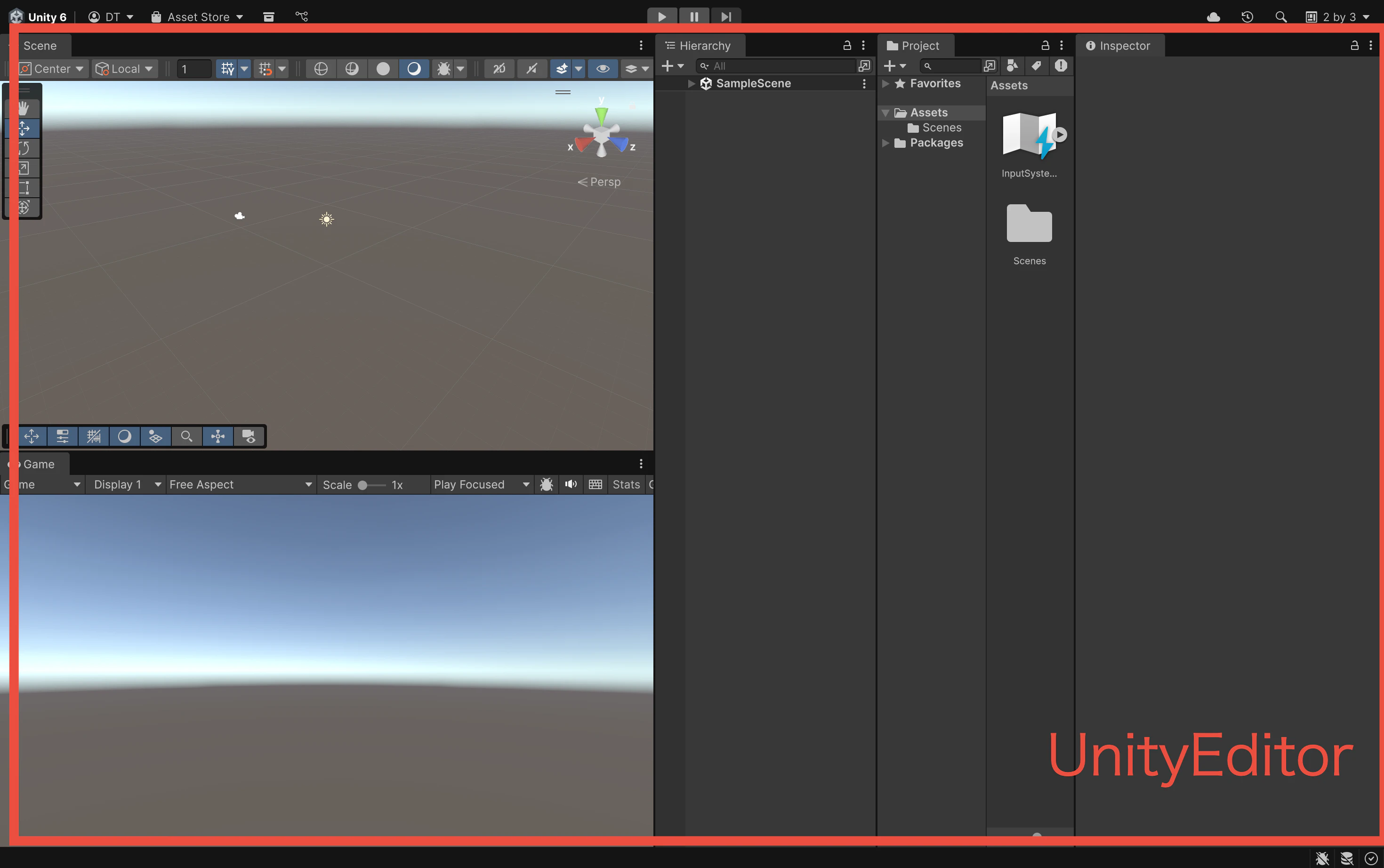
Unity Editorは、ゲームを作るためのGUIアプリケーションです。
みなさん、あまり具体的な認知をされていないと思いますが、エディッタ拡張などで出てくる名前空間「UnityEditoer」は、Unity本体そのもののです。
出だしのキャリアの頃は、「Unityの完成度は70%」という話もよく聞きました。自分で拡張することを前提とする考え方です。
その中で、開発者は以下のような操作を行います:
- Hierarchyウィンドウでオブジェクトを選択する
- Inspectorウィンドウで値を変更する
- Sceneビューでオブジェクトをドラッグして配置する
- メニューからPrefabを作成する
- Play ボタンを押してゲームを実行する
これらはすべてマウスとキーボードを使った操作です。
Unity Editorは、人間がGUIを通じて操作することを前提に設計されています。
Unity Editorの「もう一つの顔」:バッチモード
ここで「バッチモードがあるじゃないか」と思った方もいるかもしれません。
Unity Editorにはバッチモードという機能があります。
GUIを表示せずに、コマンドラインからUnityを実行できます。
Unity -batchmode -executeMethod MyBuildScript.Build -quit
CI/CDパイプラインでのビルド自動化などに使われます。
では、バッチモードがあればAIもUnityを操作できるのでしょうか?
バッチモードの限界
バッチモードでできることは限定的です。
| できること | できないこと |
|---|---|
| ビルドの実行 | Sceneの編集 |
| アセットのインポート | GameObjectの作成・配置 |
| テストの実行 | Inspectorでの値変更 |
| スクリプトの実行 | リアルタイムなプレビュー |
バッチモードは「事前に決められた処理を実行する」ためのものです。
「Playerを作成して、位置を(0, 1, 0)にして、Rigidbodyを追加して」といった対話的な操作には向いていません。
また、バッチモードではUnity Editorを一度起動し、処理が終わったら終了します。
「ちょっと試して、結果を見て、修正する」という開発のサイクルには使えません。
AIの「できること」と「できないこと」
ここで、AIの特性を整理しましょう。
AIができること
[入力] テキスト(質問、指示、コード)
   ↓
[処理] 言語モデルによる推論
   ↓
[出力] テキスト(回答、コード、説明)
AIはテキストを受け取り、テキストを返すシステムです。
- C#スクリプトを生成する → できる
- エラーメッセージを解析する → できる
- 設計をアドバイスする → できる
AIができないこと
- マウスを動かす → できない
- ボタンをクリックする → できない
- ウィンドウを見る → できない
- Unity Editorを操作する → できない
AIには「目」も「手」もありません。
画面を見ることも、操作することもできません。
「AIがコードを書ける」と「AIがUnityを操作できる」は別の話
ここが重要なポイントです。
AIは優秀なC#スクリプトを書けます。
public class PlayerController : MonoBehaviour
{
    [SerializeField] private float moveSpeed = 5f;

    void Update()
    {
        float h = Input.GetAxis("Horizontal");
        float v = Input.GetAxis("Vertical");
        transform.Translate(new Vector3(h, 0, v) * moveSpeed * Time.deltaTime);
    }
}
しかし、このスクリプトを書いただけでは何も起きません。
ゲームとして動かすには:
- スクリプトをProjectに保存する
- GameObjectを作成する
- スクリプトをアタッチする
- 必要なコンポーネントを追加する
- Inspectorで値を設定する
- Sceneを保存する
これらはすべてUnity Editorの操作です。
AIが直接行うことはできません。
MCPという「橋渡し」
ここで登場するのがMCP(Model Context Protocol)です。
MCPは、AIと外部ツールをつなぐための標準プロトコルです。
Anthropic社が策定し、さまざまなツールとの連携に使われています。
MCPの役割を一言で表すと:
「AIの言葉を、ツールが理解できるAPI呼び出しに変換する」
AI: 「Playerという名前のGameObjectを作成して」
       ↓
MCP: これは unity.gameobject.create を呼ぶべきだな
       ↓
API: { method: "unity.gameobject.create", params: { name: "Player" } }
       ↓
Unity: new GameObject("Player"); を実行
       ↓
結果: { success: true, instanceId: 12345 }
       ↓
AI: 「GameObjectを作成しました」
MCPがあることで、AIは間接的にUnity Editorを操作できるようになります。
アーキテクチャ全体像
UniMCP4CCの実装をもとに、全体像を示します。
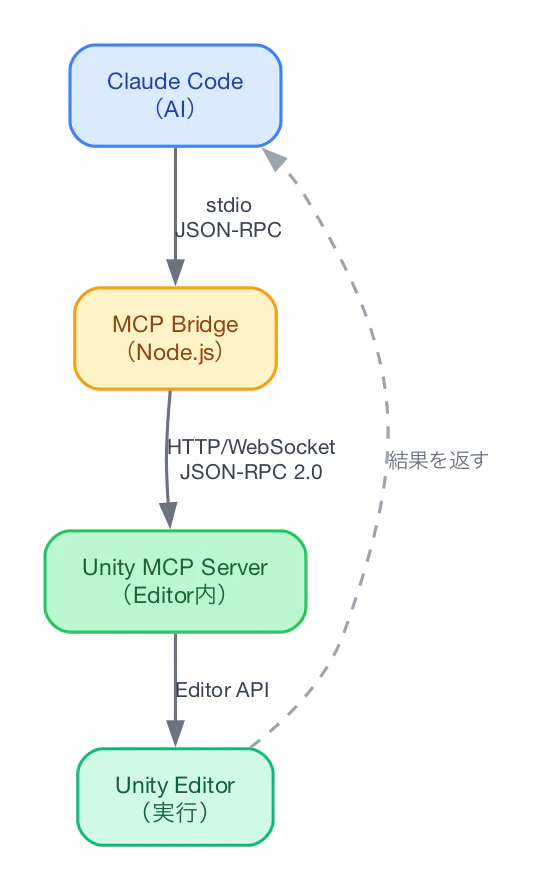
| 層 | コンポーネント | 役割 |
|---|---|---|
| AI層 | Claude Code | 自然言語を解釈し、APIを判断 |
| プロトコル層 | MCP Bridge(Node.js) | JSON-RPCへの変換・通信管理 |
| サーバー層 | Unity MCP Server | リクエスト受信・API実行(350以上) |
| 実行層 | Unity Editor | GameObject/Component等の実際の操作 |
通信はすべてJSON形式で行われ、各層間で以下のプロトコルが使われます:
- Claude ↔ MCP Bridge: stdio(標準入出力)
- MCP Bridge ↔ Unity: HTTP/WebSocket(JSON-RPC 2.0)
なぜ「サーバー」が必要なのか
「Unity Editorの中にサーバー?」と思われるかもしれません。
Unity Editorは通常、外部からの操作を受け付けません。
セキュリティの観点からも、勝手に操作されては困ります。
しかし、UniMCP4CCをインストールすると、Unity Editor内に小さなHTTPサーバーが起動します。
このサーバーが外部からのリクエストを受け付ける窓口になります。
外部(MCP Bridge)
    ↓ HTTPリクエスト
Unity MCP Server(ポート5051)
    ↓ Unity Editor APIを呼び出し
Unity Editor
    ↓ 操作を実行
Scene / GameObject / Component
サーバーはUnity Editorと同じプロセス内で動作するため、Editor APIを自由に呼び出せます。
なぜ「JSON」なのか
ここまでの説明で、何度も { } で囲まれたデータが登場しました。
これは**JSON(JavaScript Object Notation)**という形式です。
JSONとは
JSONは、データを表現するためのテキスト形式です。
{
  "name": "Player",
  "position": { "x": 0, "y": 1, "z": 0 },
  "components": ["Transform", "Rigidbody"]
}
人間が読んでも、プログラムが読んでも理解できます。
なぜJSONが選ばれるのか
AI・MCP・Unityの通信でJSONが使われる理由は、**異なるシステム間の「共通言語」**として優れているからです。
| システム | 実装言語 | JSONの扱い |
|---|---|---|
| Claude(AI) | - | テキストとして生成・解析できる |
| MCP Bridge | JavaScript/Node.js | ネイティブでサポート |
| Unity MCP Server | C# | JsonUtility / Newtonsoft.Json |
それぞれ異なる言語で実装されていますが、JSONならすべてが理解できます。
JSONが持つ特性
1. 人間が読める
{ "method": "unity.gameobject.create", "params": { "name": "Player" } }
これを見れば「GameObjectを作成する、名前はPlayer」とわかります。
バイナリ形式では、このような可読性は得られません。
2. 構造化されている
キーと値のペア、配列、ネストにより、複雑なデータも表現できます。
{
  "result": {
    "instanceId": 12345,
    "name": "Player",
    "transform": {
      "position": { "x": 0, "y": 1, "z": 0 }
    }
  }
}
3. 軽量
XMLのように冗長なタグがなく、必要最小限の記述で済みます。
<!-- XML の場合 -->
<result>
  <instanceId>12345</instanceId>
  <name>Player</name>
</result>
// JSON の場合
{ "result": { "instanceId": 12345, "name": "Player" } }
AIとJSONの相性
AIはテキストを扱うシステムです。
JSONもテキスト形式なので、AIは自然にJSONを生成・解析できます。
AIへの入力: 「Playerを作成して」

AIの出力(内部的に):
{
  "method": "unity.gameobject.create",
  "params": { "name": "Player" }
}
AIは自然言語をJSON形式のAPI呼び出しに「翻訳」しているのです。
この特性があるからこそ、MCPという仕組みが成り立っています。
tools/list:AIが「何ができるか」を知る仕組み
MCPにはtools/listという重要な仕組みがあります。
AIがUnityに接続すると、最初に「何ができますか?」と問い合わせます。
Unity MCP Serverは、利用可能なすべてのAPIをリストで返します。
{
  "tools": [
    {
      "name": "unity.gameobject.create",
      "description": "GameObjectを作成します",
      "inputSchema": {
        "properties": {
          "name": { "type": "string", "description": "オブジェクト名" },
          "parent": { "type": "string", "description": "親オブジェクトのパス" }
        },
        "required": ["name"]
      }
    },
    {
      "name": "unity.component.add",
      "description": "コンポーネントを追加します",
      "inputSchema": { ... }
    }
    // ... 350以上のAPI
  ]
}
このリストがあるから、AIは「GameObjectを作成するにはunity.gameobject.createを使う」と判断できます。
もしこのリストがなければ、AIは何ができるかわからず、従来の方法(スクリプトを書いて手動で設定する)を提案してしまいます。
実際の操作例
「Playerを作成してRigidbodyを追加して」という指示がどう処理されるか、4つのステップで見ていきましょう。
Step 1: AIが指示を解析する
ユーザーが自然言語で指示を出します。
「Playerを作成してRigidbodyを追加して」
AIはこの文章を解析し、何をすべきかを判断します。
tools/listで取得したAPI一覧と照らし合わせ、以下のように分解します。
| やるべきこと | 使うAPI |
|---|---|
| GameObjectを作成する | unity.gameobject.create |
| Rigidbodyを追加する | unity.component.add |
AIは「まずGameObjectを作り、次にComponentを追加する」という実行順序も自動的に判断します。
Step 2: GameObjectを作成する
AIがMCP Bridgeを通じてUnityにリクエストを送ります。
送信されるJSON:
{
  "jsonrpc": "2.0",
  "method": "unity.gameobject.create",
  "params": { "name": "Player" },
  "id": 1
}
Unity MCP Serverがこれを受け取ると、内部で以下のC#コードが実行されます。
var obj = new GameObject("Player");
Hierarchyに「Player」という空のGameObjectが作成されます。
Unityからの応答:
{
  "result": { "instanceId": 12345, "name": "Player" }
}
instanceIdはUnity内部でオブジェクトを一意に識別するIDです。
AIはこの応答を受け取り、作成が成功したことを確認します。
Step 3: Rigidbodyを追加する
続いて、AIは作成したPlayerにRigidbodyコンポーネントを追加します。
送信されるJSON:
{
  "method": "unity.component.add",
  "params": {
    "gameObjectPath": "Player",
    "componentType": "Rigidbody"
  }
}
gameObjectPathで対象オブジェクトを指定し、componentTypeで追加するコンポーネントを指定します。
Unity MCP Server内部では以下が実行されます。
var obj = GameObject.Find("Player");
obj.AddComponent<Rigidbody>();
InspectorにRigidbodyコンポーネントが追加され、物理演算が有効になります。
Unityからの応答:
{
  "result": { "componentType": "Rigidbody", "added": true }
}
Step 4: AIがユーザーに報告する
すべての操作が完了したら、AIは結果をユーザーに報告します。
「Playerオブジェクトを作成し、Rigidbodyコンポーネントを追加しました。Hierarchyに表示されているはずです。」
この時点で、Unity Editor上には物理演算が有効なPlayerオブジェクトが存在しています。
ユーザーはUnity Editorを見ながら、AIと対話しながら開発を進められます。
この仕組みのメリット
1. リアルタイムな対話
バッチモードと違い、Unity Editorを起動したまま操作できます。
「作成して」「ちょっと違う、位置を変えて」「いい感じ、保存して」という対話が可能です。
2. すべてのEditor機能にアクセス
Unity Editor APIで可能なことは、ほぼすべてMCP経由で実行できます。
GUIでできることは、APIでもできるからです。
3. AIの知識を活用
AIはUnityの使い方を知っています。
「物理演算を使いたい」と言えば、Rigidbodyを追加すべきだと判断できます。
まとめ
| 要素 | 役割 |
|---|---|
| AI | 自然言語を理解し、何をすべきか判断する |
| MCP | AIの判断を、実行可能なAPI呼び出しに変換する |
| Unity MCP Server | API呼び出しを受け取り、Unity Editorを操作する |
| Unity Editor | 実際の操作(GameObject作成等)を実行する |
AIは「直接」Unityを操作することはできません。
しかし、MCPという橋渡しを通じて「間接的に」操作することは可能です。
この仕組みがあることで、自然言語でUnity Editorを操作できるようになります。