
Xcode 26.3 の MCP — AI が IDE を「使える」時代
「AI にコードを書いてもらったのに、結局コピペと手動ビルドの繰り返しで1時間消えた」
iOS 開発者なら一度は経験したことがあるのではないでしょうか。AI コーディングアシスタントは確かに優秀です。しかし、AI はビルド結果を知らず、プレビューも見えず、テストも走らせられない。AI と Xcode の間を人間が仲介し続ける——これが2025年までの現実でした。
Xcode 26.3 がリリースした MCP(Model Context Protocol)のネイティブサポート は、この構造的な問題を解消します。
公開リポジトリ
本記事で紹介する Skills はすべて MIT ライセンスで公開しています。
GitHub: dsgarage/XcodeMCP-Skills
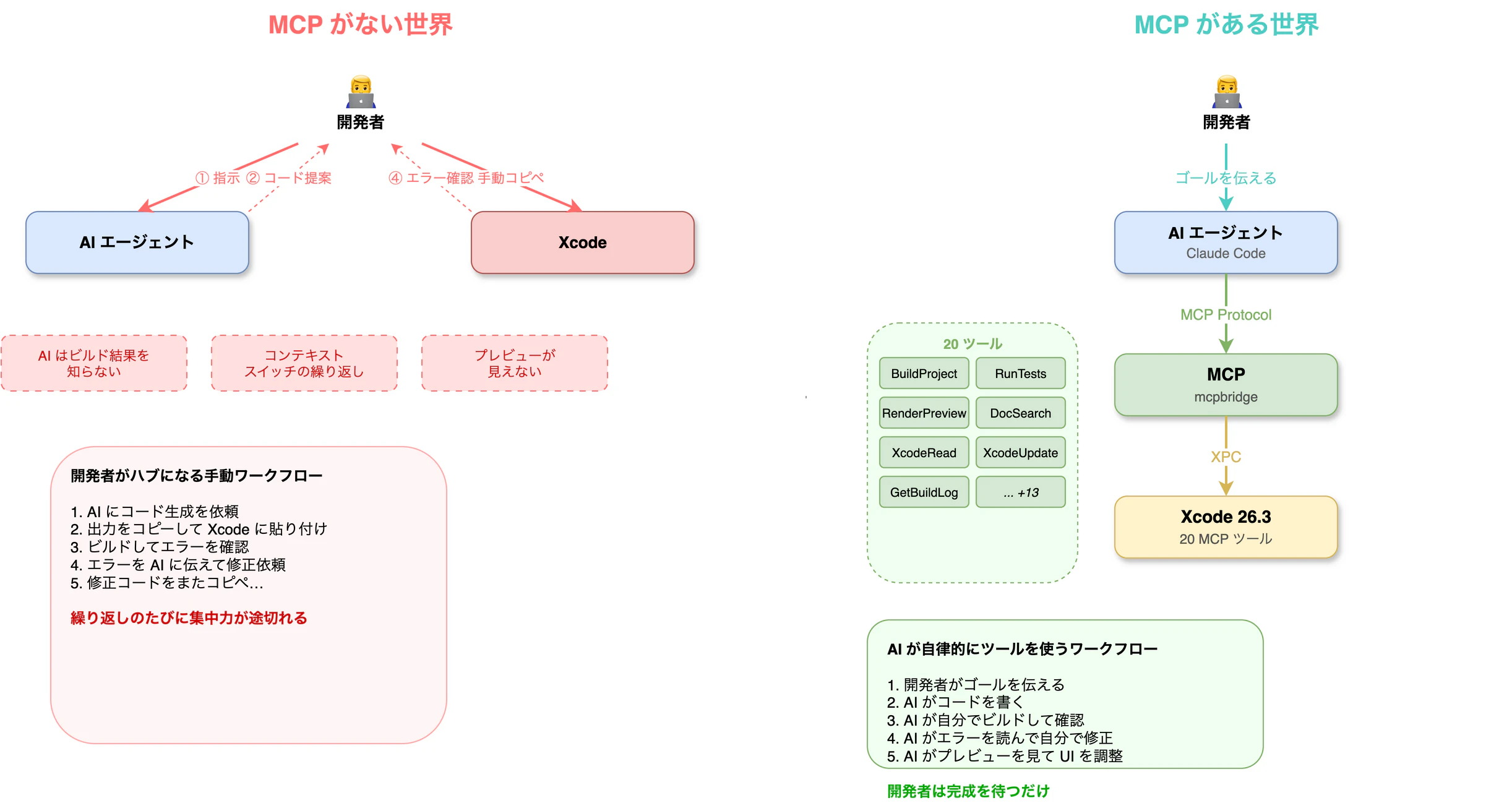
MCP がない世界 — 「仲介者」としての開発者
AI コーディングアシスタントに Swift のコードを書いてもらう場面を想像してください。
1. AI にコード生成を依頼する
2. 出力されたコードをコピーする
3. Xcode に貼り付ける
4. ビルドする → エラーが出る
5. エラーメッセージをコピーする
6. AI に貼り付けて修正を依頼する
7. 修正コードをコピーする → まだエラー...
開発者が「仲介者」として、AI と Xcode の間を行き来し続ける。
| 問題 | 詳細 |
|---|---|
| AI はビルド結果を知らない | コンパイルエラー、警告、リンクエラー。AI は「コードを渡した後」に何が起きたか知りません |
| AI はプレビューが見えない | SwiftUI で UI を書いても、実際にどう表示されるか AI には見えません |
| コンテキストスイッチの繰り返し | コピー&ペーストのたびに集中力が途切れる |
MCP とは何か — AI に「目と手」を与えるプロトコル
MCP(Model Context Protocol)は、Anthropic が策定したオープンスタンダードです。
一言でいうと: AI エージェントが外部ツールを直接操作するための通信規約。
USB がどんなデバイスでもパソコンに繋がるように、MCP はどんな AI エージェントでも外部ツールに繋がる「共通のコネクタ」です。
アーキテクチャ
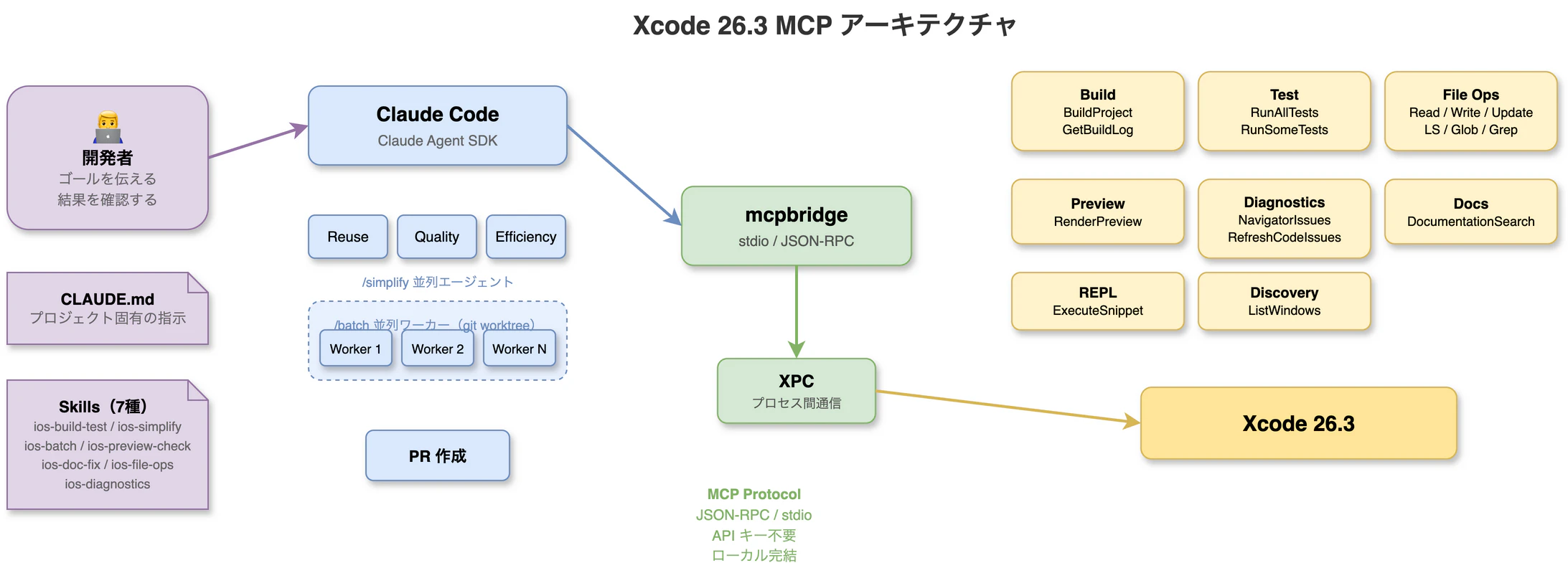
開発者
  │ ゴールを伝える
  ▼
Claude Code(AI エージェント)
  │ MCP Protocol(JSON-RPC / stdio)
  ▼
mcpbridge(Xcode 同梱バイナリ)
  │ XPC(プロセス間通信)
  ▼
Xcode 26.3 ── 20個のMCPツール
- mcpbridge は Xcode 26.3 に同梱。別途インストール不要
- API キーもクラウドリレーも不要。ローカルで完結
- アクティブな Xcode プロセスを自動検出して接続
MCP がある世界
1. 開発者がゴールを伝える:「ログイン画面を作って」
2. AI がコードを書く(XcodeWrite)
3. AI が自分でビルドする(BuildProject)
4. AI がエラーを読む(GetBuildLog)
5. AI が自分で修正する(XcodeUpdate)
6. AI がプレビューを見る(RenderPreview)
7. AI がテストを走らせる(RunSomeTests)
8. AI が「完成しました」と報告する
開発者は「仲介者」から「監督者」になる。
Xcode 26.3 が公開する 20 の MCP ツール
ファイル操作(9ツール)
| ツール | 説明 |
|---|---|
XcodeRead |
ファイル内容を行番号付きで読み取り |
XcodeWrite |
ファイルの新規作成・上書き |
XcodeUpdate |
テキスト置換による編集 |
XcodeRM / XcodeMV / XcodeMakeDir
|
削除・移動・ディレクトリ作成 |
XcodeLS / XcodeGlob / XcodeGrep
|
一覧・検索・正規表現検索 |
ビルド・テスト(5ツール)
| ツール | 説明 |
|---|---|
BuildProject |
プロジェクトビルド |
GetBuildLog |
ビルドログ取得(severity/pattern フィルタ対応) |
RunAllTests / RunSomeTests
|
全テスト / 特定テスト実行 |
GetTestList |
テストプランのテスト一覧取得 |
診断・その他(6ツール)
| ツール | 説明 |
|---|---|
XcodeListNavigatorIssues |
警告/エラーを構造化データで取得 |
XcodeRefreshCodeIssuesInFile |
特定ファイルのコンパイラ診断 |
ExecuteSnippet |
コードスニペットのビルド&実行(Swift REPL) |
DocumentationSearch |
Apple 公式ドキュメント+WWDC 検索 |
RenderPreview |
SwiftUI プレビューのスクリーンショット取得 |
XcodeListWindows |
Xcode ウィンドウ一覧 |
前提条件: macOS 26 Tahoe + Apple Silicon が必須です。Intel Mac では利用できません。
セットアップ — 3ステップ
# Step 1: Xcode MCP を Claude Code に接続
claude mcp add --transport stdio xcode -- xcrun mcpbridge

# Step 2: Skills をインストール
git clone https://github.com/dsgarage/XcodeMCP-Skills.git ~/XcodeMCP-Skills
cd ~/XcodeMCP-Skills && ./install.sh --project

# Step 3: 使う(Xcode でプロジェクトを開いた状態で)
claude
> /ios-build-test --save-log
7つの Skills
基本スキル
| スキル | 説明 | 主な MCP ツール |
|---|---|---|
| ios-build-test | ビルド→テスト→結果ログ保存 |
BuildProject, RunAllTests, GetBuildLog
|
| ios-preview-check | SwiftUI プレビューをキャプチャして UI を検証 | RenderPreview |
| ios-doc-fix | Deprecated API を検出→ドキュメント検索→修正 |
DocumentationSearch, XcodeGrep
|
| ios-file-ops | ファイル操作のベストプラクティス集 | 全9ファイル操作ツール |
| ios-diagnostics | ビルドエラーを体系的に診断→修正 |
ListNavigatorIssues, ExecuteSnippet
|
/simplify & /batch 拡張スキル
ios-simplify — PR 前の最終仕上げ + Xcode 検証
標準の /simplify(3並列エージェント)に加え、Xcode MCP で iOS 固有の検証を追加:
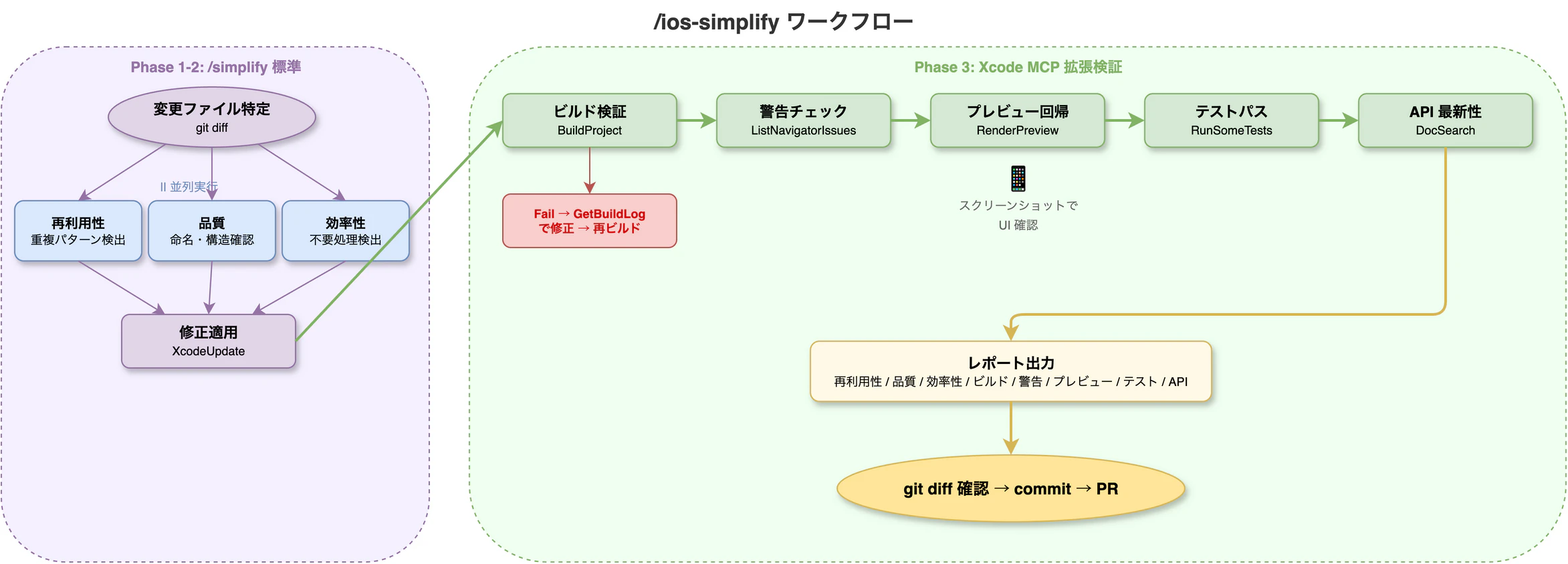
/simplify 標準レビュー → 修正適用
    ↓
BuildProject → ListNavigatorIssues → RenderPreview → RunSomeTests → DocumentationSearch
    ↓
レポート出力 → git diff 確認 → commit → PR
ios-batch — 大規模マイグレーションの並列実行
> /ios-batch UIKit の UIAlertController を全て SwiftUI の .alert に移行
iOS 固有のガードレール: *.pbxproj, Info.plist, *.entitlements, *.xcdatamodeld, *.storyboard への変更を自動禁止。
まとめ
| 項目 | MCP なし | MCP あり |
|---|---|---|
| ビルド検証 | 手動コピペ | AI が BuildProject で自動 |
| エラー修正 | 手動で AI に伝達 | AI が GetBuildLog で自動 |
| UI 確認 | スクショを撮って送る | AI が RenderPreview で確認 |
| テスト | 手動実行 | AI が RunSomeTests で自動 |
MCP は AI に「目と手」を与える技術。開発者の役割は「仲介者」から「監督者」へ。
GitHub: dsgarage/XcodeMCP-Skills