
筆者は Codeer.LowCode.Blazor(以下 CLB)を開発している株式会社Codeerに所属しています。
前回の記事では、空のプロジェクトに顧客管理の画面を1つ作りました。デザイナで設定してデプロイしたら、一覧も検索も詳細も動いた、というところまでです。
今回はその画面を分解してみます。アプリの外枠を決めるのが PageFrame です。その中に表示される顧客画面を例に、データと画面の定義をまとめる Module、入力欄やボタンなどの Field、それらの並べ方を決める Layout の関係を見ていきます。この関係が分かると、画面のどこを変えたいときにデザイナのどこを開けばいいのかが見えてきます。C# のクラスやプロパティにも置き換えてみます。
CLB とは
CLB は、公式マニュアルで次のように紹介されています。
Codeer.LowCode.Blazor は、Blazor アプリにローコード機能を組み込むためのライブラリです。
デザイナ(WPF 製のビジュアルエディタ)で画面やデータモデルを設定し、ホットリロードで Web アプリに即座に反映できます。
データベースと連携した一覧・詳細・検索の画面を、ほぼ設定だけで作れます。設定で足りないところは、C# 風のスクリプトや .NET のコードで補う作りです。
動作確認した環境
| 項目 | バージョン |
|---|---|
| OS | Windows 11 Pro |
| .NET SDK | 11.0.100(プロジェクトの対象は net10.0) |
| VS 拡張 Codeer.LowCode.Blazor.Templates | 1.3.63(プロジェクト作成時) |
| Codeer.LowCode.Blazor | 1.3.63 |
| Codeer.LowCode.Blazor.Designer | 1.3.65 |
| Codeer.LowCode.Blazor.Designer.Standard | 0.8.28 |
| DB | SQLite(テンプレート同梱) |
画面のどこが何なのか
まずは全体像からです。前回作った顧客一覧の画面に、枠を描き込んでみました。
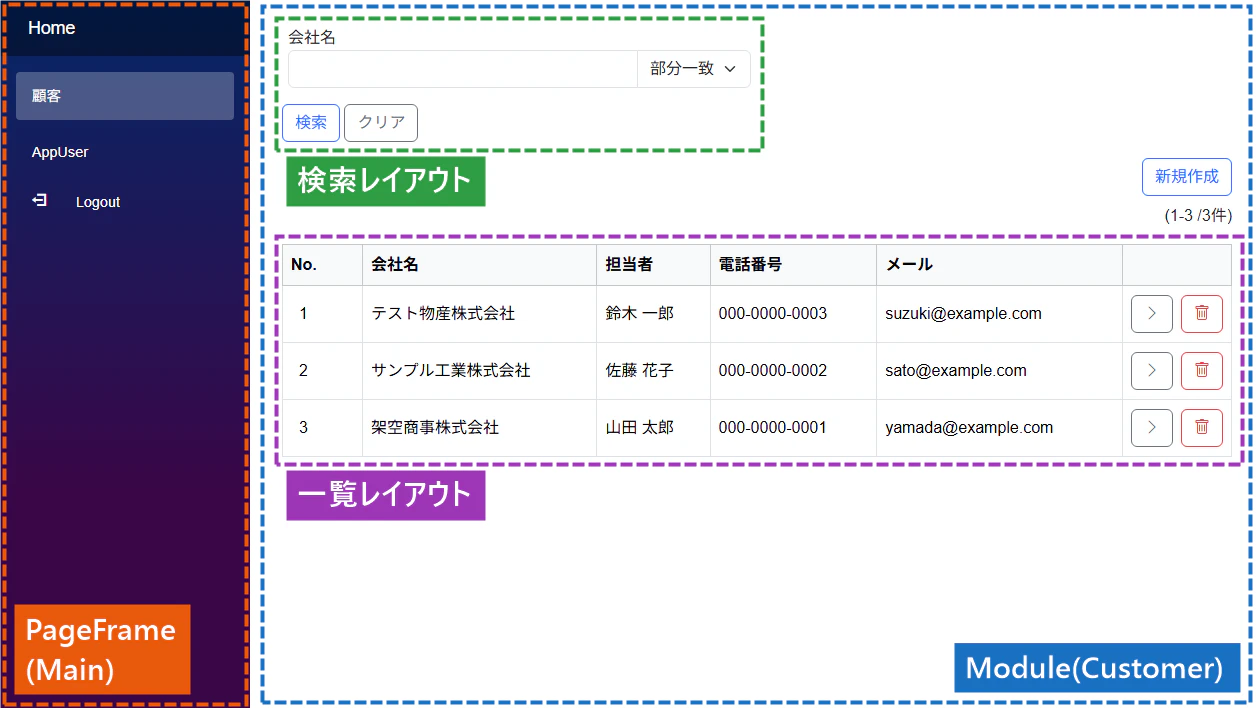
PageFrame はアプリ全体の外枠で、左のサイドバーもその一部です。図ではサイドバーの部分を囲んでいますが、右側の Module も PageFrame の中に表示されています。テンプレートには Main という PageFrame が最初から入っていて、前回はここに「顧客」のリンクを足しました。
リンクを押すと右側が切り替わります。ここに表示されるのが Module で、今は顧客の Module(Customer)です。検索欄と一覧表は、この Module が持つ「検索」と「一覧」のレイアウトにあたります。詳細画面も同じ Module の「詳細」のレイアウトなので、顧客まわりの画面は全部 Customer 1つに入っていることになります。
Module は C# のクラスに近い
公式マニュアルでも、Module は「C# の class に近い概念」と説明されています。データの項目、画面の並べ方、DB との対応、スクリプト、権限の設定が、1つの Module にまとまっています。
デザイナで作った Module は、デザインプロジェクトの Modules/Customer.mod.json に保存されます。普段は中身を手で書くことはありませんが、構造をつかむには一度のぞいてみるのが早いです。トップレベルだけ抜き出すと、こんな形をしています(中身は省略しています)。
{
  "Name": "Customer",
  "DataSourceName": "SampleSQLite",
  "DbTable": "customers",
  "Fields": [],
  "DetailLayouts": {},
  "ListLayouts": {},
  "SearchLayouts": {},
  "ListPageFieldDesign": {}
}
DataSourceName と DbTable が DB との対応で、Fields が項目、DetailLayouts・ListLayouts・SearchLayouts が詳細・一覧・検索の画面です。デザイナで Module を開くと「全体設定」「詳細」「一覧」「検索」のタブが並びますが、あれはちょうどこの区分けに沿っています。
レイアウトが名前付きの入れ物になっているのは、1つの Module に同じ種類のレイアウトをいくつも持たせられるからです。各タブの上に「(default)」という選択欄があって、横の「追加」で別のレイアウトを足せます。顧客の Module はまだ (default) だけです。
C# に置き換えると、だいたいこんな対応です。
| CLB | C# で近いもの | 顧客の Module では |
|---|---|---|
| Module | クラス | Customer |
DbTable / DbColumn
|
Entity Framework Core の [Table] / [Column] 属性 |
customers テーブル、name 列など |
| 値を持つ Field | プロパティ |
Name、Phone など |
| 値を持たない Field | 画面の部品 | 見出しのラベル、保存ボタン |
| Layout | 画面のマークアップ | 詳細・一覧・検索の画面 |
Field はプロパティであり、部品でもある
Fields を開くと、前回の記事で表にした6つ以外にも Field が並んでいます。タイプの違う3つを抜き出してみました。
{
  "Fields": [
    {
      "DbColumn": "name",
      "DisplayName": "会社名",
      "IsRequired": true,
      "Name": "Name",
      "TypeFullName": "Codeer.LowCode.Blazor.Repository.Design.TextFieldDesign"
    },
    {
      "Text": "",
      "RelativeField": "Name",
      "Name": "NameLabel",
      "TypeFullName": "Codeer.LowCode.Blazor.Repository.Design.LabelFieldDesign"
    },
    {
      "Text": "保存",
      "Name": "SubmitButton",
      "TypeFullName": "Codeer.LowCode.Blazor.Repository.Design.SubmitButtonFieldDesign"
    }
  ]
}
1つ目の Name は会社名を入れるテキストの Field です。DbColumn で customers テーブルの name 列と結び付いていて、値は DB に保存されます。C# でいえばプロパティです。
あとの2つは値を持ちません。NameLabel は詳細画面の「会社名」というラベル、SubmitButton は「保存」ボタンです。CLB では、こういう画面の部品も Field として扱います。入力欄もボタンもラベルも一覧も全部 Field で、種類は 30 以上あります。
ちょっと面白いのがラベルです。Text は空なのに、詳細画面には「会社名*」と出ていました。
これは RelativeField で Name を指しているからです。Text を空にしておくと、Name の表示名「会社名」と、必須を表す赤い「*」が表示されます。LabelField の説明にあるとおり、ラベルをクリックすると、関連付けた入力欄にカーソルが移ります。
表示名を変えたくなったときも、直すのは Field の表示名の1か所だけで済みます。
CLB が自動で扱う System Field
Id も Field の1つですが、少し特別です。CLB には、保存や削除のときに CLB 側が自動で値を入れたり処理したりする System Field があります。
| 名前 | 役割 |
|---|---|
Id |
データのキー。追加・更新・削除に必要 |
LogicalDelete |
論理削除のフラグ |
CreatedAt / UpdatedAt / DeletedAt
|
作成・更新・削除の日時 |
Creator / Updater / Deleter
|
作成・更新・削除をしたユーザー |
OptimisticLocking |
楽観ロック |
DeleteArchive |
削除した行を、別の退避用テーブルに移す |
削除まわりは少し注意が要ります。DeletedAt は削除日時、Deleter は削除したログインユーザーを記録し、どちらかを置くとその Module は論理削除を使います。DeleteArchive は、行を別テーブルにコピーしたあと元のテーブルから物理削除する方式で、同じ Module の LogicalDelete・DeletedAt・Deleter とは併用できません。
中身は、特別な種類の Field とは限りません。たとえば CreatedAt は日時の Field、LogicalDelete はブールの Field です。決まった名前と種類の組み合わせで置いておくと、CLB が System Field として扱います。CreatedAt を DB の作成日時の列に対応付けておけば、登録のときに CLB が日時を自動で設定します(System Field の設定例)。
Id 以外は、デザイナのツールボックスの「システムフィールド」にまとめて並んでいます。顧客の Module で使っている System Field は、レコードを特定する Id だけです。更新日時も残したくなったら、customers テーブルに更新日時用の列を用意し、ツールボックスから足した UpdatedAt の DB カラムをその列に対応付ければよさそうです。
Layout は Field の並べ方
前回の詳細画面は Grid(行と列のグリッド)で組んであります。デザイナの詳細タブを開くと、点線のマス目が見えます。
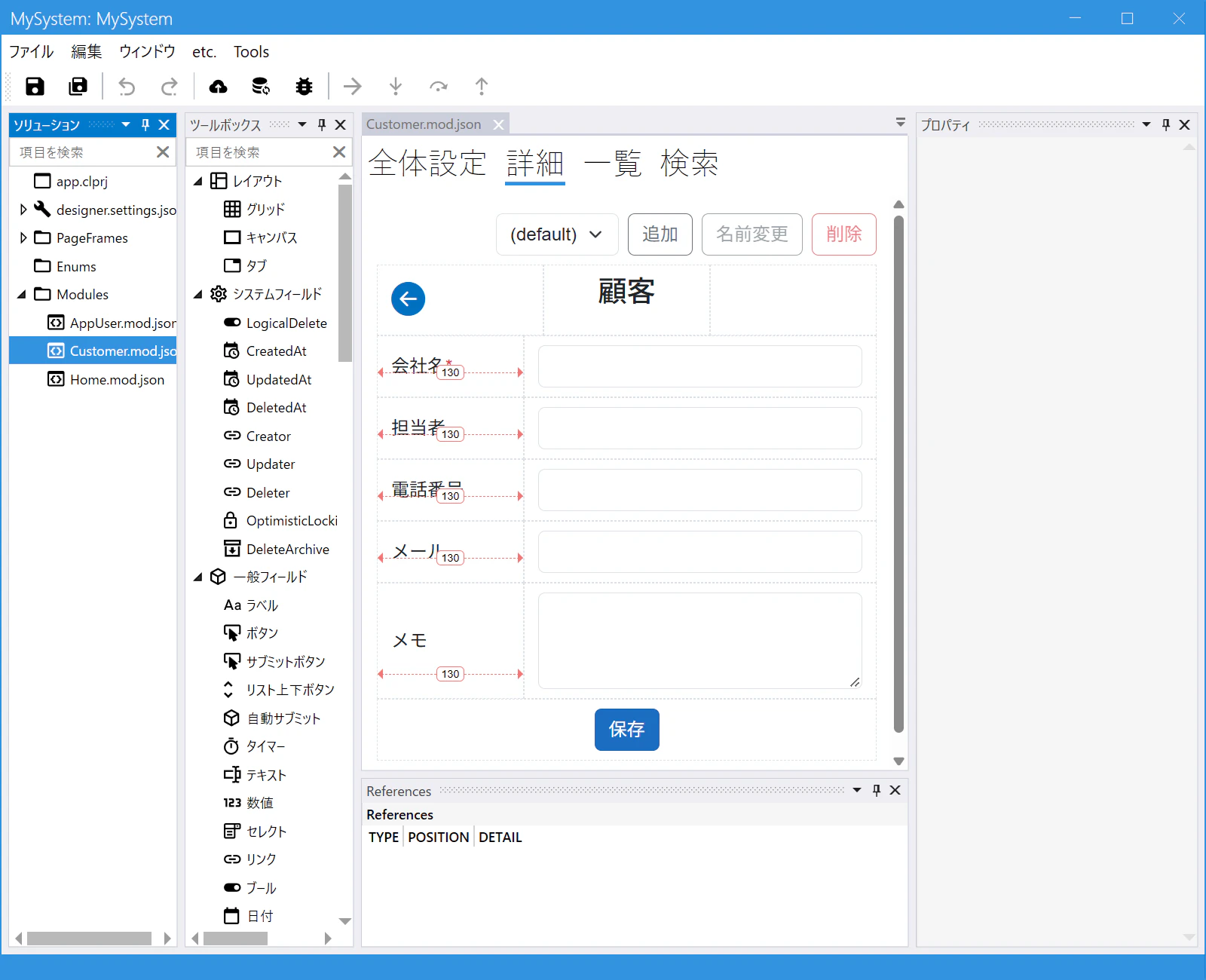
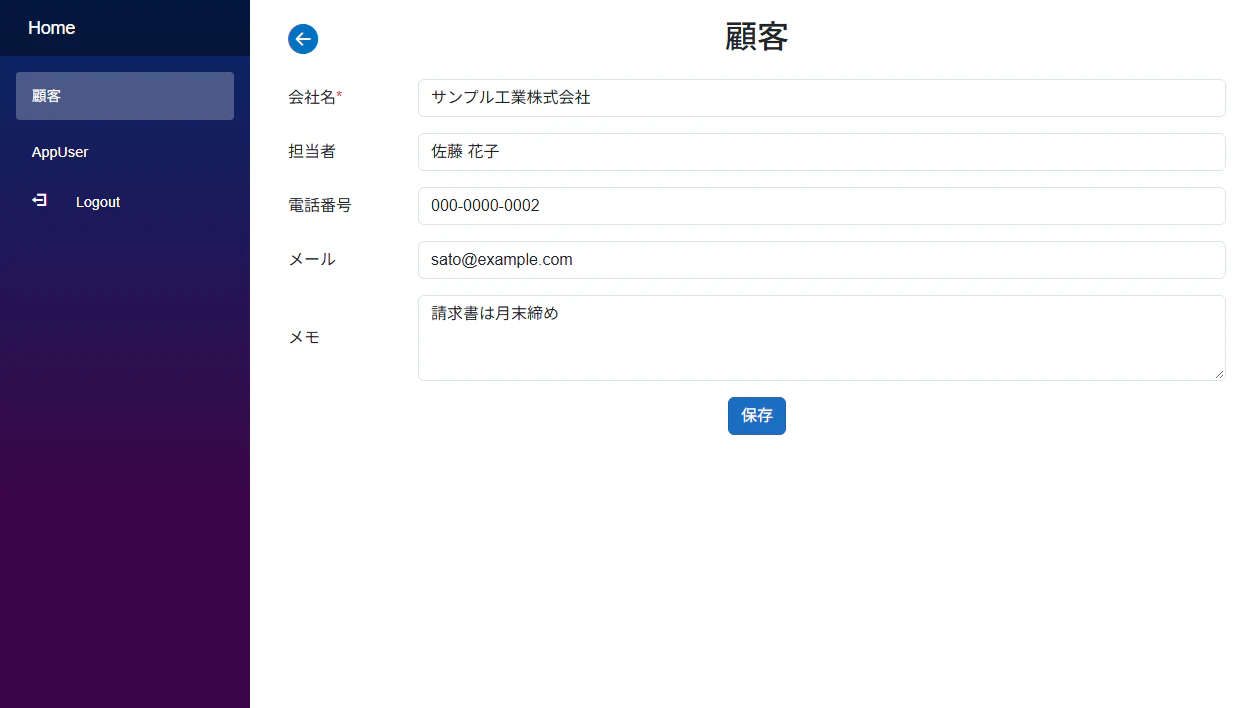
1行目が戻るボタンと「顧客」の見出し、その下にラベルと入力欄の行が続いています。ラベルの列に出ている「130」は列の幅です。幅を決めているのはラベルの列だけなので、入力欄は残りの幅いっぱいに広がります。ブラウザで見ると、こうでした。
ここで1つ試してみました。電話番号とメールを、1つの行にまとめます。左から「電話番号のラベル(幅130)」「電話番号の入力欄」「メールのラベル(幅80)」「メールの入力欄」の順に並べます。二つの入力欄は幅を指定しません。メールだけが入っていた元の行はなくしました。
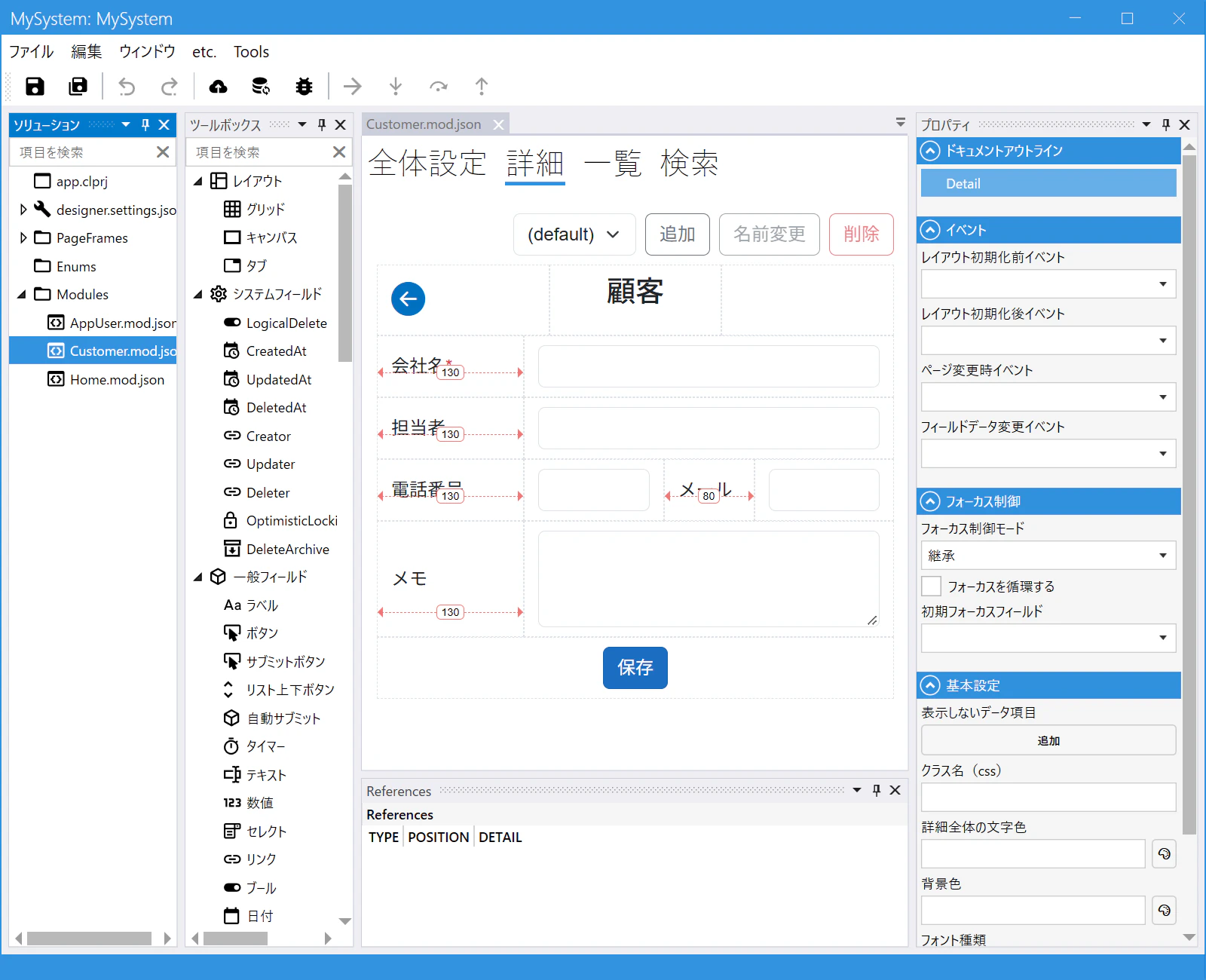
デプロイして同じ顧客を開くと、こうなりました。
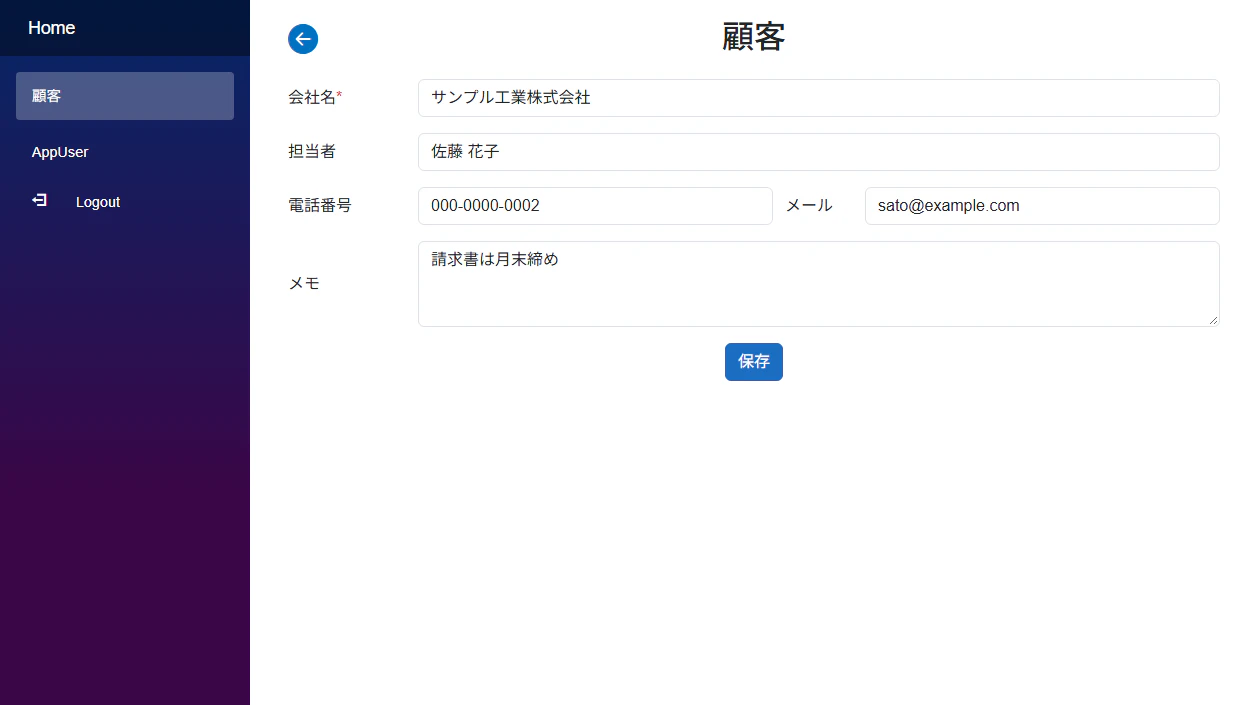
幅を決めていない入力欄2つが、残りの幅を半分ずつ分け合っています。今回は Layout だけを変更しました。Field の入力チェックや DB 列との対応付けは変更していません。見た目を変えるときは Layout だけ触ればいい、というのが分かりやすい例だと思います。
レイアウトには Grid のほかに、座標を指定して自由に置く Canvas と、タブで切り替える Tab もあって、入れ子にもできます。ただ、業務アプリの入力画面なら、まずは Grid で足りると思います。
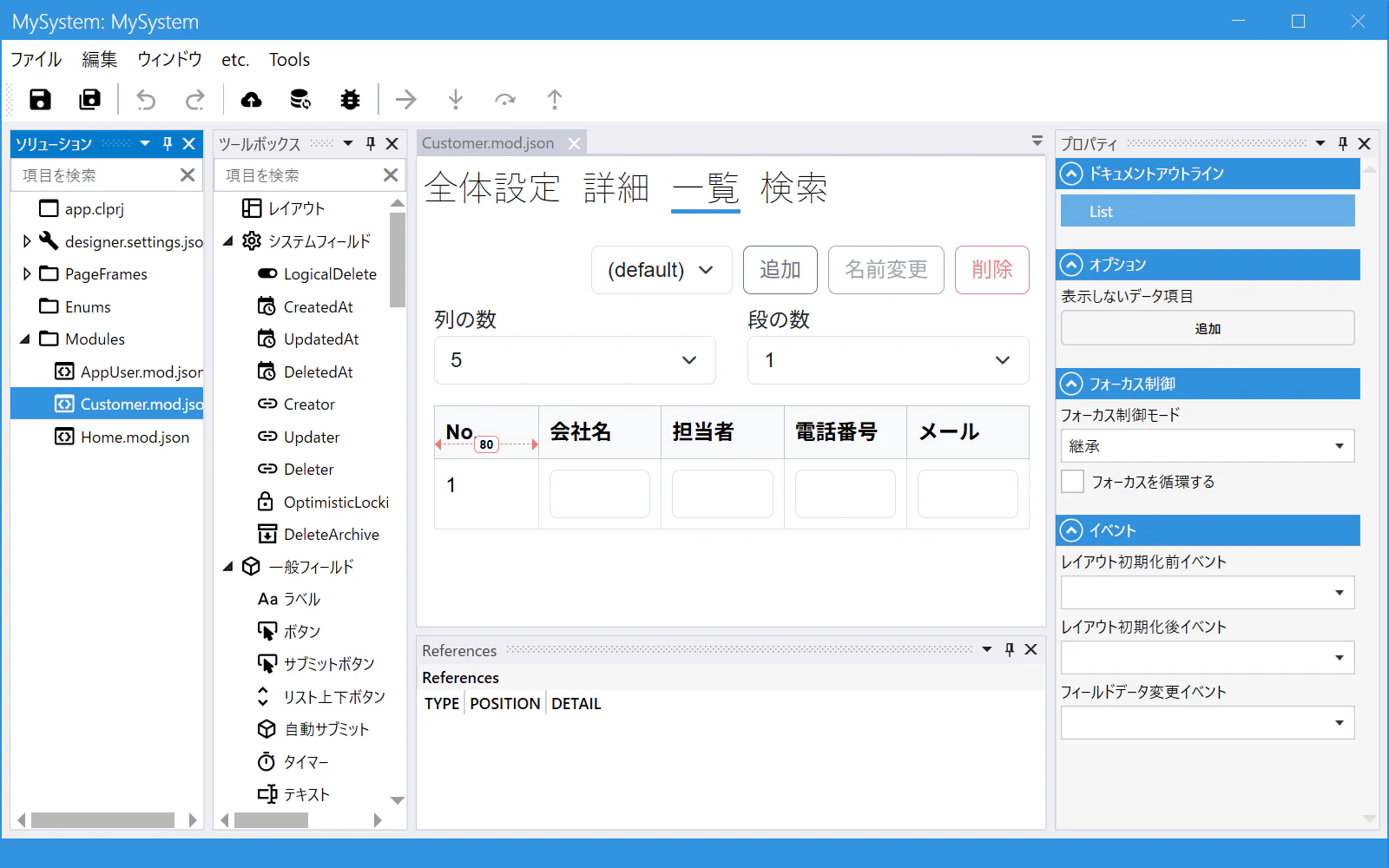
一覧と検索も考え方は同じです。一覧タブでは「列の数」と「段の数」を決めて、表の列に Field を並べます。顧客の一覧は5列1段です。
検索タブには、検索条件にしたい Field を置きます。顧客の検索は会社名だけにしています。
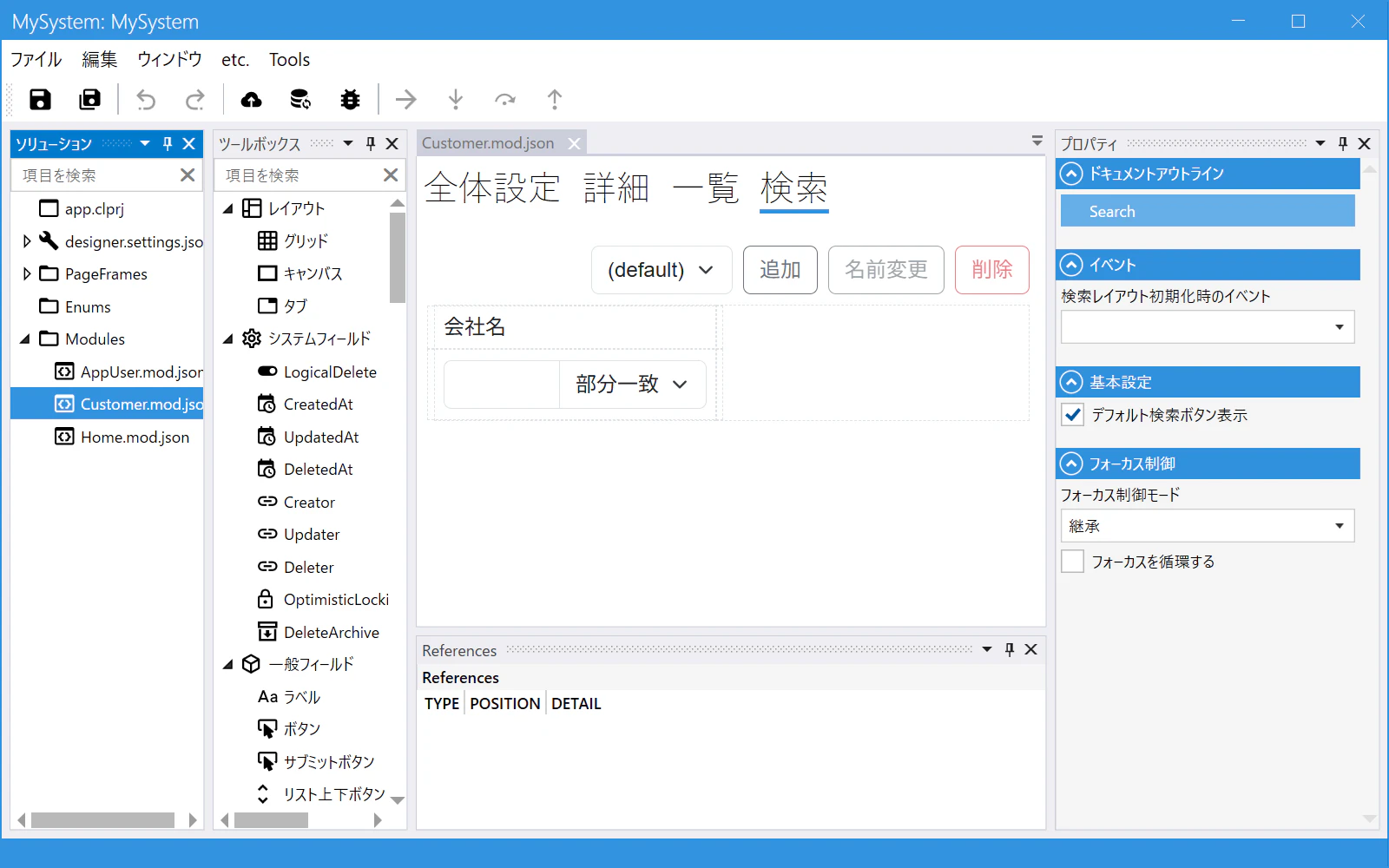
前回、検索欄に「部分一致」と「完全一致」の切り替えが付いていたのは、会社名の TextField を詳細検索の設定のまま置いたからです。Field の設定で「簡易検索条件」をオンにすると、入力欄だけが表示され、部分一致で検索します(TextField の検索での挙動)。デザイナの検索タブのプレビューにも、実際の画面と同じようにこのドロップダウンが描かれています。
最後に、今回の内容を「画面のどこかを変えたくなったら、何を触ればいいか」の形で整理しておきます。
| 変えたいこと | 触るもの | デザイナで開く場所 |
|---|---|---|
| サイドバーのリンク | PageFrame |
PageFrames の Main
|
| 項目を足す、表示名や必須を変える | Field | Module の「全体設定」タブ |
| 項目の並びや列の幅を変える | Layout | Module の「詳細」「一覧」「検索」タブ |
前回デザイナでやっていたのも、Module に Field を足して、それを Layout に並べることでした。画面に手を入れるときは、まずこの表のどれにあたるかを考えると、デザイナのどこを開けばいいかで迷わずに済みます。