
筆者は Codeer.LowCode.Blazor(以下 CLB)を開発している株式会社Codeerに所属しています。
業務アプリを作っていると、一覧・詳細・検索がセットになった画面を何度も作ることになります。顧客でも商品でも、やることはだいたい同じです。CLB なら、そういう画面はデザイナの設定で作れます。
今回は Visual Studio のテンプレートで空のプロジェクトを作り、そこに顧客管理の画面を1つ足してみました。C# は書けるけれど CLB は触ったことがない、という人向けです。C# のコードは書きません。
CLB とは
CLB は、公式マニュアルで次のように紹介されています。
Codeer.LowCode.Blazor は、Blazor アプリにローコード機能を組み込むためのライブラリです。
デザイナ(WPF 製のビジュアルエディタ)で画面やデータモデルを設定し、ホットリロードで Web アプリに即座に反映できます。
データベースと連携した一覧・詳細・検索の画面のほか、認証や監査ログ、Excel の入出力、PDF 帳票といった業務アプリでよく使う機能も用意されています。対応している DB は PostgreSQL、SQL Server、Oracle、MySQL、SQLite です。設定だけでは足りないところは、C# 風のスクリプトや .NET のコードで補う作りになっています。
動作確認した環境
| 項目 | バージョン |
|---|---|
| OS | Windows 11 Pro |
| Visual Studio | Visual Studio 2026 |
| .NET SDK | 10.0.403 |
| VS 拡張 Codeer.LowCode.Blazor.Templates | 1.3.63 |
| Codeer.LowCode.Blazor | 1.3.63 |
| Codeer.LowCode.Blazor.Designer | 1.3.65 |
| Codeer.LowCode.Blazor.Designer.Standard | 0.8.28 |
| DB | SQLite(テンプレート同梱) |
どういう仕組みで動くのか
CLB は NuGet パッケージとして配布されています。テンプレートが作るのは普通の .NET ソリューションで、ASP.NET Core のサーバー、Blazor WebAssembly のクライアント、WPF のデザイナといったプロジェクトがそれぞれ CLB を参照しています。専用の開発ツールの中でアプリを作るのではなく、自分のソリューションに組み込んで使う形です。
画面の定義は C# のコードではなく、デザイナで編集する「デザインプロジェクト」の側にあります。中を開くと Modules/Customer.mod.json のような JSON ファイルが並んでいるだけなので、Git で差分も見られます。
デザイナでデプロイすると、デザインプロジェクトが App.zip にまとめられて、サーバーの DesignFileDirectory(appsettings で指定するフォルダ)に置かれます。サーバーはこのフォルダを監視していて、ファイルが変わるとブラウザ側に反映されます。
デザイナが WPF なので、開発に使う PC は Windows である必要があります。
空のプロジェクトを用意する
拡張機能 Codeer.LowCode.Blazor.Templates を入れると、Visual Studio の新しいプロジェクトの作成画面で Codeer.LowCode.Blazor が選べるようになります。名前は MySystem にしました。できたプロジェクトの対象は net10.0 だったので、.NET 10 SDK が必要です。
ビルドしたら、Designer と Server の2つのプロジェクトを起動します。マニュアルでは、デザイナは Release 構成で発行したものを使うよう案内されています。
デザイナの「ファイル」→「新規プロジェクト」を開くと、テンプレートを選ぶ画面になります。サンプル画面が一通り入った「入門サンプル」もありますが、自分で1画面作る流れを見たかったので「空のプロジェクト」にしました。空といってもホーム画面とユーザー管理(AppUser)は入っていて、サンプルデータ入りの SQLite ファイルも一緒に配置されます。
ブラウザを開くとログイン画面が出ます。
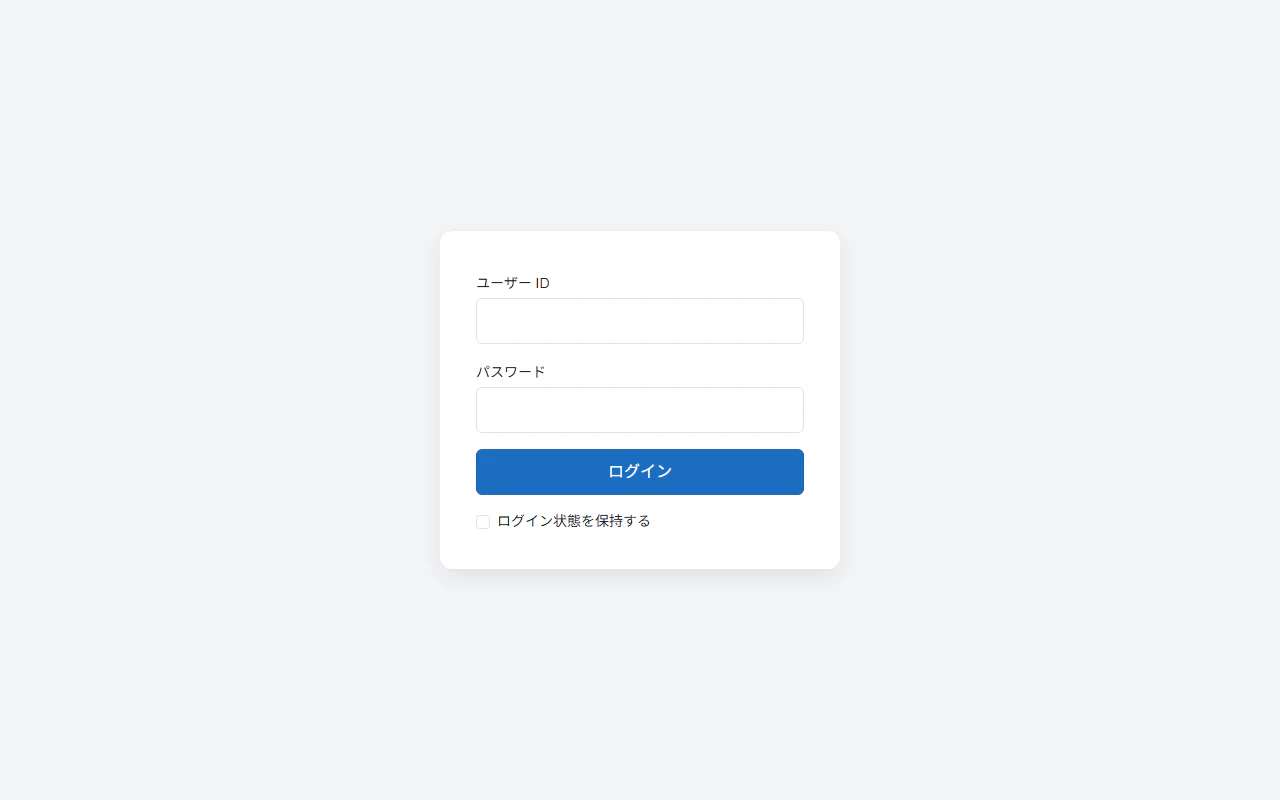
初期ユーザーは admin / admin です。自分の PC で試すだけならそのままで構いませんが、ほかの人も触る環境なら、パスワードは先に変えてください。
顧客モジュールを作る
CLB では、1つのテーブルに対応する画面のまとまりを「モジュール」と呼びます。モジュールを1つ作ると、一覧・詳細・検索の3画面がそろいます。
テーブルはまだ作っていません。先にモジュールを定義して、そこからテーブルを作ります。
デザイナのソリューションツリーで Modules を右クリックし、「モジュール追加」で Customer を作ります。開くと「全体設定」タブが表示されるので、データソースはテンプレートに最初からある SampleSQLite、テーブル名は customers にしました。
続けて、ツールボックスからフィールドを足し、それぞれに表示名と DB のカラム名を入れていきます。今回は次の6つです。
| 名前 | 種類 | 表示名 | DB カラム | 備考 |
|---|---|---|---|---|
| Id | Id(システムフィールド) | id | データの追加・更新・削除に必須 | |
| Name | テキスト | 会社名 | name | 必須 |
| ContactName | テキスト | 担当者 | contact_name | |
| Phone | テキスト | 電話番号 | phone | |
| テキスト | メール | |||
| Note | テキスト(複数行) | メモ | note |
Id は少し特別で、データの追加・更新・削除をするには必ず要ります。名前も Id から変えられません。
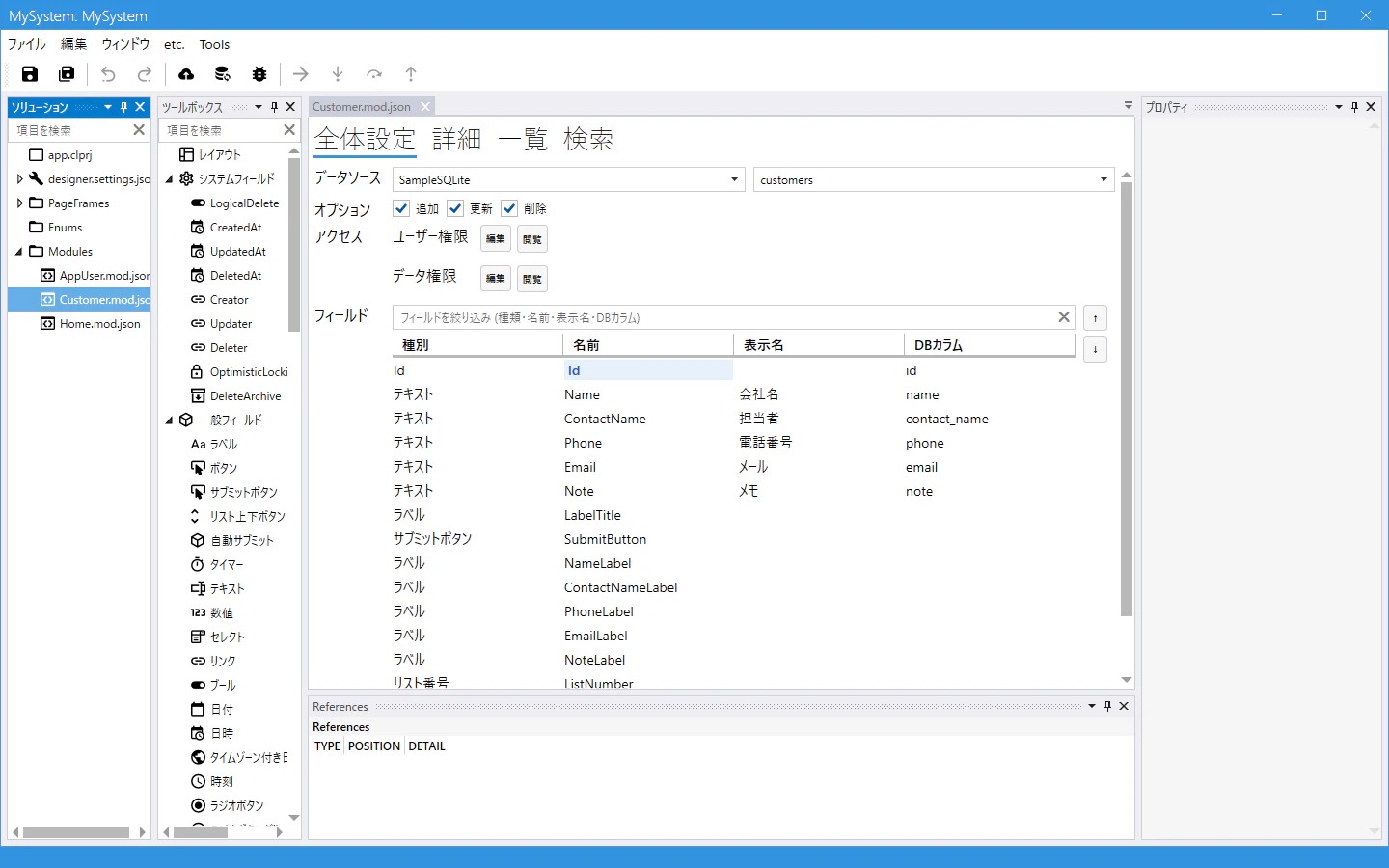
フィールド一覧の下のほうに見えているラベルやボタンは、詳細画面に置く見出しと「保存」ボタンです。
フィールドの定義からテーブルを作る
地味ですが、個人的にはここが一番気に入っています。Customer を右クリックして「Create DDL」を選ぶと、いま定義したフィールドから CREATE TABLE 文が作られます。
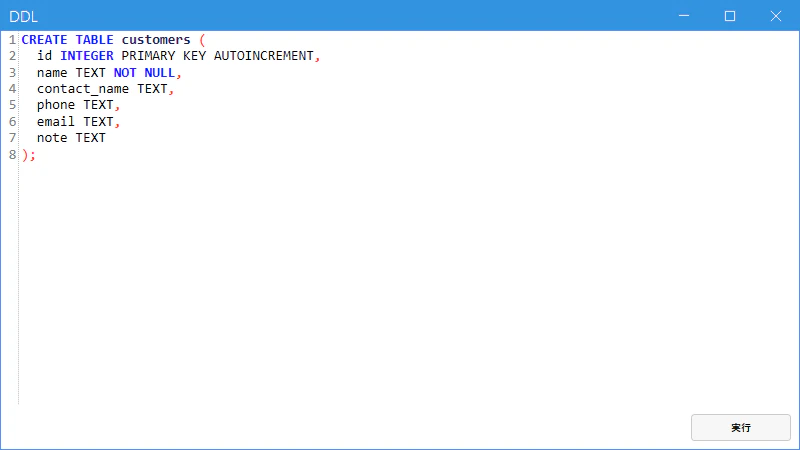
CREATE TABLE customers (
  id INTEGER PRIMARY KEY AUTOINCREMENT,
  name TEXT NOT NULL,
  contact_name TEXT,
  phone TEXT,
  email TEXT,
  note TEXT
);
会社名を必須にしておいたので、name には NOT NULL が付いています。右下の「実行」を押せばそのままテーブルができるので、DB ツールを別に立ち上げる必要はありませんでした。
画面を組んでデプロイする
あとは「詳細」「一覧」「検索」の各タブにフィールドを置いていきます。詳細はラベルと入力欄を1行ずつ並べて、最後に「保存」ボタン。一覧は No.・会社名・担当者・電話番号・メールの5列、検索は会社名だけにしました。
サイドバーのリンクは、アプリの外枠を決める PageFrames の Main で設定します。ここに「顧客」を足して Customer モジュールを指定し、ツールバーのデプロイボタンを押すと、起動中のサーバーに反映されます。
動かしてみる
ブラウザでログインし直すと、サイドバーに「顧客」が増えていました。データは架空の顧客を3件入れてあります。
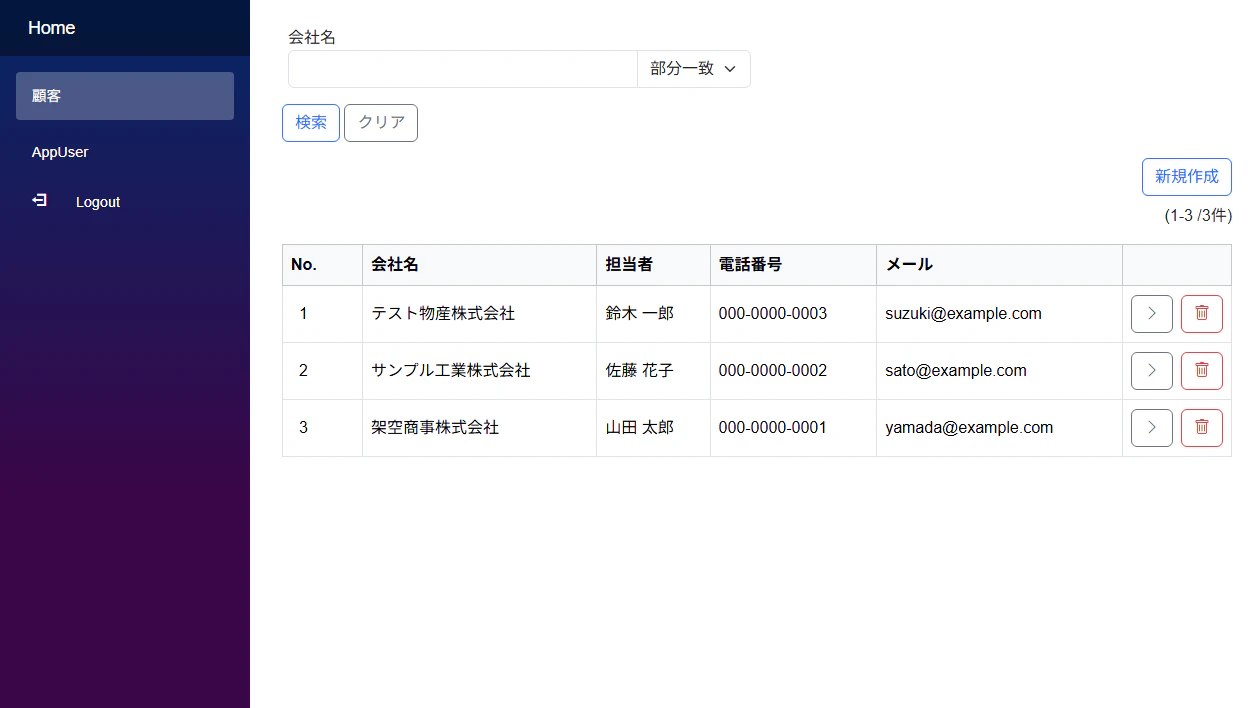
一覧の上の検索欄は、検索タブに会社名を置いた結果です。「部分一致」と「完全一致」の切り替えは、何も設定しなくても付いていました。「サンプル」で検索すると1件だけになります。
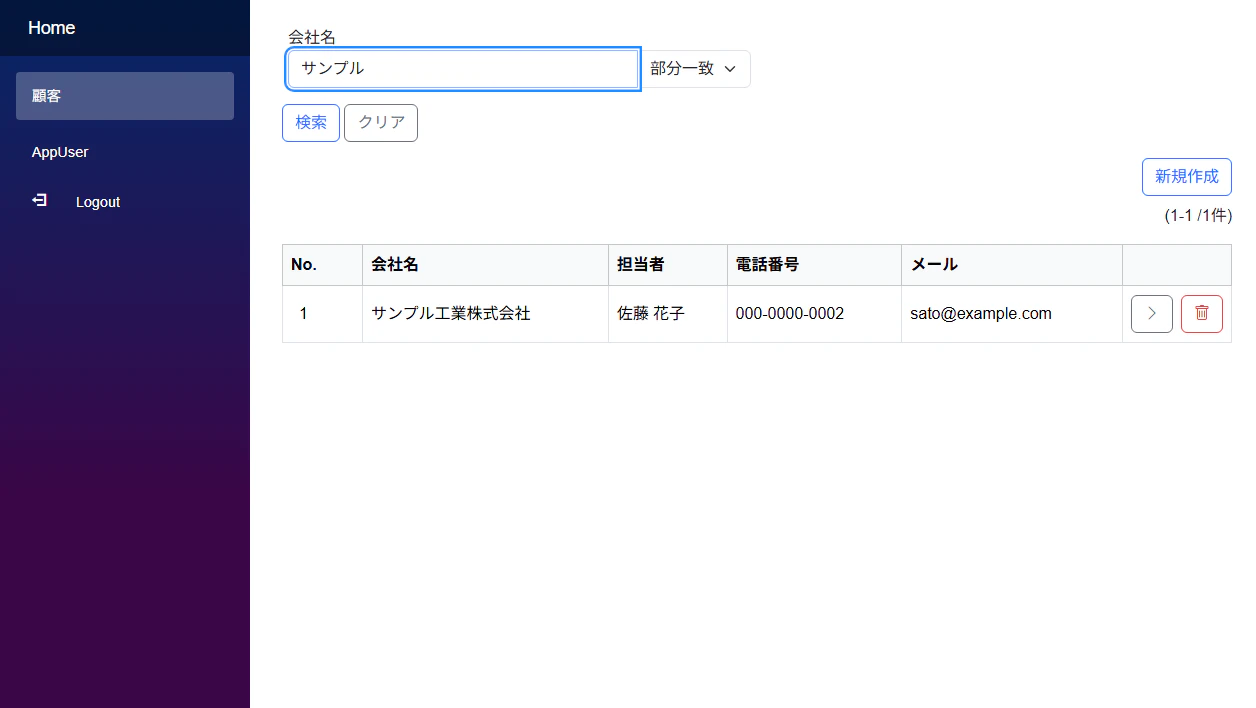
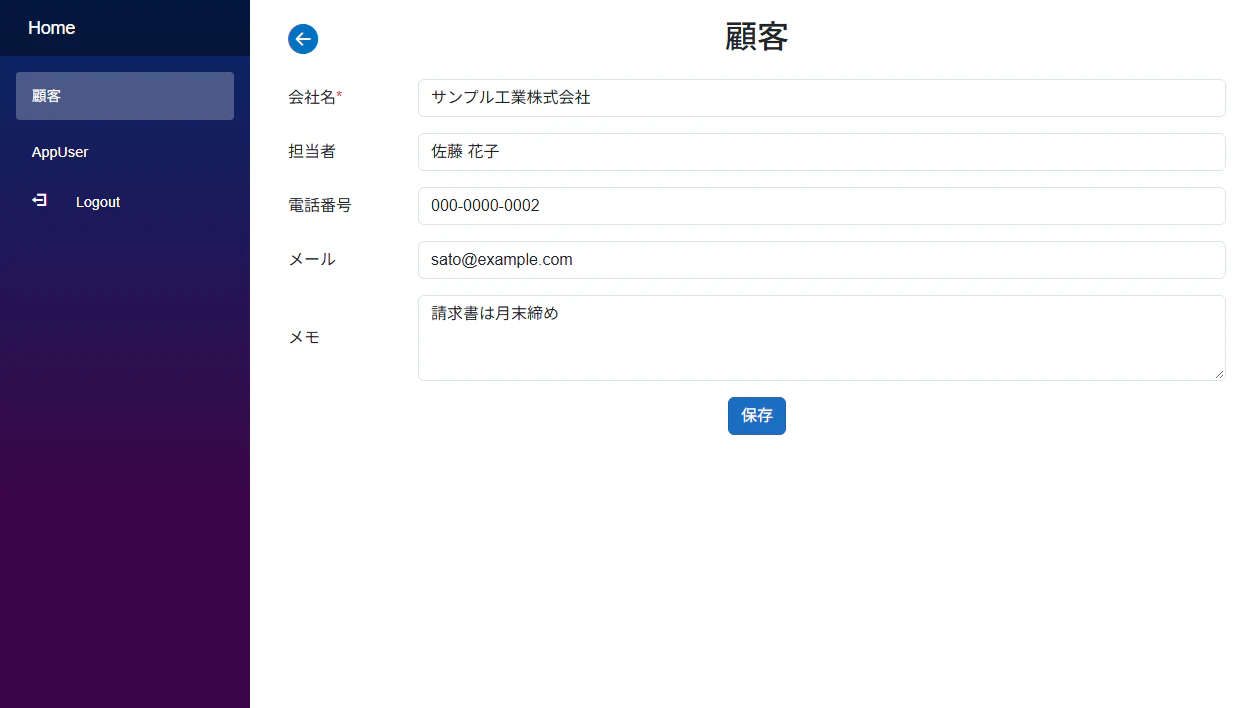
行の右端の「>」で詳細画面に、ゴミ箱のボタンで削除です。
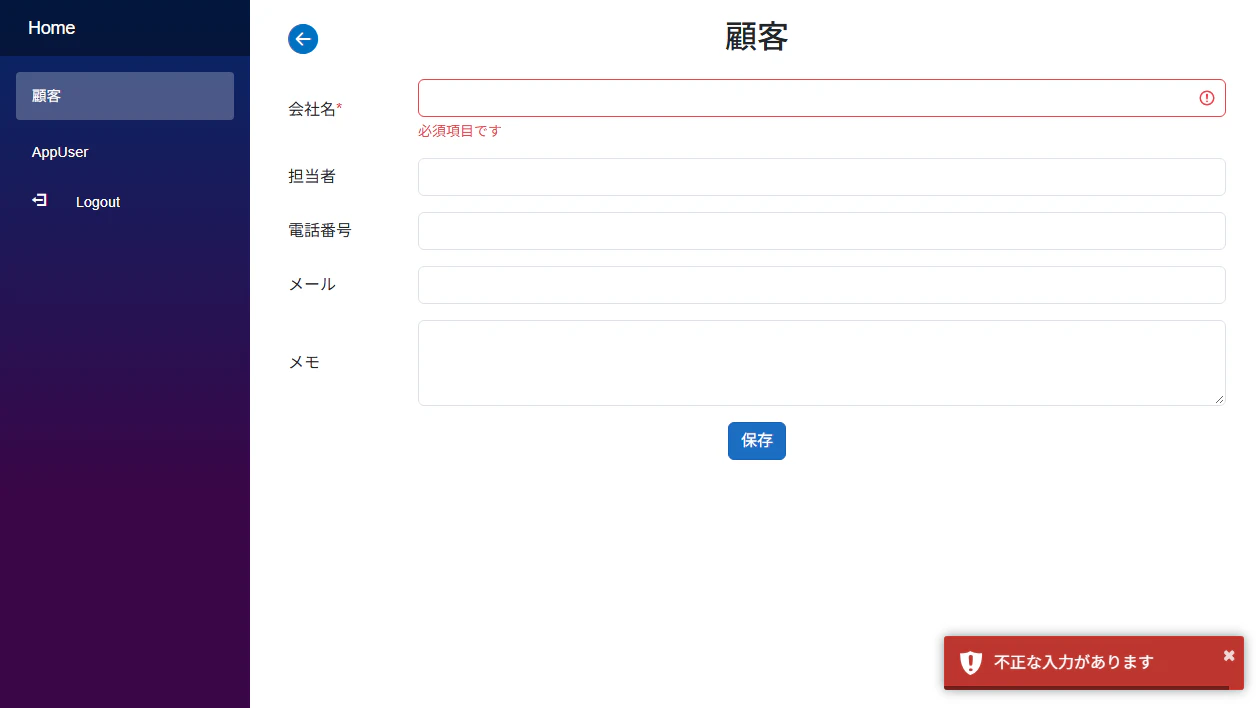
「新規作成」から会社名を空のまま保存してみると、入力欄が赤くなって「必須項目です」と出ました。フィールドを必須にした設定は、テーブルの NOT NULL だけでなく画面の入力チェックにも効いています。
会社名を入れて保存すると「更新しました」と表示され、一覧に1件増えました。
ここまでで書いたのは設定だけです。保存の前に別のテーブルを確認したい、独自の UI 部品を使いたい、となったら、モジュールに C# 風のスクリプトを書くか、ソリューション側に .NET のコードを足すことになります。テンプレートのソリューションは普通の .NET プロジェクトなので、コードを足す場所に迷うことはなさそうです。