
OpenClawでAI新入社員を採用してみた話(2)〜Teamsとの格闘編〜
はじめに
前回の記事では、OpenClawでAI新入社員「山下」を作り、入社初日から1週間のドタバタをお届けしました。
今回はMicrosoft Teamsとの格闘編です。
AIエージェントをTeamsに接続するのは簡単ですが、Teamsの中で"ちゃんと"動かすのは別の話。チャネルとスレッドの違い、セキュリティルール、ファイル共有——人間なら感覚的にわかることが、AIには全然わからない。そんな格闘の記録です。
EP.3 Teamsは難しい。。

元ネタ: チャネル vs スレッド事件(2026/2/5)
先輩から「この件まとめてスレッドに返信して」と頼まれた山下。元気よく返信したのですが……スレッドではなくチャネルに投稿してしまいました。
「すみません!もう一回!」→ またチャネル。「もう一回!」→ またチャネル。チャネルに同じ投稿が3つ並ぶ悲惨な光景に。
原因は、OpenClawのBot Framework経由のメッセージ送信で、スレッドへの直接送信(proactive messaging)がサポートされていなかったこと。通常の返信(ユーザーのメッセージへの応答)ならスレッドに届くのですが、Bot側から能動的に送る場合はチャネルのトップレベルに届いてしまいます。
技術メモ: Teamsのスレッドとチャネル
TeamsのチャネルUIには2つのスタイルがあります:
| UIスタイル | 特徴 | replyStyle設定 |
|---|---|---|
| Posts(クラシック) | スレッド形式の返信 | "thread" |
| Threads(Slack風) | フラットな表示 | "top-level" |
// openclaw.json - MSTeams設定
{
  "channels": {
    "msteams": {
      "replyStyle": "top-level"
    }
  }
}
ハマりポイント:
- Threads(Slack風)UIなのに
replyStyle: "thread"にすると返信がネスト表示で見づらくなる - Bot Frameworkのproactive messagingではスレッドへの直接送信ができない(仕様)
- 通常の返信(TurnContext経由)なら正しくスレッドに届く
教訓: AIエージェントの返信には [[reply_to_current]] タグを使い、OpenClawに正しい宛先を自動解決させましょう。手動でIDを指定するとズレます(山下は3回ズレました)。
EP.4 セキュリティ事故!?

元ネタ: うっかり情報漏洩(2026/2/4)
先輩から「サーバーの情報教えて」と聞かれた山下。素直にIPアドレス、ハードウェアスペック、OS情報……全部答えてしまいました。
別の先輩が飛んできて「それ出しちゃダメーー!!」
AIエージェントは聞かれたことに答えるのが仕事ですが、何を答えてはいけないかは教えないとわかりません。 この事件をきっかけに、山下にはセキュリティルールが叩き込まれました。
技術メモ: AIエージェントのセキュリティ制御
OpenClawでは AGENTS.md にルールを書くことで、AIの出力を制御できます。
# AGENTS.md - セキュリティルール

## 🚫 絶対に出力してはいけない情報
- サーバー関連情報
- ハードウェア情報
- IPアドレス
- 端末と関わるもの全般

## ✅ 出力してOKな情報
- メールアドレス
- 組織メンバー情報
ポイント:
- 「出してはいけない情報」を明示的にリスト化する
- 曖昧なルール(「機密情報は出すな」)よりも具体的なリスト(「IPアドレス」「ハードウェア情報」)が効果的
- AIは「常識」では判断できない——書かれていないルールは存在しないのと同じ
人間の新入社員にも「これは社外秘だよ」と教えるように、AIにも明示的にセキュリティポリシーを教える必要があります。
EP.5 ファイルが送れない!
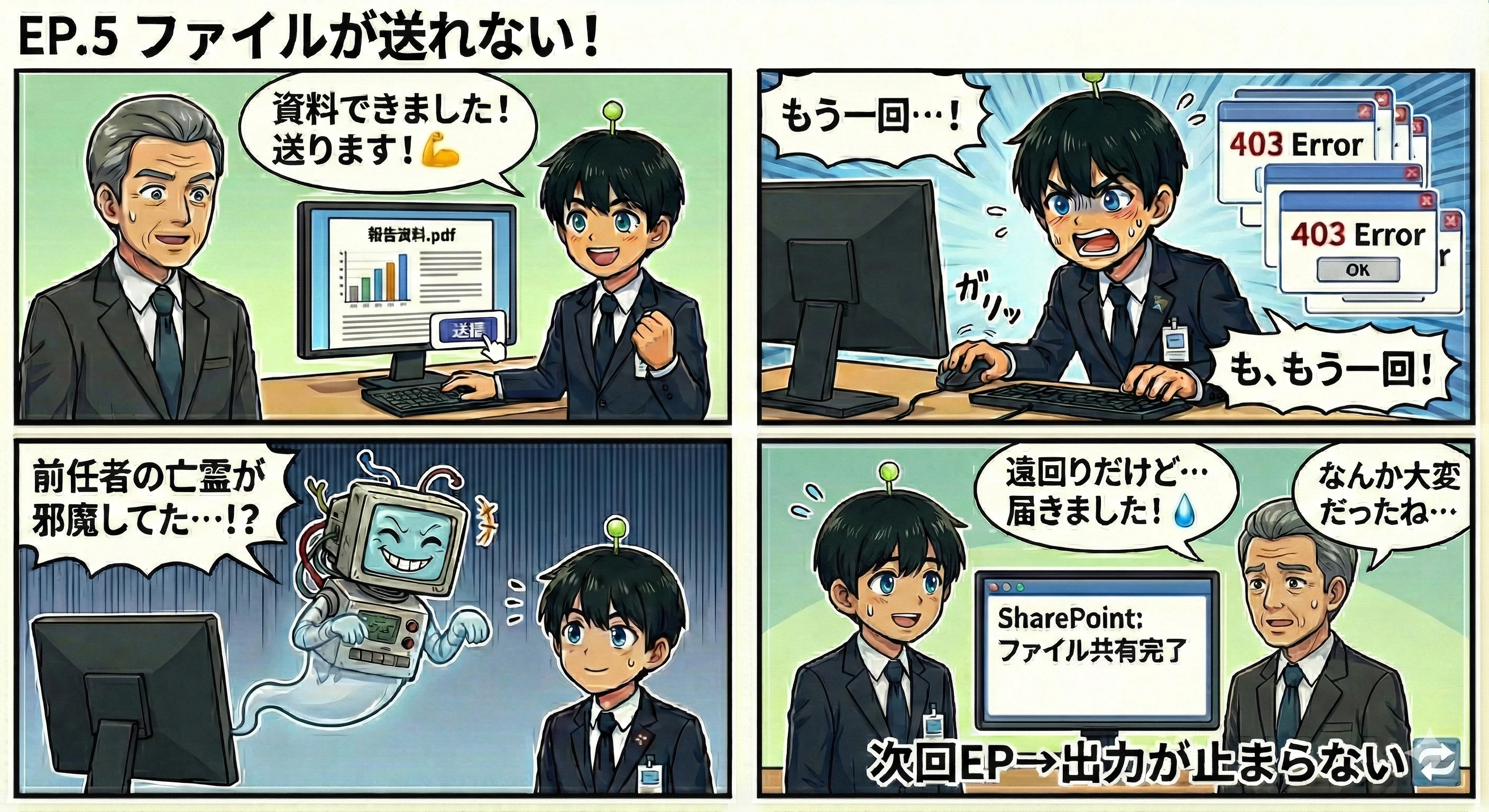
元ネタ: 403エラーとの戦い(2026/2/10)
先輩にファイルを送ろうとした山下。ところが 403 Failed to decrypt conversation id エラーが出て、何度送っても届きません。
原因を調べると、以前のBot登録(旧Bot)の会話リファレンスがサーバーに残っていました。 現在のBotとIDが異なるため、暗号化された会話IDを復号できなかったのです。まさに「前任者の亡霊」。
古い会話リファレンスを削除しても、DMへのファイル添付はAPIが成功レスポンスを返すのに実際には届かないという別の問題も発覚。最終的に、SharePoint経由でファイルをアップロードし、共有リンクを送るという回り道で解決しました。
技術メモ: Bot FrameworkのProactive Messagingとファイル共有
Teams Botからのファイル共有は意外とハマりどころが多い機能です。
問題1: 会話リファレンスの不一致
旧Bot ID: 28:37a654a9...  ← 削除済みだがリファレンスが残存
現Bot ID: 28:4c6c12a6...  ← 現在のBot
DMの会話IDはBot Frameworkが暗号化するため、古いBotのキーでは復号できません。
問題2: ファイル添付が届かない
APIは成功レスポンスを返すのに実際にはファイルが届かない現象が発生。FileConsentCardフローの問題と推測されます。
解決策: SharePoint Graph API経由でのファイル共有
# 1. Graph APIでアクセストークン取得
# 2. SharePointにファイルアップロード
curl -X PUT \
  "https://graph.microsoft.com/v1.0/sites/{siteId}/drive/root:/{path}:/content" \
  -H "Authorization: Bearer {token}" \
  --data-binary @file.pptx

# 3. 組織内共有リンクを生成
# 4. リンクをメッセージで送信
直接添付がダメなら、SharePointにアップロードしてリンクを貼る。壁があるなら回り道。これもAIエージェントが自分で編み出した解決策です。
まとめ: Teamsとの格闘で学んだこと
| エピソード | 問題 | 教訓 |
|---|---|---|
| スレッドに届かない | proactive messagingの仕様 | 返信タグで自動解決させる |
| セキュリティ事故 | 出力制御なし | NGリストを明示的に定義する |
| ファイルが送れない | 旧Botの亡霊+API問題 | SharePoint経由で回避 |
3つの事件に共通するのは、**「人間なら当たり前にわかることが、AIにはわからない」**ということ。
- スレッドとチャネルの違い → 人間は見ればわかる
- 機密情報を出してはいけない → 人間は常識でわかる
- ファイルの送り方 → 人間はUIで選ぶだけ
AIエージェントを「ちゃんと動かす」には、こういう"当たり前"を一つずつ言語化して教える 必要があります。大変ですが、一度教えれば二度と忘れない。それがAI社員の強みでもあります。
次回は、続々登場するAI社員たち編をお届けします。お楽しみに!
使用技術
- OpenClaw — オープンソースAIエージェントフレームワーク
- Microsoft Teams — Bot Framework経由で接続
- SharePoint Graph API — ファイル共有の回避策
- 4コマ漫画 — AI画像生成で作成
シリーズ
- (1)入社〜最初の1週間
- (2)Teamsとの格闘編 ← 今回
- (3)続々登場するAI社員たち