
この章では、GitHub のアカウントを作り、Git for Windows と TortoiseGit をインストールして、最初の設定をします。この章の手順は、1台のパソコンで1回だけ行います。
この章で学ぶこと
- GitHub のアカウントの作り方
- メールアドレスを公開しないための設定
- Git for Windows と TortoiseGit のインストール
- コミットに記録される名前とメールアドレスの設定
2.1 準備するもの
| もの | 説明 |
|---|---|
| Windows 11 のパソコン | TortoiseGit は Windows でしか使えません。mac で取り組む場合は、GitHub Desktop の第2章に進んでください。 |
| メールアドレス | GitHub のアカウントを作るときに使います。確認のためのメールが届くので、受け取れるメールアドレスを用意します。 |
| インターネットにつながる環境 | GitHub と、インストールするソフトウェアのダウンロードに使います。 |
この章でインストールするソフトウェアは、次の2つです。どちらも無料です。
| ソフトウェア | 役割 |
|---|---|
| Git for Windows | Git の本体です。TortoiseGit は、中で Git for Windows を呼び出して動きます。 |
| TortoiseGit | Git を、エクスプローラーの右クリックのメニューから操作するためのソフトウェアです。 |
2.2 GitHub のアカウントを作る
第6章から、作ったリポジトリを GitHub に置きます。そのための GitHub のアカウントを作ります。無料のプラン(Free)で、この教材のすべての操作ができます。
【知識メモ】すでにアカウントを持っている場合
GitHub のアカウントをすでに持っている場合は、新しく作る必要はありません。サインインして、2.3 の設定を確かめてください。
-
ブラウザで GitHub(https://github.com/)を開き、右上の「Sign up」をクリックします。
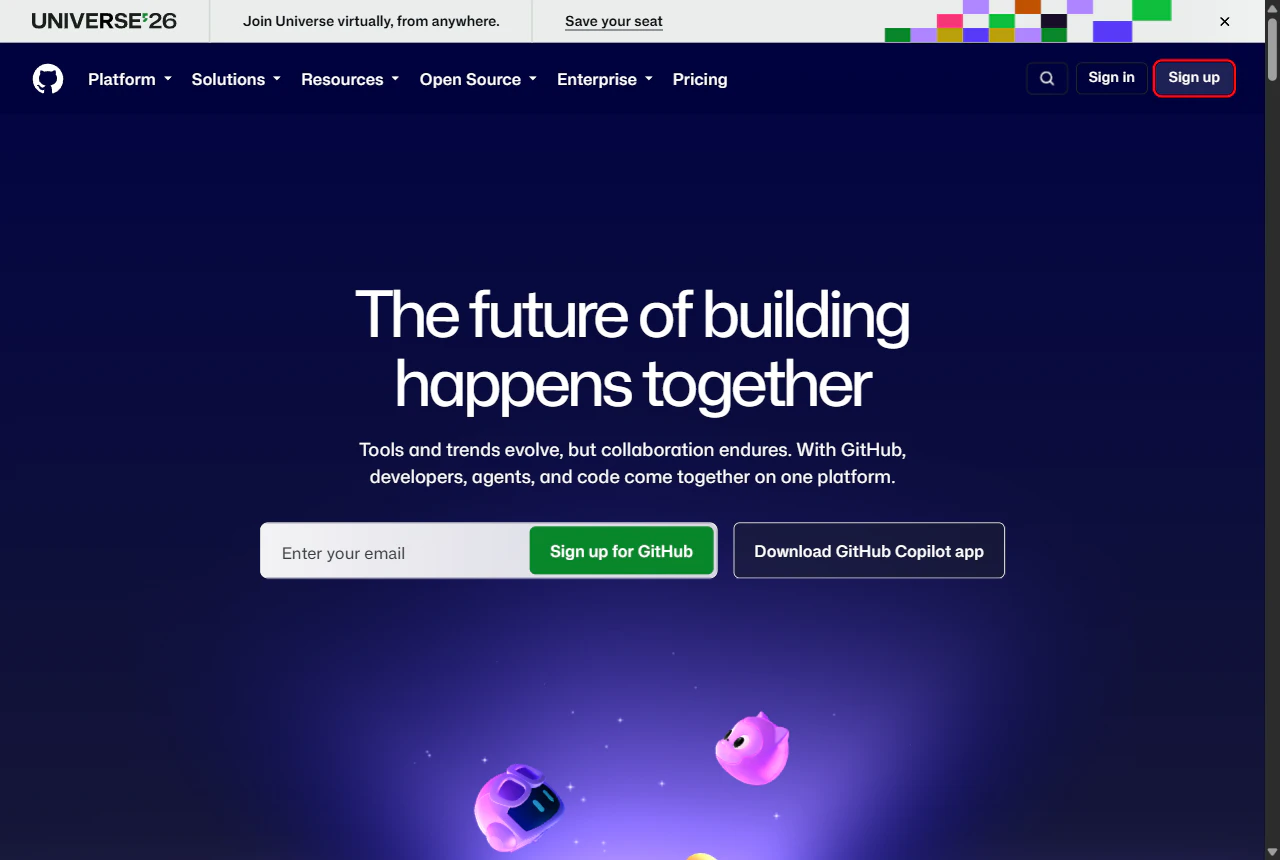
図2-1 GitHub のトップページ(赤枠:Sign up) -
アカウントを作る画面が表示されます。次の表のとおりに入力し、「Continue」(または「Create account」)をクリックします。

図2-2 GitHub のアカウントを作る画面(赤枠:入力欄と Create account)項目 入力する値 Email 自分のメールアドレス Password パスワード(15文字以上、または数字と小文字の英字を含む8文字以上) Username ユーザー名(半角の英数字とハイフン。リポジトリの URL に使われます) Your Country/Region Japan のまま -
人が操作していることを確かめる問題が表示されたら、画面の指示に従って答えます。
-
入力したメールアドレスに、確認用の数字(launch code)が書かれたメールが届きます。その数字を画面に入力します。
-
サインインの画面が表示されたら、ユーザー名(またはメールアドレス)とパスワードを入力して、「Sign in」をクリックします。
-
使い方についての質問が表示されることがあります。答えなくてもかまいません。プランを選ぶ画面が表示されたら、無料のプラン(Free)を選びます。
【ご注意】ユーザー名は、ほかの人にも見える
ユーザー名は、リポジトリの URL(https://github.com/ユーザー名/リポジトリ名)や、コミットの作者として表示されます。ほかの人に見られて困る言葉は避けて決めてください。
2.3 メールアドレスを公開しない設定
コミットには、作者のメールアドレスが記録されます(第1章)。記録されたメールアドレスは、リポジトリを見られる人なら誰でも見られます。そこで、自分のメールアドレスの代わりに、GitHub が用意する noreply のメールアドレス をコミットに使います。noreply のメールアドレスにメールを送っても届きませんが、GitHub はコミットの作者が自分であることを見分けられます。
-
GitHub の画面の右上にある、自分のアイコンをクリックし、「Settings」をクリックします。
-
左側のメニューの「Emails」をクリックします。
-
「Keep my email addresses private」にチェックを入れます。
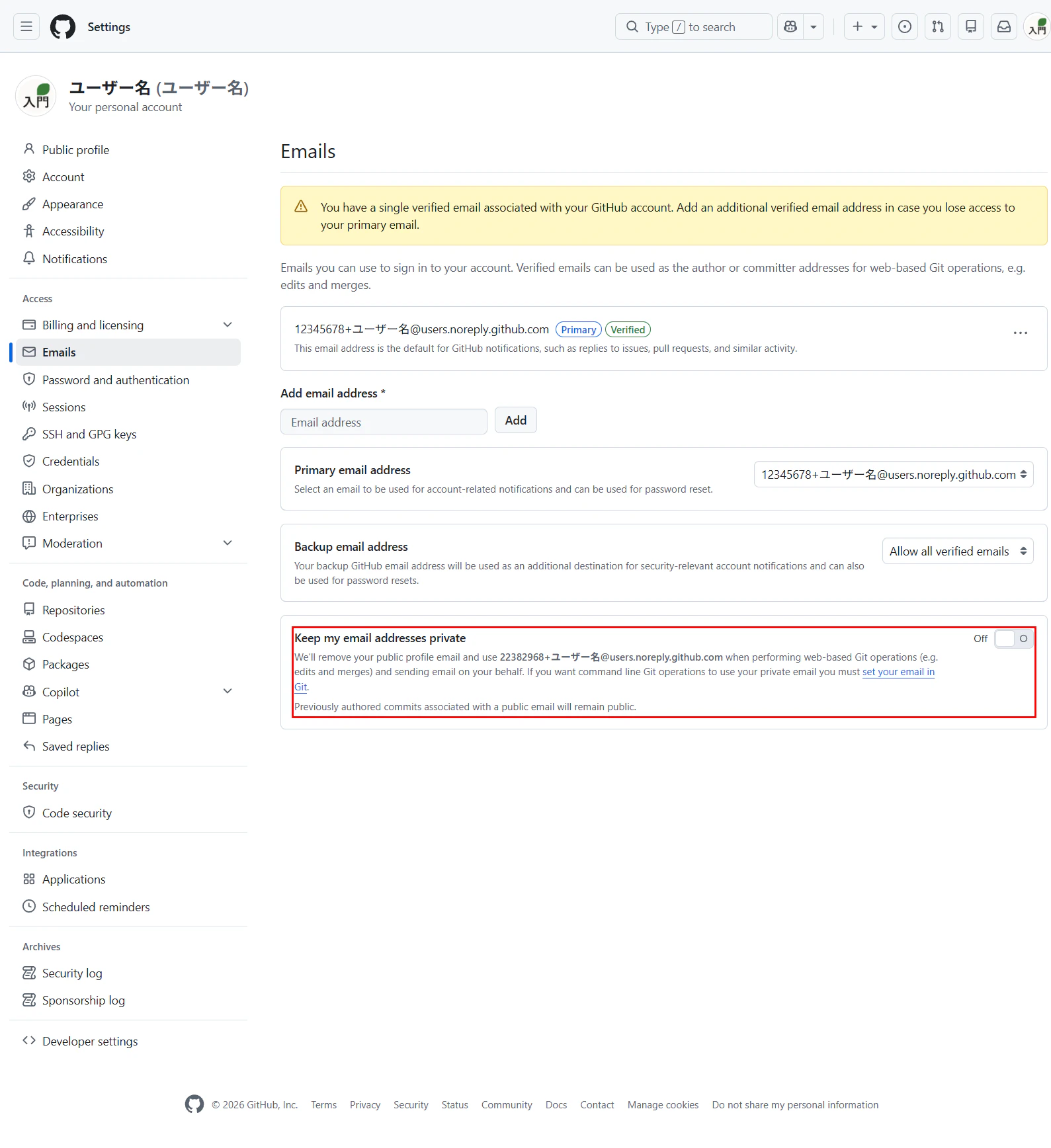
図2-3 Settings → Emails(赤枠:Keep my email addresses private) -
チェックの下の説明文に、
12345678+ユーザー名@users.noreply.github.comの形のメールアドレスが表示されます。このメールアドレスを、メモ帳などに書き写しておきます。2.6 で使います。
【再確認】noreply のメールアドレスを書き写したか確かめる
次の節に進む前に、@users.noreply.github.com で終わるメールアドレスを書き写したことを確かめてください。先頭の数字も含めて、すべて書き写します。
2.4 Git for Windows をインストールする
Git の本体の Git for Windows をインストールします。画面の多くは英語ですが、1か所だけ(既定のブランチの名前)を変え、ほかは最初から選ばれているままで進めます。
-
ブラウザで Git の公式サイトのダウンロードページ(https://git-scm.com/downloads/win)を開きます。
-
「Click here to download」をクリックして、64ビット版のインストーラー(
Git-2.xx.x-64-bit.exeの形の名前のファイル)をダウンロードします。
図2-4 Git for Windows のダウンロードページ(赤枠:Click here to download) -
ダウンロードしたファイルをダブルクリックします。「このアプリがデバイスに変更を加えることを許可しますか?」と表示されたら、「はい」をクリックします。
-
使用許諾(GNU General Public License)の画面が表示されます。「Next」をクリックします。
-
このあと、設定の画面が順に表示されます。「Adjusting the name of the initial branch in new repositories」の画面まで、どの画面も、変えずに「Next」をクリックします。
-
「Adjusting the name of the initial branch in new repositories」の画面で、「Override the default branch name for new repositories」を選び、入力欄が
mainになっていることを確かめて、「Next」をクリックします。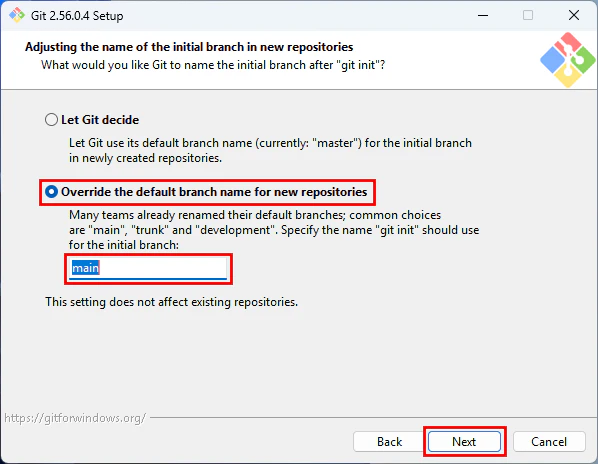
図2-5 既定のブランチの名前の画面(赤枠:Override the default branch name for new repositories、main、Next) -
残りの画面も、変えずに「Next」をクリックします。最後の画面で「Install」をクリックすると、インストールが始まります。
-
「Completing the Git Setup Wizard」の画面が表示されたら、「View Release Notes」のチェックを外し、「Finish」をクリックします。
【知識メモ】既定のブランチの名前を main にする理由
リポジトリを作ると、最初のブランチが1つできます(第1章)。GitHub で作るリポジトリの最初のブランチの名前は main です。自分のパソコンで作るリポジトリも main にそろえておくと、第6章で GitHub にあげるときに名前が違って迷うことがありません。古い記事では、最初のブランチの名前が master になっていることがあります。
2.5 TortoiseGit をインストールする
TortoiseGit の本体と、画面を日本語にするための日本語の言語パックをインストールします。本体を先にインストールしてください。
-
ブラウザで TortoiseGit のダウンロードページ(https://tortoisegit.org/download/)を開きます。
-
「for 64-bit Windows」の欄の「Download TortoiseGit 2.xx.x.x 64-bit」のリンクをクリックして、本体(
TortoiseGit-2.xx.x.x-64bit.msiの形の名前のファイル)をダウンロードします。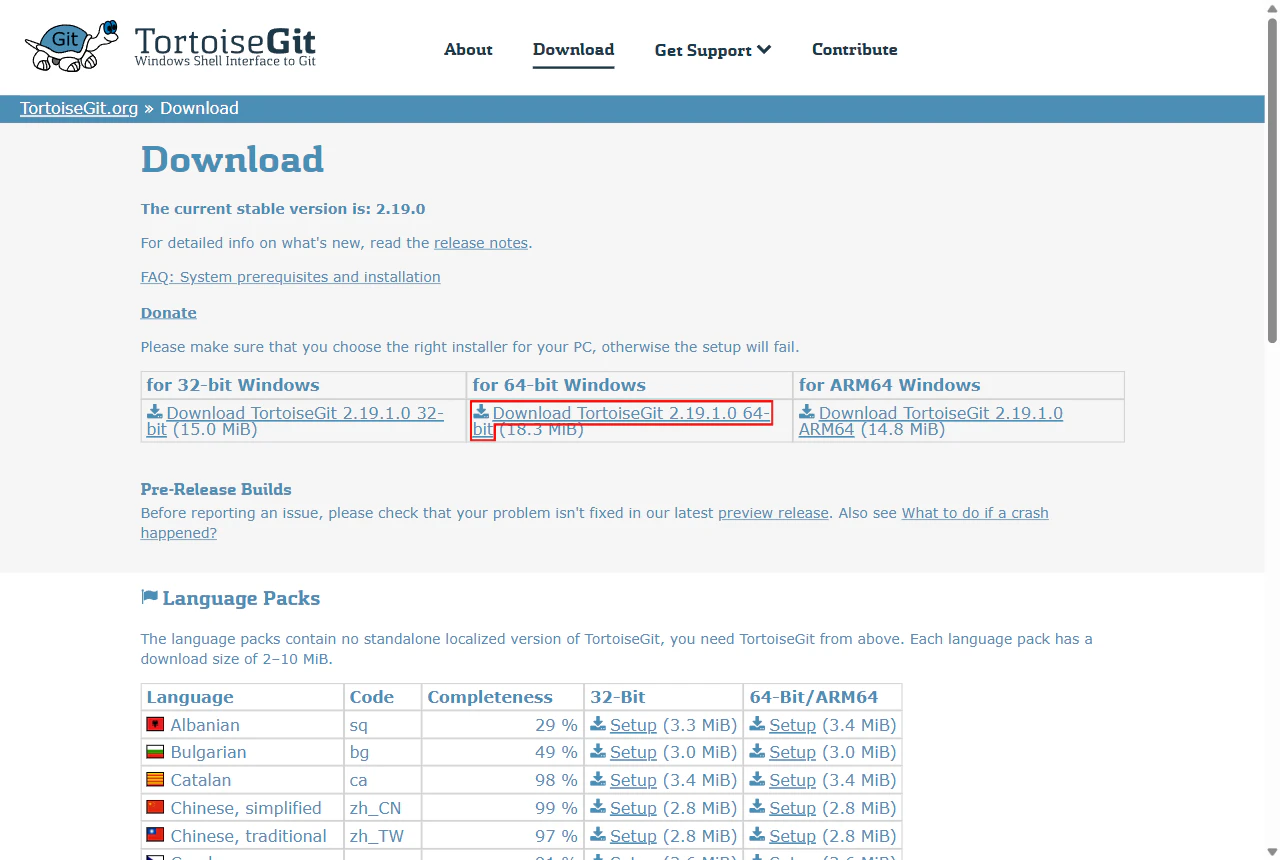
図2-6 TortoiseGit のダウンロードページ(赤枠:64-bit の本体) -
同じページの下の「Language Packs」の表で、「Japanese」の行の「64-Bit/ARM64」の列の「Setup」をクリックして、日本語の言語パック(
TortoiseGit-LanguagePack-2.xx.x.x-64bit-ja.msiの形の名前のファイル)をダウンロードします。
図2-7 Language Packs の表(赤枠:Japanese と、64-Bit/ARM64 の Setup) -
本体のファイルをダブルクリックします。最初の画面で「Next」をクリックし、使用許諾の画面でも「Next」をクリックします。
-
残りの画面も、変えずに「Next」をクリックし、「Install」をクリックします。「このアプリがデバイスに変更を加えることを許可しますか?」と表示されたら、「はい」をクリックします。
-
インストールが終わった画面に「Run first start wizard」のチェックがあれば、チェックを外して「Finish」をクリックします(最初の設定は、2.6 で、言語パックを入れてから行います)。
-
言語パックのファイルをダブルクリックし、「次へ」をクリックしてインストールします。インストールが終わったら「完了」をクリックします。
【ご注意】「Microsoft Visual C++ 2015-2022 Redistributable」が必要と表示されたとき
本体のファイルをダブルクリックしたときに、次のメッセージが表示されることがあります。TortoiseGit を動かすのに必要な Microsoft の部品(Visual C++ 再頒布可能パッケージ)が、パソコンに入っていないためです。
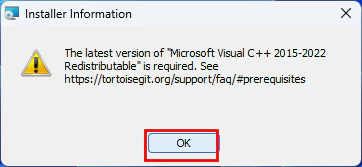
図2-8 Visual C++ 再頒布可能パッケージが必要というメッセージ(赤枠:OK)
-
「OK」をクリックして、メッセージを閉じます。
-
ブラウザで Microsoft のダウンロードのアドレス(https://aka.ms/vs/17/release/vc_redist.x64.exe)を開きます。
vc_redist.x64.exeがダウンロードされます。 -
ダウンロードしたファイルをダブルクリックします。「ライセンス条項および使用条件に同意する」にチェックを入れ、「インストール」をクリックします。「このアプリがデバイスに変更を加えることを許可しますか?」と表示されたら、「はい」をクリックします。
-
「セットアップ完了」と表示されたら、「閉じる」をクリックします。

図2-9 セットアップ完了の画面(赤枠:閉じる) -
TortoiseGit の本体のファイルを、もう一度ダブルクリックして、インストールをやり直します。
2.6 TortoiseGit の最初の設定
TortoiseGit の設定の画面で、画面の言語と、コミットに記録される名前とメールアドレスを設定します。
-
デスクトップの何もない所を右クリックし、TortoiseGit → Settings を選びます。
-
設定の画面が表示されます。左側の「General」を選び、「Language」で「日本語」を選んで「OK」をクリックします。

図2-10 TortoiseGit の設定の画面(日本語にした後の表示。赤枠:言語と OK) -
もう一度、デスクトップの何もない所を右クリックし、TortoiseGit → 設定 を選びます。メニューと設定の画面が日本語になっていることを確かめます。
-
左側の「Git」を選び、次のとおりに入力して「OK」をクリックします。
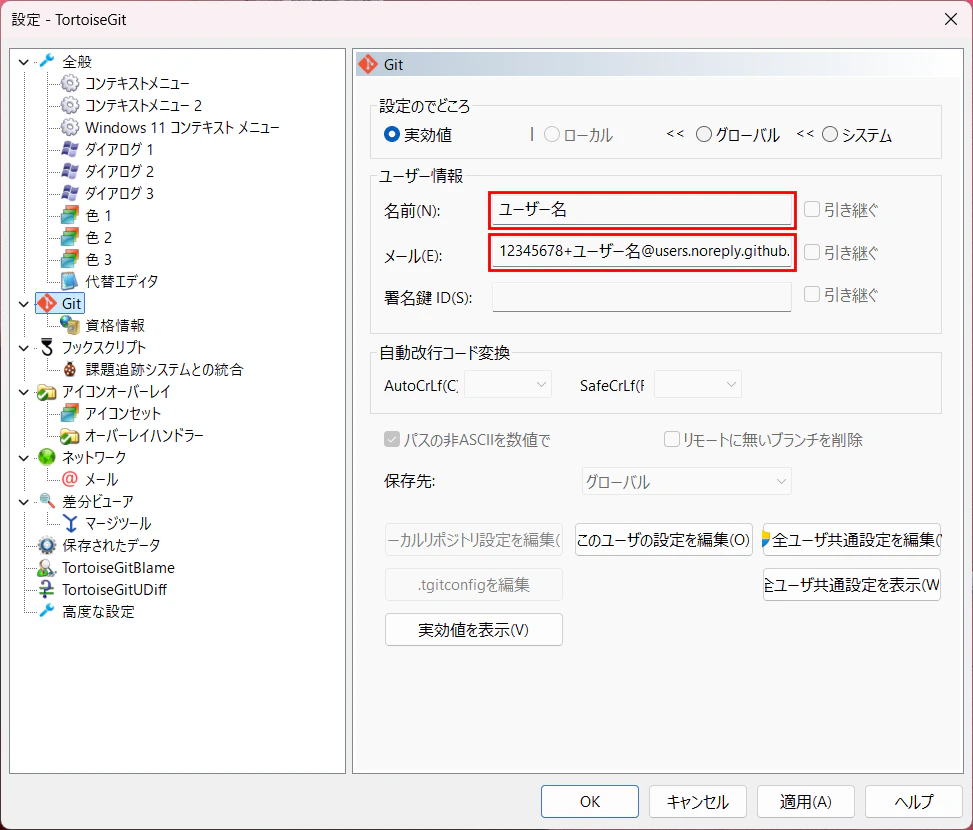
図2-11 設定の画面の「Git」(赤枠:名前とメール)項目 入力する値 名前 GitHub のユーザー名(2.2 で決めたもの) メール 2.3 で書き写した noreply のメールアドレス
GitHub へのサインインは、第6章で初めてプッシュするときに行います。この章では設定しません。
【ご注意】名前とメールアドレスは、あとから直してもコミットは直らない
ここで設定した名前とメールアドレスは、これから作るすべてのコミットに記録されます。設定を直しても、すでに作ったコミットの記録は変わりません。コミットを作り始める前に、名前とメールアドレスが正しいことを確かめてください。設定は、いつでも右クリックの TortoiseGit → 設定 の「Git」で確かめられます。
右クリックのメニューの出方
TortoiseGit の操作は、エクスプローラーでフォルダーやファイルを右クリックしたときのメニューから行います。Windows 11 の右クリックのメニューには「TortoiseGit」の項目があり、その下に TortoiseGit の操作がまとめられています。

図2-12 Windows 11 の右クリックのメニュー(赤枠:TortoiseGit)
メニューのいちばん下の「その他のオプションを確認」をクリックすると、以前の形式のメニューが表示されます。以前の形式のメニューには、よく使う操作(「Git コミット」など)がそのまま並び、そのほかの操作は「TortoiseGit」の下にまとめられています。この教材では、以前の形式のメニューで説明します。Shift キーを押しながら右クリックすると、以前の形式のメニューがすぐに表示されます。
【知識メモ】Eclipse の Git 機能は使わない
Eclipse には、Git を操作する機能(EGit)が入っています。この教材では、Git の操作はすべて TortoiseGit で行い、Eclipse の Git 機能は使いません。Eclipse で開いているプロジェクトのフォルダーをリポジトリにすると、Eclipse の画面のファイル名の横に、Git の状態を表す印や > の記号が付くことがあります。これは Eclipse が Git の状態を表示しているだけなので、気にしなくてかまいません。
2.7 うまくいかないときは
| 症状 | 考えられる原因と対処 |
|---|---|
| GitHub から確認用のメールが届かない | 迷惑メールのフォルダーを確かめてください。届いていなければ、画面の案内に従ってメールを送り直します。 |
| 右クリックのメニューに「Git コミット」などが無い | Windows 11 では「その他のオプションを確認」をクリックして、以前の形式のメニューを表示します(2.6)。それでも無い場合は、パソコンを再起動してください。 |
| TortoiseGit のメニューが英語のまま | 言語パックのインストールと、Settings の「General」の「Language」で「日本語」を選んだかを確かめてください(2.5・2.6)。 |
| TortoiseGit を使うと、git.exe が見つからないと表示される | Git for Windows がインストールされていません。2.4 の手順でインストールしてください。 |
| TortoiseGit のインストールで「Microsoft Visual C++ 2015-2022 Redistributable」が必要と表示される | Visual C++ 再頒布可能パッケージをインストールしてから、TortoiseGit のインストールをやり直してください(2.5 の「ご注意」の囲み)。 |
そのほかのエラーは、付録B「よくあるエラーと対処法」を見てください。
2.8 まとめと確認問題
まとめ
- GitHub のアカウントは、無料のプラン(Free)で作る。ユーザー名はほかの人にも見える
- Settings → Emails の「Keep my email addresses private」にチェックを入れ、コミットには noreply のメールアドレスを使う
- Git for Windows は、既定のブランチの名前だけ
mainに変えて、ほかは最初のままインストールする - TortoiseGit は、本体を入れてから日本語の言語パックを入れる
- TortoiseGit の設定の「Git」で、名前(GitHub のユーザー名)とメールアドレス(noreply)を設定する
確認問題
問1 コミットに、自分のメールアドレスではなく noreply のメールアドレスを使うのはなぜですか。
解答を見る
コミットに記録されたメールアドレスは、リポジトリを見られる人なら誰でも見られるためです。noreply のメールアドレスを使うと、自分のメールアドレスを知られずに、GitHub はコミットの作者が自分であることを見分けられます。
問2 TortoiseGit を使うには、TortoiseGit のほかに何をインストールする必要がありますか。
解答を見る
Git の本体の Git for Windows です。TortoiseGit は、中で Git for Windows を呼び出して動きます。
問3 名前とメールアドレスの設定を、コミットを作り始める前に確かめるのはなぜですか。
解答を見る
設定はすべてのコミットに記録され、あとから設定を直しても、すでに作ったコミットの記録は変わらないためです。