
この教材について
AIチャット実装は、Spring入門 で作った社員管理アプリに「AIチャット」の画面を足し、登録した資料(社員の情報)をもとに AI に答えさせる教材です。AI は、自分のパソコンの中だけで動く AI(ローカルAI)と、インターネット上の AI を呼び出せる OpenRouter の、どちらかを選べます。インストールをせずに進めたいときは、この第1章を飛ばし、第2章で OpenRouter を選びます。
社員管理アプリでなくても、ご自身の Spring のソースからも呼べます。OpenRouter を呼び出すコラム記事を、第3章に記載しています。
| 章 | 内容 |
|---|---|
| 第1章 ローカルAIを準備する(この記事) | Ollama と AnythingLLM を入れ、資料をもとに日本語で答える AI を作る。CPU と内蔵 GPU のどちらで動かすかを計測して決める(ローカルAI を使う人だけ) |
| 第2章 API キーなどを取得する | AI に渡す社員の資料を作り、ローカルAI(AnythingLLM)または OpenRouter の API キーなどを取得する |
| 第3章 社員管理からAIチャットを呼ぶ | 社員一覧に「AIチャット」ボタンを足し、Java の HttpClient で、選んだ AI の API を呼んで、社員の情報について質問できるようにする |
| 項目 | 内容 |
|---|---|
| 使うもの | Spring入門の社員管理アプリ(Spring Boot 4.1.2・Java 17) |
| 用意するパソコン OpenRouter |
Windows 11(64bit)、メモリ 16GB 以上。社員管理アプリが動く。 |
| 用意するパソコン ローカルAI |
Windows 11(64bit)、メモリ 16GB 以上必須。 Oracle Database・Eclipse・社員管理アプリ・AnythingLLM・Ollama を同時に動かすため、メモリ 16GB が必須です。 Intel 第11世代 Core 以降の内蔵 GPU と同じくらいの性能の GPU があると、速く動きます。 検証したパソコンは Intel Core i5-1135G7(内蔵 GPU Iris Xe Graphics 使用)です。 |
| インストール ローカルAI |
Ollama 0.40.17 qwen3:4b-instruct bge-m3 AnythingLLM デスクトップ版 1.20.0 |
この章で学ぶこと
- 推論エンジン Ollama の導入と、モデルの取得
- CPU と内蔵 GPU のどちらで動かすかを、計測して決める方法
- AnythingLLM の設定(AI プロバイダー・ワークスペース)
- 資料を登録して、資料をもとに答えさせる方法(RAG)
この章のコマンドは、Windows の PowerShell で実行します。スタートメニューで「PowerShell」と入力して開きます。
1.1 全体の構成
[AnythingLLM デスクトップ版 1.20.0]   画面・資料の登録・検索
        │  http://127.0.0.1:11434
        ▼
[Ollama 0.40.17]   推論エンジン(モデルを動かす)
   ├─ 回答用モデル     qwen3:4b-instruct
   └─ 埋め込み用モデル  bge-m3
| 役割 | 使うもの | 補足 |
|---|---|---|
| 推論エンジン | Ollama(Windows 版) | モデルを動かすソフトウェア |
| 回答用モデル | qwen3:4b-instruct |
質問に日本語で答える |
| 埋め込み用モデル | bge-m3 |
資料と質問をベクトル(数の並び)に変えて、関係する部分を探せるようにする |
| 画面・資料管理 | AnythingLLM デスクトップ版 | チャットの画面と、資料の登録・検索。日本語表示あり |
【知識メモ】知識の持たせ方は「RAG」
モデルに追加学習はさせません。質問のたびに、登録した資料から関係する部分を検索し、その部分をモデルに渡して答えさせます。資料はいつでも追加・削除できます。
モデル2つと AnythingLLM で、メモリを約 4.6〜5.1GB 使います(回答用 3.2GB、埋め込み用 0.7〜1.2GB、AnythingLLM 約 0.7GB)。使わない時間が5分続くと、モデルはメモリから外れます。
1.2 Ollama を入れる
1.2.1 インストール
winget install Ollama.Ollama
winget が使えないときは、公式サイト ollama.com/download から Windows 版のインストーラーをダウンロードして実行しても同じです。
Ollama は自分で新しい版に更新します。この記事は 0.40.17 で確かめました。
1.2.2 環境変数を設定する
[Environment]::SetEnvironmentVariable("OLLAMA_CONTEXT_LENGTH", "4096", "User")
[Environment]::SetEnvironmentVariable("OLLAMA_NUM_PARALLEL", "1", "User")
[Environment]::SetEnvironmentVariable("OLLAMA_MAX_LOADED_MODELS", "2", "User")
| 環境変数 | 値 | 意味 |
|---|---|---|
OLLAMA_CONTEXT_LENGTH |
4096 | 一度に扱う文脈の長さ(トークン数) |
OLLAMA_NUM_PARALLEL |
1 | 同時に処理する数 |
OLLAMA_MAX_LOADED_MODELS |
2 | 同時に読み込むモデルの数(回答用と埋め込み用) |
環境変数は Ollama の起動時に読み込まれます。設定したら、タスクトレイの Ollama を終了し、スタートメニューから起動し直します。
1.2.3 モデルを取得する
ollama pull qwen3:4b-instruct
ollama pull bge-m3
ダウンロードの大きさは、回答用が 2.5GB、埋め込み用が 1.2GB です。
1.2.4 動作を確認する
ollama run qwen3:4b-instruct "日本の首都はどこですか?一文で答えて"
この PC では「日本の首都は東京です。」と返りました。続けて次のコマンドを実行し、CONTEXT が 4096 になっていれば、環境変数が効いています。
ollama ps
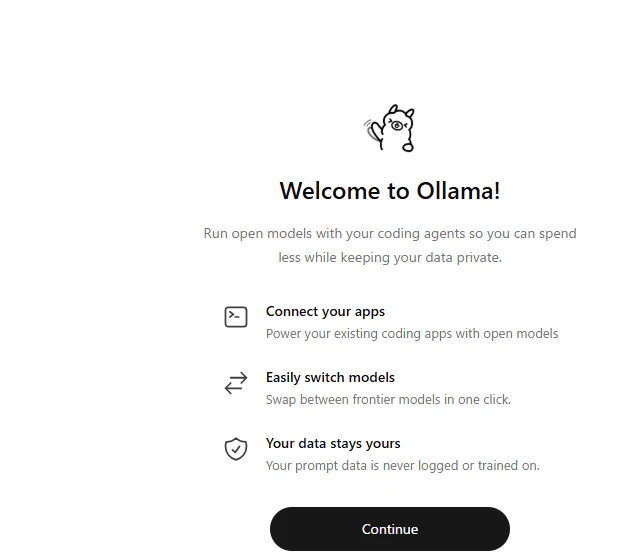
図1-1 Ollama を初めて起動したときの案内画面。この画面は操作しなくてかまいません。
1.2.5 CPU と GPU を比べて、速いほうに決める
Ollama は、初期設定では Intel の内蔵 GPU を使いません。内蔵 GPU を使うと速くなるかどうかは PC によって違うので、その PC で計測して決めます。
測るのは、読む速さ(指示や資料を読み込む速さ)と、書く速さ(回答を出力する速さ)の2つです。資料を読ませて答えさせる使い方では、まず読む速さが待ち時間に効きます。回答が長いときは、書く速さも効きます。
-
この後の計測でモデルに渡す資料として、1.6 のサンプル資料を、
みどり精機_社内ハンドブック.mdという名前(文字コードは UTF-8)で保存し、PowerShell でそのフォルダーに移ります(cdで移動します)。 -
まず、内蔵 GPU を使わない状態(初期設定)で測ります。次のコマンドを実行して、資料の全文と質問をモデルに渡します。1行目は、日本語を正しく渡すための設定です。
PowerShell$OutputEncoding = New-Object Text.UTF8Encoding $false Get-Content .\みどり精機_社内ハンドブック.md -Raw -Encoding UTF8 | ollama run qwen3:4b-instruct --verbose "この資料で、大阪に出張したときの宿泊費の上限はいくらですか?"回答の後に出る表示のうち、
prompt eval rateが読む速さ、eval rateが書く速さです。この2つをメモします。表示の例(抜粋)prompt eval count: 555 token(s) prompt eval rate: 144.06 tokens/s eval rate: 6.21 tokens/s -
内蔵 GPU を使う設定にして、Ollama を起動し直します。
PowerShell[Environment]::SetEnvironmentVariable("OLLAMA_IGPU_ENABLE", "1", "User") -
新しく開いた PowerShell で、手順2と同じコマンドを実行して、2つの速さをメモします。
ollama psのPROCESSORが100% GPUになっていれば、内蔵 GPU で動いています。 -
読む速さが GPU のほうがはっきり速ければ、GPU のまま使います。そうでなければ、次のコマンドで初期設定に戻し、Ollama を起動し直します。
PowerShell[Environment]::SetEnvironmentVariable("OLLAMA_IGPU_ENABLE", $null, "User")
【ご注意】同じコマンドを続けて実行すると、正しく測れない
Ollama は、前回と同じ部分の計算を使い回します。測り直すときは、先に ollama stop qwen3:4b-instruct を実行します。prompt eval count が約 550 になっていれば、資料の全文を読んでいます。
この PC(i5-1135G7、Iris Xe)では、内蔵 GPU で読む速さが 144〜155、書く速さが 6.2〜6.7(トークン/秒)でした。CPU と比べると、読む速さは約2〜3倍で、書く速さはほぼ同じだったので、GPU を選びました。NVIDIA などの GPU を積んだ PC では確かめていません。
1.3 AnythingLLM を入れる
公式サイト anythingllm.com/desktop から Windows 版をダウンロードしてインストールします。
1.3.1 Meeting Assistant のモデルは入れない
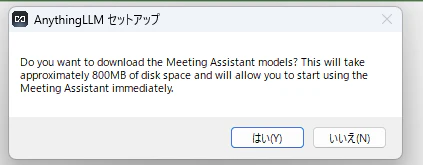
図1-2 インストール中に出る確認。「いいえ」を選びます。資料をもとに答える機能には使いません。
1.3.2 おすすめモデルは選ばず、Ollama を指定する
AnythingLLM を初めて起動すると「ようこそ」の画面が出るので、「はじめる」をクリックします。次の「設定オプション」の画面では、AnythingLLM が自分で動かすモデルを勧めてきます。回答用モデルは Ollama に入れてあるので、これは選ばず、枠の下の「手動設定」をクリックします。
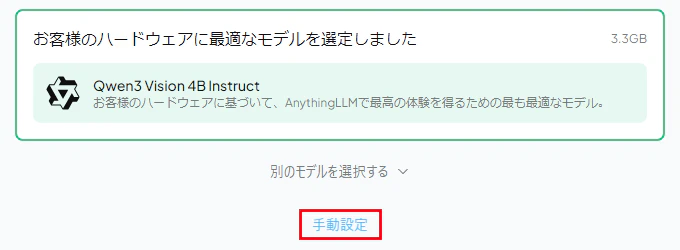
図1-3 「手動設定」をクリックする(赤枠)
「LLMの設定」の画面に変わり、LLM プロバイダーの一覧が出ます。
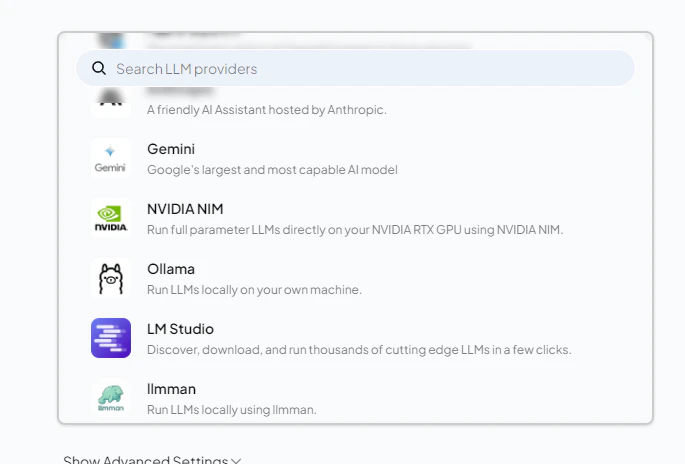
図1-4 LLM プロバイダーの一覧。Ollama を選びます。
1.3.3 Ollama のモデルと文脈長を指定する

図1-5 Ollama Model の欄。最初に bge-m3:latest(埋め込み用)が選ばれていたら、qwen3:4b-instruct に変えます。

図1-6 「Show advanced settings」を開き、Model context window に 4096 を入力します。ほかの項目は画像のままです。
【ご注意】Model context window を空欄のままにしない
空欄だと、AnythingLLM は 16384 を Ollama に送り、Ollama 側の設定(4096)より優先されます。文脈長が大きいほど、メモリを多く使います。
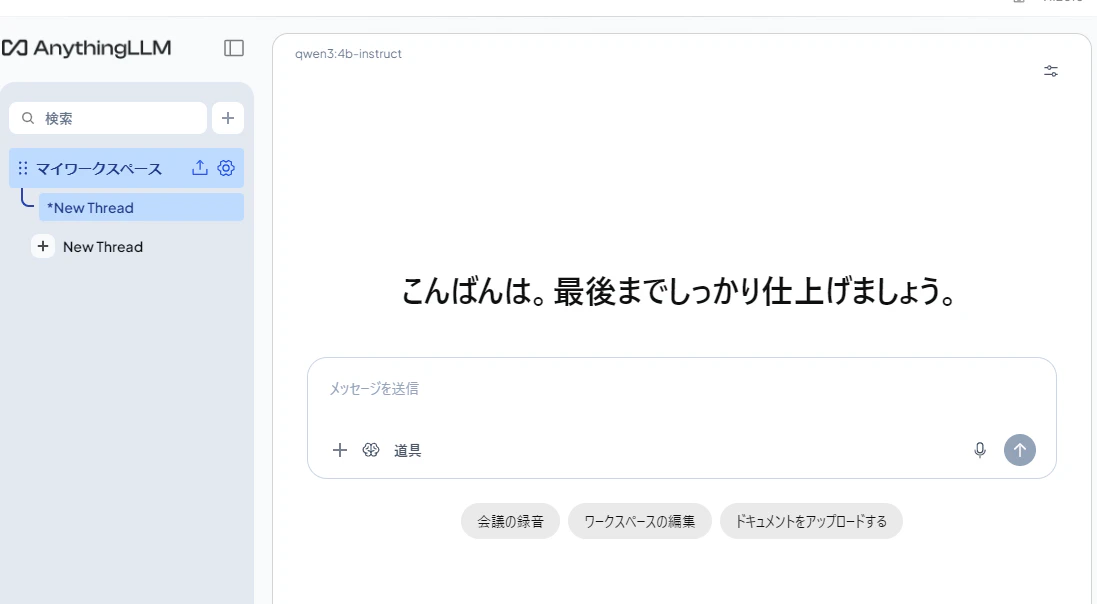
図1-7 初期設定が終わった画面。左の「マイワークスペース」の右にある ↑ アイコン(資料の管理)と歯車アイコン(ワークスペースの設定)を、1.5 と 1.6 で使います。
1.4 AI プロバイダーの設定(アプリ全体)
【ご注意】資料を登録する前に、埋め込みエンジンを設定する
初回の設定では埋め込みエンジンを聞かれません。何もしないと、AnythingLLM 内蔵の英語向けのモデルが使われます。
1.4.1 設定画面を開く
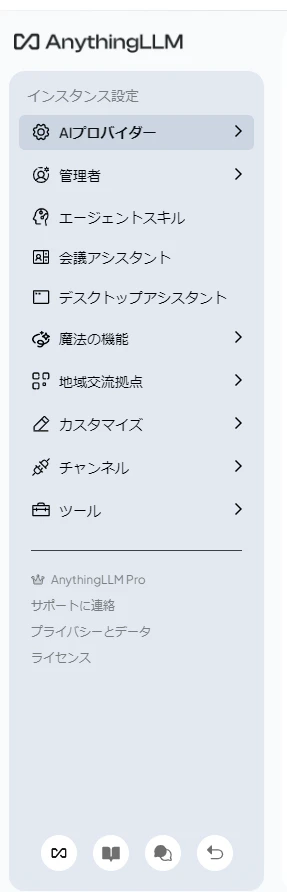
図1-8 チャット画面の左下のスパナのアイコンで開く設定画面。一番上の「AIプロバイダー」を開くと、LLM・埋め込みエンジン・テキスト分割とチャンク化などが並びます。左下の一番右の ↩ でチャット画面に戻ります。
1.4.2 LLM(確認)
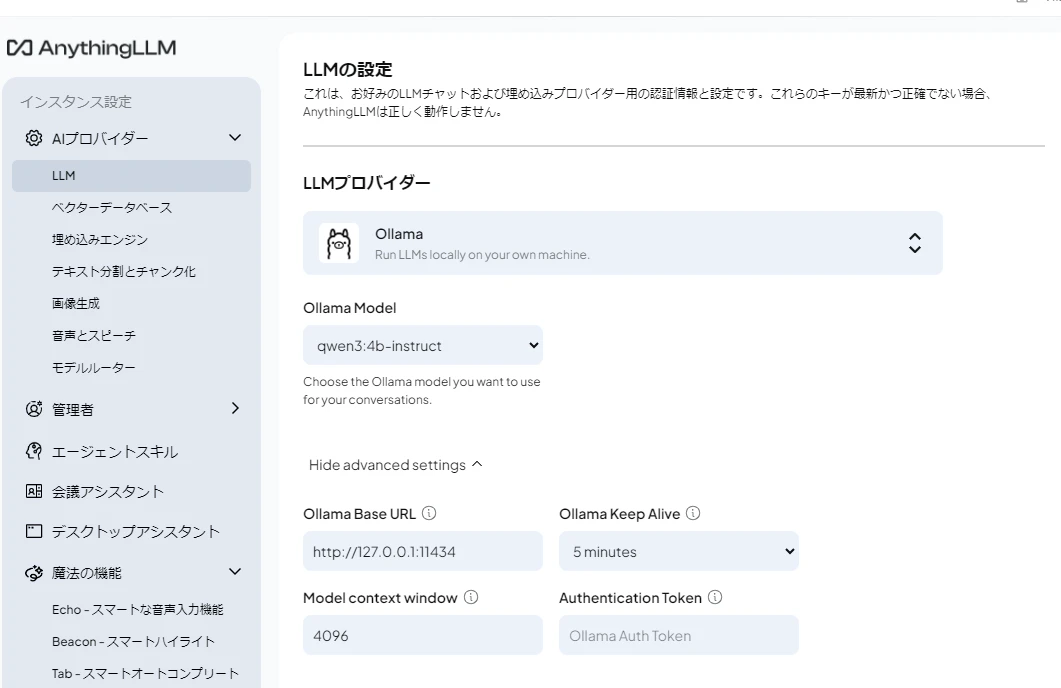
図1-9 「AIプロバイダー」→「LLM」。Ollama / qwen3:4b-instruct / Model context window 4096 になっていることを確認します。
この画面の Ollama Model は回答用です。ここを bge-m3 にして保存しないでください。埋め込み用のモデルは、次の「埋め込みエンジン」で指定します。
1.4.3 埋め込みエンジン
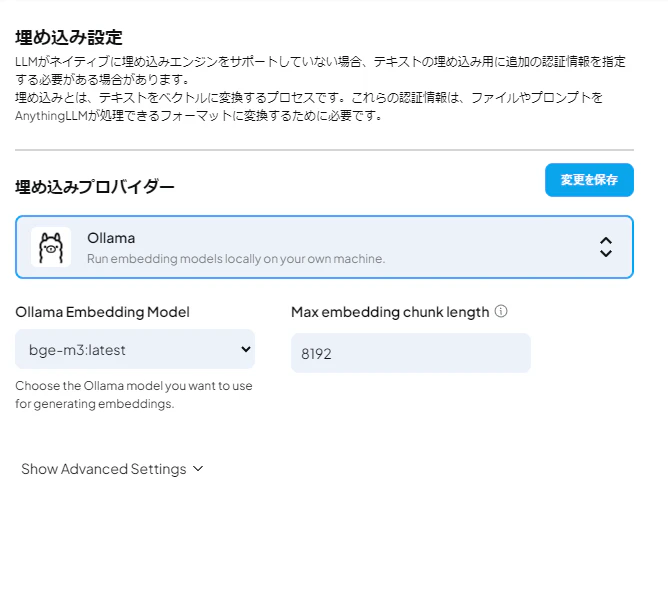
図1-10 「AIプロバイダー」→「埋め込みエンジン」。埋め込みプロバイダーを Ollama、Ollama Embedding Model を bge-m3:latest にして「変更を保存」を押します。
1.4.4 テキスト分割とチャンク化
「AIプロバイダー」→「テキスト分割とチャンク化」で、次の値にして保存します。資料は、この大きさの断片(チャンク)に分けて登録されます。
| 項目 | 値 |
|---|---|
| テキストチャンクサイズ | 500 |
| テキストチャンクの重複 | 50 |
1.5 ワークスペースの設定
チャット画面で、左の「マイワークスペース」の右にある歯車アイコンを押します。上に並ぶタブのうち、「チャット設定」と「ベクターデータベース」を使います。入力した値は、保存ボタンを押さなくても保存されました。
1.5.1 チャット設定タブ
| 項目 | 設定する値 | 理由 |
|---|---|---|
| チャットモード | クエリ | 資料をもとにした質問だけに答えさせる |
| チャット履歴 | 4 |
初期値は 20。読む量を減らして速くする |
| プロンプト | 下の文章 | 資料に無いことを答えさせない。今日の日付を教える |
| クエリモード拒否応答 | 資料に記載がありません。 |
初期値は英語の文 |
| LLM温度 | 0.3 |
答えのぶれを減らす |
プロンプトには、次の文章を入れます。
あなたは社内資料に基づいて回答するアシスタントです。
今日の日付は {date} です。
資料に書かれていないことは、一般常識や推測で答えず「資料に記載がありません」と答えてください。
日本語で簡潔に答えてください。

図1-11 チャット設定タブの項目の並び。この画像は設定の途中で撮ったもので、値は上の表と違います。
{date} は、AnythingLLM が質問のたびに今日の日付に置き換える変数です。モデルは今日の日付を知らないため、この行がないと「今年は何年ですか」に「2024年です。」と答えました。
【ご注意】{time} や {datetime} は使わない
プロンプトに時刻を入れると、質問のたびにプロンプトの先頭が変わり、Ollama が前回の計算を使い回せなくなって遅くなります。
1.5.2 ベクターデータベースタブ
| 項目 | 設定する値 | 初期値 |
|---|---|---|
| 最大コンテキストスニペット数 | 3 |
4 |
質問1回ごとにモデルへ渡す資料の断片の数です。減らすと、読む量が減って速くなります。
1.6 資料を登録する
サンプル資料
動作の確認には、次の架空の会社の資料を使います(この章で使う部分だけを載せています)。メモ帳などに貼り付け、文字コードを UTF-8 にして、みどり精機_社内ハンドブック.md という名前で保存します(1.2.5 の計測にも使います)。
# みどり精機株式会社 社内ハンドブック(2026年版)

※ この資料は動作確認用の架空の会社の資料です。実在の企業・製品とは関係ありません。

## 1. 出張

- 出張時の日当は、日帰り 1,500円、宿泊を伴う場合は 1日 3,000円 です。宿泊費の上限は 1泊 12,000円(東京23区と大阪市内は 14,000円)です。

## 2. 主力製品「アクアミニ」シリーズ

| 型番 | 最大流量 | 最大吐出圧 | 重量 | 主な用途 |
|---|---|---|---|---|
| AQM-120 | 1.2 L/分 | 80 kPa | 210 g | 理化学機器、分析装置 |
| AQM-250 | 2.5 L/分 | 120 kPa | 340 g | 医療用吸引器 |
| AQM-250S | 2.5 L/分 | 120 kPa | 360 g | AQM-250 の静音モデル(運転音 38 dB) |
| AQM-400 | 4.0 L/分 | 150 kPa | 520 g | 産業用サンプリング装置 |

- AQM-250S は AQM-250 の静音モデルです。最大流量(2.5 L/分)と最大吐出圧(120 kPa)は AQM-250 と同じですが、運転音が 38 dB に抑えられており、重量は 360 g で AQM-250(340 g)より 20 g 重くなっています。

## 3. 会議室

- 会議室は「ミドリポータル」から予約します。大会議室「さくら」は 30名、中会議室「かえで」は 12名、小会議室「わかば」は 6名まで利用できます。
手順
- 左の「マイワークスペース」の右にある ↑ アイコンを押します。資料の管理画面が開きます。
- 「クリックしてアップロード、またはドラッグ&ドロップしてください」の欄に、ファイルを入れます。
- 「マイドキュメント」に入ったファイルを選び、「ワークスペースへ移動」を押します。
- 「保存して埋め込む」が表示されたときは押します(表示されずに、登録が自動で始まることもあります)。
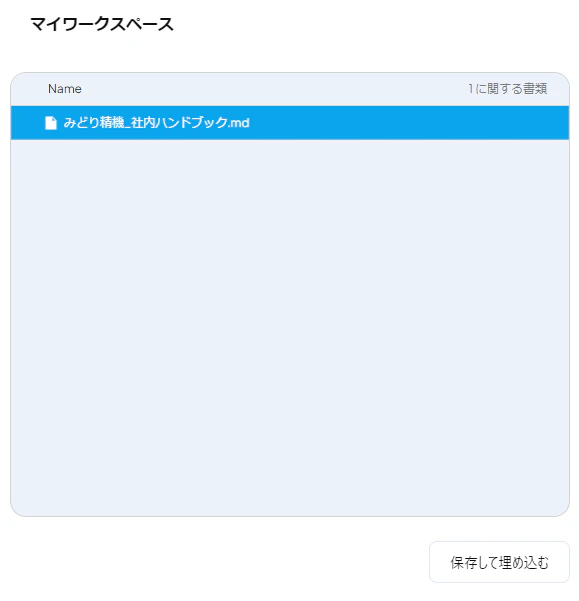
図1-12 ワークスペース側に資料が入った状態。
【再確認】チャット画面の「ドキュメントをアップロードする」ボタンは使わない
このボタンは、そのスレッドの会話に資料の全文を添えるだけの機能です。検索の対象には登録されません。資料は、必ず ↑ アイコンの管理画面から登録します。
資料を入れ替える手順は、第2章 2.3 で、画面の画像つきで説明します。
1.7 動作を確かめる
サンプル資料を登録したら、AnythingLLM で次の質問をして、回答が正解と合っているかを確かめます。下の表の「この PC での回答」は、実際に試したときのものです。
| 質問 | 正解 | この PC での回答 |
|---|---|---|
| 大阪に出張したときの宿泊費の上限はいくらですか? | 1泊14,000円 | 14,000円 |
| 12人で会議をしたいです。どの会議室が使えますか? | 中会議室「かえで」(12名まで)。大会議室「さくら」でも可 | 中会議室「かえで」と大会議室「さくら」が使えると答え、小会議室「わかば」は6名までなので使えないと答えた |
| AQM-250S と AQM-250 の違いは何ですか? | AQM-250S は静音モデル(運転音38dB)で、重量が340gではなく360g | 静音モデルで運転音が 38 dB、重量は AQM-250(340 g)より 20 g 重い 360 g と答えた |
| javaのコード書いて | 資料に書いていないので答えない | 資料に記載がありません。 |
| 今年は何年ですか | 2026年(プロンプトの {date} で日付を教えている) |
2026年です。 |

図1-13 資料にない質問をしたときの画面。回答の下の「出典」は、検索で見つかってモデルに渡された資料です。
この PC(内蔵 GPU)では、1回の質問に約2〜20秒かかりました。回答が長いほど時間がかかります。モデルがメモリから外れた後の最初の質問は、モデルの読み込みで十数秒が加わります。
1.8 回答の精度を上げるには
- 表にしか書いていない大事な数字は、文章でも書く。サンプル資料の AQM-250S の重量は、最初は表の中だけに書いていて、AI は「重量は AQM-250 と同じ」と間違えました。表の下に「重量は 360 g で AQM-250(340 g)より 20 g 重い」という文を足すと、正しく答えました(1.6 のサンプル資料は、この文を足した後のものです)。
- 質問は1つずつ送る。モデルに渡る資料の断片は3つまでなので、まとめて聞くと答えが抜けることがあります。
- 型番などの文字の一致では探せない。AnythingLLM の検索は、意味の近さで探す方式です。
1.9 困ったとき
AnythingLLM から Ollama につながらない
次のコマンドで、Ollama が動いているかを確認します。エラーになる場合は、スタートメニューから Ollama を起動します。
ollama ps
回答が遅い
ollama ps の PROCESSOR で、CPU と GPU のどちらで動いているかを見ます。1.2.5 で GPU を選んだのに 100% CPU になっている場合は、次のコマンドで OLLAMA_IGPU_ENABLE が 1 になっているかを確認し、Ollama を起動し直します。
[Environment]::GetEnvironmentVariable("OLLAMA_IGPU_ENABLE", "User")
資料にあることを答えない
- 資料がワークスペースに登録されているか、↑ アイコンの管理画面で確認する(チャットへの添付になっていないか)。
- 埋め込みエンジンが Ollama の
bge-m3:latestになっているか確認する(1.4.3)。
1.10 元に戻す
[Environment]::SetEnvironmentVariable("OLLAMA_CONTEXT_LENGTH", $null, "User")
[Environment]::SetEnvironmentVariable("OLLAMA_NUM_PARALLEL", $null, "User")
[Environment]::SetEnvironmentVariable("OLLAMA_MAX_LOADED_MODELS", $null, "User")
[Environment]::SetEnvironmentVariable("OLLAMA_IGPU_ENABLE", $null, "User")
ollama rm qwen3:4b-instruct
ollama rm bge-m3
winget uninstall Ollama.Ollama
AnythingLLM は Windows の「設定」→「アプリ」からアンインストールします。設定と登録した資料は %APPDATA%\anythingllm-desktop にあります。この節のコマンドは、この PC では実行していません。
検証環境:Intel Core i5-1135G7(Iris Xe Graphics)、RAM 15.6GB、Windows 11、Ollama 0.40.17、AnythingLLM 1.20.0 / 検証日:2026年11月22日
次へ
入門シリーズのほかの教材は、入門シリーズ(総目次) にまとめています。