
この章では、VS Code でこの教材のプログラムを入れておくフォルダーを作り、最初のプログラムを書いて実行します。日本語を正しく表示するための設定をして、わざと間違えてエラーの読み方も練習します。この章で作るフォルダーと設定は、第4章からも続けて使います。
この章で学ぶこと
- 作業用のフォルダーの作り方
- C言語のファイルの作り方と、ビルド・実行のしかた
- C言語のプログラムの基本の形(
#include・main・printf) - 日本語を正しく表示するための設定(
tasks.json・settings.json) - コンパイルのエラーとリンクのエラーの読み方
- 入力を助ける補完の使い方
3.1 この章で作るもの
この章では、画面に文字や計算の結果を表示する、次のプログラムを作ります。
// 最初のプログラム
#include <stdio.h>

int main(void)
{
    printf("こんにちは、C言語\n");
    printf("社員一覧のプログラムを作ります\n");
    printf("%d\n", 1 + 2);
    return 0;
}
実行すると、次のように表示されます。
こんにちは、C言語
社員一覧のプログラムを作ります
3
最初は英語の文字だけのプログラムで、ビルドと実行の手順を確かめます(3.3)。そのあと、日本語を表示する設定をしてから(3.5)、上のプログラムにします。
3.2 作業用のフォルダーを開く
VS Code では、作業用のフォルダーを開いて、その中にプログラムのファイルを作ります。この教材では、「ドキュメント」の中に c-practice という名前のフォルダーを1つ作り、第14章までのすべてのファイルをその中に作ります。
-
メニューの ファイル → フォルダーを開く... を選びます。
-
フォルダーを選ぶ画面が開きます。左の一覧で「ドキュメント」を選び、上の「新しいフォルダー」をクリックして、フォルダーの名前を
c-practiceにします。 -
作った
c-practiceのフォルダーを選び、「フォルダーの選択」をクリックします。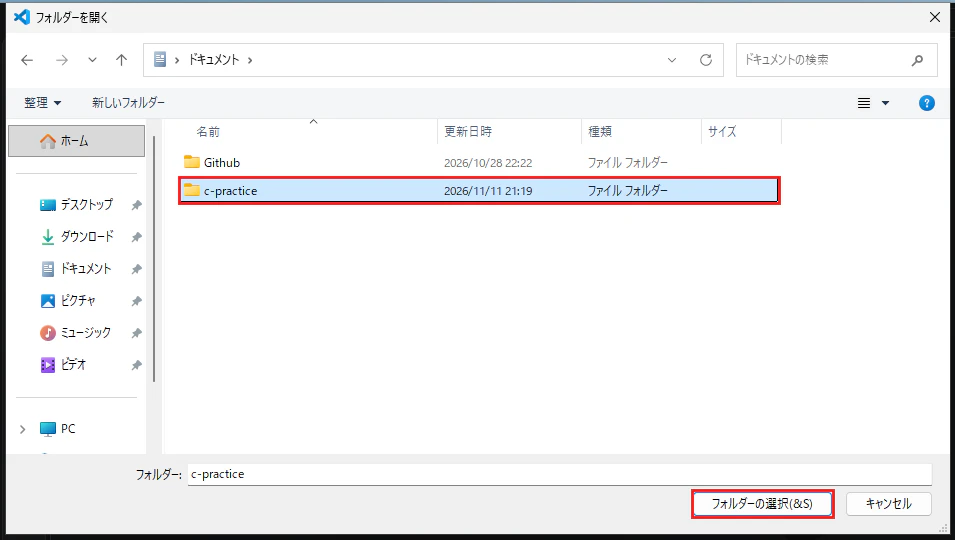
図3-1 フォルダーを開く画面(赤枠:c-practice とフォルダーの選択) -
フォルダーが開き、画面の上に「制限モードは、安全なコード参照のためのものです。…」の帯が表示されます。この状態(制限モード)では、C/C++ の拡張機能が動きません。自分で作ったフォルダーなので、信頼して制限モードを外します。
-
画面の左下の「制限モード」をクリックします。「ワークスペースの信頼」の画面が開くので、「信頼する」をクリックします。上の帯が消えれば、信頼できています。「このフォルダー内のファイルの作成者を信頼しますか?」の画面が表示されたときは、「はい、作成者を信頼します」をクリックします。
-
画面の左の「エクスプローラー」の欄に、
C-PRACTICEと表示されます。
3.3 プログラムを書いて実行する
C言語のファイルを作る
- エクスプローラーの欄で、
C-PRACTICEの右に並んだアイコンのうち、「新しいファイル...」のアイコン(いちばん左のアイコン)をクリックします。 - 入力欄が表示されるので、
hello.cと入力して Enter を押します。.cまで自分で入力します。 -
hello.cが作られ、右側のエディター(ソースコードを書く場所)に開きます。
コードを入力して保存する
エディターに、次のコードを入力します。まずは英語の文字だけで書きます。
#include <stdio.h>

int main(void)
{
    printf("Hello, C\n");
    printf("%d\n", 1 + 2);
    return 0;
}
【再確認】記号やアルファベットは半角で入力する
#include、( )、{ }、"、;、\、数字は、すべて 半角 で入力します。全角で入力すると、エラーになります。\n の \ は、日本語のキーボードでは ¥ のキーで入力します(エディターでは \ と表示されます)。5行目〜7行目の先頭の空白は、4行目の { の後で Enter を押すと、VS Code が自動で空白4つを入れます。自動で入らなかったときは、Tab キーで入れます(VS Code が空白4つにします)。
【ご注意】閉じる記号は自動で入る
( や {、" を入力すると、VS Code が、閉じる ) や }、" を自動で入れます。( と " は、そのまま続けて入力すると、閉じる記号の上を通り過ぎるので、記号が重なることはありません。{ の後で Enter を押すと、閉じる } は1つ下の行に移り、間に空白4つの入った行ができます。中の行を入力したら、最後の } は入力しません(もう入っています)。"" や ))、} が2つになってしまったときは、余分な1つを消してください。日本語入力がオンのまま入力すると、閉じる記号は自動で入りません。記号は、日本語入力をオフにして入力してください。
入力すると、エディターのタブの hello.c の右に、白い丸(●)が付きます。これは、まだファイルに保存していないことを表しています。Ctrl + S を押して保存すると、● が消えて × に変わります。
【再確認】入力したら保存する
VS Code は、入力した内容を自動では保存しません。保存しないで実行すると、前に保存した内容でビルドされます。コードを入力したら、タブの ● が消えたことを確かめてから実行してください。
ビルドして実行する
-
エディターの右上にある ▷(C/C++ ファイルの実行)のボタンをクリックします。

図3-2 エディターの右上の ▷(赤枠) -
画面の上に、使うコンパイラの一覧(「デバッグ構成を選択する」)が表示されます。「C/C++: cl.exe アクティブ ファイルのビルドとデバッグ」を選びます。
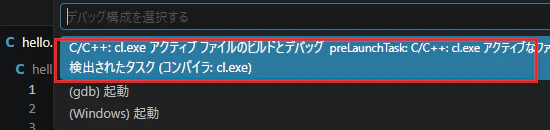
図3-3 コンパイラの一覧(赤枠:C/C++: cl.exe アクティブ ファイルのビルドとデバッグ) -
初めてのときは、画面の右下に「cl.exe アクティブ ファイルのビルドとデバッグ には、Visual Studio 開発環境が必要です。」と表示されます。Visual Studio の開発者用の環境は、コンパイラを動かすための設定です。「開発環境の適用」をクリックします。
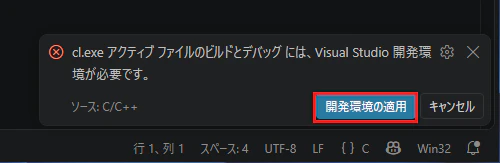
図3-4 開発者用の環境の案内(赤枠:開発環境の適用) -
画面の上の「Visual Studio のインストールを選択します」の一覧で、「Visual Studio Build Tools 2026」を選びます。

図3-5 Visual Studio のインストールの一覧(赤枠:Visual Studio Build Tools 2026) -
画面の下に「ターミナル」の欄が開き、実行の結果が表示されます。

図3-6 ターミナルの実行の結果実行の結果Hello, C 3
▷ のボタンを押すと、VS Code の C/C++ の拡張機能が、Build Tools のコンパイラ(cl.exe)を呼び出して hello.c をビルドし、できた hello.exe を実行します。2回目からは、コンパイラの一覧は表示されず、▷ を押すだけでビルドと実行が行われます。
できたファイルを確かめる
エクスプローラーの欄を見ると、hello.c のほかに、次のファイルとフォルダーができています。
| ファイル・フォルダー | 意味 |
|---|---|
hello.exe |
実行ファイル。▷ を押すと、これが実行される |
hello.obj |
コンパイルでできたオブジェクトファイル(第1章 1.3) |
hello.pdb・hello.ilk・vc1….pdb
|
デバッガーやリンカーが使う情報のファイル |
.vscode のフォルダーの tasks.json
|
ビルドのしかた(コンパイラに渡す指定)を書いたファイル。最初に ▷ を押したときに、自動で作られる |
.exe などのファイルは、ビルドするたびに作り直されます。自分で直したり消したりする必要はありません。tasks.json は、3.5 で少し書き足します。
3.4 解説:プログラムの基本の形
| 書いたもの | 意味 |
|---|---|
#include <stdio.h> |
printf などの、画面への表示やキーボードからの入力の機能を使えるようにする。stdio.h は、これらの機能の宣言(使い方の取り決め)を書いたファイルで、ヘッダーファイル という |
int main(void) |
プログラムを実行すると、最初に動く main 関数 の始まり。関数 は、ひとまとまりの処理に名前を付けたもので、printf も関数の1つ(自分で作る方法は第9章)。C言語のプログラムには、必ず1つ main がある |
{ } |
main 関数の中身の始まりと終わり。この間に書いた文が、上から順に実行される |
printf("Hello, C\n"); |
" " の中の文字を画面に表示する。\n は改行を表す |
printf("%d\n", 1 + 2); |
%d の所に、, の後ろの計算の結果(3)を入れて表示する |
return 0; |
main 関数を終える。0 は「正しく終わった」ことを表す |
; |
1つの文の終わりの印。文の最後には必ず書く |
" " で囲んだ文字の並びを 文字列 といいます。printf は、文字列をそのまま表示しますが、%d の所だけは、後ろに書いた値に置き換えて表示します。printf("1 + 2\n"); と書くと、計算はされずに 1 + 2 という文字がそのまま表示されます。%d などの書き方は、第4章で詳しく学びます。
printf は、\n を書かないと改行しません。\n を付け忘れると、次の printf の文字が、同じ行に続けて表示されます。
コメント
プログラムの中に、説明を書いておくことができます。これを コメント といいます。コメントは、ビルドのときに無視され、実行されません。
| 書き方 | 意味 |
|---|---|
// 説明 |
// から行の終わりまでがコメント |
/* 説明 */ |
/* から */ までがコメント。何行にもわたって書ける |
3.5 日本語を表示する設定
この教材では、ソースファイルを UTF-8 という文字コード(文字を数の並びにして保存するときの決まり)で書きます。VS Code は、ファイルを UTF-8 で保存します。一方で、Build Tools のコンパイラと、Windows のターミナルは、そのままでは日本語を Shift_JIS という別の文字コードで扱います。このままでは、日本語を表示すると文字化けします。
そこで、次の2つの設定をして、コンパイラとターミナルの両方を UTF-8 にそろえます。どちらの設定も、c-practice のフォルダーの中だけで有効になります。
コンパイラの設定(tasks.json)
-
エクスプローラーの欄の
.vscodeのフォルダーをクリックして開き、tasks.jsonをクリックします。エディターに開きます。 -
"args"の中の"/nologo",の行の下に、次の2行を書き足して保存します。行の終わりの// ← 追加は、書き足す行・書き換える行を示す目印のコメントです。入力しなくてかまいません(この先の章でも同じです)。tasks.json(args の部分)"args": [ "/Zi", "/EHsc", "/nologo", "/utf-8", // ← 追加 "/W3", // ← 追加 "/Fe${fileDirname}\\${fileBasenameNoExtension}.exe", "${file}" ],
| 書き足したもの | 意味 |
|---|---|
"/utf-8" |
ソースファイルを UTF-8 として読み、文字列を UTF-8 のまま実行ファイルに入れる |
"/W3" |
間違いの可能性がある所を、警告(warning)として多めに知らせる。数字が大きいほど多く知らせる |
【再確認】行の終わりの「,」を忘れない
tasks.json では、"args" の中の項目を ,(カンマ)で区切ります。書き足した2行の終わりにも、必ず , を付けてください。, が抜けると、tasks.json の書き方の誤りとして、行に赤い波線が付き、ビルドできなくなります。
ターミナルの設定(settings.json)
-
エクスプローラーの欄で
.vscodeのフォルダーを選んだ状態で、「新しいファイル...」のアイコンをクリックし、settings.jsonと入力して Enter を押します。.vscodeの中にsettings.jsonができたことを確かめます(tasks.jsonと同じ並びにあれば正しい場所です)。 -
次の内容を入力して保存します。
settings.json{ "terminal.integrated.profiles.windows": { "PowerShell": { "source": "PowerShell", "args": ["-NoExit", "-Command", "chcp 65001"] } } } -
開いているターミナルを閉じて、設定を反映させます。ターミナルの欄の右側に、ターミナルの一覧が並んでいます。一覧の項目にマウスを合わせると、右端にごみ箱の形のアイコン(ターミナルの強制終了)が表示されるので、クリックして閉じます。一覧のすべての項目を、同じように閉じます。
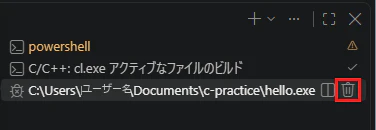
図3-7 ターミナルの一覧(赤枠:ターミナルの強制終了)
この設定で、VS Code が開くターミナルは、最初に chcp 65001 というコマンドを実行して、表示と入力に使う文字コードを UTF-8(コードページ 65001)にします。ターミナルを開くたびに、その結果の1行(Active code page: 65001)が表示されます。
日本語を表示する
-
hello.cのタブをクリックし、3.1 のコードになるように書き換えて保存します(1行目のコメントと、6行目・7行目の日本語)。hello.c// 最初のプログラム // ← 追加 #include <stdio.h> int main(void) { printf("こんにちは、C言語\n"); // ← 追加 printf("社員一覧のプログラムを作ります\n"); // ← 追加 printf("%d\n", 1 + 2); return 0; } -
右上の ▷ をクリックします。ターミナルに、次のように表示されます。
実行の結果こんにちは、C言語 社員一覧のプログラムを作ります 3
【再確認】この2つの設定は、第14章まで使う
tasks.json と settings.json は、c-practice の .vscode のフォルダーの中にあります。第4章からも、すべてのプログラムを c-practice の中に作るので、この設定がそのまま使われます。別のフォルダーでプログラムを作るときは、.vscode のフォルダーごとコピーしてください。
【ご注意】日本語が文字化けするとき
「縺薙s縺ォ縺。縺ッ」のような文字が表示されるときは、ターミナルが UTF-8 になっていません。settings.json の場所(.vscode の中)と中身を確かめ、ターミナルをごみ箱のアイコンで閉じてから、もう一度 ▷ を押してください。ビルドのときに「warning C4819」が表示されるときは、tasks.json に "/utf-8" が入っていません。
3.6 エラーを読む
プログラムに間違いがあると、コンパイラやリンカーが、間違いの場所と理由を表示します。間違いがあるあいだは実行ファイルが作られないので、プログラムは実行されません。わざと間違えて、表示を読む練習をします。
コンパイルのエラー
-
6行目の終わりの
;を消して保存します。hello.c// 最初のプログラム #include <stdio.h> int main(void) { printf("こんにちは、C言語\n") // ← 追加 printf("社員一覧のプログラムを作ります\n"); printf("%d\n", 1 + 2); return 0; }7行目の
printfの下に、赤い波線が付きます。C/C++ の拡張機能は、ビルドする前から、間違いの多くをこのように教えてくれます。 -
右上の ▷ をクリックします。ビルドが失敗し、ターミナルに次の行が表示されます。
ターミナルc:\Users\<ユーザー名>\Documents\c-practice\hello.c(7): error C2146: 構文エラー: ';' が、識別子 'printf' の前に必要です。画面の中央に「preLaunchTask 'C/C++: cl.exe アクティブなファイルのビルド' を実行後にエラーが存在します。」の案内が表示されたときは、「中止」をクリックします。
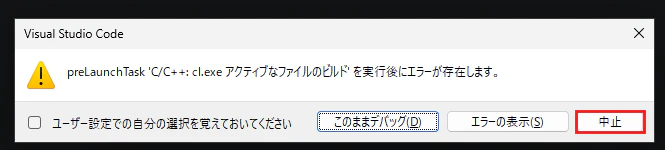
図3-8 ビルドが失敗したときの案内(赤枠:中止)
表示の意味は、次のとおりです。
| 表示 | 意味 |
|---|---|
…\hello.c(7) |
間違いが見つかったファイルと、行の番号(7行目) |
error C2146 |
コンパイルの エラー と、その番号。番号で検索すると、Microsoft の説明のページが見つかる |
構文エラー: ';' が、識別子 'printf' の前に必要です。 |
理由。「7行目の printf の前に ; が必要」という意味 |
; を消したのは6行目ですが、エラーは7行目を指しています。コンパイラは、6行目の文が7行目まで続いていると読み、7行目の printf まで来たところで間違いに気づくためです。; が無いというエラーは、指している行の1つ前の行も確かめます。
ターミナルの …\hello.c(7) の部分は、Ctrl キーを押しながらクリックすると、エディターのその行に移ります。また、画面の下の「問題」のタブにも、エラーの一覧が表示されます。確かめたら、; を元に戻して保存してください。
【便利な使い方】エラーがたくさん出たら、いちばん上から読む
C言語のコンパイラは、1つの間違いから、続けていくつもエラーを表示することがあります。エラーがたくさん表示されたときは、いちばん上の error の行 から直してください。いちばん上を直すと、残りのエラーも消えることがよくあります。よく出るエラーと直し方は、付録A「よくあるエラーと対処法」にまとめています。
リンクのエラー
-
6行目の
printfを、prntに書き換えて保存します(iを消します)。hello.c// 最初のプログラム #include <stdio.h> int main(void) { prnt("こんにちは、C言語\n"); // ← 追加 printf("社員一覧のプログラムを作ります\n"); printf("%d\n", 1 + 2); return 0; } -
右上の ▷ をクリックします。ビルドが失敗し、ターミナルに次の3行が表示されます。
ターミナルc:\Users\<ユーザー名>\Documents\c-practice\hello.c(6): warning C4013: 関数 'prnt' は定義されていません。int 型の値を返す外部関数と見なします。 hello.obj : error LNK2019: 未解決の外部シンボル prnt が関数 main で参照されました c:\Users\<ユーザー名>\Documents\c-practice\hello.exe : fatal error LNK1120: 1 件の未解決の外部参照
| 表示 | 意味 |
|---|---|
warning C4013 |
コンパイルの 警告。「prnt という関数は知らないが、どこか別の所にあるものとして続ける」という意味。警告だけなら、コンパイルは続く |
error LNK2019 |
リンクのエラー(番号が LNK で始まる)。リンカーが、prnt という関数の中身をどこにも見つけられなかった |
fatal error LNK1120 |
見つからなかったものが1件あったので、実行ファイルを作れなかった |
prnt の打ち間違いは、コンパイルでは警告だけで、リンクのときに初めてエラーになりました。第1章 1.3 のとおり、コンパイルはファイルの中だけを確かめ、ほかの機能とのつなぎ合わせはリンクで行うためです。番号が C で始まるものはコンパイル、LNK で始まるものはリンクのときに見つかった間違いです。
確かめたら、prnt を printf に戻して保存し、もう一度 ▷ で実行して、正しく表示されることを確かめてください。
【ご注意】警告も読む
警告(warning)があっても、エラーが無ければ実行ファイルは作られ、プログラムは実行されます。しかし、警告の多くは、思ったとおりに動かない原因になります。この教材のプログラムは、警告が1つも出ない形にしています。警告が出たら、表示された行を確かめて直してください。
3.7 入力を助ける機能
補完
コードを途中まで入力すると、VS Code が続きの候補を表示します。これを 補完 といいます。補完を使うと、入力の手間が減り、打ち間違いも防げます。
-
hello.cの8行目の下に新しい行を作り、prinまで入力します。 -
候補の一覧に
printfが表示されます。↓ ↑ キーでprintfを選んで Enter を押すと、printfと入力されます。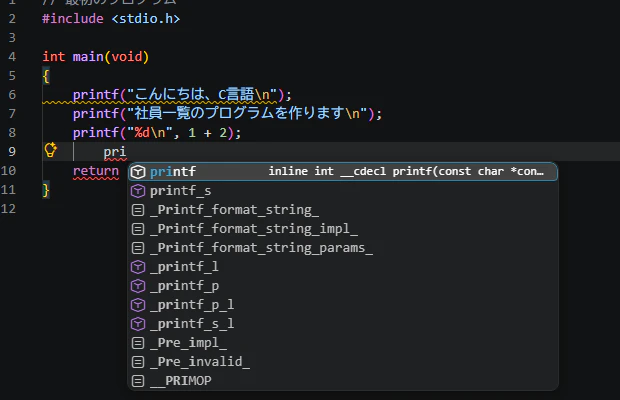
図3-9 補完の候補 -
候補の一覧が表示されないときや、閉じてしまったときは、Ctrl + Space を押すと表示されます。
確かめたら、入力した行は消して保存しておきます。
コメントにする・戻す
行にカーソルを置いて Ctrl + / を押すと、その行の先頭に // が付き、コメントになります。もう一度押すと、// が外れて元に戻ります。複数の行を選んで押すと、まとめてコメントにできます。プログラムの一部を、消さずに一時的に実行されないようにしたいときに使います。
3.8 うまくいかないときは
| 症状 | 考えられる原因と対処 |
|---|---|
| 右上に ▷ のボタンが無い | C/C++ の拡張機能が入っていないか、開いているファイルの名前が .c で終わっていません。ファイルの名前が hello.c になっているか、第2章 2.5 の拡張機能が入っているかを確かめてください。 |
| コンパイラの一覧に cl.exe が無い | Build Tools の「C++ によるデスクトップ開発」が入っていません。第2章 2.1 の手順で入れてから、VS Code を起動し直してください。 |
| 「'cl.exe' は、内部コマンドまたは外部コマンド…として認識されていません」「cl.exe が見つかりません」と表示される | Visual Studio の開発者用の環境が設定されていません。Ctrl + Shift + P で開く欄(コマンドパレット)に Developer Environment と入力し、「C/C++: Set Visual Studio Developer Environment」を選んで、「Visual Studio Build Tools 2026」を選んでください。 |
| 直したのに、実行すると前と同じ結果になる | 保存していません。タブの ● が消えるまで、Ctrl + S で保存してから実行してください(3.3)。 |
| 日本語が「縺薙s…」のように文字化けする | ターミナルが UTF-8 になっていません。3.5 の settings.json を確かめ、ターミナルをごみ箱のアイコンで閉じてから実行し直してください。 |
| 「warning C4819: ファイルは、現在のコード ページ (932) で表示できない文字を含んでいます。データの損失を防ぐために、ファイルを Unicode 形式で保存してください。」と表示される |
tasks.json に "/utf-8" が入っていません(3.5)。 |
| 「LINK : fatal error LNK1168: ファイル …hello.exe を開いて書き込むことができません。」と表示される | 前に実行した hello.exe が、まだ動いています。ターミナルで動いているプログラムを Ctrl + C で止めるか、ごみ箱のアイコンでターミナルを閉じてから、もう一度 ▷ を押してください。 |
| 正しく書いたつもりなのに、「error C2059: 構文エラー: …」「error C2143: 構文エラー: …」のように表示される | 記号を全角で入力しているかもしれません(例:) を ) と入力すると「C2059: 構文エラー: 'サフィックスが無効です。'」になります)。エラーの行の記号を、半角で入力し直してください。 |
そのほかのエラーは、付録A「よくあるエラーと対処法」を見てください。
3.9 まとめと確認問題
まとめ
- VS Code では、作業用のフォルダーを開いて、その中にファイルを作る。この教材では「ドキュメント」の
c-practiceを、第14章まで使う - ファイルは、エクスプローラーの「新しいファイル...」で、
.cまで入力して作る。入力したら Ctrl + S で保存し、タブの ● が消えたことを確かめる - エディターの右上の ▷ で、ビルドと実行が行われる。最初に「cl.exe アクティブ ファイルのビルドとデバッグ」を選ぶと、
.vscode/tasks.jsonができる - C言語のプログラムは、
#include <stdio.h>とint main(void) { … return 0; }の形で書く。文の終わりには; -
printfは文字列を表示する。\nで改行し、%dの所には後ろの値が入る。//から行の終わりはコメント - 日本語を表示するために、
tasks.jsonに"/utf-8"(と"/W3")を足し、settings.jsonでターミナルをchcp 65001にする - エラーは「ファイル(行番号): error 番号: 理由」の形。
Cで始まる番号はコンパイル、LNKで始まる番号はリンクのエラー。たくさん出たら、いちばん上から読む
確認問題
問1 printf("2 + 3\n"); と printf("%d\n", 2 + 3); を実行すると、それぞれ何が表示されますか。
解答を見る
printf("2 + 3\n"); は 2 + 3 と表示されます(文字列なので、そのまま表示されます)。printf("%d\n", 2 + 3); は、%d の所に計算した結果が入り、5 と表示されます。
問2 エラーが「hello.c(7): error C2146: 構文エラー: ';' が、識別子 'printf' の前に必要です。」と表示されました。どこを確かめますか。
解答を見る
7行目と、その1つ前の6行目を確かめます。; が無いエラーは、; を付け忘れた行の次の行を指すことが多いためです。
問3 エラーの番号が LNK で始まるとき、そのエラーはどの作業で見つかりましたか。
解答を見る
リンクです。関数の名前の打ち間違いなどで、リンカーが関数の中身を見つけられなかったときに出ます。
問4 tasks.json に書き足した "/utf-8" は、何のための指定ですか。
解答を見る
コンパイラが、ソースファイルを UTF-8 として読み、文字列を UTF-8 のまま実行ファイルに入れるようにするための指定です。ターミナルを UTF-8 にする settings.json と組み合わせて、日本語を正しく表示します。