
この章では、C言語のコンパイラが入った Build Tools for Visual Studio 2026 と、プログラムを書く VS Code をインストールします。VS Code の画面を日本語にして、C/C++ の拡張機能を入れます。この章の手順は、1台のパソコンで1回だけ行います。
この章で学ぶこと
- Build Tools for Visual Studio 2026 のインストール
- VS Code のインストールと起動
- VS Code の画面を日本語にする方法
- C/C++ の拡張機能の入れ方
- 文字の大きさなど、見やすくする設定
2.1 Build Tools をインストールする
Build Tools for Visual Studio 2026 は、Microsoft の開発ツール「Visual Studio」から、画面を除いて、コンパイラなどの道具だけを入れられるようにしたものです。この教材では、この中の「C++ によるデスクトップ開発」を入れます。名前は C++ ですが、C言語のコンパイラ(cl.exe)も入っています。
-
Visual Studio のダウンロードのページ(https://visualstudio.microsoft.com/ja/downloads/)を開きます。
-
ページの下のほうの「すべてのダウンロード」の中の「Tools for Visual Studio」をクリックして開きます。「Build Tools for Visual Studio 2026」の「ダウンロード」をクリックします。
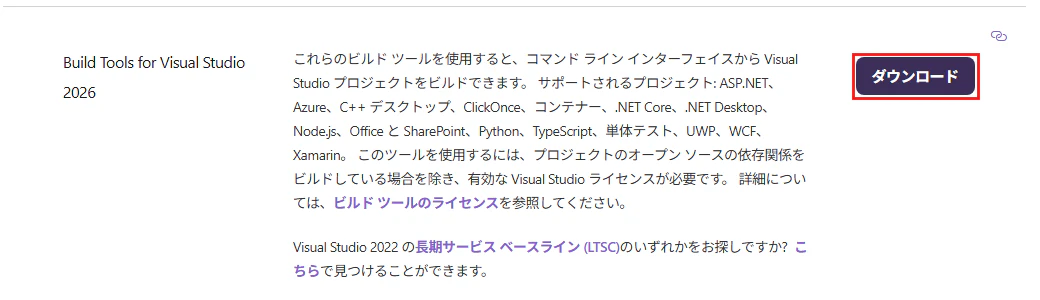
図2-1 Build Tools for Visual Studio 2026(赤枠:ダウンロード) -
ダウンロードした
vs_BuildTools.exeをダブルクリックします。「このアプリがデバイスに変更を加えることを許可しますか?」と表示されたら、「はい」をクリックします。 -
Visual Studio Installer の準備の画面が表示されたら、「続行」をクリックします。必要なファイルのダウンロードが終わるまで待ちます。
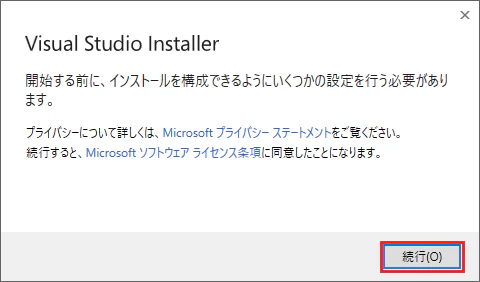
図2-2 Visual Studio Installer の準備の画面(赤枠:続行) -
「ワークロード」の画面が表示されます。「C++ によるデスクトップ開発」にチェックを入れます。右側の「インストールの詳細」に、「MSVC ビルド ツール」(コンパイラとリンカー)と「Windows 11 SDK」が含まれていることを確かめます。どちらも、C言語のプログラムをビルドするのに必要です。
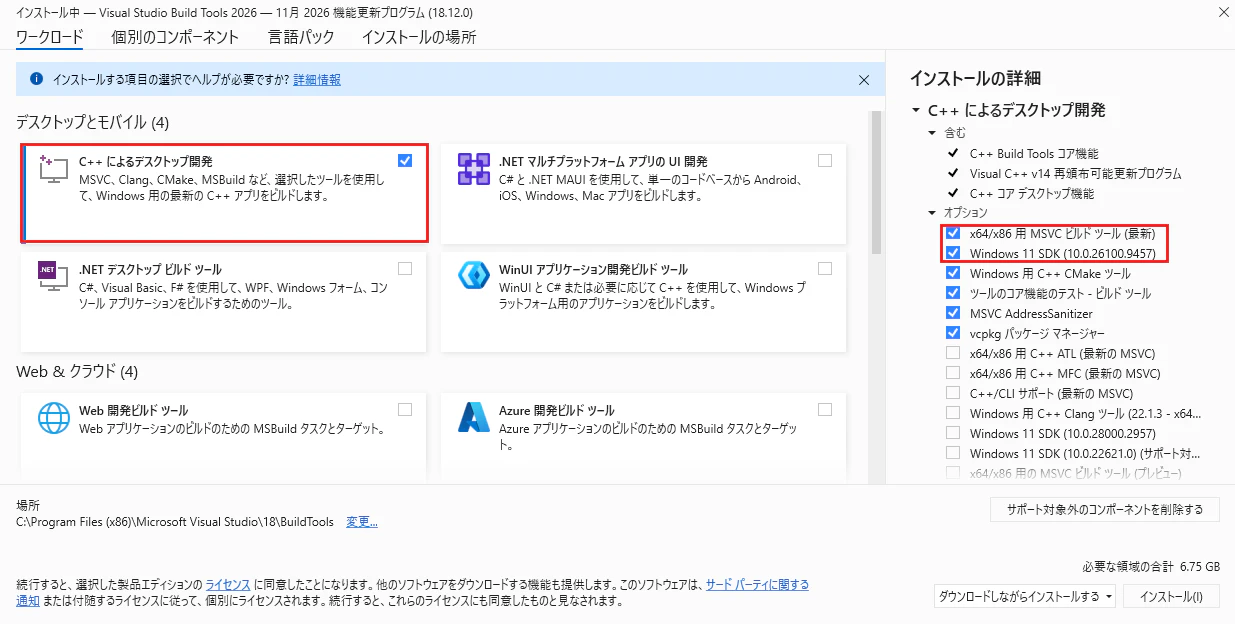
図2-3 ワークロードの画面(赤枠:C++ によるデスクトップ開発と、インストールの詳細の MSVC ビルド ツール・Windows 11 SDK) -
右下の「インストール」をクリックします。インストールには、数分から数十分かかります。
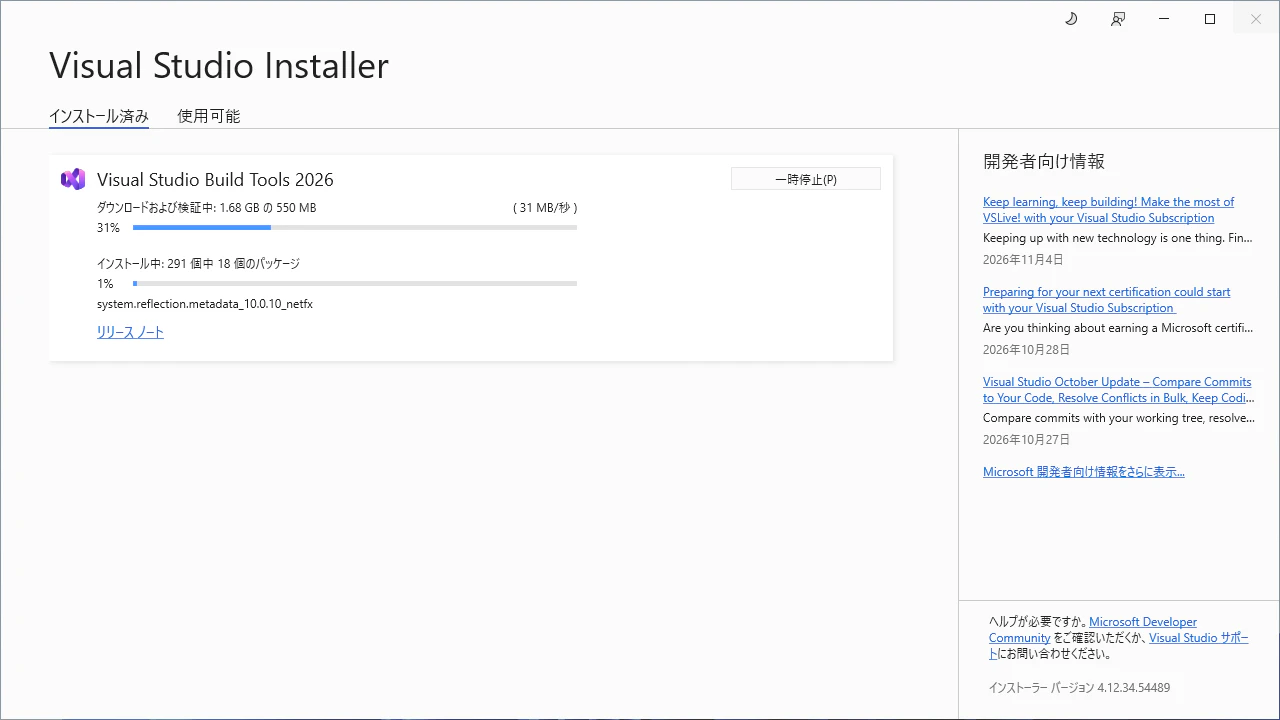
図2-4 インストール中の画面 -
インストールが終わると、「Visual Studio Installer」の画面に「Visual Studio Build Tools 2026」が表示されます。画面の右上の × で閉じます。パソコンの再起動を求められたときは、再起動します。
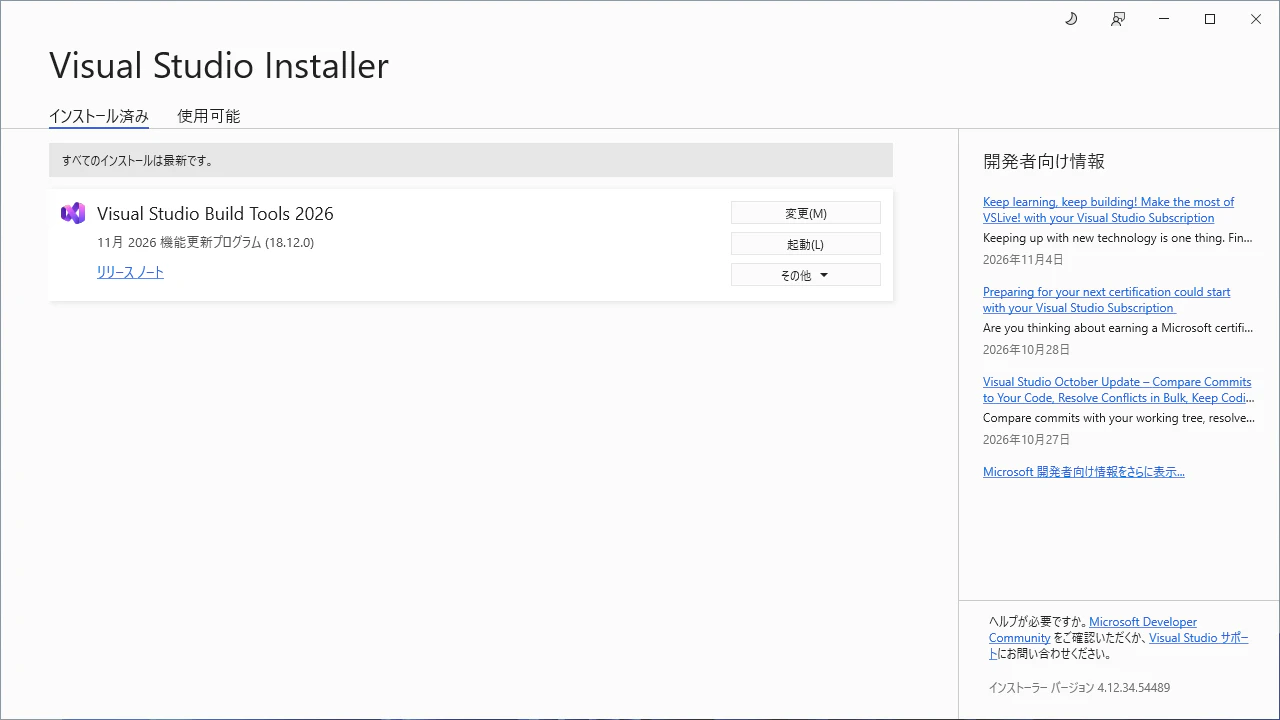
図2-5 インストールが終わった画面
【再確認】「C++ によるデスクトップ開発」に必ずチェックを入れる
何もチェックを入れずにインストールすると、Visual Studio Installer だけが入り、コンパイラは入りません。手順5 で、必ず「C++ によるデスクトップ開発」にチェックを入れてください。入れ忘れたときは、スタートメニューの「Visual Studio Installer」を起動し、「Visual Studio Build Tools 2026」の「変更」から、チェックを入れてインストールし直します。
【知識メモ】Build Tools のライセンス
Build Tools を使うには、Visual Studio のライセンスが必要です。個人で学ぶ場合は、無料の Visual Studio Community のライセンスの範囲で使えます。会社で使う場合も、社内研修など教育の目的であれば、人数の制限なく使えます。
2.2 VS Code をインストールする
VS Code は、Microsoft 社が作っている無料の開発ツールです。拡張機能を入れることで、C言語をはじめ、さまざまな言語のプログラムを書けます。すでに VS Code が入っている場合は、この節は飛ばして、2.4 の日本語化(済んでいれば 2.5)から進めてください。
-
VS Code のページ(https://code.visualstudio.com/)を開き、「Download for Windows」をクリックしてダウンロードします。
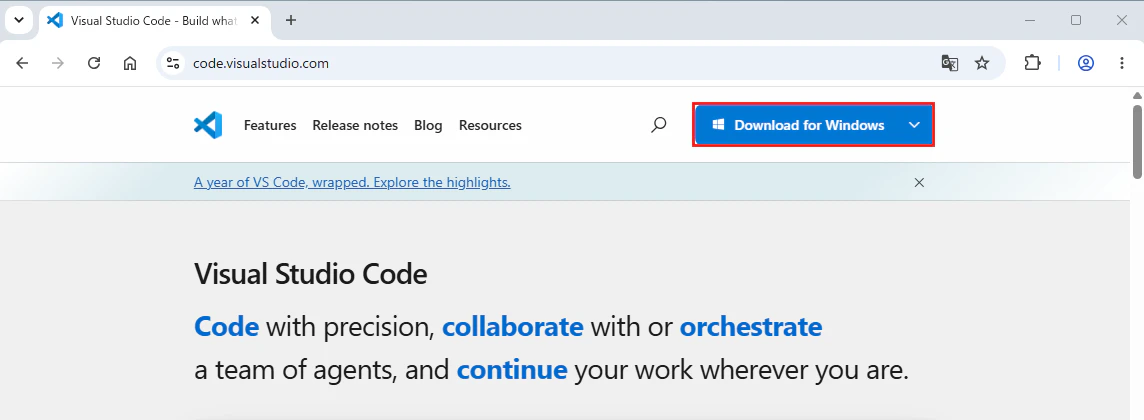
図2-6 VS Code のページ(赤枠:Download for Windows) -
ダウンロードした
VSCodeUserSetup-….exeをダブルクリックします。使用許諾契約書に同意し、「次へ」で進めます。「追加タスクの選択」の画面では、「PATH への追加」にチェックが入っていることを確かめて、「次へ」をクリックします。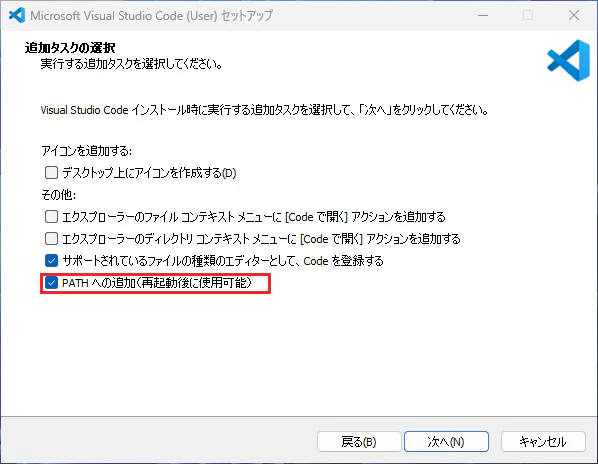
図2-7 追加タスクの選択(赤枠:PATH への追加)「GitHub Copilot CLI」の画面では、「Don't add the copilot command」が選ばれたまま「次へ」をクリックし、最後に「インストール」をクリックします。
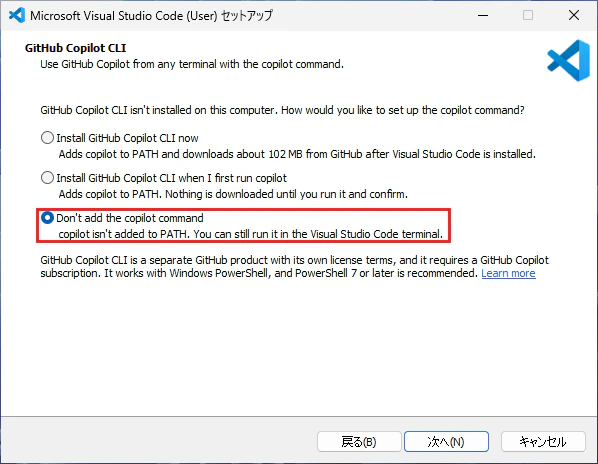
図2-8 GitHub Copilot CLI(赤枠:Don't add the copilot command) -
インストールが終わったら、「Visual Studio Code を実行する」にチェックが入ったまま「完了」をクリックします。VS Code が起動します。次の 2.3 の手順2 から進めてください。
2.3 VS Code を起動する
-
スタートメニューで「Visual Studio Code」(または「code」)と入力し、Visual Studio Code をクリックします。
-
初めて起動したときは、「Welcome to VS Code」(GitHub Copilot にサインインするかを聞く画面)が表示されます。この教材ではサインインしないので、右下の「Continue without Signing In」(サインインしないで続ける)をクリックします。
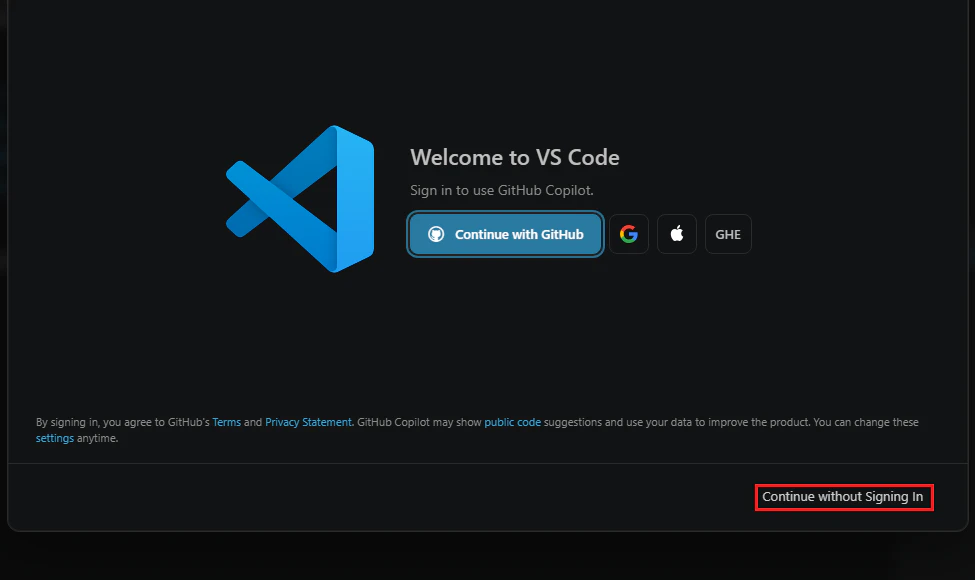
図2-9 Welcome to VS Code(赤枠:Continue without Signing In) -
「Welcome」(ようこそ)のタブが表示されます。
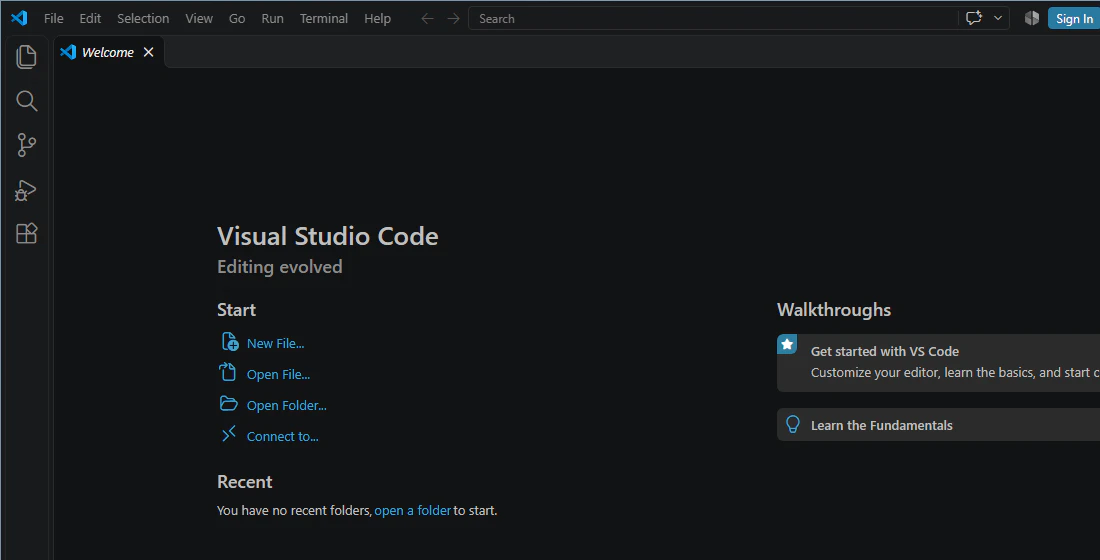
図2-10 Welcome のタブ(英語)
2.4 画面を日本語にする
VS Code の画面は、最初は英語です。日本語の言語パック(Japanese Language Pack for Visual Studio Code)を入れて、メニューやボタンを日本語にします。この教材の本文は、日本語にした後の画面で説明します。
【知識メモ】右下に言語パックの案内が出たとき
Windows の表示言語が日本語の場合、VS Code を初めて起動すると、画面の右下に「表示言語を日本語に変更するには言語パックをインストールします」という案内が出ることがあります。そのときは、案内の「インストールして再起動」をクリックすれば、下の手順をしなくても日本語になります。
-
画面の左端に縦に並んだアイコンのうち、四角が4つ並んだ形の「Extensions」(拡張機能)のアイコンをクリックします。キーボードの Ctrl + Shift + X でも開けます。
-
上の検索欄に
Japaneseと入力します。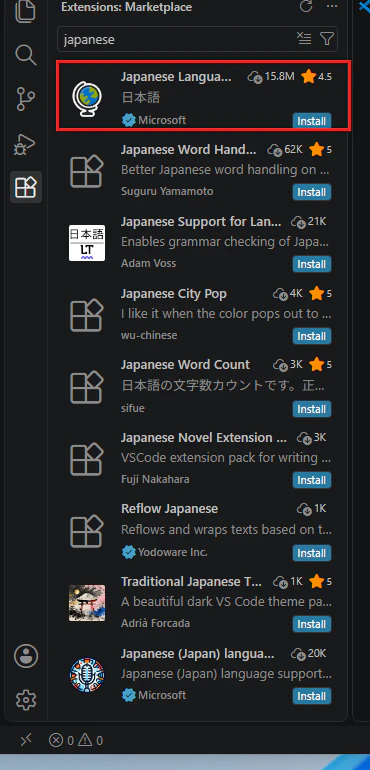
図2-11 Extensions で Japanese を検索した画面(赤枠:Japanese Language Pack) -
一覧に表示された「Japanese Language Pack for Visual Studio Code」の「Install」をクリックします。発行元が Microsoft のものを選びます。
-
インストールが終わると、画面の右下に、言語を変えて再起動するかを聞く案内が表示されます。「Change Language and Restart」をクリックします。
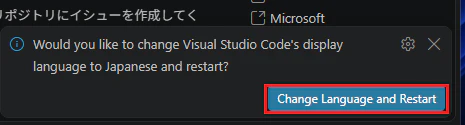
図2-12 言語を変えて起動し直す案内(赤枠:Change Language and Restart) -
VS Code が起動し直し、メニューが「ファイル」「編集」のように日本語で表示されれば、日本語化は完了です。
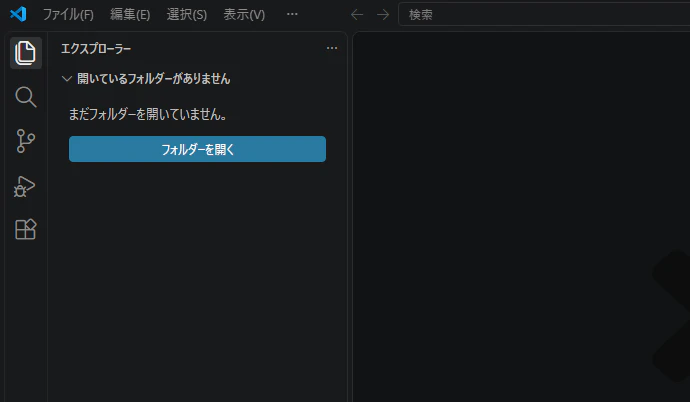
図2-13 日本語になった画面
2.5 C/C++ の拡張機能を入れる
VS Code で C言語のプログラムを書いたり実行したりするには、Microsoft の C/C++ の拡張機能 を入れます。この拡張機能を入れると、入力の補完、書き間違いの表示、Build Tools のコンパイラを呼び出してのビルドと実行、デバッガーなどの機能が使えるようになります。
-
左端の「拡張機能」のアイコンをクリックします(Ctrl + Shift + X)。
-
上の検索欄に
C/C++と入力します。 -
一覧に表示された「C/C++」の「インストール」をクリックします。発行元が Microsoft のものを選びます。
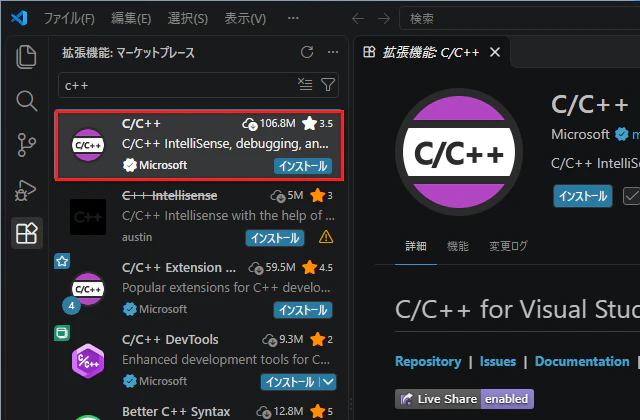
図2-14 拡張機能で C/C++ を検索した画面(赤枠:Microsoft の C/C++) -
インストールが終わると、ボタンの表示が変わります。検索欄に
@installedと入力すると、入っている拡張機能の一覧が表示されます。「Japanese Language Pack」と「C/C++」が並んでいれば完了です。
【ご注意】発行元が Microsoft の「C/C++」を選ぶ
拡張機能は、誰でも作って公開できます。「C/C++」と検索すると、名前の似たものがたくさん表示されます。名前がちょうど「C/C++」で、発行元が Microsoft であることを確かめてから、インストールしてください。「C/C++ Extension Pack」(いくつかの拡張機能をまとめたもの)を入れる必要はありません。
2.6 見やすくする設定
VS Code の設定の画面を開き、ソースコードの文字の大きさを確かめておきます。文字が小さくて読みにくいときは、ここで大きくします。
-
メニューの ファイル → ユーザー設定 → 設定 を選びます。キーボードの Ctrl + , でも開けます。
-
「よく使用するもの」の「Editor: Font Size」の数字を、読みやすい大きさにします(例:
16)。設定はすぐに反映されます。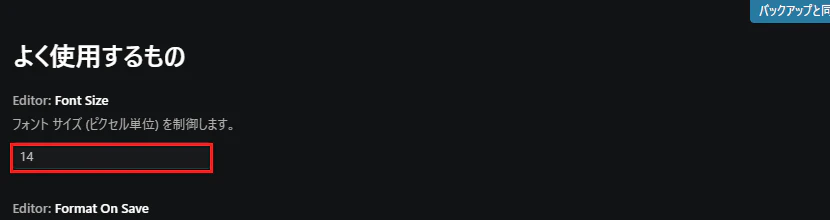
図2-15 設定の画面(赤枠:Editor: Font Size) -
設定のタブを閉じます。設定は自動で保存されます。
【便利な使い方】画面の明るさを変える
画面の明るさ(明るい色・暗い色)は、メニューの ファイル → ユーザー設定 → テーマ → 配色テーマ で変えられます。
2.7 うまくいかないときは
| 症状 | 考えられる原因と対処 |
|---|---|
| Build Tools のインストールの途中で止まる、失敗する | インターネットの接続と、ディスクの空き容量(10GB 以上)を確かめてください。スタートメニューの「Visual Studio Installer」を起動すると、続きから、または「修復」でインストールし直せます。 |
| 「C++ によるデスクトップ開発」を入れたか分からない | スタートメニューの「Visual Studio Installer」を起動し、「Visual Studio Build Tools 2026」の「変更」をクリックします。「C++ によるデスクトップ開発」にチェックが入っていれば入っています。 |
| VS Code のメニューが英語のまま | 日本語の言語パックが入っていないか、言語を切り替えていません。2.4 の手順をやり直すか、Ctrl + Shift + P で開く欄に Configure Display Language と入力して、「日本語 (ja)」を選びます。 |
| 拡張機能の一覧に「C/C++」が見つからない | 検索欄の文字を確かめてください。c++ と入力しても見つかります。会社のパソコンでは、拡張機能のインストールが禁止されていることがあります。 |
2.8 まとめと確認問題
まとめ
- Build Tools for Visual Studio 2026 の「C++ によるデスクトップ開発」で、C言語のコンパイラ(
cl.exe)を入れる - VS Code は、日本語の言語パックを入れて、画面を日本語にする
- VS Code に、発行元が Microsoft の「C/C++」の拡張機能を入れると、C言語のプログラムを書いて、ビルド・実行・デバッグができるようになる
- 文字の大きさは、設定(Ctrl + ,)の「Editor: Font Size」で変える
確認問題
問1 Build Tools のインストールで、チェックを入れるワークロードの名前は何ですか。
解答を見る
「C++ によるデスクトップ開発」です。C言語のコンパイラ(cl.exe)も、この中に入っています。
問2 VS Code に入れる、C言語のための拡張機能の名前と発行元を答えてください。
解答を見る
名前は「C/C++」、発行元は Microsoft です。