

はじめに
このたび Copilot Studio をサインアップしてみたのですが、さまざまなパターンがあり、分かりづらいなと感じたので、記事にまとめてみました。
公開情報:Copilot Studio のライセンス
https://learn.microsoft.com/ja-jp/microsoft-copilot-studio/billing-licensing?wt.mc_id=MVP_407731
上記の公開情報をみると、以下のライセンスパターンがあります。
まずは、以下の①~⑤ に分類してみました。
① の無料試用版から初めて、引き続き利用する場合に ① の有料版に切り替えるか、② の従量課金か ③ の前払いに切り替えるかを検討するのが良いと思います。
④ の Microsoft 365 Copilot には、Copilot Studio のライセンスが内包しているので、それを選択するのもありです。
-
① Copilot Studio のプリペイド:Copilot Credits サブスクリプション
本記事で手順を説明しているプランです。無料試用版から開始できます。
Copilot Studio は、各パックに 25,000 Copilot クレジットを含むテナント全体用のライセンスとして販売されます。価格は ¥29,985 /パック/月です。(2026/2/25時点の価格)
エージェントがアクションや応答を完了するたびに、利用内容に応じて異なる数の Copilot クレジットが消費されます。
https://learn.microsoft.com/ja-jp/microsoft-copilot-studio/billing-licensing?wt.mc_id=MVP_407731#copilot-studio-prepaid-copilot-credits-subscription
-
② Copilot Studio 従量課金制
Copilot Studio は、① の Copilot クレジット キャパシティ パックに加えて、従量課金制でも利用可能です。毎月の請求期間の終わりに実際に利用した Copilot クレジット分のみを支払うという柔軟性を享受できます。この従量課金制は、前払いライセンスのコミットメントが不要のため、利用量を柔軟に拡大することができ、クリティカルなビジネス プロセスのための事業継続性の確保に役立ちます。
本記事では手順を説明していませんが、以下の公開情報の手順を使い PowerPlatform 管理センターから Azure サブスクリプションを紐づけることで構成することができます。
https://learn.microsoft.com/ja-jp/microsoft-copilot-studio/billing-licensing?wt.mc_id=MVP_407731#copilot-studio-pay-as-you-go
-
③ Copilot クレジット購入前プラン
Copilot Studio は事前購入プランも用意されています。プリペイドの Copilot クレジットコミットユニットを含む – クレジット量をあらかじめ設定し、月ごとの利用量の変動を効率的に管理したい組織に最適です。
上記と同じく Azure サブスクリプションとの紐づけが必要です。
https://learn.microsoft.com/ja-jp/microsoft-copilot-studio/billing-licensing?wt.mc_id=MVP_407731#copilot-credits-pre-purchase-plan
-
④ Microsoft 365 Copilot
Microsoft 365 Copilot ライセンスには、Copilot Studio のライセンスが含まれています。
https://learn.microsoft.com/ja-jp/microsoft-copilot-studio/billing-licensing?wt.mc_id=MVP_407731#microsoft-365-copilot
注意
Microsoft 365 Copilot ライセンス だけでは外部チャネルへの公開は “無償利用の範囲には含まれず” 、外部チャネルでエージェントを利用する場合は Copilot Studio Credits を用意する必要があります。
エージェント構築ソリューションの比較検討
https://www.microsoft.com/ja-jp/microsoft-365-copilot/pricing/copilot-studio#compare-plans
(上記の URL より抜粋)※赤枠の箇所で差があります。


-
⑤ Copilot Studio 試用版ライセンス
本記事で、バイラル試用版として説明しています。
https://learn.microsoft.com/ja-jp/microsoft-copilot-studio/billing-licensing?wt.mc_id=MVP_407731#copilot-studio-trial-license
Microsoft Copilot Studio ライセンス ガイド (PDF)
公式の最新情報です。こちらも参考にしてみてください。
https://go.microsoft.com/fwlink/?linkid=2320995
M365 Copilot ユーザー(無料)のつもりが、課金しないと動かないケースについて (2026/5/26 追記)
Microsoft 365 Copilot ライセンスがある場合でも、すべてのシナリオで無償利用とはならない可能性があります。
公式ドキュメントでは、
- Microsoft 365 Copilot の無償利用は「従業員向け利用(Employee-facing usage)」に限定される
- エージェントの処理は Copilot Credits に基づいて計測される
という前提が示されています。
このことから、
- ユーザーが Teams や Copilot から直接利用するシナリオ
→ 無償になる(No charge と明記あり) - ユーザーの明示的な操作(ユーザーセッション)を伴わない実行(トリガー実行・フロー実行など)
→ 無償対象に含まれない可能性がある
と解釈することができます。
実際に、エージェントフロー単体の実行やトリガー起点の処理では、環境に Copilot Credits が必要になるケースが報告されています。
ただし、現時点ではシナリオごとの課金可否が公式に網羅的に整理されているわけではないため、「必ず課金される」と断定することはできません。
そのため、
M365 Copilot ライセンスがあれば常に無料になる
とは考えず、
シナリオによっては Copilot Credits が必要になる可能性がある
という前提で検証・設計することをおすすめします。
参考:以下の X の投稿
(課金されたという報告)
https://x.com/takmas8/status/2059178290313933268
(公式からの回答まとめ)
https://x.com/koruneko32767/status/2059342845434335683
Copilot クレジット請求料金
Copilot クレジットは「会話回数」ではなく、生成 AI の利用、ナレッジ検索、アクション実行など エージェント内部の処理内容に応じて消費されます。
以下の公開情報に、エージェント内部の処理によって、Copilot クレジットが何単位分消費されるのかが説明されています。
公開情報:Copilot クレジット請求料金
https://learn.microsoft.com/ja-jp/microsoft-copilot-studio/requirements-messages-management?wt.mc_id=MVP_407731#copilot-credits-billing-rates
① Copilot Studio のプリペイド であれば、パックに含まれる 25,000 Copilot クレジットから消費した分が減算されていきます。
② 従量料金制の場合は、1 Copilot クレジットの単価が決まっており $0.01(2026/2/25 時点では 1.54 円 - 為替により変動)になっています。Copilot クレジットを消費した分だけ 請求されます。③ は これの前払い版になっています。
④ Microsoft 365 Copilot ライセンスが適用されているユーザーが、Microsoft 365 Copilot の文脈(Teams や Microsoft 365 アプリ内)で Copilot Studio のエージェントを利用する場合は、Copilot クレジットは消費されません。
一方で、この無償利用(No charge)の範囲は Microsoft 365 Copilot の文脈での従業員向け利用に限定されており、ウェブサイトや業務アプリなどの外部チャネルへの展開や、不特定多数での利用は、この範囲に含まれるとは限りません。その場合は、Copilot Credits(プリペイドまたは従量課金)でのライセンスが別途必要になります。
Microsoft Copilot Studio の価格(1 Copilot クレジットの単価)
https://azure.microsoft.com/ja-jp/pricing/details/copilot-studio/
Copilot Studio のプリペイド:Copilot Credits サブスクリプション(① のプラン)
本章以降は、① のプランについての説明です。
このプランで Copilot Studio を利用するためには、バイラル試験版・通常試用版・テナントライセンス・ユーザーライセンスといった複数の仕組みを正しく理解し、適切なライセンス設定を行う必要があります。
特に、テナントとして正式に運用する場合は「テナントライセンス → ユーザーライセンス → 利用者サインイン」という流れが必須となります。
本記事で紹介した手順に沿って進めることで、
- Copilot Studio のライセンス状況の判定
- バイラル試験版と試用版の違いの理解
- 管理者による必要な設定の実施
- 利用者が問題なくサインインして使い始められる状態
をひとつずつ確認できるようになっています。
組織で Copilot Studio を活用する際の参考になれば幸いです。
本記事では、以下の公開情報で案内されている Copilot Studio のライセンスの購入・割り当て について、画面キャプチャ付きで説明しています。
公開情報:ライセンスの割り当てと Copilot Studio へのアクセス管理
https://learn.microsoft.com/ja-jp/microsoft-copilot-studio/requirements-licensing?wt.mc_id=MVP_407731
手順ではなく、管理者の方が Copilot Studio の管理をどう考えれば良いかは、以下の記事で詳しく解説されていますので、参照してみてください。
Microsoft Copilot Studio をユーザー部門向けに開放する際、考慮、検討、実施すること
https://qiita.com/Takashi_Masumori/items/fce74bc38ce0451a629e
この記事でわかること
この Qiita 記事では、
- バイラル試験版と通常試用版の違い
- テナントライセンスとユーザーライセンスの判定方法
- 管理者が行うべき設定
- 利用者が Copilot Studio へサインインできるようにするまでの手順
をまとめています。
1. Copilot Studio の利用可否を判定する(利用者目線)
1.Copilot Studio を開始するには、以下の URL にアクセスし 赤枠の Copilot Studio にサインイン を押します。
Microsoft Copilot Studio
https://www.microsoft.com/ja-jp/microsoft-365-copilot/microsoft-copilot-studio

2.認証窓が開いたら、組織アカウントでサインインします。
その後、➀ と ➁ のいずれかの画面が表示されるために、説明を読んでください。
➀ 以下の画面が表示された場合は、ライセンス割り当て済みのユーザー です。
開始する を押せば、Copilot Studio の利用を開始できます。
※テナント管理者によって、有償版 または 試用版 のライセンスが割り当て済みです。

➁ 以下の画面が表示された場合は、ライセンスを持っていない状態です。
このまま 無料試用版を開始する を押して開始すると、バイラル試験版 として利用することができます。
バイラル試験版 について
バイラル試験版は、ユーザー自身が Microsoft 製品サイトから直接サインアップすることで開始できる「個人起点の試験版」であり、管理者の事前準備が不要である点が特徴です。
バイラル試験版をサインアップしたときの管理者側の見え方については、本章の後半で説明しています。バイラル試験版で開始せずに、テナントの管理者に相談し、正規の試用版/有償版ライセンス を割り当てて貰ってから開始するという判断もあります。

バイラル試験版 が無い場合
バイラル試験版が、管理者側で禁止 または 廃止された可能性があります。
一部のテナントでは、Copilot Studio の バイラル試験版(ユーザー自身がサインアップできる試験版) が既に提供終了となっており、「無料試用版を開始する」ボタンが表示されないケース が確認されています。
Microsoft が正式に「廃止」を明言しているわけではありませんが、2024 年後半以降、以下のような事例が増えています。
- 新規テナントで「無料試用版を開始する」が表示されない
- 既存のバイラル試験版を延長できない
- バイラル試験版の SKU が管理センターに追加されない
そのため、バイラル試験版が表示されない場合は、テナント管理者が試用版または有償版のライセンスを割り当てる必要があります。
以下のエラーが出た場合には、個人アカウント を入力している状態です。そのアカウントでは利用できません。
Copilot Studio の利用は 組織アカウント である必要があります。

組織アカウントについては、所属の 情報システム部門に相談するか、以下の私の記事を参考に ご自身でテナントを発行し 組織アカウントを入手してください。
はじめての Microsoft Entra テナント の作成
https://qiita.com/carol0226/items/e560688f2b6a93e97126
※バイラル試験版をサインアップしたときの管理者側の見え方
この章では、利用者がバイラル試験版をサインアップした際、管理者側の Microsoft 365 管理センターでどのように見えるのかを説明します。
組織内の誰かが、上記の画面から バイラル試験版 をサインアップすると、以下のように Microsoft Copilot Studio バイラル試験版(緑下線)という行が追加されます。

さらに 緑下線 をクリックすると、以下のように バイラル試験版 を使用しているユーザーが確認できます。

公開情報:試用版プラン
https://learn.microsoft.com/ja-jp/microsoft-copilot-studio/requirements-licensing?wt.mc_id=MVP_407731#trial-plans
(上記より抜粋)

上記の記事で説明されている "試用版プラン" が、バイラル試験版 のことです。
バイラル試験版は、ユーザーが任意で開始ができてしまうため、上記の記事で説明されている通り、管理者側で制限をかけておくことが可能です。
2. テナントで Copilot Studio が利用できる状態かを判別する(利用者目線)
バイラル試験版 では、テナント管理者が明確に禁止の設定をしていない限り、利用者が個々に Copilot Studio をテストすることができました。しかし、バイラル試験版の有効期限が切れた後は 利用することができません。
テナントとして、Copilot Studio を運用するためには、テナント管理者が テナントライセンスと ユーザーライセンスをサインアップしておく必要があります。
この章では、テナントに Copilot Studio のライセンスがあるのかどうかを 利用者側の視点で見極める方法をお伝えします。
テナントに Copilot Studio ライセンスがあるかどうかの判定方法
1.以下の URL にアクセスし 赤枠 の 無料で試す を押します。
Copilot Studio
https://www.microsoft.com/ja-jp/microsoft-365-copilot/microsoft-copilot-studio

2.以下の メール 欄に 組織アカウントを入力し 次へ を押します。
その後に表示された画面が 後述する ➀ または ➁ のどちらに該当するのかを判断してください。
➀ テナントライセンスなし
➁ テナントライセンスあり

➀ テナントライセンスなし
以下の表示になった場合は、Copilot Studio のテナントライセンスを入手する必要があります。
サインアップを完了できません。Microsoft Copilot Studio は、[アカウント名] に関連付けられている職場または学校アカウントで現在利用できません。
第3章の テナントライセンスの入手 から開始してください。
あなたが利用者の場合は、テナントの管理者に この作業を依頼してください。

➁ テナントライセンスあり
以下の表示になった場合は、Copilot Studio のテナントライセンスが導入済みです。
既に Microsoft のお客様のようです。お使いのアカウントを使用して Microsoft Copilot Studio を入手するには、[アカウント名] としてサインインしてください。
第4章の ユーザーライセンスの入手 に進みます(第3章は SKIP して問題ありません)
あなたが利用者の場合は、テナントの管理者に この作業を依頼してください。

3. テナントライセンスの入手
※この章は、Microsoft 365 管理センターにアクセスできる管理者向けの内容です。
手順
1.Microsoft 365 管理センター にサインインします。
https://admin.cloud.microsoft
2.左ペインから マーケットプレース を開き、すべての製品 タブを開きます。
検索窓に copilot と入力すると Microsoft Copilot Studio を見つけることができます。
詳細 ボタンを押します。

3.以下の画面から 無料試用の開始 を押します。
※ここで、数量を増やしても 意味はありませんでした(増やしても後で 1 に戻ります)

4.以下の画面で チャージが (JPY 0) であることを確認して 今すぐ試す を押します。

5.購入手続きが完了すると、以下の画面になります。
管理者のホームへ移動 を押します。

6.左ペインの お使いの製品 を開くと、Microsoft Copilot Studio 試用版(緑下線)が追加されています。この行をクリックしてください。
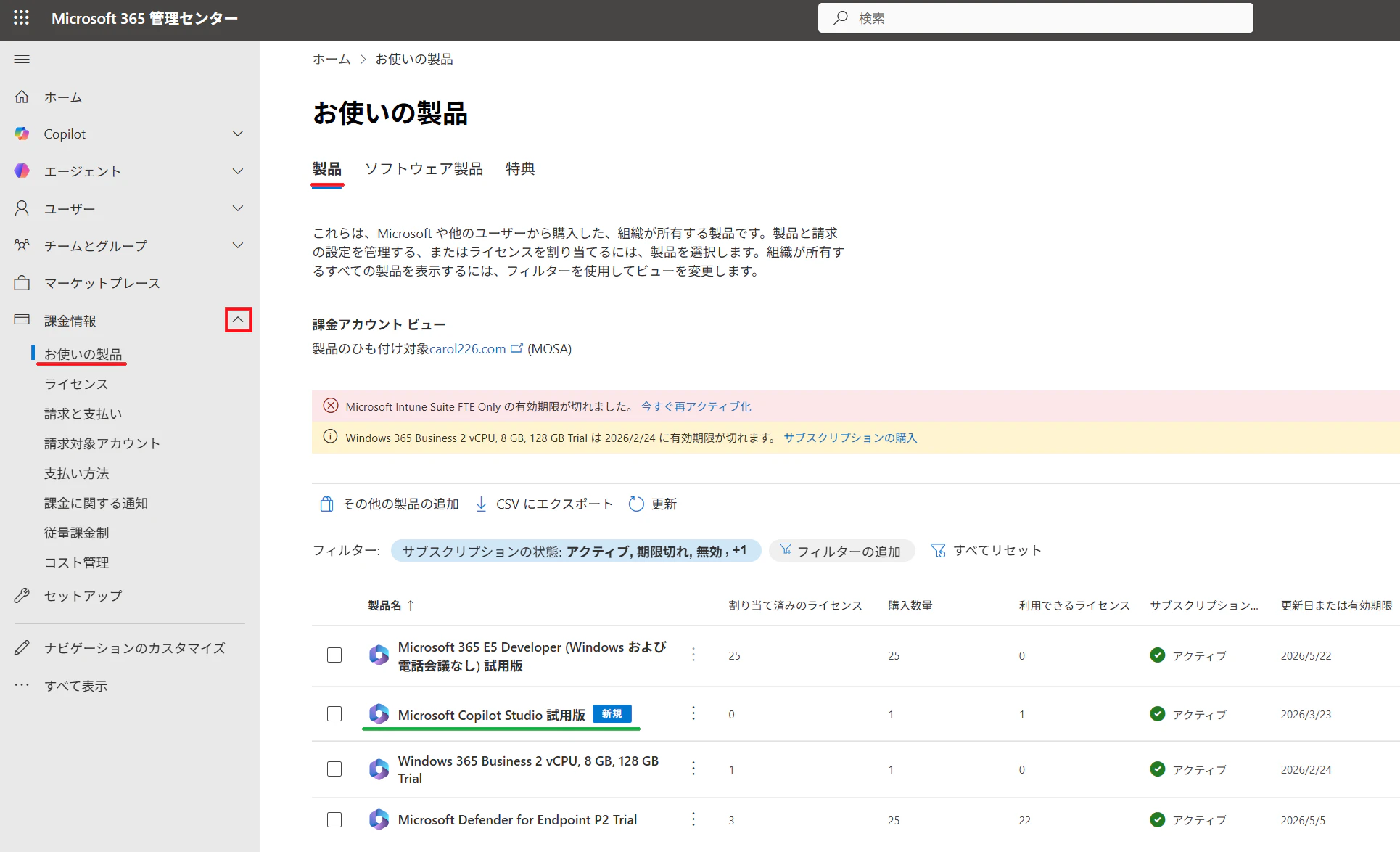
7.下図の表示が確認できます。緑枠の箇所を見て、請求の有無をチェックしておきましょう。
このキャプチャでは、終了日を1ヶ月延長し 継続請求が オフ になっている状態です。

以上で、テナントライセンスの手配が完了です。
この状態では、まだ 組織の利用者が Copilot Studio を利用することができません。
引き続き、4章 の作業を実施してください。
公開情報:テナント ライセンスの購入
https://learn.microsoft.com/ja-jp/microsoft-copilot-studio/requirements-licensing?wt.mc_id=MVP_407731#buy-a-tenant-license
4. ユーザーライセンスの入手
※この章は、Microsoft 365 管理センターにアクセスできる管理者向けの内容です。
ユーザーライセンス自体は、無料です。
Copilot Studio はユーザー単位の課金ではなく、Copilot クレジットが消費された分だけの請求です。この章で割り当てるユーザーライセンスは、誰が Copilot Studio を使えるのか(Copilot クレジットを消費しても良い人なのか?)を割り当てる作業となります。
※ Copilot クレジットは、ユーザー個人ではなくテナント全体で共有されます。
1.Microsoft 365 管理センター にサインインします。
https://admin.cloud.microsoft
2.左ペインから マーケットプレース を開き、すべての製品 タブを開きます。
検索窓に copilot と入力して、下スクロールすると Microsoft Copilot Studio ユーザーライセンス試用版 を見つけることができます。詳細 ボタンを押します。

3.以下の画面で 無料試用の開始 を押します。

4.以下の画面で チャージが (JPY 0) であることを確認して 今すぐ試す を押します。

5.購入手続きが完了すると、以下の画面になります。
新しいサブスクリプションにユーザーを割り当てます。 を押します。

6.以下の画面で +ライセンスの割り当て を押します。

7.以下の検索窓に ユーザーアカウントを入力します(複数ユーザーの選択も可)
ライセンスの割り当て を押します。
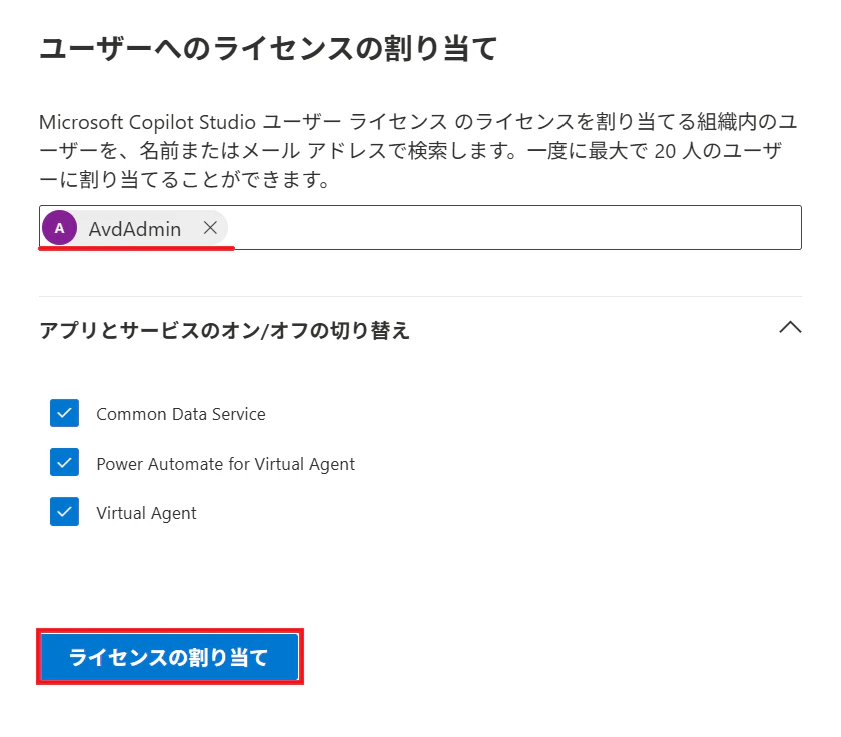
8.以下のように表示されれば ライセンスの割り当て が完了です。

9.以下のように 一覧に追加されました。

公開情報:ユーザー ライセンスの取得
https://learn.microsoft.com/ja-jp/microsoft-copilot-studio/requirements-licensing?wt.mc_id=MVP_407731#acquire-user-licenses
5. Copilot 利用者によるサインイン
1.Copilot Studio を開始するには、以下の URL にアクセスし 赤枠の Copilot Studio にサインイン を押します。
Microsoft Copilot Studio
https://www.microsoft.com/ja-jp/microsoft-365-copilot/microsoft-copilot-studio
2.認証窓が開いたら、組織アカウントでサインインします。
3.以下の画面が表示されるはずです。この表示は ライセンス割り当て済みのユーザー です。
開始する を押して Copilot Studio を始めてください。
これでも、上記の画面にならない場合は、組織の管理者に相談してみてください。
※うまくライセンスが割り当てられていないなどの可能性があります。
初回のみ表示される案内ページ1:

初回のみ表示される案内ページ2:

初回のみ表示される案内ページ3:

初回のみ表示される案内ページ4:
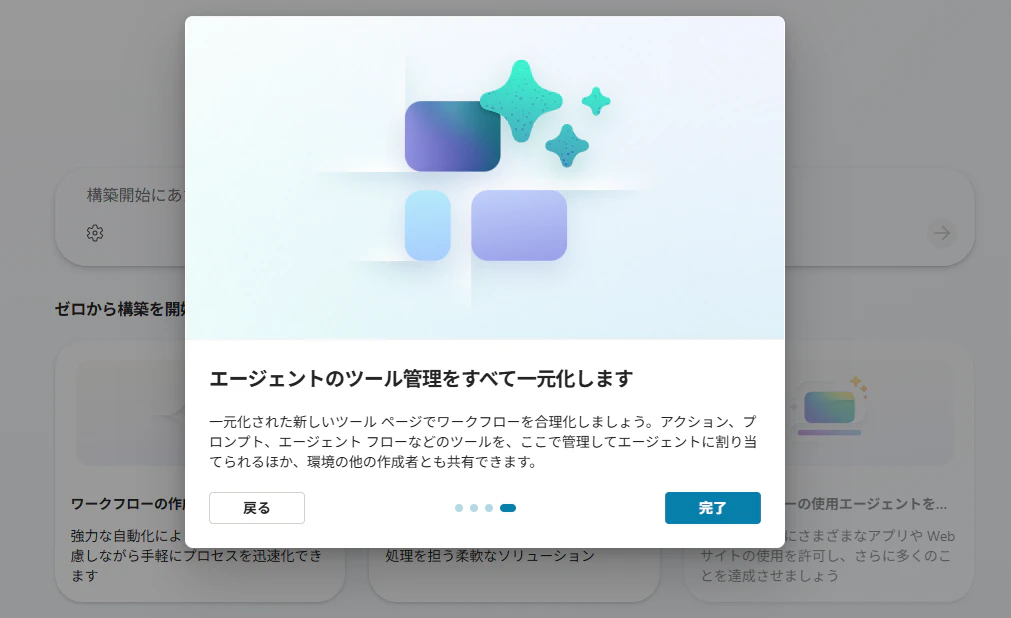
4.以下のように Copilot Studio を始めることが出来ました。

アカウントには、以下のようなメールが届きました。
welcome to Microsoft Copilot Studio

以下のようなサイトを参考に、Copilot Studio を活用していきましょう。
学習コンテンツ:Microsoft Copilot Studio を使用したエージェントの作成と公開
https://learn.microsoft.com/ja-jp/training/paths/work-power-virtual-agents?wt.mc_id=MVP_407731
6. まとめ
この記事では、Copilot Studio を利用開始するまでに必要となる一連の流れを、利用者視点・管理者視点の両面から具体的な画面キャプチャ付きで解説しました。
Copilot Studio のコスト管理において最も重要なのは
「ユーザー数」ではなく「どのような処理をエージェントにさせるか」です。
Copilot Studio は、
- Copilot クレジットの概念
- バイラル試験版
- 通常の試用版(テナント/ユーザーライセンス)
- 管理者によるライセンス割り当て
といった複数の仕組みが関係するため、初見では非常に分かりにくいサービスです。
本記事の手順を参考に進めることで、
- Copilot クレジットの消費のしくみ
- バイラル試験版が利用できるかどうかの判断
- テナントライセンスの有無の確認
- 必要なライセンス(テナント/ユーザー)の入手・割り当て
- 利用者が実際に Copilot Studio にサインインできる状態の構築
といったポイントを順番に確認しながら進められるようになっています。
もし手順に沿っても正しく動作しない場合は、管理者側で試用版が無効化されている、バイラル試験版が提供されないテナント状態である、ライセンス割り当てに不備がある・・といった要因が考えられるため、管理者に確認することをおすすめします。
本記事が、あなたの組織で Copilot Studio を安全かつスムーズに活用するための一助となれば幸いです。