

はじめに
AIX のファイルセット更新における Apply、Commit、Reject の違いを簡単に整理しました。
この記事では、以下の内容を扱います。
- Apply・Commit・Reject の違いと、SP 更新の基本的な流れ
-
smitty update_allでの Commit/Apply の指定方法 - ファイルセットの状態(APPLIED/COMMITTED)の確認方法
- Apply を指定しても自動 Commit されるケース
- 更新作業のポイント(バックアップ、プレビュー、整合性確認など)
参考動画
当記事の参考動画です
用語
| 用語 | 意味 |
|---|---|
| ファイルセット | 個別のソフトウェアを管理する単位 |
| TL(Technology Level) | 機能拡張や修正などを含む AIX の更新レベル |
| SP(Service Pack) | 主に不具合修正などをまとめた更新 |
| smitty | メニュー画面で対話的に操作できる AIX の管理ツール |
| mksysb | rootvg(OS を含むボリュームグループ)のシステムバックアップを作成するコマンド |
| 切り戻し | 更新前の状態に戻すこと |
| 依存関係 | あるソフトウェアの動作に、別のソフトウェアや特定のバージョンが必要になる関係 |
Apply・Commit・Reject の違い
| 操作 | 内容 |
|---|---|
| Apply | 更新を適用し、切り戻し用の旧ファイルを残す |
| Commit | 更新を確定し、旧ファイルを削除する |
| Reject | 未 Commit の更新を取り消して、以前のレベルに戻す |
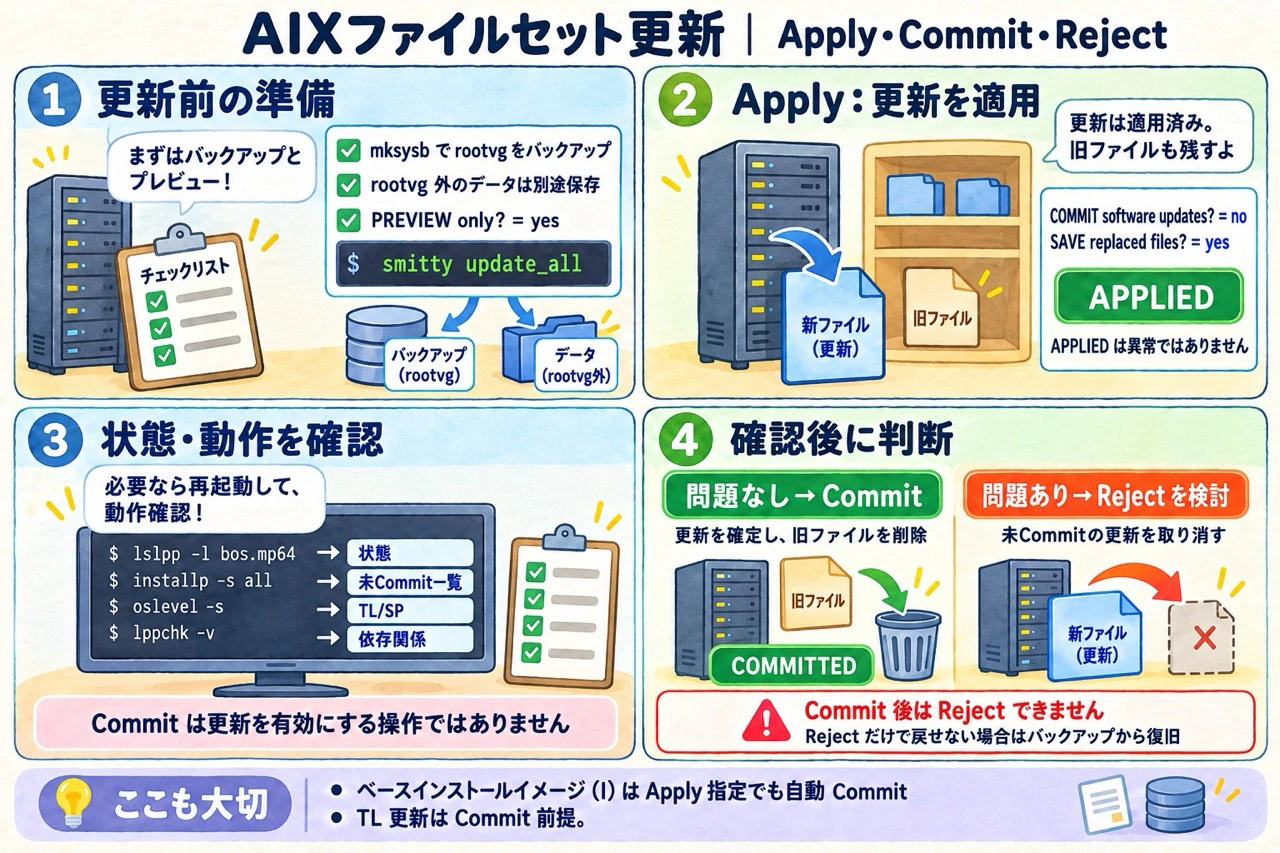
SP 更新で、動作確認後に Commit する場合の流れは以下のとおりです。
- Apply で更新を適用する。
- 必要に応じて再起動し、正常に動くか確認する。
- 問題がなければ Commit する。問題があれば、Reject の可否やバックアップからの復旧を検討する。
SP 更新でも、自動 Commit されるファイルセットや、依存関係の都合により、Reject だけでは更新前の状態に戻せないことがあります。
更新前に mksysb などで復旧手段を用意しておくと安心です。自動 Commit とバックアップについては、後ほど説明します。
押さえておきたいポイントは以下の 3 つです。
- Apply が完了した時点で、ファイルセットの更新は適用されています。 Commit は更新を有効にする操作ではありません。ただし、カーネルの更新など、再起動しないと実際の動作に反映されないものもあります。
- Commit 後は Reject できません。 切り戻し用の旧ファイルが削除されるためです。
- TL の更新は Commit する前提です。
参考:IBM:AIX Service Strategy and Best Practices
smitty update_all での指定方法
smitty update_all の更新画面には、以下の項目があります。
  COMMIT software updates?                            yes
  SAVE replaced files?                                no
| 項目 | 意味 |
|---|---|
COMMIT software updates? |
更新を確定するか |
SAVE replaced files? |
置き換え前のファイルを保存するか |
上記は Commit する設定の例です。Commit せずに Apply のみにする場合は、COMMIT software updates? を no、SAVE replaced files? を yes にします。
Commit すると旧ファイルは削除されるため、両方を yes にすることはできません。
状態の確認方法
lslpp -l でファイルセットの状態を確認できます。以下は、AIX カーネルのファイルセット bos.mp64 を確認する例です。
# lslpp -l bos.mp64
  Fileset                      Level  State      Description
  ----------------------------------------------------------------------------
Path: /usr/lib/objrepos
  bos.mp64                  7.2.5.1  APPLIED    Base Operating System 64 bit
                                                 Multiprocessor Runtime

Path: /etc/objrepos
  bos.mp64                  7.2.5.1  APPLIED    Base Operating System 64 bit
                                                 Multiprocessor Runtime
この記事では、State 列に表示される状態のうち、APPLIED と COMMITTED を扱います。
| 状態 | 意味 |
|---|---|
| APPLIED | 更新は適用済み。まだ Commit していない |
| COMMITTED | 更新が確定している |
APPLIED は異常ではありません。 更新は適用されており、Commit を保留しているだけの状態です。
そのほか、よく使う確認コマンドは以下です。いずれも表示のみで、更新は実行しません。
# 未 Commit の更新一覧
installp -s all

# OS 全体の TL/SP レベル
oslevel -s
Apply の指定でも、自動 Commit されることがある
TL/SP の更新モジュールには、更新イメージだけでなく、ソフトウェア本体を含むベースインストールイメージが含まれることがあります。
ベースインストールイメージは、Apply のみを指定しても自動 Commit されます。 見分けるには、導入前に次のコマンドで一覧を表示し、I(Install image)/U (Update image) 列を確認します。
installp -qld /path/to/image
/path/to/image には、SP や TL の更新モジュールを配置したディレクトリーを指定します。このコマンドは内容を表示するだけで、インストールは実行しません。
例えば、更新モジュールを /mnt に配置した場合は、以下のようになります。1 行目の # はプロンプト、2 行目以降の # で始まる行はファイルセットの説明です。
# installp -qld /mnt
  Fileset Name                Level                     I/U Q Content
  ====================================================================
  ICU4C.adt                   7.2.5.0                    I  N usr
#   ICU Application Developer's Toolkit

  ICU4C.rte                   7.2.5.0                    I  N usr,root
#   International Components for Unicode

  Java6.samples.demo          6.0.0.655                  S  N usr      (R)
#   Java SDK 32-bit demo Samples

  Java6.samples.jnlp          6.0.0.650                  S  N usr      (R)
#   Java SDK 32-bit jnlp Samples

  Java6.sdk                   6.0.0.655                  S  N usr,root (R)
#   Java SDK 32-bit

(出力省略)
I(Install image)/U (Update image) 列(主な値) |
イメージの種類 | Apply のみを指定した場合 |
|---|---|---|
I |
ベースインストールイメージ(ソフトウェア本体) | 自動的に COMMITTED になる |
S |
単一の更新イメージ | APPLIED として保持できる |
イメージの種類はファイル名からは判別しにくいため、出力の I(Install image)/U (Update image) 列で確認します。表以外の値が表示される場合もあります。
更新作業のポイント
更新前に mksysb を取得する
Commit 後は Reject できないため、更新前に mksysb でバックアップを取っておくと安心です。 TL の更新のように Reject できない場合も、更新前の状態に戻す手段になります。
mksysb のバックアップ対象は、rootvg 内でマウントされている JFS/JFS2 ファイルシステムです。rootvg 以外に保存しているデータは、別途バックアップが必要です。
まずプレビューで確認する
smitty update_all の画面で PREVIEW only? を yes にすると、実際には更新せずに、依存関係の不足や空き容量不足などを事前に確認できます。
PREVIEW only? (update operation will NOT occur) yes
更新後に整合性を確認する
lppchk -v で、ファイルセットの依存関係に不整合がないかを確認できます。問題がなければ何も表示されません。
lppchk -v
動作確認後に Commit/Reject する
Apply のみで更新した場合は、動作確認の後に以下で Commit または Reject します。
| 操作 | smitty | コマンド |
|---|---|---|
| 未 Commit の更新をすべて Commit | smitty commit |
installp -c all |
| 指定したファイルセットの更新を Reject | smitty reject |
installp -r ファイルセット名 |
installp -c all は、今回の作業以前から残っているものも含め、未 Commit の更新すべてを対象にします。対象は installp -s all で確認できます。
APPLIED の状態では、切り戻し用の旧ファイルがディスク容量を使用します。動作確認や運用上の確認期間が済んだ段階で、Commit するかを判断するとよいでしょう。
おわりに
Apply、Commit、Reject の違いと、状態の確認方法、更新作業のポイントをまとめました。
AIX の更新作業の参考になれば幸いです。
以上です。