

はじめに
AIパートナーである IBM Bob を活用したシステム運用の可能性を試行しています。
今回は、Red Hatから公開されているMCP (Model Context Protocol) サーバーである linux-mcp-server を使用して、IBM Power上で稼働するRHELサーバーの操作や状態確認を検証しました。
動画
当記事の動画です
環境
検証環境は以下の通りです。
Mac上でMCPサーバーを立ち上げ、AIエディタ(IBM Bob)からターゲットとなるRHELサーバーに接続します。
- OS (ターゲット): Red Hat Enterprise Linux 8.6 (ppc64le / IBM Power)
- AI IDE (MCP Client): IBM Bob
- 実行環境 (MCP Server稼働): Mac

1. MCPサーバーの環境設定(Mac側)
以下の公式ドキュメントを参照し、Mac環境にMCPサーバーを導入します。
今回はPythonのパッケージ管理ツール uv を使用して導入しました。
$ uv tool install linux-mcp-server
実行ログの詳細はこちら
$ uv tool install linux-mcp-server
Resolved 81 packages in 1.60s
Prepared 81 packages in 2.56s
Installed 81 packages in 121ms
 + annotated-doc==0.0.4
 + annotated-types==0.7.0
 + anyio==4.12.1
 + asyncssh==2.22.0
 + attrs==26.1.0
 + authlib==1.6.9
 + bcrypt==5.0.0
 + beartype==0.22.9
 + cachetools==7.0.5
 + certifi==2026.2.25
 + cffi==2.0.0
 + click==8.3.1
 + cloudpickle==3.1.2
 + cronsim==2.7
 + cryptography==46.0.5
 + cyclopts==4.10.0
 + diskcache==5.6.3
 + dnspython==2.8.0
 + docstring-parser==0.17.0
 + docutils==0.22.4
 + email-validator==2.3.0
 + exceptiongroup==1.3.1
 + fakeredis==2.34.1
 + fastmcp==2.14.5
 + h11==0.16.0
 + httpcore==1.0.9
 + httpx==0.28.1
 + httpx-sse==0.4.3
 + idna==3.11
 + importlib-metadata==8.7.1
 + jaraco-classes==3.4.0
 + jaraco-context==6.1.2
 + jaraco-functools==4.4.0
 + jsonref==1.1.0
 + jsonschema==4.26.0
 + jsonschema-path==0.4.5
 + jsonschema-specifications==2025.9.1
 + keyring==25.7.0
 + linux-mcp-server==1.3.2
 + lupa==2.6
 + markdown-it-py==4.0.0
 + mcp==1.26.0
 + mdurl==0.1.2
 + more-itertools==10.8.0
 + openapi-pydantic==0.5.1
 + opentelemetry-api==1.40.0
 + packaging==26.0
 + pathable==0.5.0
 + pathvalidate==3.3.1
 + platformdirs==4.9.4
 + prometheus-client==0.24.1
 + py-key-value-aio==0.3.0
 + py-key-value-shared==0.3.0
 + pycparser==3.0
 + pydantic==2.12.5
 + pydantic-core==2.41.5
 + pydantic-settings==2.13.1
 + pydocket==0.18.2
 + pygments==2.19.2
 + pyjwt==2.12.1
 + pyperclip==1.11.0
 + python-dotenv==1.2.2
 + python-json-logger==4.0.0
 + python-multipart==0.0.22
 + pyyaml==6.0.3
 + redis==7.3.0
 + referencing==0.37.0
 + rich==14.3.3
 + rich-rst==1.3.2
 + rpds-py==0.30.0
 + shellingham==1.5.4
 + sortedcontainers==2.4.0
 + sse-starlette==3.3.3
 + starlette==1.0.0
 + typer==0.24.1
 + typing-extensions==4.15.0
 + typing-inspection==0.4.2
 + uncalled-for==0.2.0
 + uvicorn==0.42.0
 + websockets==16.0
 + zipp==3.23.0
Installed 1 executable: linux-mcp-server
$
インストール完了後、コマンド liunx-mcp-server で起動確認を行います。
$ linux-mcp-server
2026-03-23 17:40:15 | INFO | root | Logging initialized: /Users/xxxxx/.local/share/linux-mcp-server/logs
2026-03-23 17:40:15 | INFO | linux-mcp-server | Running Linux MCP Server 1.3.2. Press Ctrl+C, Enter to stop the server.
[03/23/26 17:40:15] INFO     Starting MCP server 'linux-diagnostics' with transport 'stdio'  server.py:2506
2026-03-23 17:40:15 | INFO | docket.worker | Starting worker 'Chiyokos-MacBook-Pro.local#91392' with the following tasks:
2026-03-23 17:40:15 | INFO | docket.worker | * trace(message: str, ...)
2026-03-23 17:40:15 | INFO | docket.worker | * fail(message: str, ...)
2026-03-23 17:40:15 | INFO | docket.worker | * sleep(seconds: float, ...)
起動確認のみの実行です。一旦、Ctrl + C で停止します。
2. MCPクライアント(IBM Bob)の設定
次に、Mac から対象の RHEL サーバーに接続するための設定と、IBM Bob側の設定を行います。
- SSHの設定
対象サーバーへの接続情報を ~/.ssh/config に定義します。
対象の Host名を bastion としています。
~/.ssh/config 設定
Host bastion
  HostName x.xxx.xxx.xx  # 実際のIPアドレスに変更
  User root
  IdentityFile /path/to/.ssh/id_rsa  # 実際の秘密鍵のパスに変更
  PubkeyAcceptedAlgorithms +ssh-rsa
  HostKeyAlgorithms +ssh-rsa
mcp.json 設定
Claude等の接続方式と同様に、IBM Bobの定義ファイル .bob/mcp.json に設定を追加します。
command には、先ほどインストールした linux-mcp-server のフルパスを指定します。
{
  "mcpServers": {
    "linux-mcp-server": {
      "command": "/絶対パスを指定/linux-mcp-server",
      "args": [],
      "env": {
        "LINUX_MCP_USER": "root"
      }
    }
  }
}
3. MCPサーバーの稼働確認
IBM Bob (IDE) を一度再起動し、設定を読み込ませます。
Settings - MCP に移動し、画面上でカスタム/プロジェクトの linux-mcp-server が緑色に点灯していれば、正常に稼働し連携できている状態です。

RHEL 日本語操作の実行
実際にIBM BobからRHELサーバーに対して、自然言語(日本語)でプロンプトを投げ、情報を確認してみます。
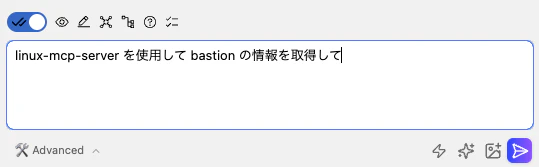
Bob へのシステム情報情報取得依頼
liunx-mcp-server を使用して bastion の情報を取得して
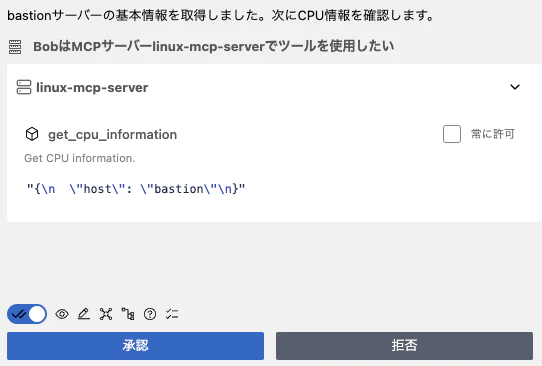
Bob から返答が返ってきます。get_system_information ツールを使用してシステム情報を取得。

get_cpu_information ツールを使用してCPU 情報を取得。
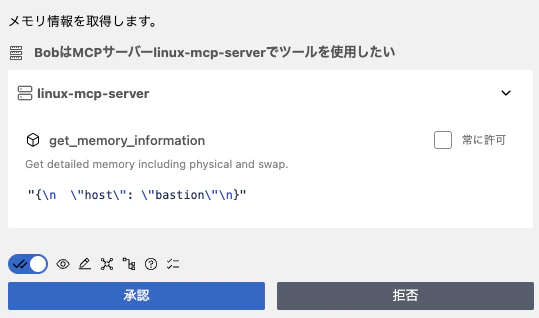
get_memory_information ツールを使用して Memory 情報を取得。
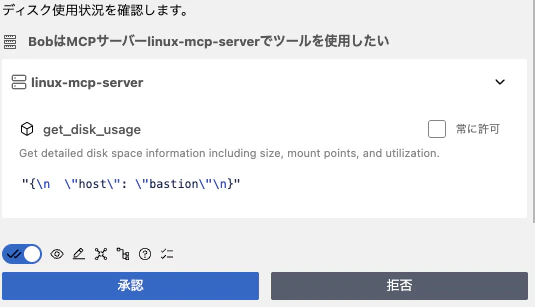
get_disk_information ツールを使用してディスク情報を取得。
get_network_information ツールを使用してネットワーク情報を取得。
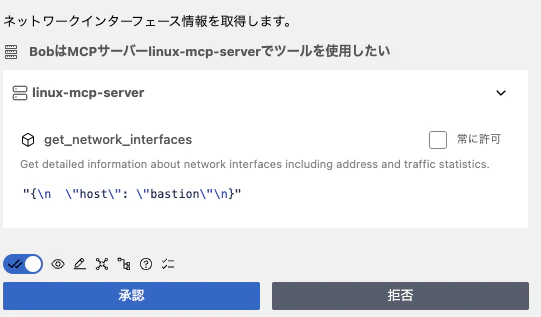
list_services ツールを使用してサービス情報を取得。

get_listening_ports ツールを使用してポート情報を取得。
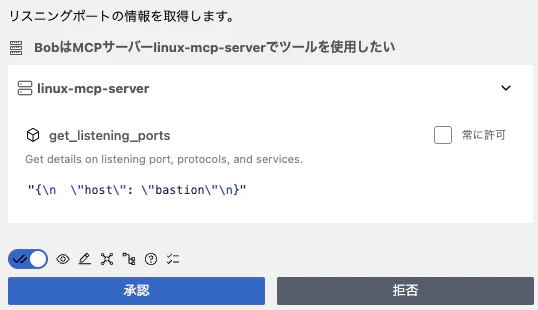
取得結果
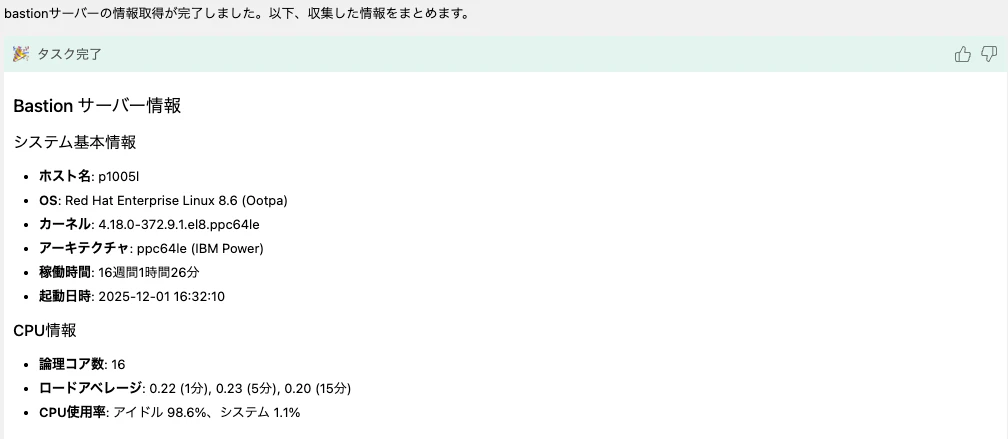
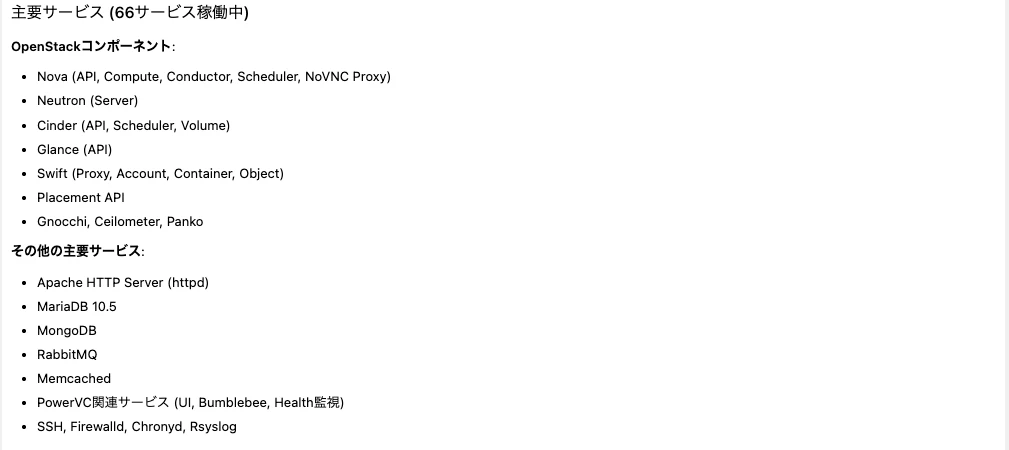
取得した情報を元に、AIがわかりやすく結果をまとめてくれます。
- システム基本情報、CPU情報
- メモリ情報、ディスク使用状況、ネットワーク

- サービス
- リスニングポート

特に情報は与えていませんでしたが、取得情報から PowerVC が稼働している、ということも認識されました。
まとめ
Red Hatが提供している linux-mcp-server は情報取得・診断に特化しており、MCPクライアントからのアクセスもサーバー側に予期せぬ影響を及ぼすリスクが低く、安全に日本語で状態確認を行うことができました。
MCPサーバーツールはサーバーを直接操作するという目的でも使用可能ですが、実際のシステム運用の現場では 「リードオンリーな情報取得に限定する」 ことで、安全性を担保しつつ「エラー内容やログをAIが即座に解析して解決策を提示してくれる」という強力なメリットを活かせると思います。
システム運用にAIを組み込む第一歩として、有用なアプローチだと思います。
以上です。
IBM Bob をとりあえず動かしてみたい方へ
当記事の検証時点ではまだ一般公開前でしたが、先日3月24日に待望のGA(一般提供)を迎え、どなたでも触れるようになりました。(筆者は Early Access で検証しています)
実際に手元で試してみたい方向けに、30日間の無料トライアル枠があります。期間中は40Bobコイン分のクレジットが付与されるので、ひとまず新しい環境の感覚を掴むのには十分な枠かと思います。
セットアップのやり方や、クレジットの仕組みについては以下のページをご参照ください。
IBM Bob Trial
必要になった際のクレジット追加について