
普段使っている投稿サイトには、Chromeですでにログインしている。そのアカウントで、エージェントに原稿の入力と下書き保存を手伝ってもらいたい。
BeatBrowserは、選択したChromeプロファイルをローカルのMCP対応エージェントにつなぐツールです。今回は、一つの未公開下書きを保存し、自分で開いて確認するところまでを試す手順を紹介します。私は開発チームの一員です。
1. CLIと拡張機能をそろえる
以下は、チーム内テストで使った拡張機能に合わせたv1.3.2の例です。Node.js 20以上、Chrome 116以上、ローカルstdio MCPを起動できるクライアントが必要です。
npm install --global @beatapi/beat-browser@1.3.2
beat-browser install --dry-run
beat-browser install
beat-browser extension
--dry-runでクライアント設定の変更予定を確認してから適用します。最後のコマンドが表示するフォルダを、対象のChromeプロファイルで開いたchrome://extensionsから読み込みます。
「デベロッパーモード」を有効にし、「パッケージ化されていない拡張機能を読み込む」でフォルダを選んでください。CLIと拡張機能の版をそろえ、MCPクライアントを再起動します。
beat-browser doctor --json
ok: trueとextensionOnline: trueを確認します。通常のブラウザ操作にBeatBrowserのアカウントは不要です。エージェント側のモデル利用環境は別途必要になります。
2. 対象アカウントとページを確かめる
TaskSpaceを作り、編集ページに分かりやすい名前を付けます。原稿を参照するページも分けておくと、操作対象を追いやすくなります。
まずはタブ一覧と画面を読ませ、意図したサイトとアカウントか確認してください。
TaskSpaceは作業用ウィンドウの整理に使います。同じChromeプロファイルのCookieを共有するため、アカウントを分離する機能ではありません。
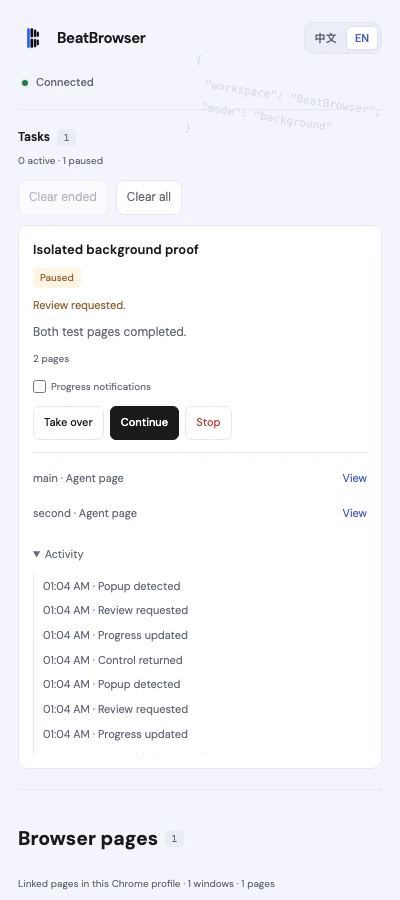
ローカルQAで撮影したTaskSpaceの操作画面と名前付きページ。投稿テスト時の画面ではありません。
3. 下書き保存までを依頼する
自分のアカウントで、エージェントに保存を任せてもよい原稿を使います。
このTaskSpaceで対象アカウントを確認し、渡した原稿を未公開の下書きとして入力・保存してください。保存後は編集ページを開き直し、タイトル、本文、下書き状態を確認してください。編集URLを返し、公開や予約投稿は行わないでください。入力できない場合は、そこで止めて画面の状態を報告してください。
最初の実行は人も画面を見てください。公開しないという指示は、エージェントが守る必要があります。製品が強制する承認ゲートではありません。
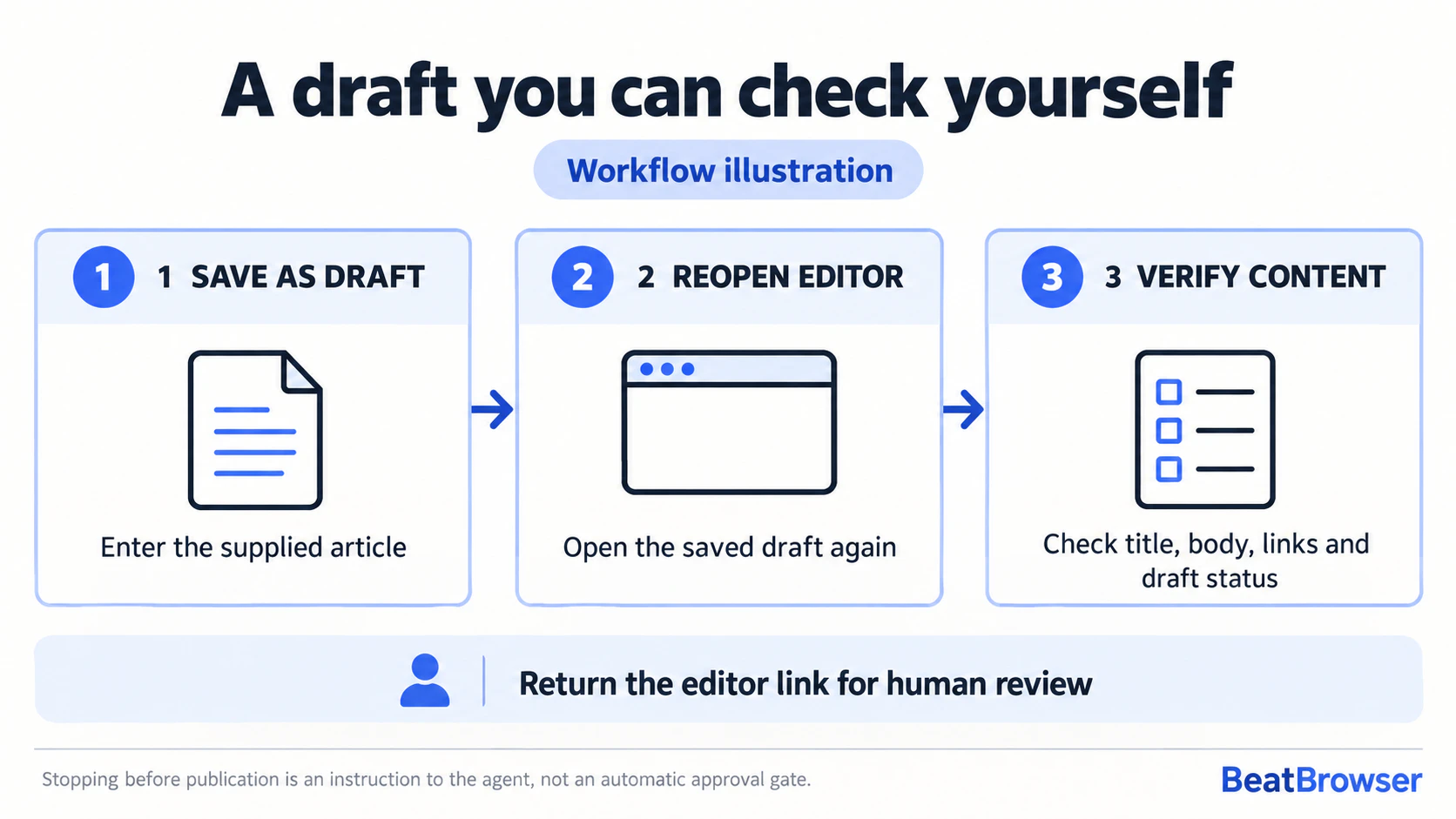
下書きを保存し、編集ページを開き直して内容を確認する手順の模式図。公開前に止める指示はエージェントが守る必要があります。
4. 保存された内容を開き直す
返された編集URLを自分でも開き、タイトル、本文の先頭と末尾、リンク、未公開状態を確認します。
チームでは10月22日に、既存のログイン状態からQiita、Hashnode、Indie Hackersで各2記事を投稿し、6件の公開ページを確認しました。Zennの2記事は下書きに残っています。
その際、QiitaのCodeMirrorでは最初の入力方法がうまくいかず、処理を調整しました。Hashnodeでは公開後に管理用ページへ戻ったため、公開URLを別に開いて確認しています。エディタへの入力、保存、目的のページでの確認は、それぞれ確かめる必要がありました。
今回紹介した下書きの試用でも、入力欄に文字が見えることに加え、開き直したときの内容を確認してください。
接続にはローカルのブリッジを使いますが、読み取ったページ情報は接続先のエージェントに渡ります。利用するモデル側のデータ処理も確認した上で使ってください。
まずは1サイト、1件の下書きを、自分で開き直せるところまで試してみてください。