

はじめに
普段から仕事や個人で、Claude Codeを使ってAI駆動開発をしてるので、実践的プラクティスを紹介します!
自分のClaude Codeの使い方
・要件定義、設計、実装、テスト、レビュー、仕様調査、バグ調査、壁打ち
・MCP連携で効率化
・Agents/Commandsの活用
・Claude Code Github Actionsの活用
紹介すること
- 基本
1.1 Claude Codeってなに?
1.2 トークン数を節約する
1.3 便利コマンド - 開発を加速させる
2.1 MCP連携
2.2 Agents/Commandsの活用
2.3 git worktreeを使った並列開発 - 質を高める
3.1 ルールの定義
3.2 要件定義/タスク分割/タスク実行をさせる
3.3 レビューをさせる
3.4 良いアウトプットを出すための考え方
※設定の仕方などについては言及しません。
1. 基本
1.1 Claude Codeってなに?
ターミナルやIDEから指示を与えることで、
コーディングや調査・ツール連携をしてくれるAI開発パートナーです!

こちらから利用を開始できます!
1.2 トークン数を節約する
まず、Claude Codeはプランごとにトークン数の制限があります😇
以下は、2025年12月10日時点で公式から出ているプランです。
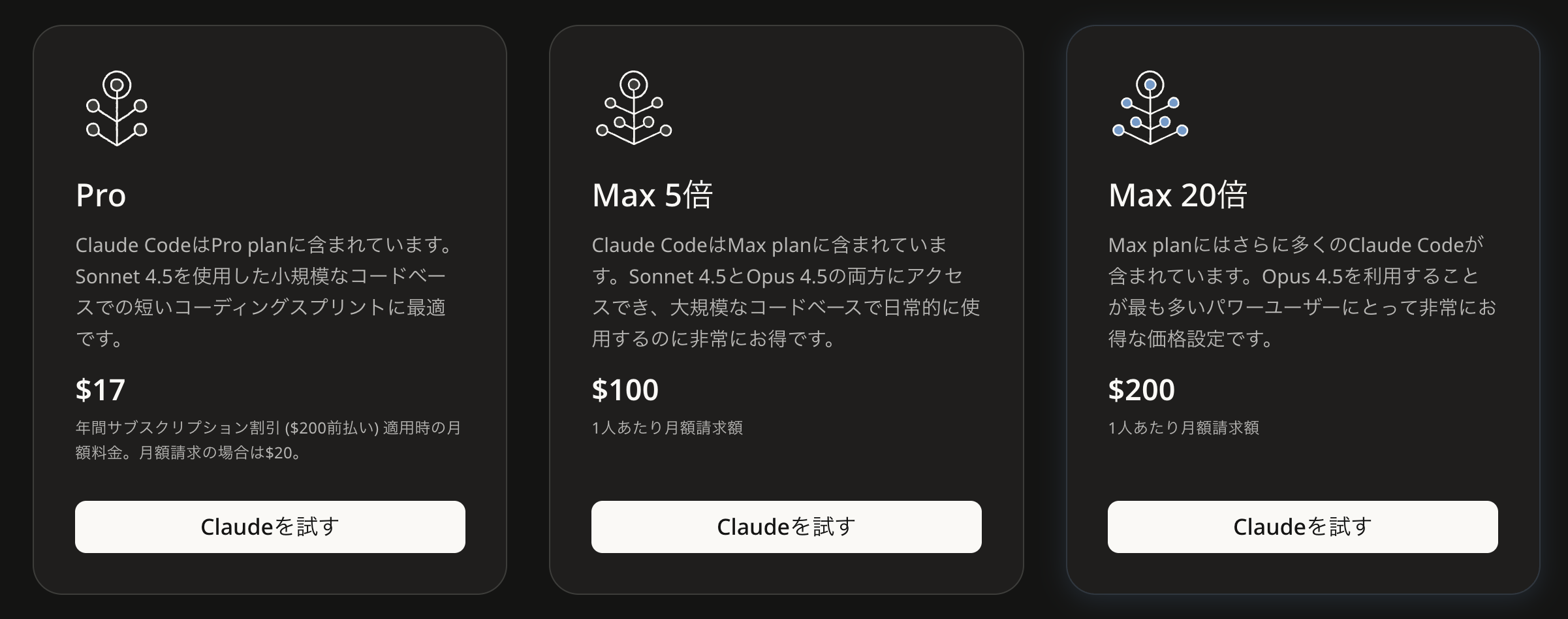
・参考
何も気にせずClaude Codeを使っていると、いつのまにかトークン上限に到達して、回復するまでClaude Codeを利用することができません😭
そのため、私が実践してるトークンの節約術を紹介します。
1:Serena MCPを使う
2:リフレッシュタイミングを操作する
3:指示の仕方を工夫する
Serena MCPを使う
まず、MCPってなに?という方向けに!

上記のように、MCPはClaude Codeから簡単に呼び出すことができ、10分あればClaude CodeとMCPを連携することができます。
MCPは様々なものが提供されてますが、Serena MCPを連携することで、トークンの節約ができます。
Serenaは、LSP(Language Server Protocol)というものを介して、プロジェクト(コード)を理解し、効率的に検索などの操作をできるように設計されたツールになります。
これをMCP経由で利用してあげることで、Claude Codeがプロジェクトを効率的、かつ、深く理解できるようになるので、提案レベルの向上や、約60-80%程度のトークン数の削減が期待できます。

serenaの導入方法や仕組みを詳しく知りたい方は以下の記事がとても理解しやすいのでおすすめです。
リフレッシュタイミングを操作する
先ほど、Claude Codeにはプランによってトークン数の上限が決まっているとお話ししましたが、現時点(2025/12/10)で、Claude Codeのトークンは5時間ごとにリフレッシュされます(5時間ごとに、トークンの使用量が初期化される)。
そこで、業務時間から逆算して、PCにClaude Codeを起動するcronを仕込むことで、上手いこと業務のメイン時間において、トークンを上限まで使える回数を増やしてあげます。
以下のようなイメージです。

これによって、業務時間内でトークンを上限まで使える回数を3回にできました。
プランによって週 or 月あたり?で使えるトークン数の上限が決まってるっぽいので、そこには注意が必要です。とはいえ、1日3回くらいのリフレッシュであればひっかからないと思います(私はひっかかったことないです)。
指示を工夫する
トークン数の節約術の最後は、指示の仕方を工夫することです。
例えば、以下2つの指示があるとき、2の方がトークンの消費量が少ないです。
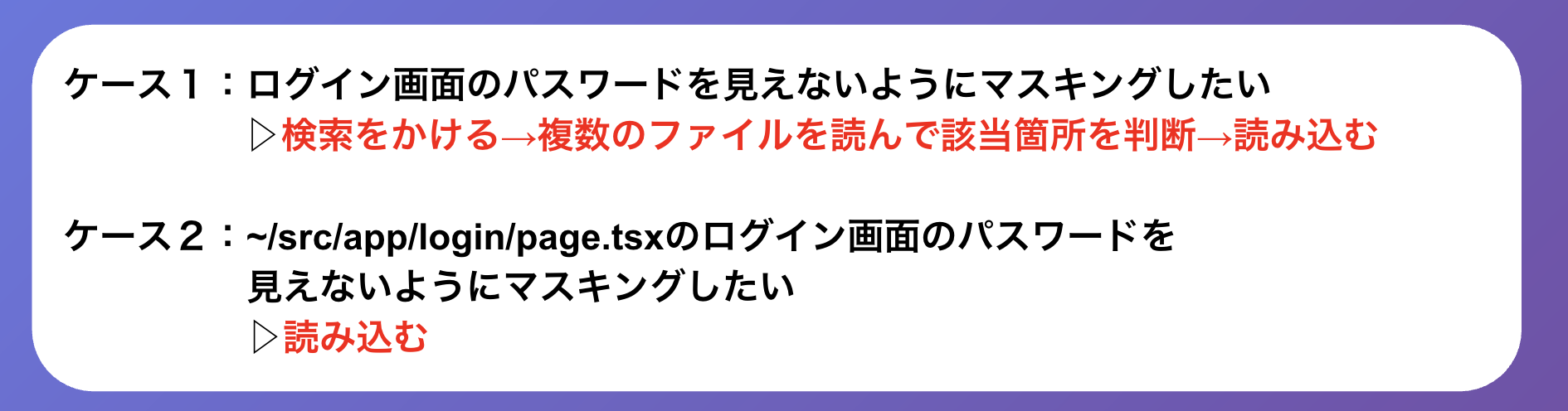
※赤文字は、Claude Codeの動作になります。間違ってたらすみません🙏
詳細情報を渡してるかどうかで、答えに辿り着く思考量(試行量)が違うということですね。
そのため、開発者が把握してることは情報として渡してあげることで、トークン数の節約につながります(回答精度も上がるはず)。
ちなみに、以下のコマンドでclaude codeの5時間あたりのusageを確認できます。
uv tool install claude-monitor claude-monitor
☝️のコマンドについて、参考は以下です。とてもわかりやすく紹介されていますので、こちらも読んでみることをおすすめします。
1.3 便利コマンド
コマンドは何個もあるので、頻繁に使ってるものだけ紹介します。
・入力欄を改行する
option + Enter
・過去の会話の履歴を表示できる
claude --resume
・設定インターフェースを表示できる
/config
・バージョン、モデル、アカウント、MCPなどの接続性を表示できる
/status
ちなみに、公式が出してるコマンド集は以下で確認できます。
2. 開発を加速させる
2.1 MCP連携
Claude Code × MCPで開発を効率化させます。
MCPについての説明は、上述しましたが、さまざまな外部ツールとClaudeを連携させることで、開発をさらに効率化させることができます。
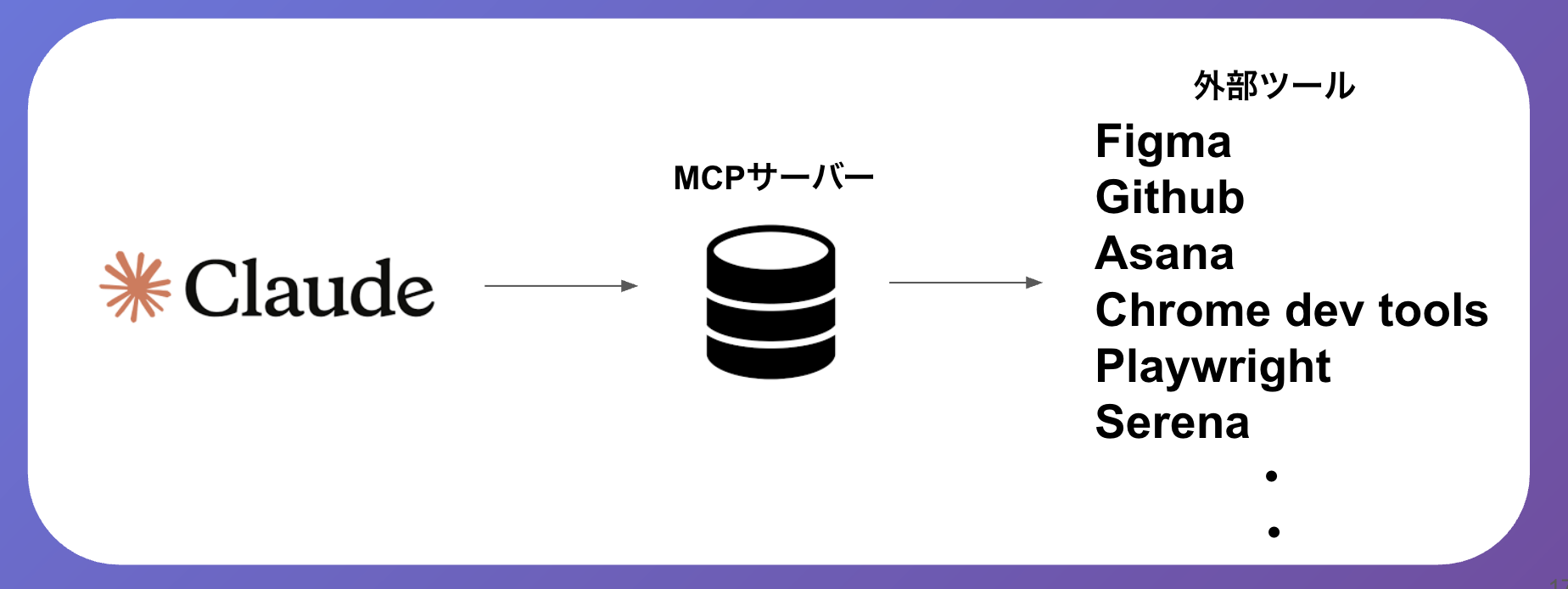
図にある外部ツールは、私が多用してるものです。
また、MCPは上記意外にもたくさんあります。以下で探すことができます。
Claude CodeにFigmaのデザインを参照させて実装させてみる
Claude Code × MCPの1つの例として、Figma MCPを使って、Figma上のデザインからの実装を、Claude Codeにやらせてみます。
例えば、デザインから実装のフローを効率化したい!と思ったとします。
一方で、デザインから実装に起こすのって結構大変ですよね。
・AIなしの実装は時間がかかる🤔
・単にClaude Codeに作らせたとしても、デザイン通りになるとは限らない😇
こんな風に思うわけですが、Figma MCPを活用することで、これらの課題を解決します。
イメージは以下です。

MCPを活用することで、Figmaのデザインを指定するだけで、Claude Codeにデザインを参照させながら実装させることができます。
実際にFigmaのデザインをみながら実装させた2つのパターンをお見せします。
1:デザインだけを見せたバージョン
→ 左:Figmaのデザイン 右:実装

2:デザイン + 細かい仕様を伝えたバージョン
→ 左:Figmaのデザイン 右:実装

2のように、デザインを単に参照させるだけでなく、細かい仕様や実装ルールを伝えてあげることで、よりデザインに忠実、かつ、プロジェクトルールに則った実装をしてくれます。
このように、Claude Code × MCPで、さらに開発を効率化させることができます。
2.2 Agents/Commandsの活用
Agents
Claude Codeの利用にあたり、非常に便利な機能としてAgentsがあります。
Agentsは、様々な専門領域に閉じた”専門家”として振る舞うエージェント機能です。
特徴は以下です。
- コンテキストが独立してるので、他のコンテキストを汚染しない
- 何個でも作って貯めておける
- コマンド1つで実行可能、他プロジェクトでも使い回しできる
以下の図のように、例えば、プルリクエストやデプロイをする前に、セキュリティのエージェントにプロジェクトを評価してもらうといったことが可能です。

agentsを利用しても、すべてのセキュリティ項目を網羅することは難しいかもですが、セキュリティ対策の向上は見込めます。
私のチームでは、agentsを使ったPRのレビューをマストにしています。
また、タスクの要件定義などもagentsを作ってやらせています。
ちなみに、agentsは数ステップで作成することが可能です。
作り方は公式の記事がわかりやすいです。
また、どんなagentsを作ったらいいかわからない!という方向けに、以下でさまざまなagentsを見ることができます。
コピペして数クリックで作成できちゃうので、是非試してみてください。
Commands
agentsに並ぶ便利機能として、Commandsがあります。
Commandsは、複数ステップをまとめたワークフロー(レシピ)を定義する場所です。
特徴は以下です。
- コマンドを組み合わせたり、動かすサブエージェント(agents)を指定したりできる
- 1回作ったら、他のプロジェクトでも使いまわせる
以下に例を示しますがに、手動でやるのは手間だけど、PRを出す前にやっておいたほうがいいことなどを、カスタムコマンド(Commands)化しています。

例にもありますが、PR前にlintエラーをチェックさせたり、実装範囲を要約するCommandsを実行しておけば、不用意が原因となるビルドエラーや指摘を減らせたり、要約をみて一目でPRの内容を掴めたり、レビュアーの認知負荷の軽減にもつながります。
認知負荷なんて、下げれば下げるだけ良いですからね、あんなものは。
2.3 git worktreeを使った並列開発
Claude Codeの利用にあたり、git worktreeの活用は外せません。
git worktreeは、"複数のブランチを同時チェックアウト状態で扱える仕組み"です。
そのため、1リポジトリで複数の開発作業を“並列”で進めることができ、AI駆動開発の高速サイクルに追随するためには必須の技術かと思います。
イメージは以下です。

worktreeを使って、複数のブランチにチェックアウトして、あるブランチではClaudeさんにがんばってもらいつつ、あるブランチでは別の機能を開発するみたいなことができます。
git worktreeの詳細は、以下の記事がとてもわかりやすいです。
3. 質を高める
3.1 ルールの定義
Claude Codeに守って欲しい実装のルールや仕様、禁止事項等は、ドキュメント化してClaude Codeが参照できるようにしておくことが大切です。
少なくとも以下の3種類のドキュメントは作成しておくことで、Claude Codeの提案精度を引き上げることができます。

これらのドキュメントがあることで、Claude Codeと並走して実装や調査をするときも、仕様やルールを確認しながら進めることが可能なので便利です。
また、コードとドキュメントは常に同期しておくことが大切です。
忘れそうなら、Commandsやagentsを作成してPR前に実行したりしても良いかもですね!
3.2 要件定義/タスク分割/タスク実行をさせる
タイトル通り、要件定義 → タスク分割 → タスク実装 をClaude Codeに実施させることで、人手の過不足を補いながら実装を進めることが可能になります。
例えば、要件定義はClaude Codeからこちら側にヒアリングさせることで過不足をなくします。
流れは、以下になります。

例えば、本記事の冒頭にもある以下の図ですが、"ログイン機能を作りたい!"となったときに、上記のフローで進めていくと、ユーザーの要件に沿った機能実装の一助になるはずです。

上の図の"ログイン機能を作って!"から始まる部分が、下の図のようになるイメージです。

これによってAIを活用し、要件定義の内容を詰めて、それに沿ってタスクを分割させて、実行までさせることが可能になります。いわゆる、仕様駆動開発ってやつですね。
ちなみに、AIの提案を正と判断できるスキルは必要です。
(わからないことは、勉強すればいいだけですね!私も日々勉強です!)
3.3 Claude Codeにレビューをさせる
プロダクトやコードの質を保つためには、コードのレビューは必須です。
レビューの一部を、Claude Codeに任せましょう(もちろん人間も見ます)。
AIにレビューをさせることで以下のような恩恵を享受できます。
- 人が気付けなかったミスや考慮漏れを検知できる確率UP!
- PRの要約があると、レビュアーの認知負荷を削減できる!
- AI観点のレビューは技術者として勉強になる、指摘を理解し対応をすることでスキルがつく!
また、Agentsでレビューの専門エージェントを作成することで、毎回同じ手順やプロンプト、観点などでレビューをさせることができます。
ちなみに、Claude Codeにレビューさせると、こんな感じで結果を返してくれます(レビューの一部抜粋)。

Claude Code Github Actions
Claude Code Github Actionsは、Github ActionsのワークフロからClaude Codeを呼び出すことができる機能です。
Github Actionsと連携することで、AI駆動の自動化を実現できます。
また、PRからClaudeをメンションするだけでPRの解析やレビュー、修正などを実施してくれます。
めっちゃ便利ですよね。

以下は、実際にPRからClaudeを呼び出してレビューをさせた結果になります。

このように、PR内でやったことや、変更サマリー、良い点や懸念点についてのコメントがあります。
また、Claudeの呼び出しについては、AnthropicのAPIを直接指定するのも良いですし、ログやセキュリティなどのガバナンス観点から、Bedrock経由で呼び出しても良いですね。
Claude Code Github Actionsの設定方法や使用方法は以下になります。
→ Bedrock経由での呼び出し方法も記載されています。
ちなみに、チームではagentsを活用したレビュー、または、claude code github actionsを活用したレビューと、AIからの指摘対応までをPRのレビューを依頼する前までの、必須事項にしています。
3.4 良いアウトプットを出すための考え方
最後に、良いアウトプットを出すために、個人的に意識していることを紹介します。
大きく分けて、以下4つです。

質の高いインプットを心がける!
上述した通り、より多くの情報をAIに与えてあげたほうが、回答/提案精度は良くなります。
複雑なタスクを依頼するときは、最低でも、目的・制約・参照しているパスやリンク・評価基準は、提示してあげましょう。
常にコードとドキュメントの同期を取る!
コードとドキュメントの相違は無くすべきです。
高速で開発サイクルを回していくと忘れがちですが、しっかりと同期をとってあげることで、実装や調査、新機能の壁打ち、要件定義など様々な場面で役立ちます。
高速試行する!
フィードバックループを回し続けることで、複雑なタスクも打破することができるはずです。
また、AIと並走して試行回数を重ねていくと、スキルや考え方も向上していきます。
エラーは切り分けて考える!
エラーが起きた時に何を考えますか?
何ができていて何ができないか?どこで起きてるのか?クライアント側か?サーバー側か?ネットワークか?など、AIと並走して範囲を切り分けて考えていくことが大切です。
おわりに
自分もまだまだ試行錯誤の日々なので、もっと良い使い方やアイデアがあるZE!という方は、是非教えてください🙏
デュエルスタンバイ!