
こんにちは。職業「戸倉彩」です。
IBM Bobで SingleStore MCP Server を使って、自然言語からSingleStoreを操作できるか試してみました。
元々はCursorを使ってSingleStore MCP Serverを利用するQiita記事を見かけたのですが、IBM BobでもMCP Serverを設定できるため、今回はIBM Bob向けの手順として整理しました。
今回は、SingleStore MCP ServerをIBM Bobに設定し、IBM Bob上からSingleStoreに接続してみます。
今回学べること
本記事では、以下の内容について学べます
- SingleStore MCP Serverとは
- SingleStore MCP Serverの実行に必要なPython環境を準備する
- IBM Bob用のMCP設定ファイルを作成する
- IBM BobからSingleStore MCP Serverを起動する
- SingleStore Helios認証する
- IBM BobのチャットからSingleStoreを操作する
前提環境
本記事は、以下の環境で動作確認しています。
- macOS Tahoe version 26.5.1
- IBM Bob version 2.0.0
- SingleStore Heliosアカウント
- SingleStore MCP Server
- Homebrew
- uv / uvx
※IBM Bob、SingleStore MCP Server、Pythonのバージョンによって、画面や動作が異なる場合があります。
1. SingleStore MCP Serverとは
SingleStore MCP Server は、MCPに対応したクライアントからSingleStoreを操作するためのMCP Serverです。
IBM BobのようなMCP対応クライアントと組み合わせることで、AIエージェントからSingleStoreに対して自然言語で操作を依頼できるようになります。
たとえば、以下のような操作をAIに依頼できます。
- データベース一覧を確認する
- テーブル一覧を確認する
- SQLを実行する
- CSVファイルをもとにテーブルを作成する
- データの内容を確認する
早速、実際に触っていきましょう。
Step 1. Python実行環境を準備する
SingleStore MCP Serverを動かすために、Python実行環境を準備します。
今回は、Pythonのパッケージ管理や実行に利用できるuvを使います。
- まず、Homebrewで
uvをインストールします。
brew install uv
2.インストールできたら、バージョンを確認します。
uv --version
3.次に、Pythonをインストールします。記事執筆時点(2026年7月2日)の最新安定版に合わせる場合は、以下のようにPython 3.14系を指定します。
uv python install 3.14
Step 2. SingleStore MCP Serverのリポジトリをcloneする (Option)
💡Note この手順は任意です。
- IBM BobからSingleStore MCP Serverを使うだけなら、後述の
.bob/mcp.jsonにuvx singlestore-mcp-server startを設定すれば利用できます。 - ただし、READMEや実装を確認したい場合はGitHubリポジトリをcloneしておくと理解しやすくなります。今回は中身も確認しながら進めるためcloneします。
- 不要な方は本手順をスキップし「Step 4. IBM Bobで作業用フォルダを開く」へ 進んでください。
- 下記コマンドでSingle Store MCP Serverリポジトリをgit cloneします。
git clone https://github.com/singlestore-labs/mcp-server-singlestore.git
2.cloneしたディレクトリに移動します。
cd mcp-server-singlestore
Step 3. 開発環境をセットアップする (Option)
💡Note この手順も任意です。
Step 2の手順でcloneしたリポジトリの中で、開発環境をセットアップする場合は以下を実行します。
1..venvディレクトリに仮想環境を作成します。
uv venv
2.作成した仮想環境を有効化します。
source .venv/bin/activate
3.その後、開発に必要な依存関係をインストールします。
💡Hint:
元記事では、「Python 3.14ではuv run pre-commit installに失敗しました。」と書かれていたため、先に依存関係を新しい版に取り直しました。
# .venv を有効化した状態で
uv lock --upgrade
uv sync --dev
必要に応じて、pre-commitも設定します。
uv run pre-commit install
Step 4. IBM Bobで作業用フォルダを開く
次に、IBM Bobで作業用のフォルダを開きます。
Step 2でSingleStore MCP Serverのリポジトリをcloneした場合は、mcp-server-singlestoreフォルダを開きます。※本記事では、こちらで進めます。

Step 2のSigleStore MCP Serverのリポジトリのcloneをスキップした場合は、任意の作業用フォルダを作成して、そのフォルダをIBM Bobで開いてください。
Step 5. MCPサーバー設定を行う
1.IBM Bobチャットの [設定⚙️] アイコンをクリックする
2.左側のメニューから [MCP] を選択する
3.MCPサーバーの検索ボックスの右横の [+] ボタンをクリックする
4 [MCPサーバーを追加] ポップアップで下記のいづれかを選択する
※今回は、記事として再現しやすいように、プロジェクト設定で進めます
| 設定 | ファイル | 用途 |
|---|---|---|
| グローバル設定 | ~/.bob/mcp.json |
すべてのワークスペースで利用 |
| プロジェクト設定 | .bob/mcp.json |
現在のプロジェクトだけで利用 |

5.mcp.jsonファイルが表示される

6.mcp.jsonに下記を記述して保存する
{
  "mcpServers": {
    "singlestore": {
      "command": "uvx",
      "args": ["singlestore-mcp-server", "start"],
      "env": {
        "MCP_API_KEY": "あなたのAPIキー"
      }
    }
  }
}
💡Note:
SingleStoreの公式ガイドGetting startedに、"No API keys, tokens, or environment variables required! The server automatically handles authentication via browser OAuth when started."という記載がありますが、これは通常起動(uvx)に限った話と理解しています。
7.ターミナルで起動する
uvx singlestore-mcp-server start
8.ブラウザが開き、SingleStore Heliosへのサインインが求められるため、画面の案内に従って、サインインする
9.認証が成功すると、ブラウザ上に認証成功の画面が表示される

IBM Bobの [Bob Settings] → [MCP] 画面で [SingleStore MCP Server] が [🟢接続済み] になっていればMCPサーバーへの接続成功です。

Step 6. IBM BobチャットからSingleStoreにアクセスする
IBM Bobのチャットを開き、SingleStoreに関する操作を自然言語で依頼してみます。
たとえば、すでにSigleStoreにWorkspaceを作成済みの場合には、以下のように依頼します。
SingleStoreのデータベース一覧を表示してください。
ワタシの環境で実行した結果、IBM BobがSingleStore Workspace一覧を取得し、htmlにもまとめて出力してくれました。

次に、元Qiita記事と同様に、データベースに読み込ませるサンプルデータに基づいてテーブルを作成するように依頼してみます。
※対象となるSigleStoreのWorkspaceは、Active化された状態になっている必要があります。
※試してみたCSVファイルは、COVID-19(新型コロナ)関連ニュースの信頼性を研究するための公開データセットです。「ReCOVery」という研究用リポジトリの一部で、recovery-news-data.csv はその中のニュース記事データです。https://github.com/apurvamulay/ReCOVery/blob/master/dataset/recovery-news-data.csv
# サンプルプロンプト
@recovery-news-data.csv に基づいて、workspace-ibmbobにテーブルを作成してください。

SingleStore Heliosポータルで、指定したWorkspaceのDatabaseにテーブルが作成されていることを確認できました。
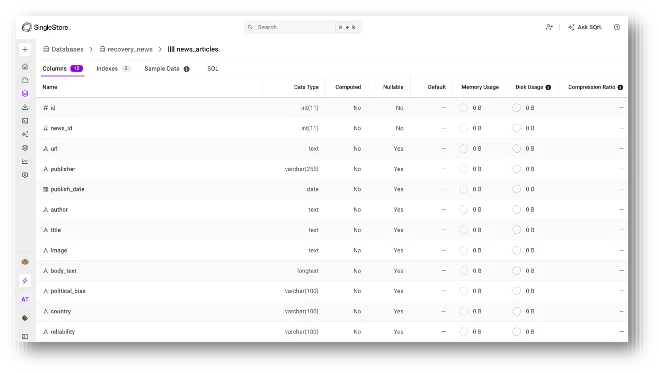
SingleStoreに接続できることが確認できたら、あとは今回のようにIBM Bobのチャットから自然言語で操作を試していけます。IBM BobのチャットからSingleStore MCP Server経由でどのような操作ができるか、ぜひいろいろ試してみてください。
まとめ
今回は、IBM BobからSingleStore MCP Serverを使って、SingleStoreに接続する方法 を試してみました。
SingleStore MCP Serverは、uvx singlestore-mcp-server startで起動できるため、IBM BobのMCP設定にも比較的シンプルに追加できます。
また、git cloneでSingleStore MCP Serverのリポジトリを手元に取得しておくと、READMEや実装内容を確認しながら進められるため、仕組みを理解しやすくなります。
- MCP Serverを使うことで、IBM BobのAIエージェントから外部サービスやデータベースにアクセスできるようになります。
- SingleStoreのようなデータベースと組み合わせることで、自然言語でデータベースの確認やSQL実行を依頼できるようになり、検証やデモの幅が広がりそうです。
- 一方で、AIエージェントからデータベース操作が可能になるため、特に本番環境や重要なデータを扱う場合は、実行前の確認を挟むなど、安全に使う工夫も大切です。
IBM BobとMCP Serverの組み合わせは、今後のAI駆動開発において重要な活用パターンのひとつであると言えます。
参考リソース
- Qiita記事 Mac版CursorからSingleStore MCPを使用する方法
- SingleStore公式GitHubリポジトリ SingleStore MCP Server GitHub Repository
- SingleStore MCPサーバー公式ドキュメント SingleStore MCP Server Documentation
これからIBM Bobを使い始めたい方は、無料トライアル登録とインストール手順をまとめた過去記事もあわせて参考にしてみてください。
今回は以上となります。
Have a Bob-tastic day! Bobと一緒に素敵な一日を!
※X (旧Twitter)で最新情報配信中 @ayatokura