
こんにちは。職業「戸倉彩」です。
IBMのAI駆動開発パートナーとして登場した 「IBM Bob (IDE)」 に興味はあるけれど、最初の一歩が少し分かりにくい。 そんな方向けに、この記事ではIBM Bobの無料トライアル開始からインストール、起動までをできるだけやさしくまとめます。
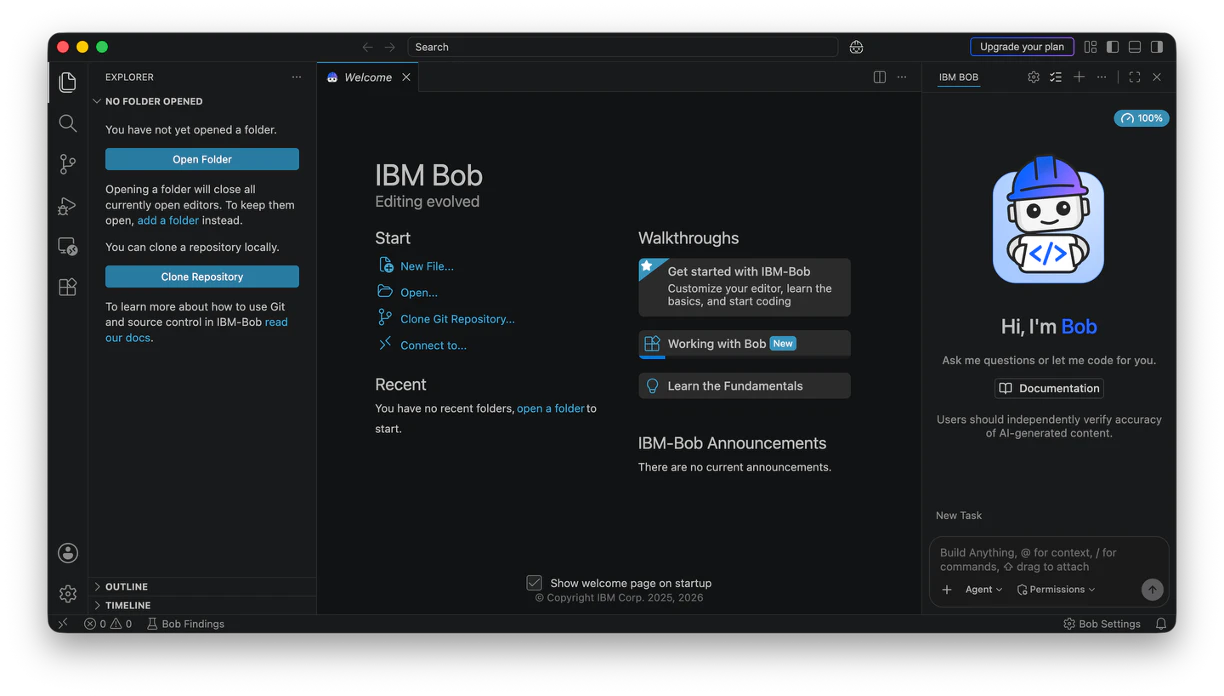
Qiita記事「IBM Bob 無料トライアルの始め方」もあわせて参考にしつつ、この記事では初めて触る人が流れを追いやすいように、準備 → インストール → 起動方法を順番に確認できる構成でまとめています。
※ この記事に掲載しているスクリーンショットは、2026年8月7日 時点のものです。実際の画面や手順は、今後変更される場合があります。
この記事の流れ
この記事では、次の順番で進めます。
- IBM Bobの概要をざっくり把握する
- インストール前の準備をする
- 無料トライアルを開始する
- IBM Bobをインストールする
- インストール後にIBM Bobを起動する
💡 補足: Bobcoinsを使い切ったら?
IBM Bobの無料トライアルには、IBM Bobを利用するための 40 Bobcoins を付属しています。
まずは無料トライアルの範囲内で機能をお試しいただき、Bobcoinsを使い切った場合は、プランをアップグレードすることで追加のBobcoinsをご利用いただけます。
・IBM Bob プランのアップグレードや詳細情報は こちら をご覧ください。
1. IBM Bobとは
IBM Bob (読み方: アイ ビー エム ボブ) は、IBMが提供するAIエージェント搭載の統合開発環境、ソフトウェアです。
詳細な機能紹介は公式情報を確認いただくことをお勧めしますが、まずは「IBMの開発体験を試してみるための入り口」として触ってみるとイメージしやすいです。
ここではまず、無料トライアルを開始して、IBM Bobを利用するための準備を整えましょう。
まず見ておきたいリンク
2. インストール準備
最初に、インストール前の準備を確認します。
2-1. OSごとのシステム要件を確認する
IBM Bobをインストールする前に、利用するOSが公式のシステム要件を満たしているか確認しておくと安心です。対応OSや必要条件は更新される可能性があるため、インストール前に必ず公式ページ「IBM Bob | Docs | インストール」の最新情報を確認してください。
- OS: macOS/Linux/Windows
- メモリ: 最低 4GB RAM、推奨 8GB
- ストレージ: 500MB以上の空き容量
- ネットワーク: インターネット接続
※IBM Bob Shellは上記に加えて、Node.js 22.15.0以降が必要です。
この記事では主にmacOS Tahoe環境 (2026年6月5日現在) での画面例を使っています。
2-2. IBMidを用意する
IBM Bobの無料トライアル開始や利用には、IBMidが必要です。
すでにIBMidを用いてIBMのサービスを使ったことがある方は、そのアカウントを使えます。
まだ持っていない場合は、無料トライアルの流れの中で作成できます。
2-3. メールを受け取れる状態にしておく
途中で確認コードを受け取る場面があります。すぐ確認できるメールアドレスを使うのがおすすめです。
また、必要に応じて ibmacct@iam.ibm.com からのメールを受信できるよう、事前にメールソフトの受信設定をご確認ください。
2-4. MacOS環境ではRosettaのインストールの案内が出る場合がある
環境によっては、インストール途中でRosettaのインストールに関する案内が表示されることがあります。表示された場合は、画面の案内に沿って進めれば大丈夫です。
3. 無料トライアルを開始する
まずはIBM Bobを使える状態にします。
3-1. 無料トライアルページを開く
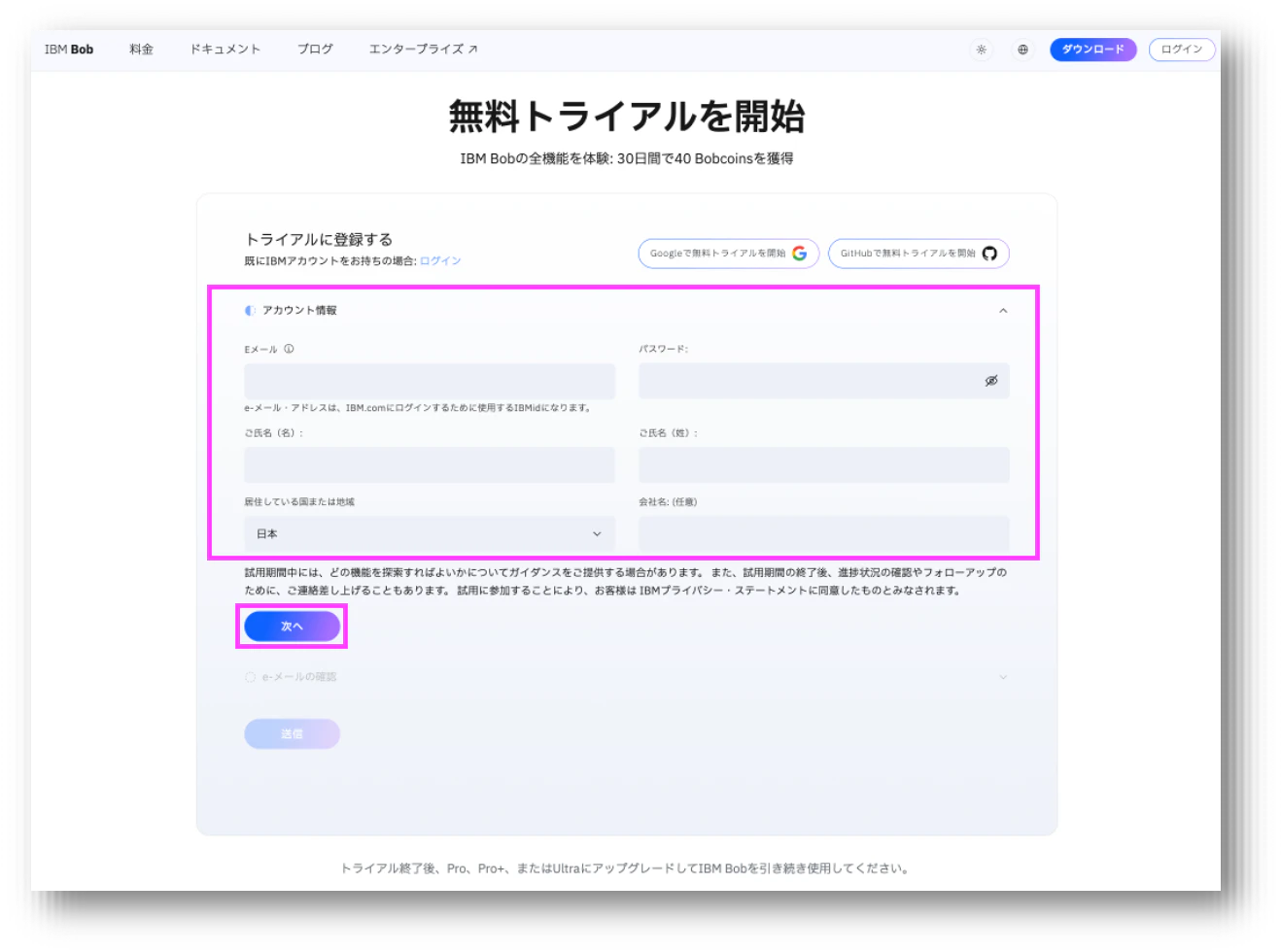
ブラウザから 「IBM Bob無料トライアル」(https://bob.ibm.com/trial) にアクセスし、アカウント情報 を入力後に [次へ] ボタンで次に進みます。
- Eメール ※EメールアドレスはIBMidになります。
- パスワード
- ご指名 (名)
- ご指名 (姓)
- 住居している国または地域
- 会社名 (任意)
💡 補足: GoogleアカウントまたはGitHubアカウントをお持ちの方へ
無料トライアルページには、「Googleで無料トライアルを開始」 および 「GitHubで無料トライアルを開始」 ボタンが表示されています。(2026年8月7日時点) GoogleアカウントまたはGitHubアカウントをお持ちの方は、これらを利用してトライアルを開始することもできます。
3-2. Eメールの確認
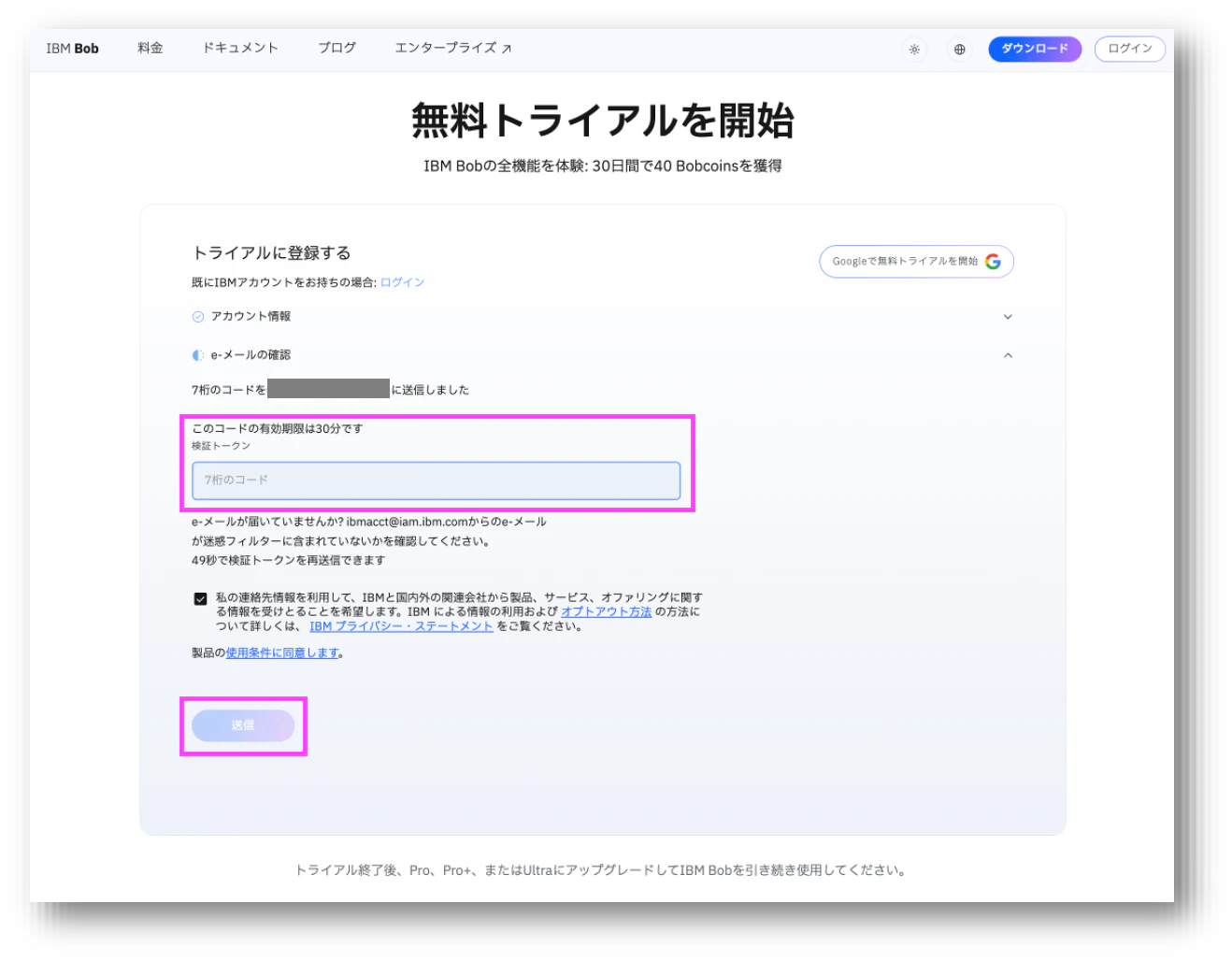
先ほど入力したEメール宛に届いた7桁のコードを入力し、[送信] ボタンをクリックして次に進みます。
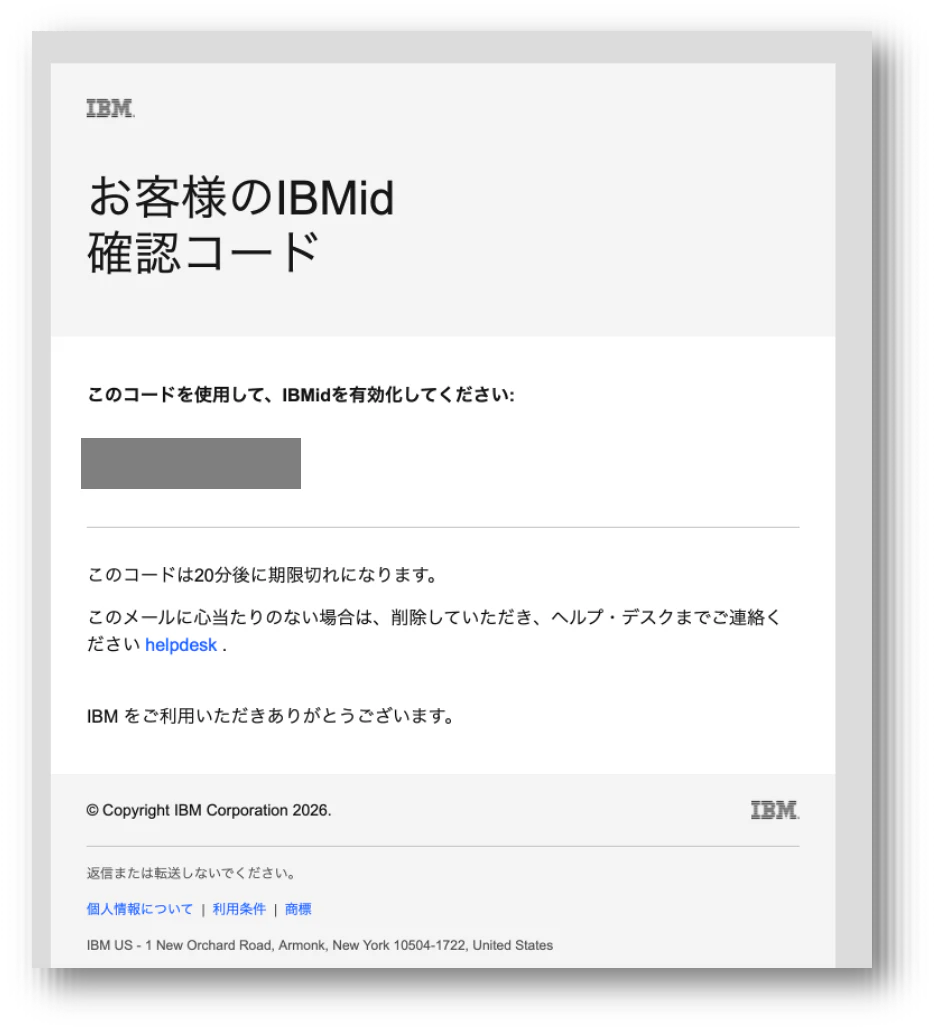
届いたメールの例
- メール送信元: IBMid (ibmacct@iam.ibm.com)
- メール件名: IDの検証
3-3. トライアル利用可能になったことを確認する
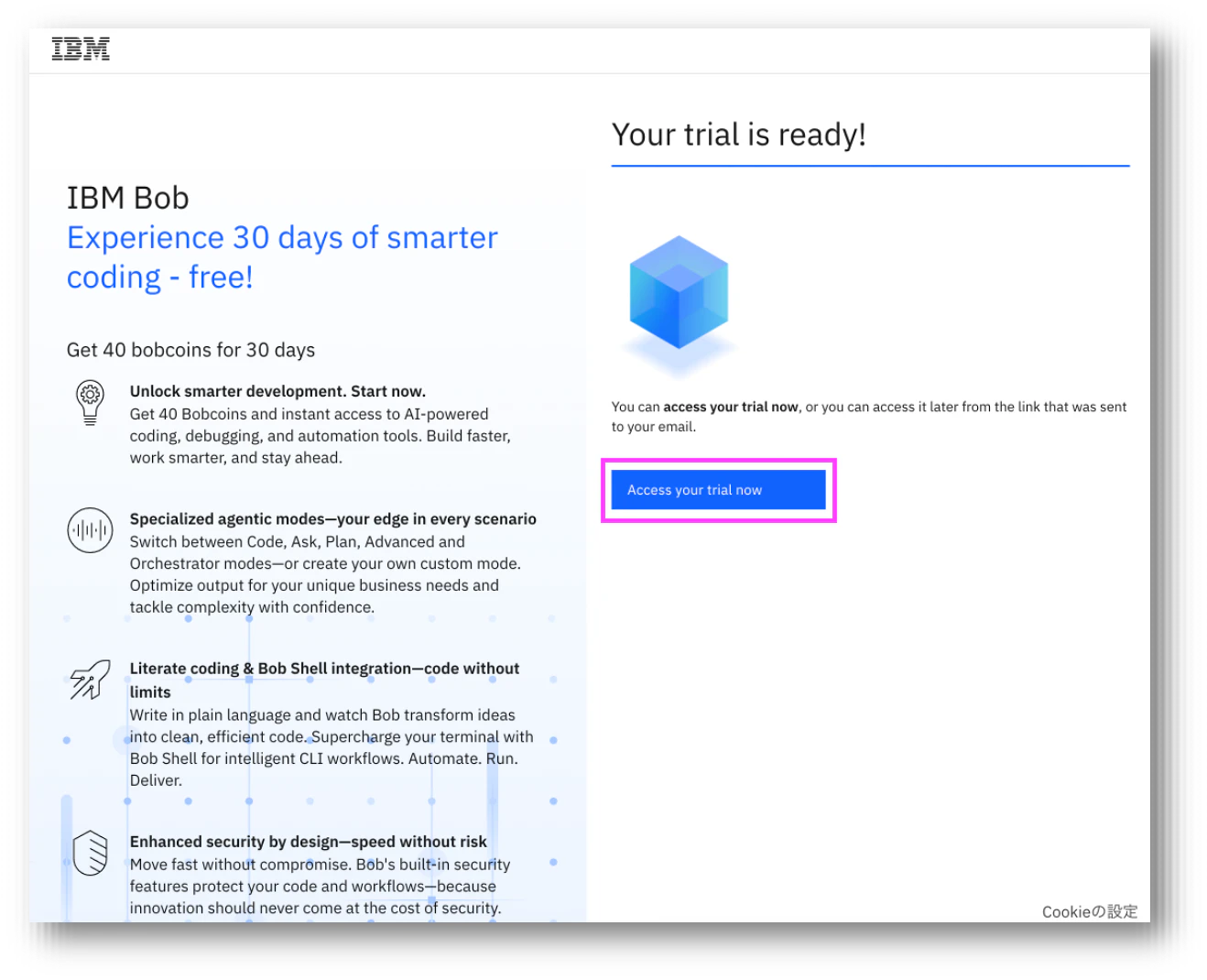
準備が完了すると、利用開始を案内する 「Your trial is ready!」 画面が表示されます。[Access your trial now] ボタンで次に進んでください。
4. IBM Bobをインストールする
無料トライアルの準備ができたら、IBM Bobアプリケーションをダウンロードします。
4-1. ダウンロード画面からIBM Bobを取得する
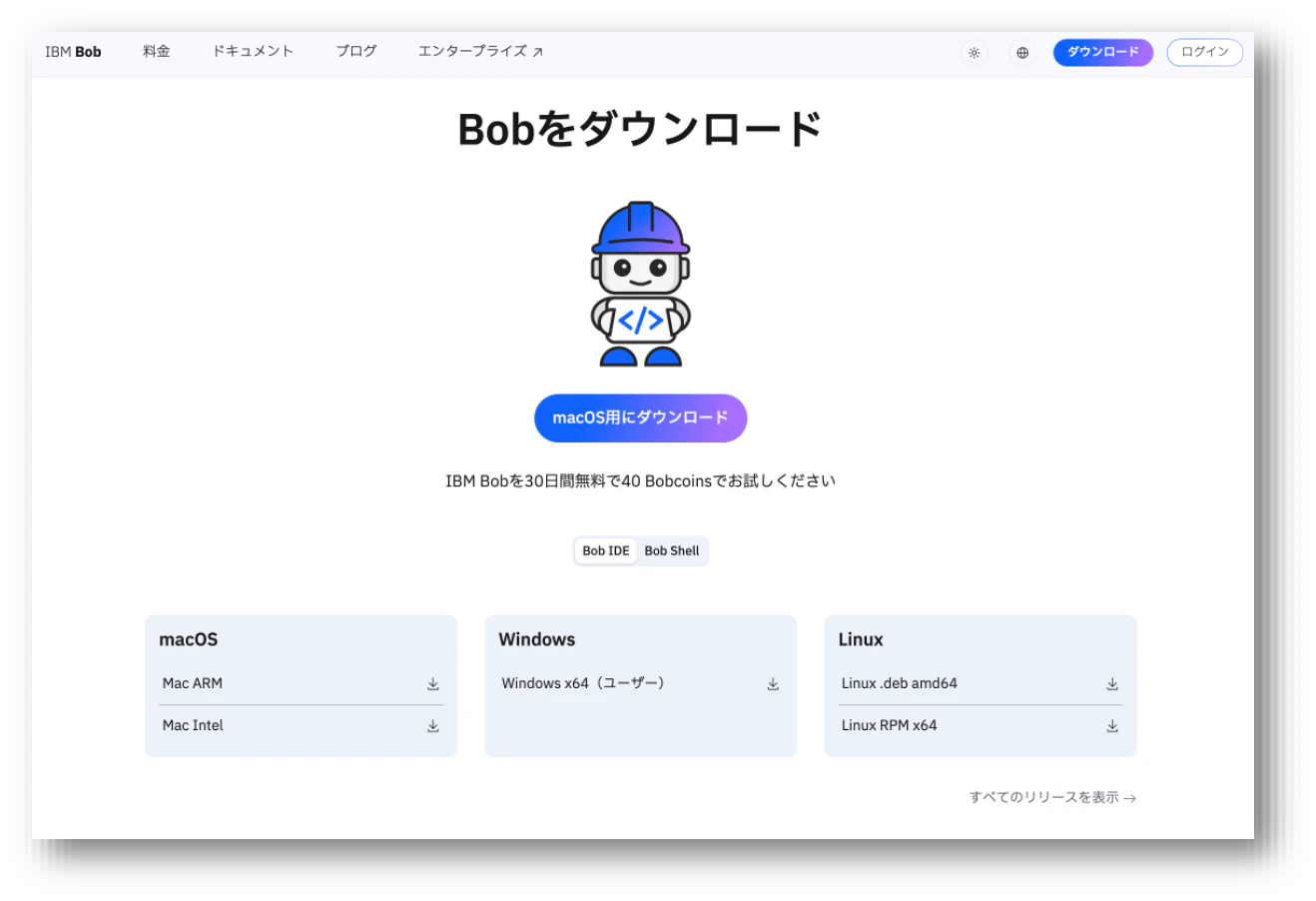
「Bobをダウンロード」 画面から、ご利用のOS環境に適したインストーラを選択し、ダウンロードしてください。
- macOS
- Mac ARM
- Mac Intel
- Windows
- Winodws x64
- Linux
- Linux.deb amd64
- Linux RPM x64
💡Hint: ご自身のOSやCPU種別が不明な場合は、PCのシステム情報をご確認ください。
- MacOSをご利用の場合は「このMacについて」から、Appleシリコン搭載モデルは「Mac ARM」、Intel搭載モデルは「Mac Intel」を選択します。
- Windowsをご利用の場合は「Windows x64」を選択してください。
- Linuxの場合は、利用環境に応じて選択します。
- Debian / Ubuntu系 → Linux .deb amd64
- Red Hat / Fedora / CentOS系 → Linux RPM x64
ここからはダウンロードした後の実際のインストール手順です。
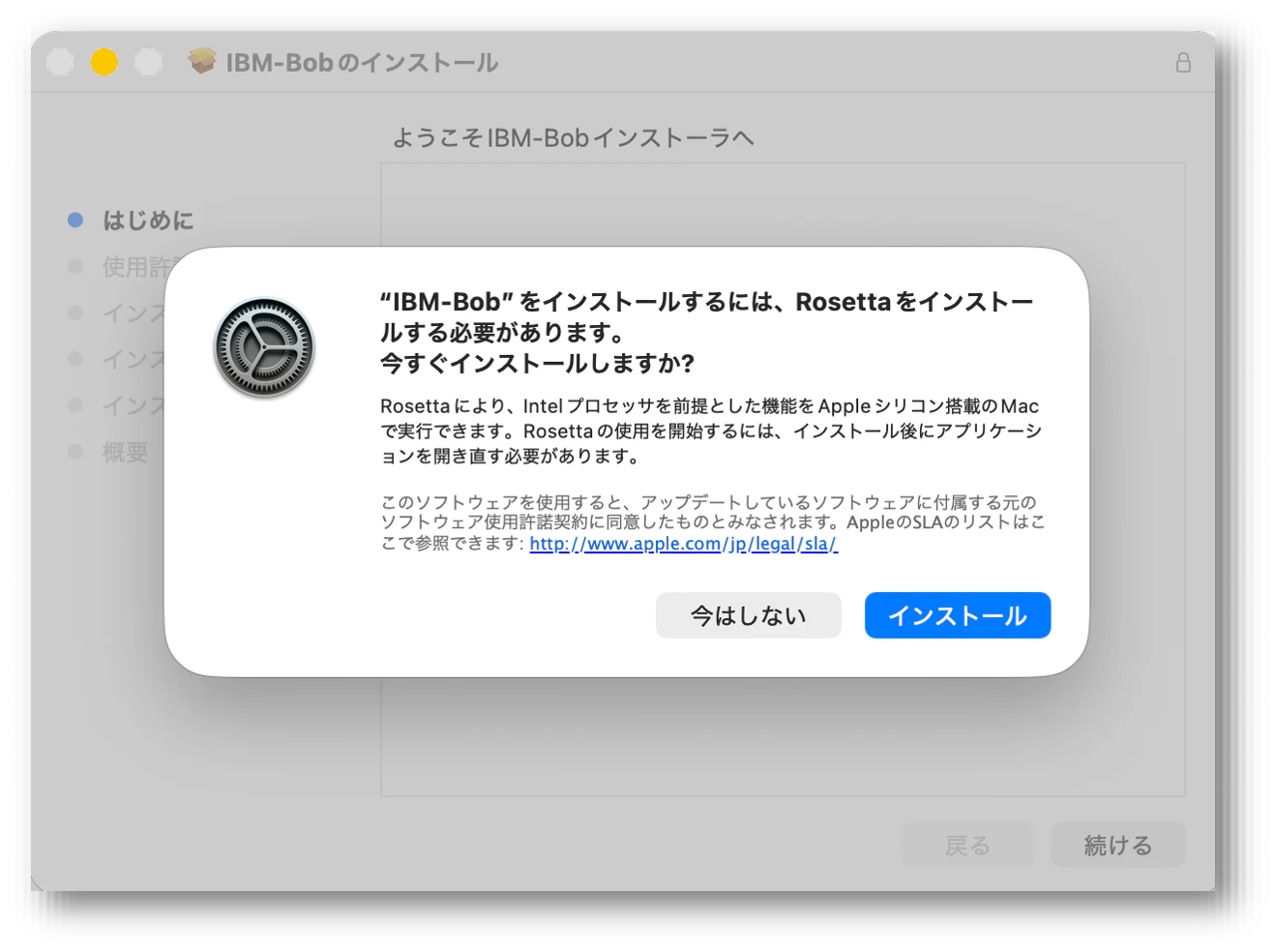
💡Hint: Apple M1 / M2 / M3 / M4 などのAppleシリコン搭載MacでMac Intel版のインストーラーを実行した場合
- Rosettaのインストールを促す画面が表示されます。RosettaをインストールすることでMac Intel版を実行できる場合もありますが、基本的にMac ARM版の利用を推奨します。
- 「今はしない」ボタンを選択し、ダウンロード画面に戻ってMac ARM版のインストーラーをダウンロードし直してください。
4-2. インストーラを起動する
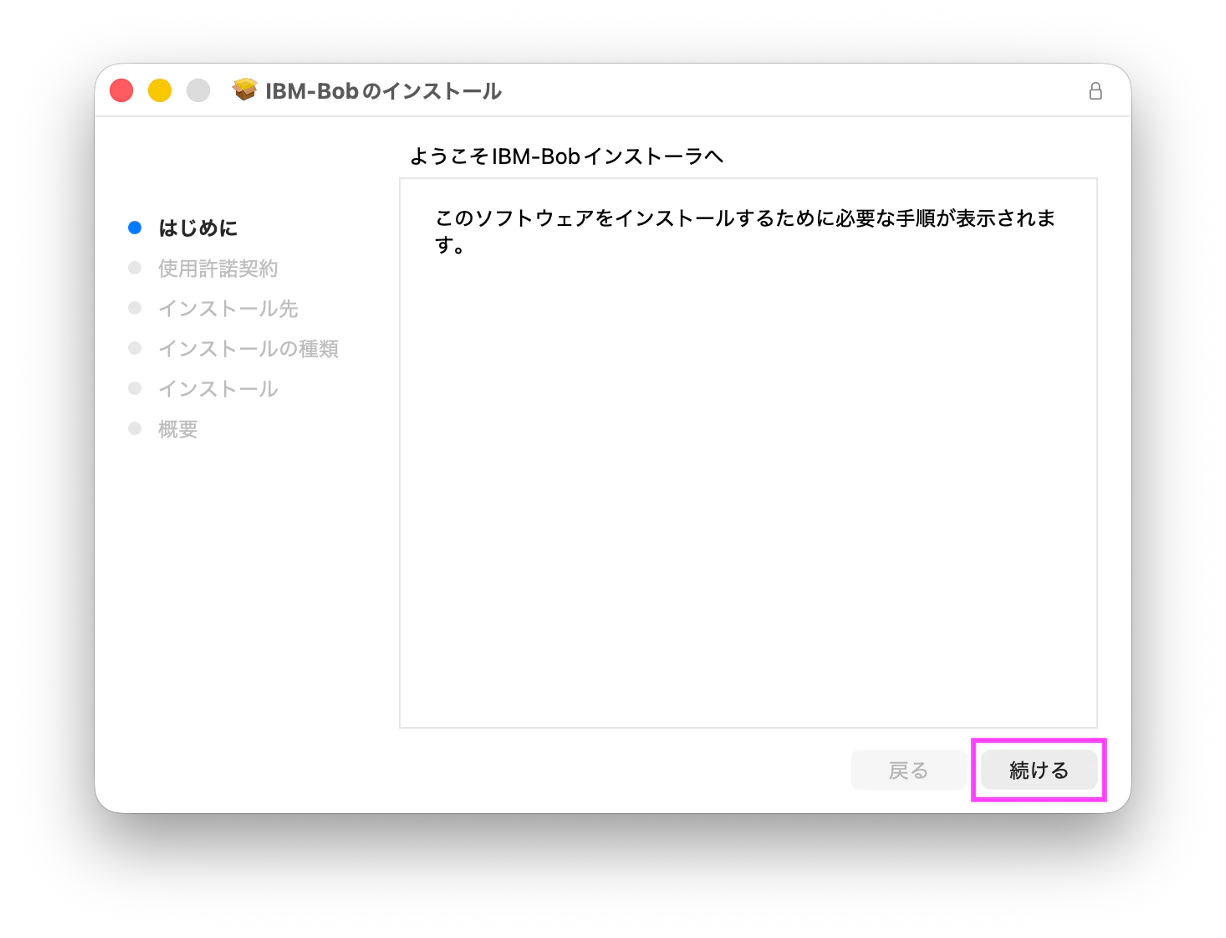
インストーラを開くと、「ようこそIBM-Bobインストーラへ」 画面が表示されます。[続ける] ボタンをクリックして次に進みます。
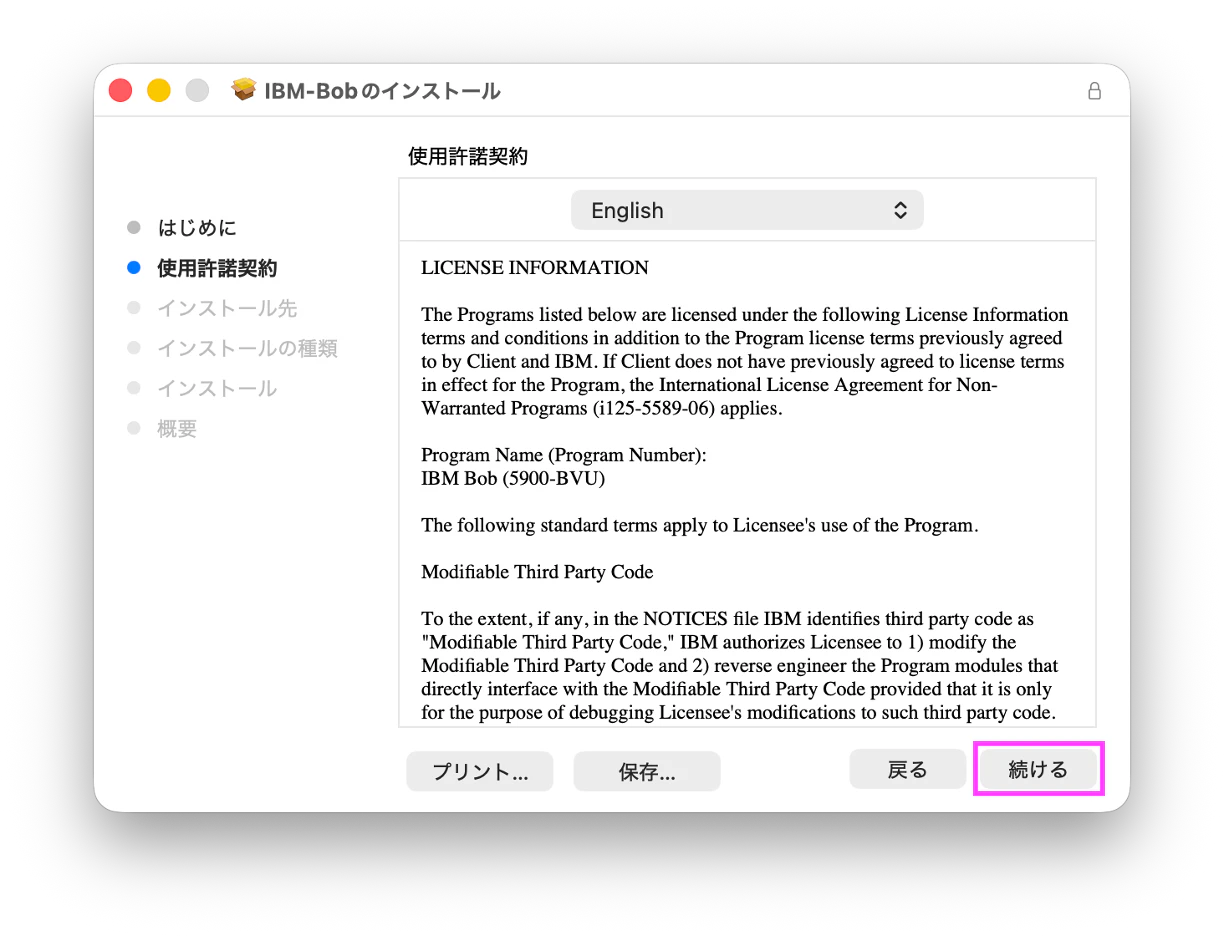
4-3. 使用許諾契約を確認する
使用許諾契約の内容を確認して、[続ける] ボタンをクリックします。
※言語はEnglishのみです。
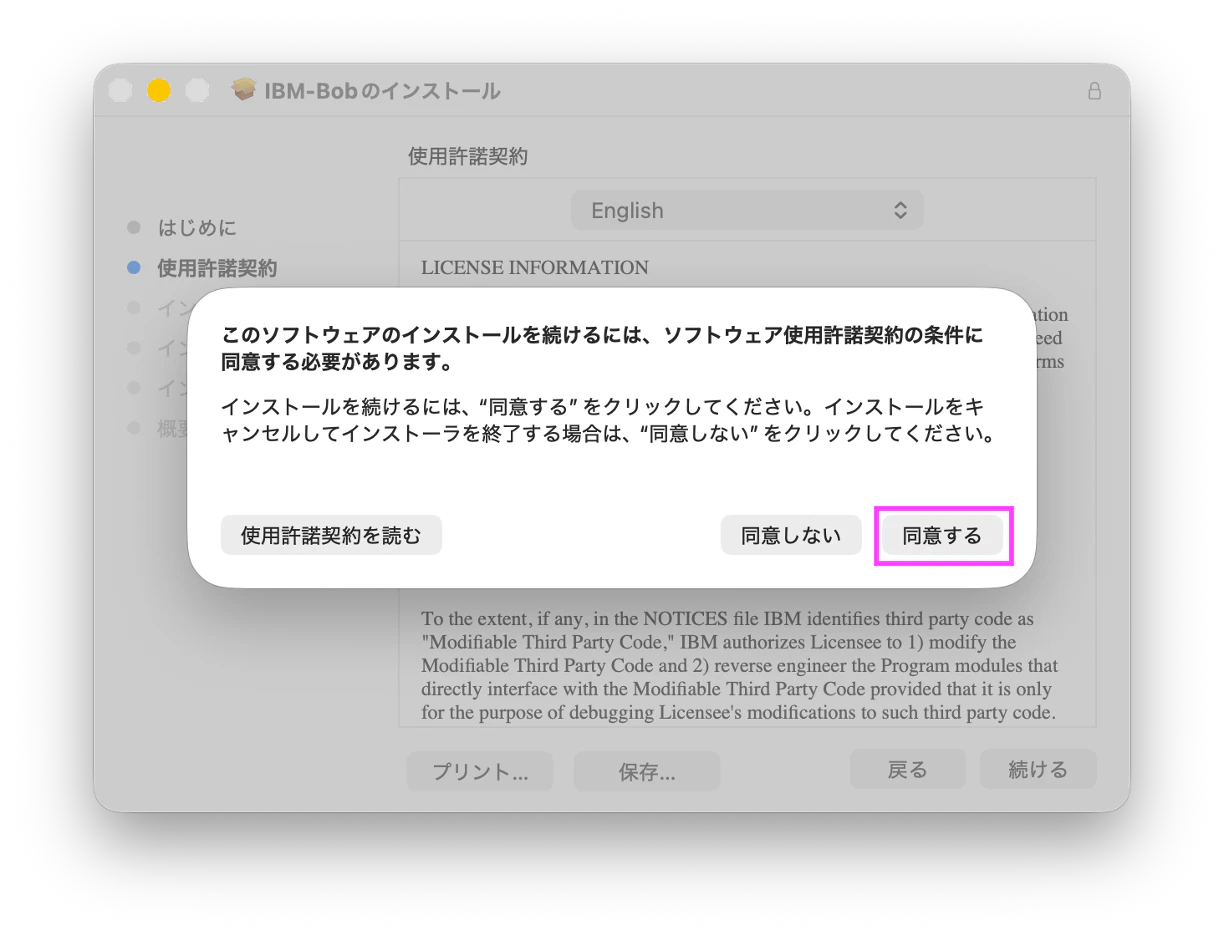
4-4. 使用許諾契約に同意する
「このソフトウェアのインストールを続けるには、ソフトウェア使用許諾契約の条件に同意する必要があります。」のポップアップ画面が表示されたら、[同意] ボタンをクリックして次へ進みます。
💡Hint: 使用許諾契約の内容に同意しない場合や、インストールを続行しない場合は、[同意しない]をクリックしてインストールを中止してください。
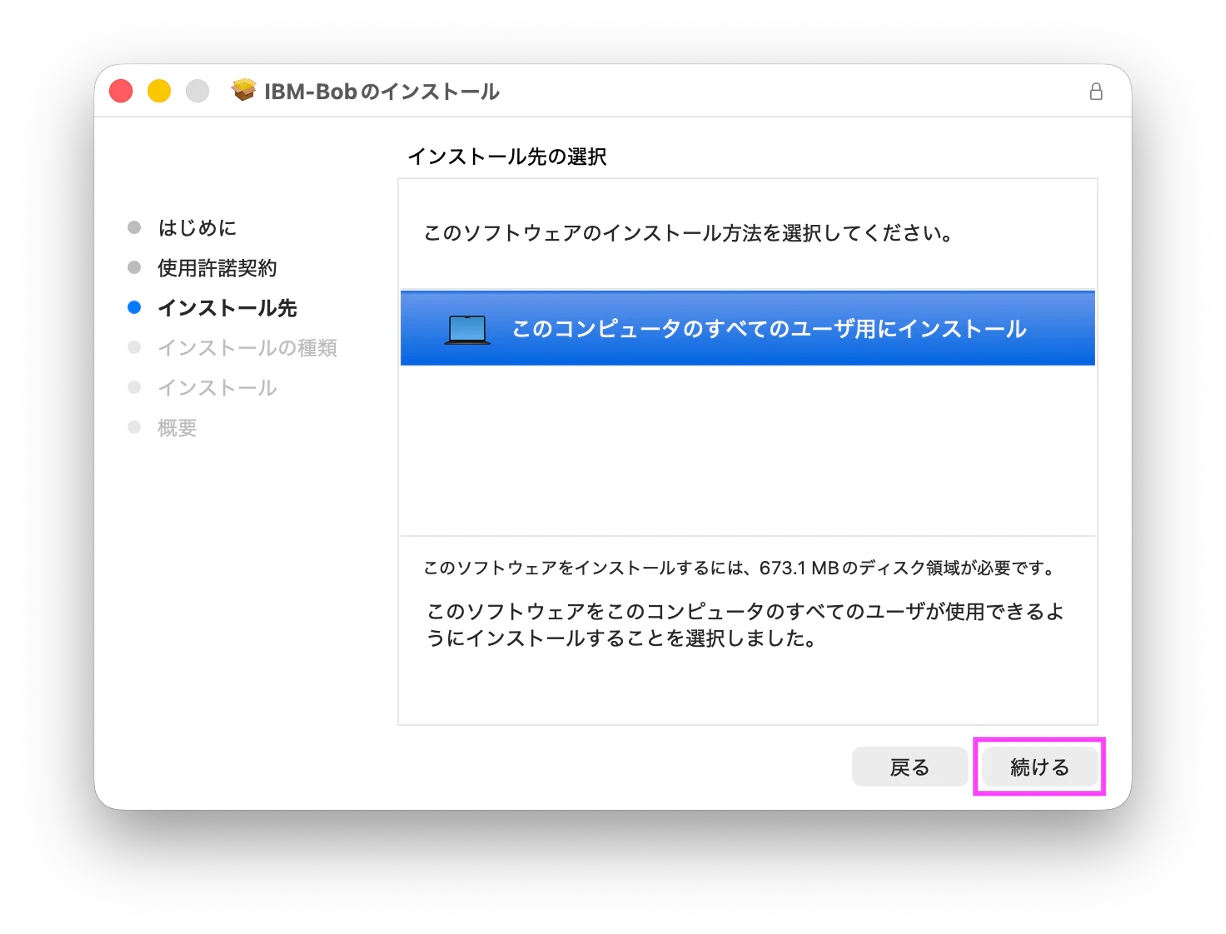
4-5. インストール先を選ぶ
[インストール先の選択] セクションでは、通常はデフォルトのまま進めていただいて問題ありません。もし、複数の選択肢が表示された場合には、利用環境に応じて適切なものを選択してください。
[続ける] ボタンをクリックして次へ進みます。
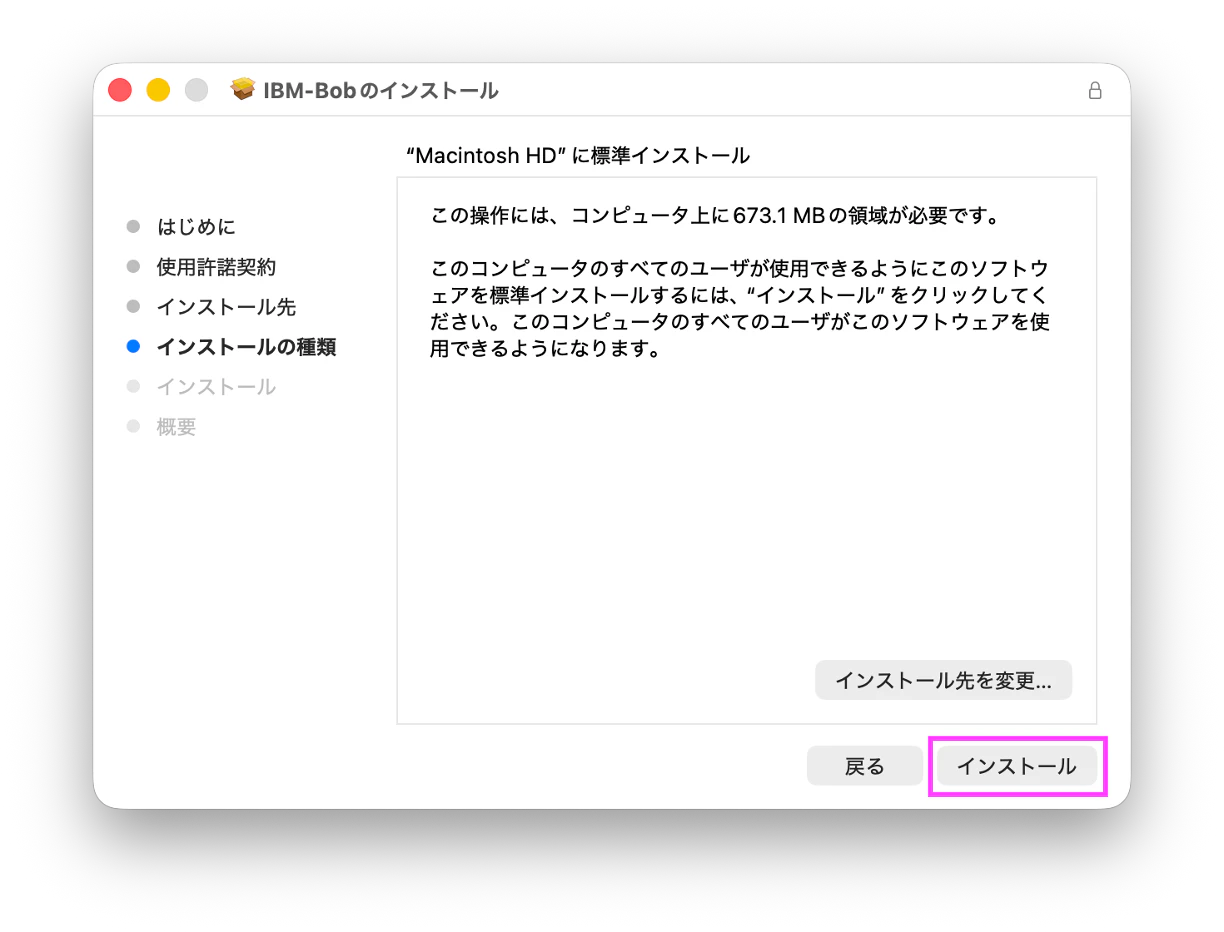
4-6. 標準インストールを実行する
[インストールの種類] セクションでは、標準インストールで進めます。
[続ける] ボタンをクリックして次へ進みます。
4-7. インストール完了を確認する
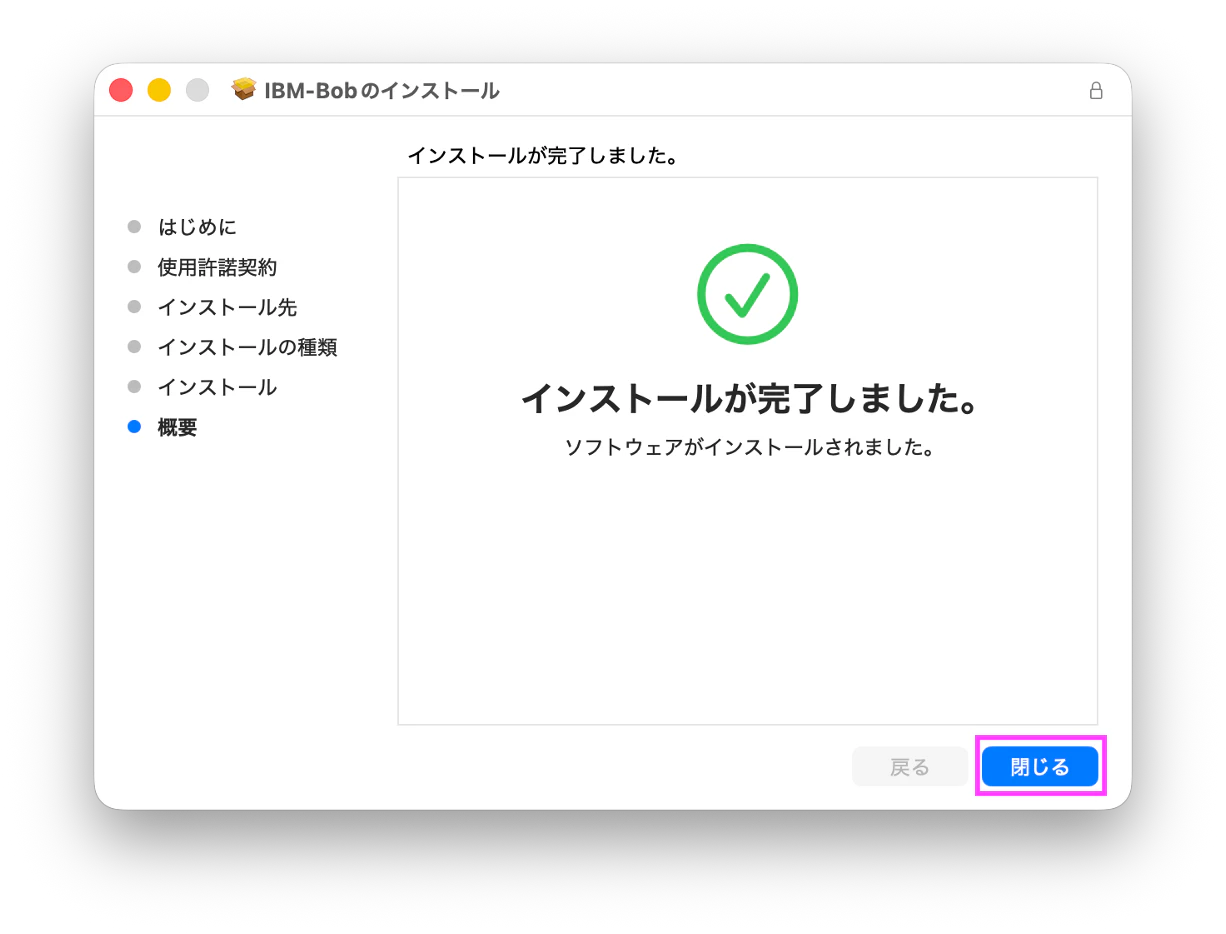
「インストールが完了しました。」画面が表示されたら、インストール作業は終了です。[閉じる] ボタンをクリックして、終了してください。
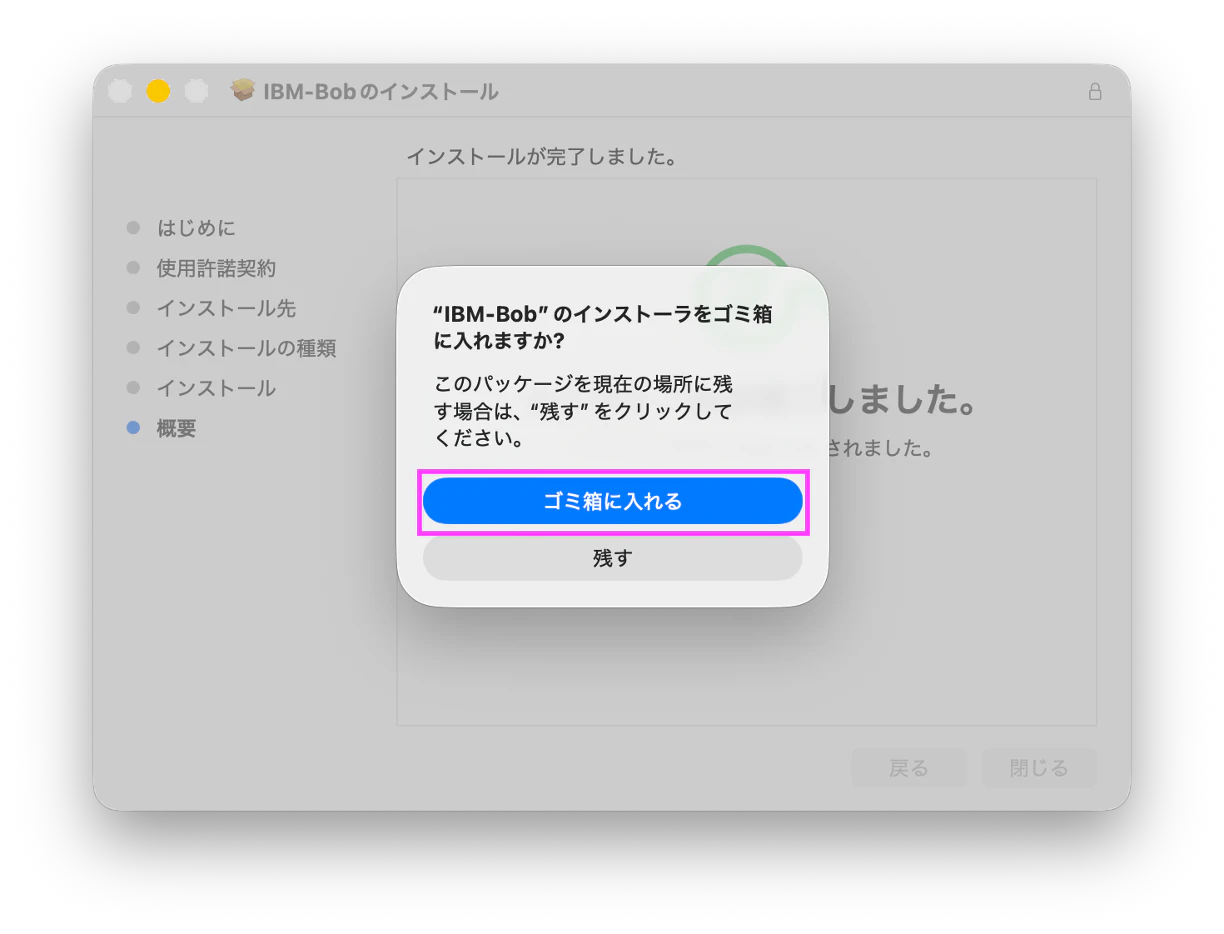
4-8. インストーラをゴミ箱に入れるか選ぶ
「IBM-Bobのインストーラーをゴミ箱に入れますか?」 ポップアップ画面が表示されたら、不要であれば [ゴミ箱に入れる] ボタンをクリックして、インストーラを削除して問題ありません。
迷う場合は、いったん残しておいても大丈夫です。
5. インストール後にIBM Bobを起動する
ここからはIBM Bobの起動方法です。
インストールが終わったあと、初回起動時にいくつか画面が表示される場合があります。
5-1. IBM Bobを起動する
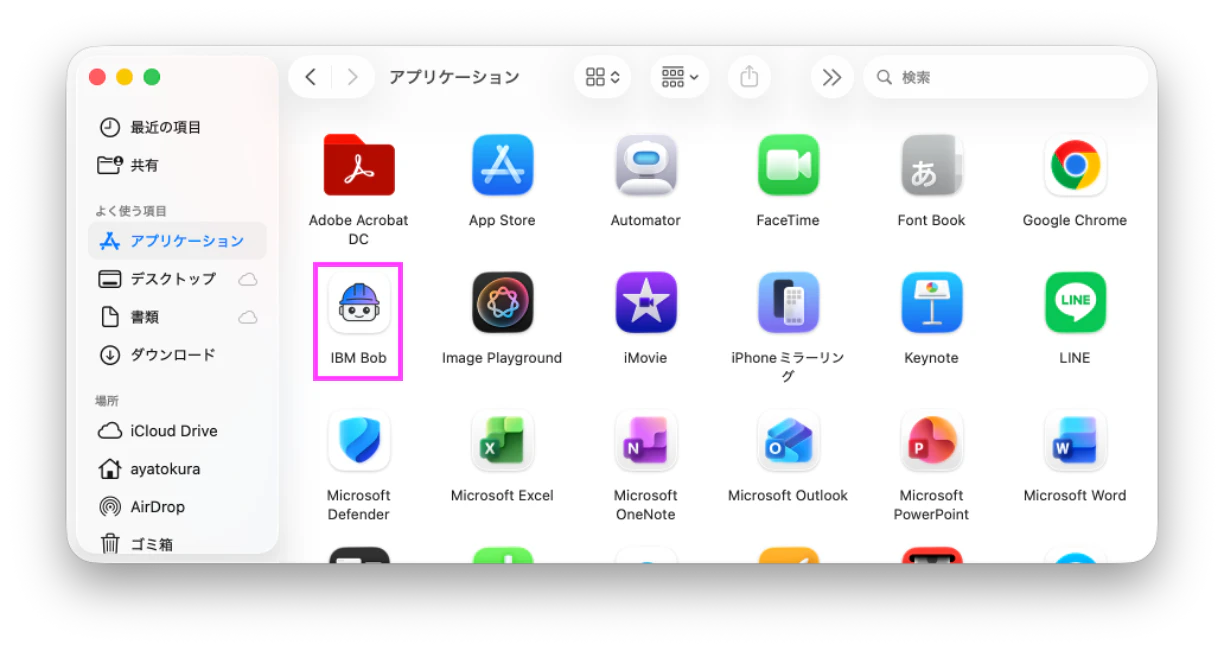
アプリケーション一覧などから 「IBM Bob」 を起動します。
5-2. 初回起動時の案内に沿って進める
起動直後に 「Let's make you feel right at home. Shoud import your setting and extensions from another editor?」 (意訳: IBM Bobを使い慣れた環境に近づけましょう。他のエディターから設定や拡張機能をインポートしますか?) の確認画面が表示されます。
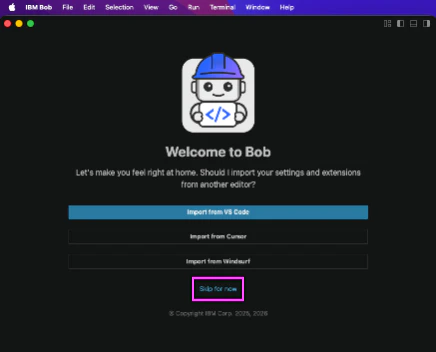
- Import from VS Code: 普段VS Codeを使っている場合に選択すると、VS Codeで使っている基本設定やIBM Bobに対応している拡張機能を取り組むことができます。
- Import from Cursor: 普段Cursorを使っている場合に選択すると、Cursorで利用しているエディタ設定や拡張機能などを取り組むことができます。
- Import from Windsurf: 普段Windsurfを使っている場合に選択すると、Windsurfの設定や拡張機能を取り組むことができます。
- Skip for now: VS Code、Cursor、Windsurfを使っていない場合や、設定の取り込みを行わずに進みたい場合に選択します。どれを選べば良いか分からない場合も、まずはこちらで進めて問題ありません。
今回は、「Skip for now」 を選択します。
5-3. IBM Bobにログインする
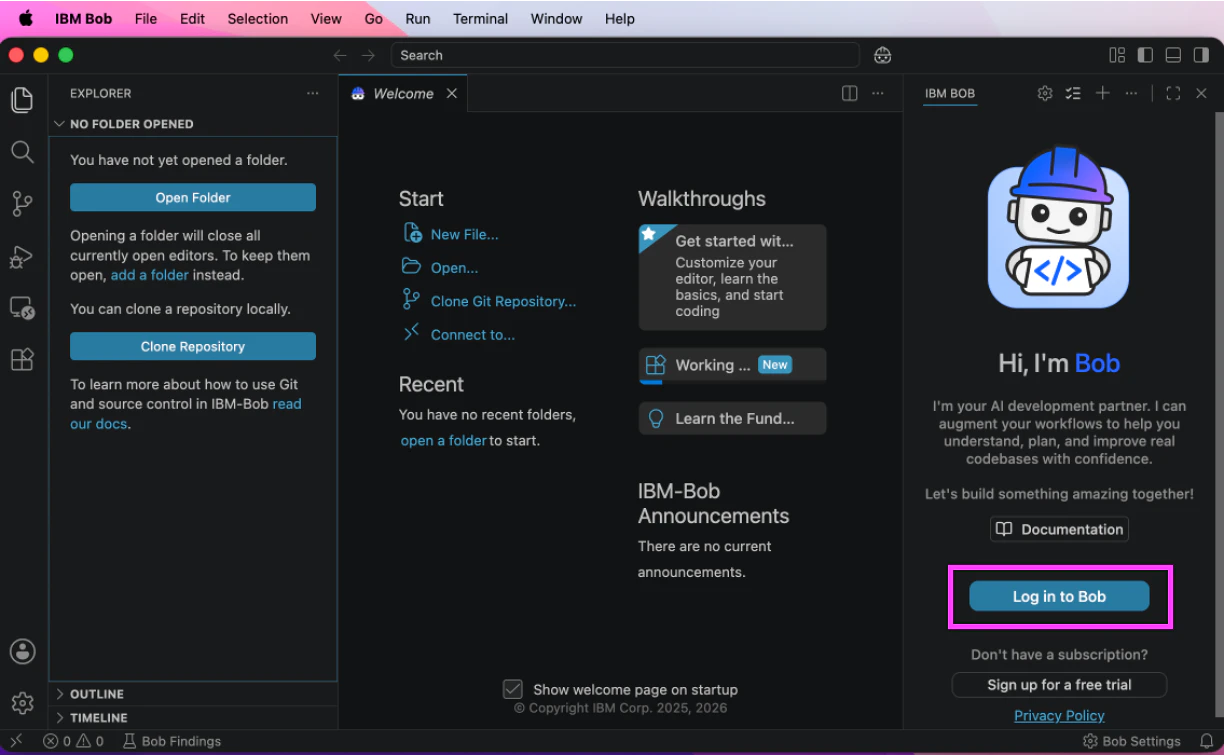
IBM Bob (以下、Bob) を利用するには、Bobへのログインが必要です。
IBM Bob画面が開いた後、画面右側に表示されているIBM Bobパネルの [Log in to Bob] ボタンをクリックしてください。
5-4. ログイン処理を許可する
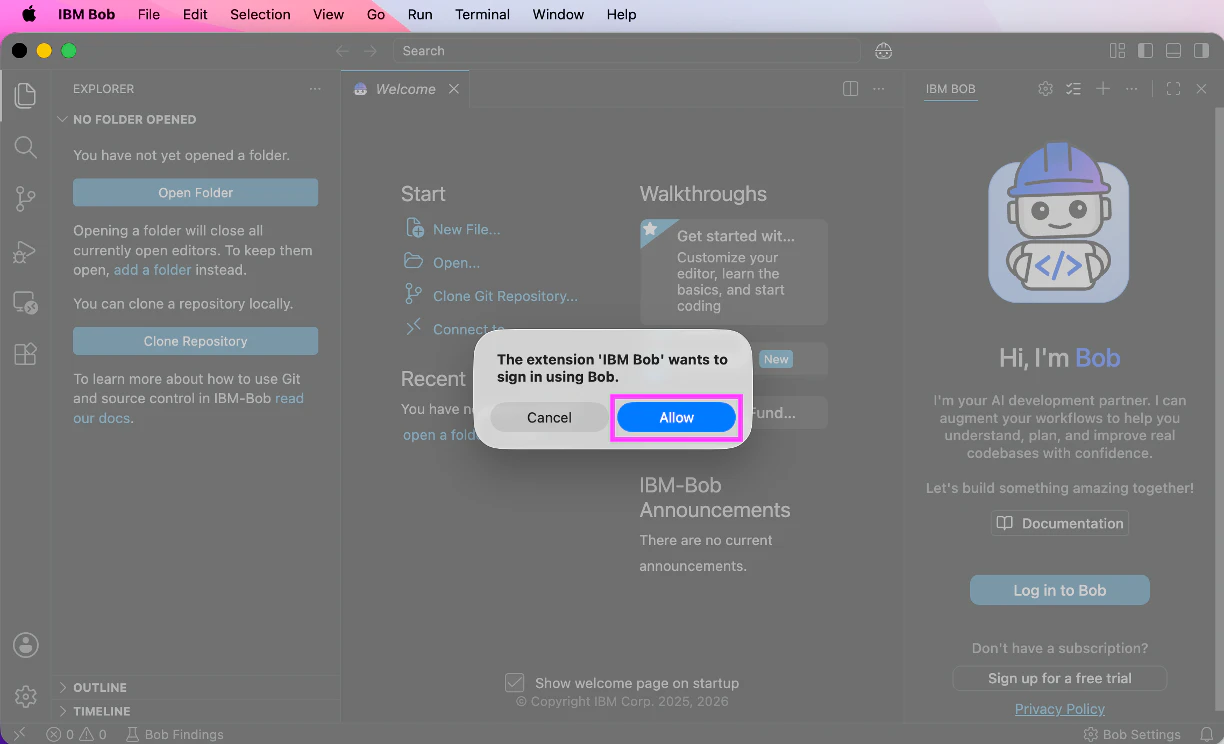
「The extension 'IBM Bob' wants to sign in using Bob.」 (意訳: Bobアカウントを使用してサインインしようとしています。) ポップアップ画面が表示されたら、[Allow] (許可する) ボタンを教えて次に進みます。
5-5. IBM Bobのブラウザ認証のための外部サイト接続を許可する
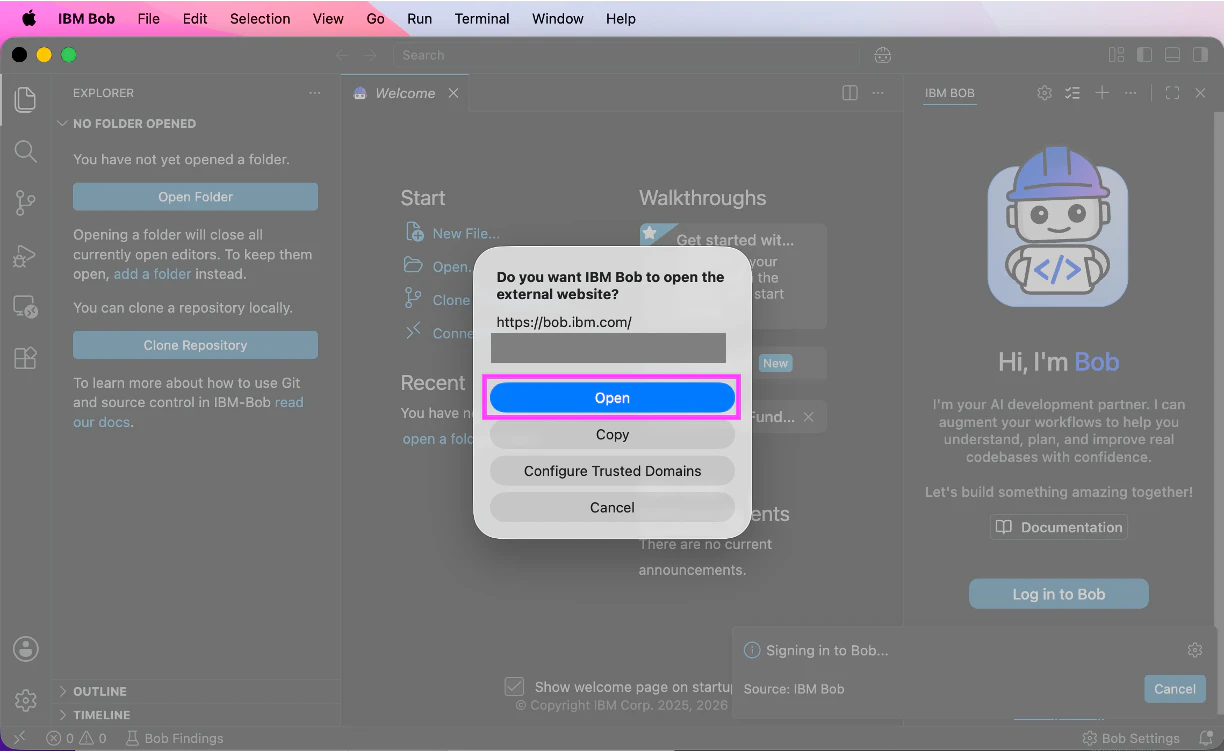
「Do you want IBM Bob to open the external website?」 (意訳: IBM Bobがブラウザーで外部Webサイトを開こうとしています。続行しても良いですか?) ポップアップ画面が表示されたら、[Open] ボタンをクリックします。
5-6. IBM Bobのログイン認証を行う
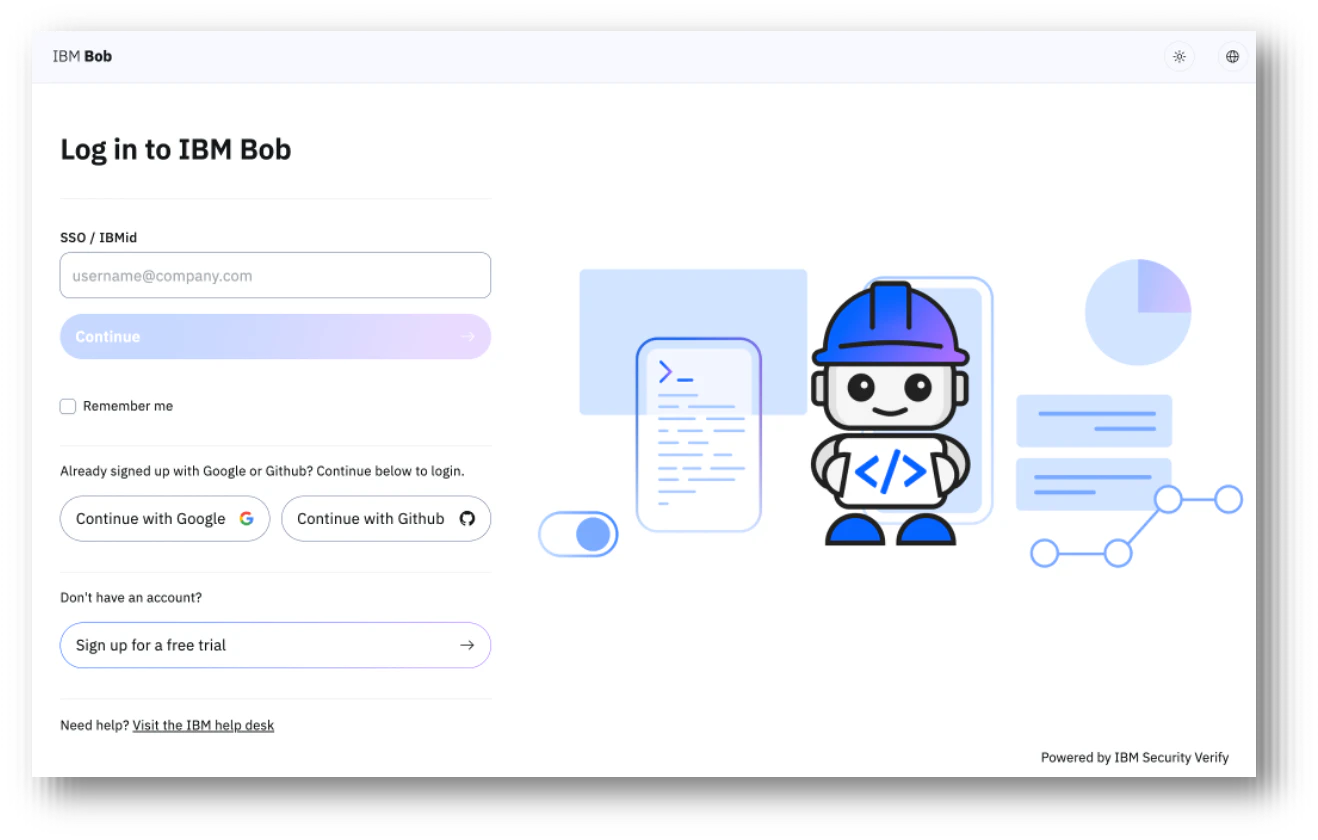
ブラウザが開き、「Log in to IBM Bob」 サイトが表示されたら、IBM Bob無料トライアル申込時に使用したアカウントでログインを行ってください。
5-7. 認証に成功後、IBM Bobを開く
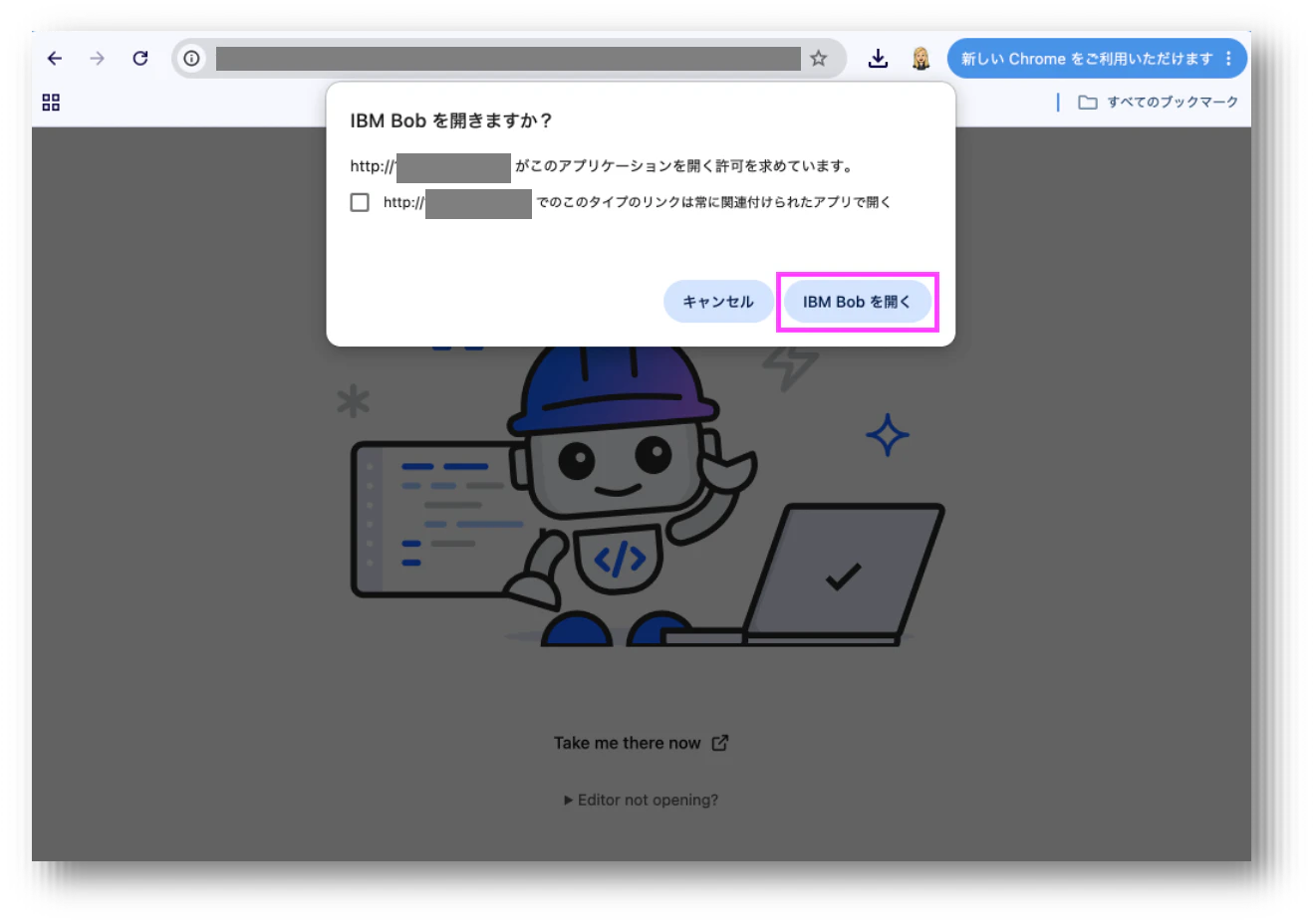
認証に成功した後、「IBM Bobを開きますか?」 ポップアップメッセージが表示されたら、[IBM Bobを開く] ボタンをクリックします。
この後はブラウザを閉じても構いません。
5-8. IBM Bob画面上で認証用のリンクを開く確認を設定する
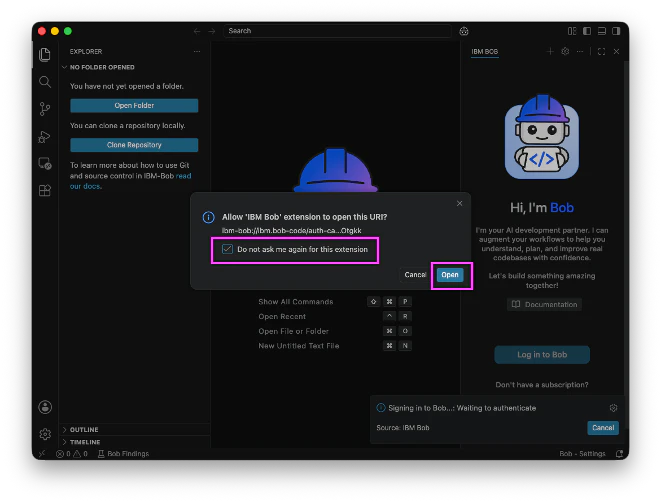
IBM Bobのログイン時に、認証用のリンクを開く確認画面が表示される場合があります。IBM Bobにログインするために必要な操作のため、[Open] ボタンをクリックしてください。
💡Hint: 信頼できる自分の環境で、IBM Bobを継続して使う予定がある場合には、「Do not ask me again for this extention」(意訳: 今後、このBob拡張機能については同じ確認を表示しない) にチェックを入れておくと、IBM Bobが同じ種類のログイン用リンクを開く時の確認を省略できます。
5-9. IBM Bob画面が表示される
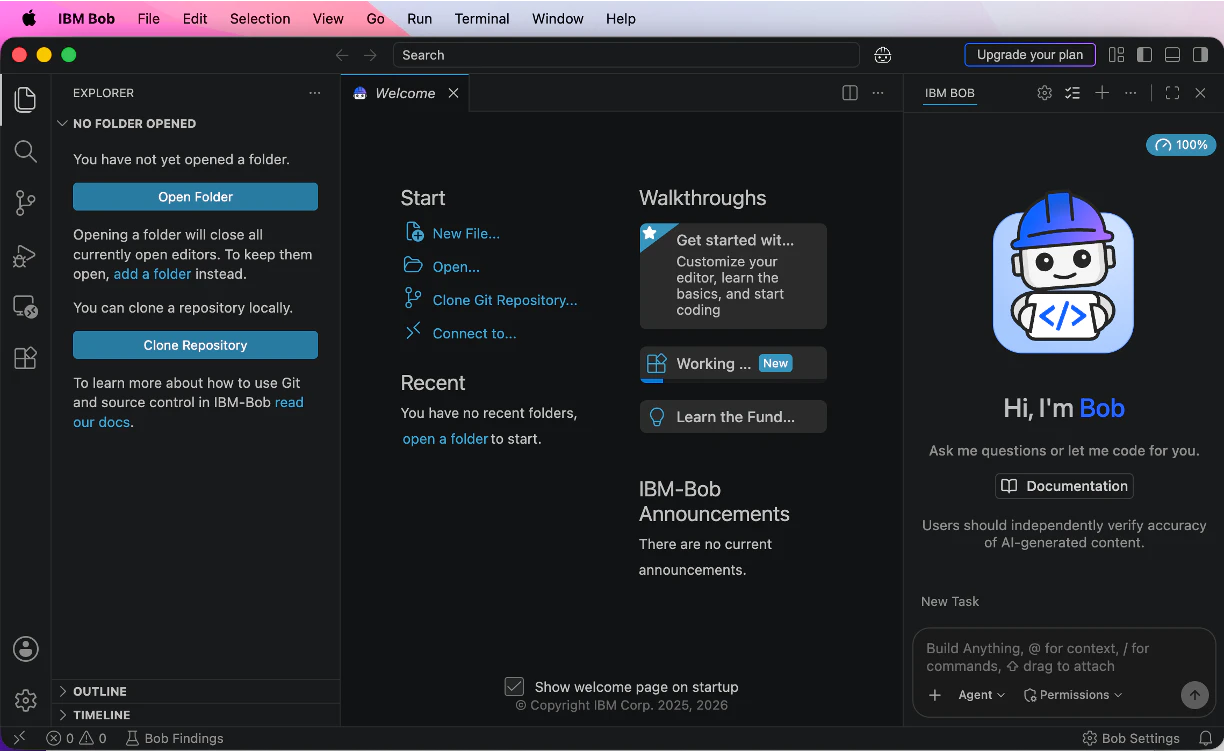
IBM BobのIBM Bobチャット画面に [Log in to Bob] ボタンが消えていれば、ログインが完了し、すぐに使用できる状態となります。
セットアップ作業は以上です。お疲れ様でした!
つまずきやすいポイント
IBMidの確認コードメールが見つからない
- 迷惑メールフォルダを確認する
- 少し時間を置いて再送する
- 入力したメールアドレスに誤りがないか確認する
インストール先は変更したほうがよい?
- 初回はデフォルト設定のままで進めるのがおすすめです
まとめ
IBM Bobの導入は、次の流れで進めると分かりやすいです。
- 無料トライアルを開始する
- IBMid確認を済ませる
- インストーラをダウンロードする
- 画面に沿ってインストールする
- インストール後に起動して初期画面を確認する
最初は少し手順が多く見えますが、実際には画面に沿って進めれば大きく迷わず進められます。これからIBM Bobを触ってみたい方の最初の一歩になれば嬉しいです。
参考リソース
- IBM Bob公式 製品ページ
- IBM Bob公式 無料トライアル申込サイト
- IBM Bob公式 よくある質問
- Qiita記事「IBM Bob 無料トライアルの始め方」 (@Asuka_Saito)
- Qiita記事「IBM Bobを日本語UIで使おう (拡張機能 Japanese Language Pack for Visual Studio Code)」(@ayatokura)
- Qiita記事「IBM Bobで拡張機能を使おう(Open VSX Registryとは?)」 (@ayatokura)
今回は以上となります。
🤖 Have a Bob-tastic day! Bobと一緒に素敵な一日を!
※X (旧Twitter)で最新情報配信中 @ayatokura