

はじめに
watsonx Orchestrateで2026年3月末にリリースされたワークスペース (workspace) 機能を試してみました。
現時点(2026年3月末)ではIBM Cloud上のテナントのみサポートされています。
ワークスペースってどんな機能?
- 1つのテナント上で複数のワークスペースを作成することが可能です
- ワークスペースごとに、エージェント、ツール、知識(knowledge)が管理されます
- ワークスペース間のエージェントやツールなどのコピーも可能です
- エージェントをコピーすると、そこに紐づくツールや知識もコピーされます
- ワークスペースごとにアクセス可能なユーザーを分けることが可能です
- 分析もワークスペースごとに分けて表示することが可能です
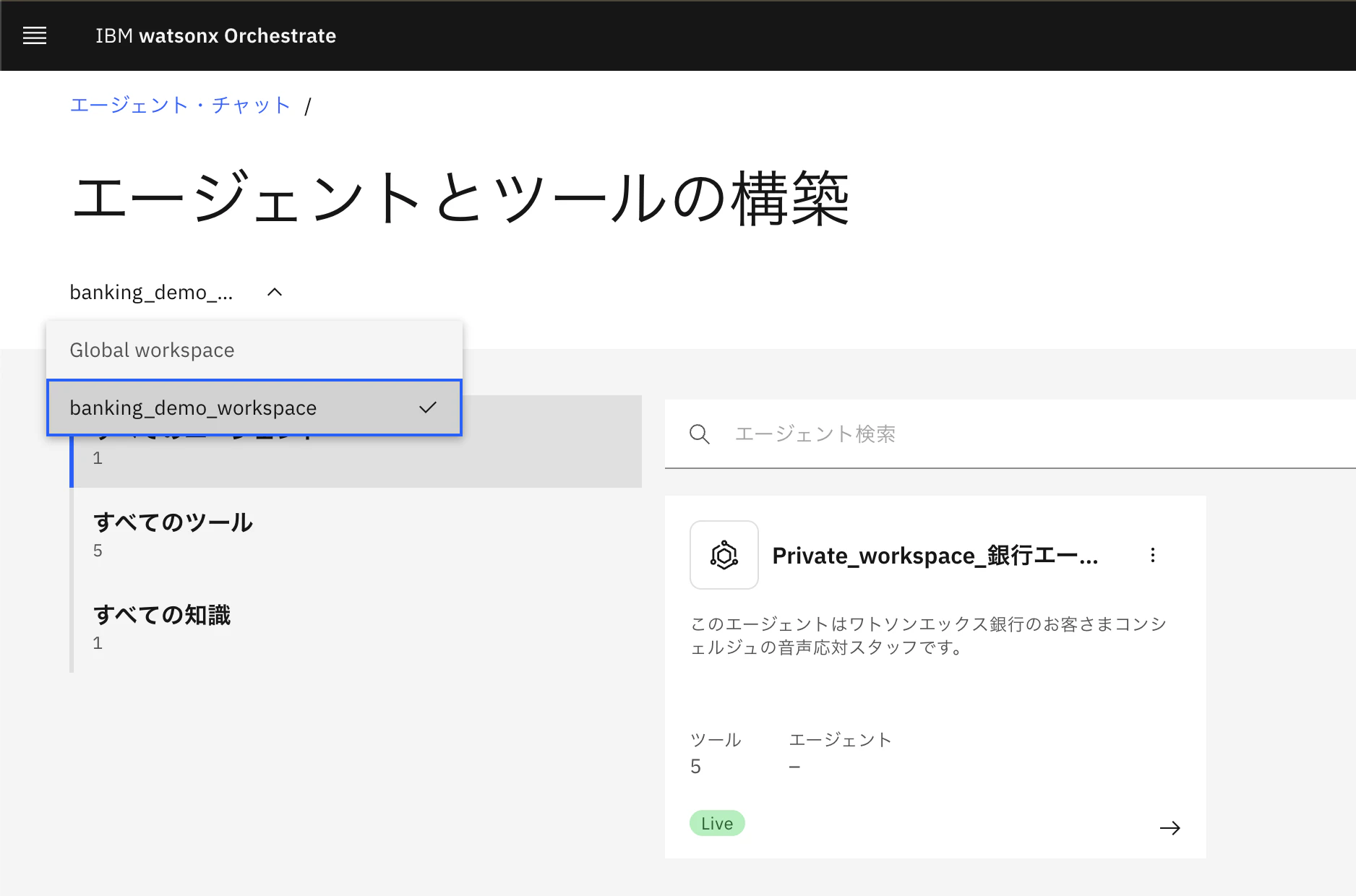
画面例:Agent Builderの左上からワークスペースの切り替えが可能
こんなときに便利
- 同じテナントで、本番も検証も行いたい。複数のユースケースを同時に試したい
- エージェントやツールが大量にあるのでグループ分けして管理したい
- ハンズオンワークショップを実施したい
ワークスペースの種類
watsonx Orchestrateでは2種類のワークスペースを定義することができます
- グローバル・ワークスペース
デフォルトで作成されます。削除することはできません。
基本的にすべての管理者 (Admin) 、ビルダー (Builder) がアクセス可能です - プライベート・ワークスペース
追加で作成することができます。削除することができます。
アクセス可能なユーザーを制限する場合は、別途対応する必要があります。
作成できるプライベート・ワークスペースの数はご利用のライセンスによって異なります。
2026年4月時点では、PremiumおよびStandardで100個まで、EssentialsおよびTrialで1個のプライベート・ワークスペースを作成することができます。
最新情報は下記のようなwatsonx Orchestrateの製品ページを参照してください。
ライセンス情報
事前準備
ワークスペース機能を使用するためにはIBM Cloudの設定が必要になります。
- トラステッド・プロファイルの設定を行うこと
- 手順はこちら
- ワークスペースごとに権限を分けたい場合は、ユーザー権限にした上でワークスペースごとにアクセス権を付与する必要があります
ワークスペースの作成 (GUI)
- Agent Builderのページに移動します
- グローバル・ワークスペースを表示します
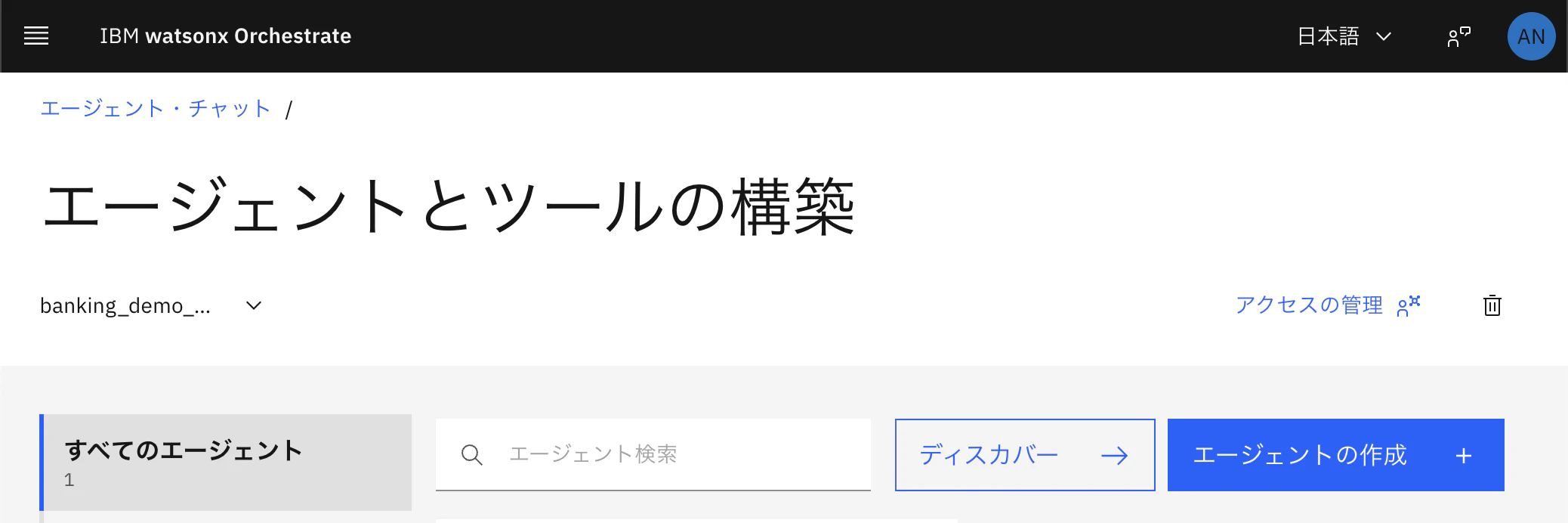
- 右上の「ワークスペースの作成」リンクをクリックします

- ワークスペースの名前を入力し、「作成」ボタンをクリックします

- ワークスペースが作成できました。画面左上の選択肢でワークスペース間を移動することができます

- 必要に応じてメンバーを追加してください。画面右上の「アクセスの管理」ボタンから追加可能です。

ワークスペースとメンバーの追加 (orchestrate CLI)
- ワークスペースの作成コマンドを実行します
% orchestrate workspaces create -n <ワークスペースの名前>
- ワークスペースのリストを表示し、接続しているワークスペースを確認します
% orchestrate workspaces list
                                Workspaces
┏━━━━━━━━┳━━━━━━━━━━━━━━━━━━━━━━━━┳━━━━━━━━━━━━━━━━━━━━━━━━━━━━━━━━━━━━━━┓
┃ Active ┃ Name                   ┃ Workspace ID                         ┃
┡━━━━━━━━╇━━━━━━━━━━━━━━━━━━━━━━━━╇━━━━━━━━━━━━━━━━━━━━━━━━━━━━━━━━━━━━━━┩
│   ✓    │ Global workspace       │ 00000000-0000-0000-0000-000000000001 │
│        │ banking_demo_workspace │ d46eb554-e49f-4b49-87b6-xxxxxxxxxxxx │
└────────┴────────────────────────┴──────────────────────────────────────┘
- 作成したワークスペースに移動します。プライベート・ワークスペースに移動する場合はactivateを実行し、グローバル・ワークスペースに移動する場合はdeactivateを実行します
a.プライベート・ワークスペースへ移動する場合b. グローバル・ワークスペースへ移動する場合% orchestrate workspaces activate <ワークスペースの名前>% orchestrate workspaces deactivate - メンバーの追加はメールアドレスを指定して行います
% orchestrate workspaces members add -u <メールアドレス> -r <ownerまたはeditor>
まとめ
これまではエージェントやツールの名前の先頭の表記を分けるなどして名前でユースケースを区別していましたが、ワークスペースを使用することで管理が簡単になります。