
CCFOLIAのHPバーを残量に応じて色分け・アニメーションさせるCSS【OBS】
はじめに
OBSでCCFOLIAのキャラクターステータスを表示しているとき、
- HPが減っていることを、数字だけでなく色でも分かりやすくしたい
- 瀕死になったときだけ、少し目立つ演出を付けたい
- 敵やNPCのステータスが多いため、キャラクターごとに設定するのは大変
と思うことがありました。
そこで、キャラクター一覧に表示されるステータスバーを、残量に応じて色分け・アニメーションできるCSSを作りました!
これまで記事化していませんでしたが、折角なのでこの機会に公開した形です。
このCSSは、CCFOLIAのステータス表示用CSSへ追加して、既存の表示デザインを大きく変更せず、残量による色分け機能だけを後付けできます。
現在、次の2種類の表示方法に対応しています。
- キャラクター一覧にステータスをまとめて表示する
status-all系 - 指定したキャラクターのステータスを固定表示する
fixed-status系
それぞれ、通常版と見た目を整えた stylish 版に追加できます。
同じHTML構造を対象にしたお使いのカスタムCSSでも動作する可能性がありますが、組み合わせについては動作保証の対象外です。
また、対象を
- すべてのステータス
- 指定した1つのステータス
- 指定した複数のステータス
から選び、危険域・注意域の割合、色、アニメーションを設定してCSSを生成できるWebツールも用意しました。
掲載画像ではStylishモードを使用していますが、色分け・アニメーションはStylish専用ではありません。表示が小さく感じる場合は、Webジェネレーターで「標準」を選ぶと、通常のステータス表示にそのまま追加できます。
初期設定では、1番目のステータスをHPとして扱い、次のように表示します。
- HPが 20%以下:赤
- HPが 20%超~50%以下:黄
- HPが 50%超:通常色
- 低HP時のアニメーションは任意で切り替え可能
CSS本体・生成用Pythonスクリプト・WebジェネレーターはGitHubで公開しています。
本記事は備忘録を兼ねています。ある程度CSSやOBSのカスタムCSSを触ったことがある方向けです。
本件はサポートいたしません。自己責任でお願いします。
カスタムCSSが正常に動作しなかった際、CCFOLIAの運営さん・OBSの運営さんへ問い合わせをしないでください。
配信・録画等で利用される際は、記事またはGitHubへのリンクを概要欄などに記載していただけると励みになります。
できること
status-all.css、status-all-stylish.css、または対応するステータス一覧CSSに追加して、ステータスバーの残量に応じた色分け・アニメーションを後付けできます。
| 残量 | 表示 |
|---|---|
| 50%超 | 通常色 |
| 20%超~50%以下 | 黄色 |
| 20%以下 | 赤色+任意の警告アニメーション |
通常時の色は任意です。
--hp-color を設定しなかった場合は、次の順番で色を参照します。
- 読み込み済みCSSの
--gauge-color - CCFOLIA側のデフォルト色
rgb(245, 245, 245)
そのため、通常時は既存の見た目を維持し、残量が減ったときだけ黄・赤へ変化させることもできます。
Webジェネレーターでは、さらに次の項目を選べます。
- すべて/1つ/複数のステータス
- 危険域の上限
- 注意域の上限
- 通常色・注意色・危険色
- 危険域のアニメーション
- アニメーション開始までの遅延
表示されるステータスは、各キャラクターにつき先頭8件までです。9件目以降のステータスは、CCFOLIAさん側で表示用の要素が作成されないため、本CSSでは表示できません。
関連記事との違い
以前、指定したキャラクターのステータスをOBSに表示する方法と、その表示を整えるCSSテンプレを公開しました。
上記は、特定キャラクターのステータスを個別に配置する用途が中心です。
今回の閾値CSSは、次の両方に対応しています。
キャラクター一覧表示(status-all 系)
- 敵やNPCが多い
- PL側でNPCのステータスをOBSへ逐次設定するのが難しい
- 複数キャラクターへまとめて同じ色分けを適用したい
といった場面向けです。
指定キャラクターの固定表示(fixed-status 系)
- PCやボスなど、指定したキャラクターを大きく固定表示したい
- 既存の固定ステータス表示へ、残量による色分けだけを追加したい
- 重要なキャラクターの危険状態を強い拍動で分かりやすくしたい
といった場面向けです。
status-all 系と fixed-status 系ではHTML構造が異なるため、それぞれ専用の閾値CSSを用意しています。
実行環境
- OS:Windows 11
- OBS Studio:32.1.2
- CCFOLIA:1.36.2
- OBSブラウザソース
CCFOLIA側のアップデートでHTML構造が変わった場合、CSSが正常に動作しなくなる可能性があります。
一番簡単な使い方
まずは、OBSのブラウザソースへ設定するURLと、利用するCSSを表示方法に合わせて選びます。
OBSのURL欄に入力するURL
キャラクター一覧表示と、指定キャラクターの固定表示では、OBSのブラウザソースに入力するURLが異なります。
キャラクター一覧を表示する場合
OBSのURL欄には、CCFOLIAのルームURLを入力します。
https://ccfolia.com/rooms/{ルームID}/
例:
https://ccfolia.com/rooms/xxxxxxxxxxxxxxxxxxxx/
このURLは、status-all.css / status-all-stylish.css 用です。
指定キャラクターのステータスを固定表示する場合
OBSのURL欄には、ルームURLの後ろへキャラクターIDを付けたURLを入力します。
https://ccfolia.com/rooms/{ルームID}/characters/{キャラクターID}
例:
https://ccfolia.com/rooms/xxxxxxxxxxxxxxxxxxxx/characters/yyyyyyyyyyyyyyyyyyyy
このURLは、fixed-status.css / fixed-status-stylish.css 用です。
キャラクターIDの取得方法は、次の記事で解説しています。
URLとCSSの組み合わせが異なると、想定どおり表示されません。
キャラクター一覧ではルームURL、固定表示ではキャラクターID付きURLを使用してください。
CSSを追加する
まずは、利用している表示方法に合わせてコピペしてください。
以下の設定例では、危険域を分かりやすくするため、強い心拍を有効にしています。
動きが不要な場合は、後述の設定で none に変更してください。
キャラクター一覧へ表示する場合
シンプルな一覧表示を使う場合は、次のように読み込みます。
/* ステータス一覧を表示 */
@import url("https://aoko2477.github.io/ccfolia-css/modified-code/status-all.css");

/* 1番目のステータスをHPとして色分け */
@import url("https://aoko2477.github.io/ccfolia-css/modified-code/status-all-threshold-hp.css");

/* おすすめ:危険域で強い心拍 */
:root {
  --hp-alert-mode: hp-heartbeat-strong 1.4s ease-in-out infinite;
}
見た目や列数も調整する場合は、status-all-stylish.css を利用します。
status-all-stylish.css を使った設定例
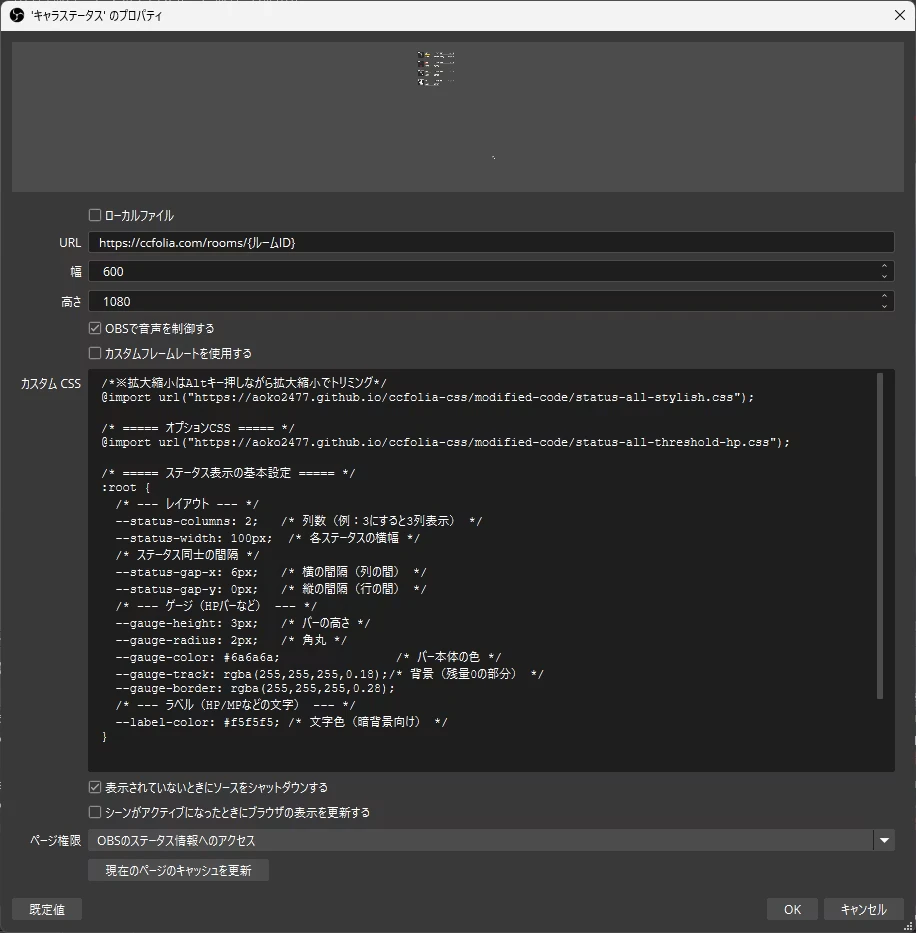
/* ※拡大縮小はAltキーを押しながら調整してトリミング */
@import url("https://aoko2477.github.io/ccfolia-css/modified-code/status-all-stylish.css");

/* ===== オプションCSS ===== */
@import url("https://aoko2477.github.io/ccfolia-css/modified-code/status-all-threshold-hp.css");

/* ===== ステータス表示の基本設定 ===== */
:root {
  /* --- レイアウト --- */
  --status-columns: 2;    /* 列数(例:3にすると3列表示) */
  --status-width: 100px;  /* 各ステータスの横幅 */

  /* ステータス同士の間隔 */
  --status-gap-x: 6px;  /* 横の間隔(列の間) */
  --status-gap-y: 0px;  /* 縦の間隔(行の間) */

  /* --- ゲージ(HPバーなど) --- */
  --gauge-height: 3px;                     /* バーの高さ */
  --gauge-radius: 2px;                     /* 角丸 */
  --gauge-color: #6a6a6a;                  /* バー本体の色 */
  --gauge-track: rgba(255,255,255,0.18);   /* 背景(残量0の部分) */
  --gauge-border: rgba(255,255,255,0.28);  /* バー外枠 */

  /* --- ラベル(HP/MPなどの文字) --- */
  --label-color: #f5f5f5; /* 文字色(暗背景向け) */

  /* --- おすすめ:強い心拍 --- */
  --hp-alert-mode: hp-heartbeat-strong 1.4s ease-in-out infinite;
}
指定キャラクターのステータスを固定表示する場合

シンプルな固定表示を使う場合は、次のように読み込みます。
/* 指定キャラクターのステータスを固定表示 */
@import url("https://aoko2477.github.io/ccfolia-css/status/fixed-status.css");

/* 1番目のステータスをHPとして色分け */
@import url("https://aoko2477.github.io/ccfolia-css/status/fixed-status-threshold-hp.css");

/* おすすめ:危険域で強い心拍 */
:root {
  --hp-alert-mode: hp-heartbeat-strong 1.4s ease-in-out infinite;
}
見た目や列数も調整する場合は、fixed-status-stylish.css を利用します。
/* 指定キャラクターのステータス表示を整える */
@import url("https://aoko2477.github.io/ccfolia-css/status/fixed-status-stylish.css");

/* 1番目のステータスをHPとして色分け */
@import url("https://aoko2477.github.io/ccfolia-css/status/fixed-status-threshold-hp.css");

/* おすすめ:危険域で強い心拍 */
:root {
  --hp-alert-mode: hp-heartbeat-strong 1.4s ease-in-out infinite;
}
読み込み順は、どちらも 表示用CSS → 閾値色分けCSS → オプション設定 です。
全ステータスへ適用する場合
1番目のHPだけではなく、表示されている全ステータスへ同じ閾値設定を適用したい場合は、次のCSSへ置き換えます。
キャラクター一覧:
@import url("https://aoko2477.github.io/ccfolia-css/modified-code/status-all-threshold-all.css");
固定ステータス表示:
@import url("https://aoko2477.github.io/ccfolia-css/status/fixed-status-threshold-all.css");
ただし、対象の順番・閾値・色・アニメーションを細かく変更したい場合は、固定CSSを直接編集するより、次のWebジェネレーターを使う方が簡単です。
いろいろカスタムしたい場合はCSSジェネレーター
まず試すだけなら、前章のCSSをそのままコピペできます。
一方で、
- キャラクター一覧と固定ステータス表示を切り替えたい
- 1番目以外のステータスへ適用したい
-
1, 3, 4のように複数だけ指定したい - 危険域・注意域の割合を変えたい
- 色やアニメーションを選びたい
という場合は、固定CSSを直接書き換えるより、Webジェネレーターを使うのがおすすめです。
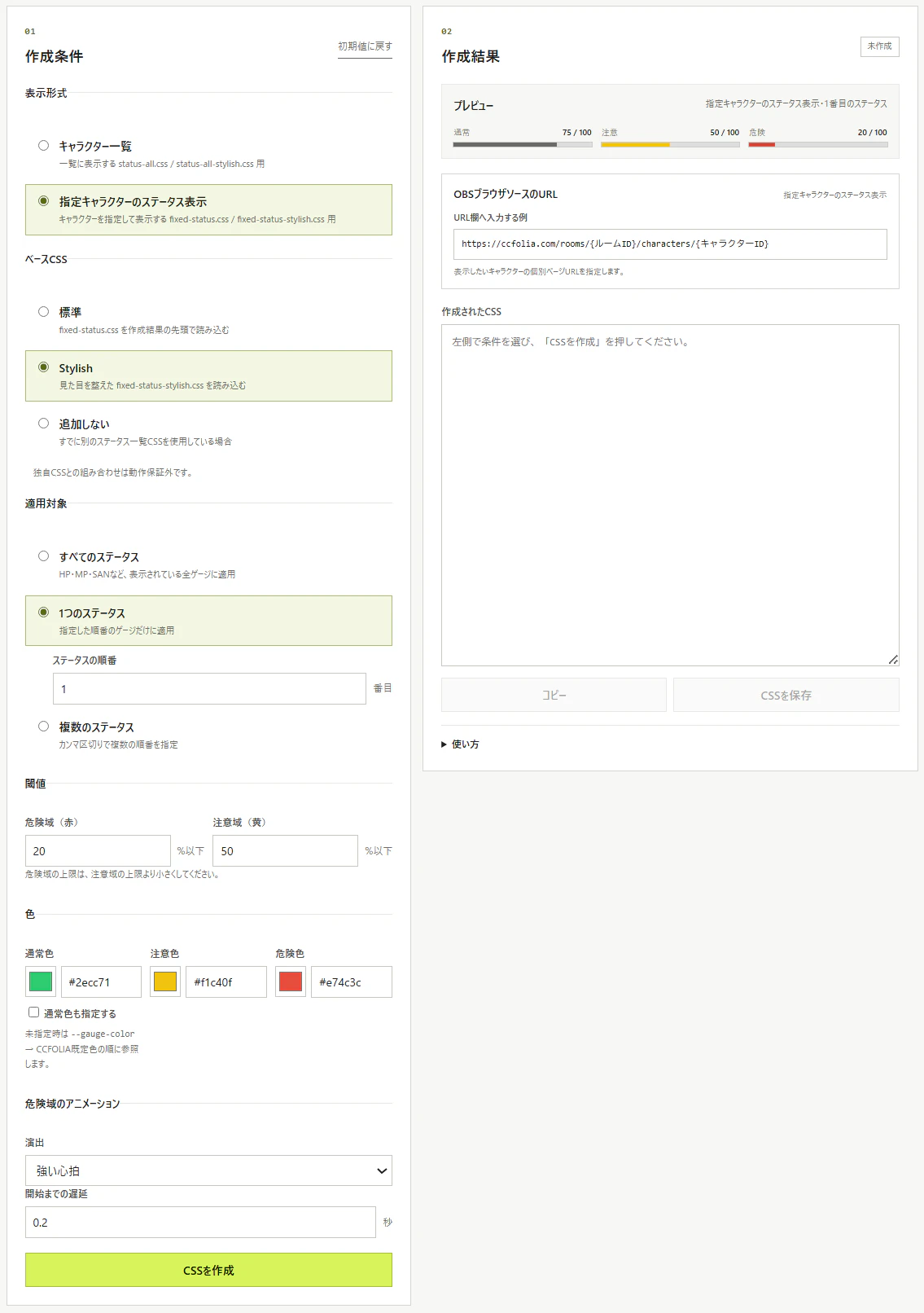
表示形式
次の2種類から選べます。
キャラクター一覧
個別ステータス表示
-
キャラクター一覧:status-all.css/status-all-stylish.css用 -
個別ステータス表示:fixed-status.css/fixed-status-stylish.css用
適用対象
次の3種類から選べます。
すべてのステータス
1つのステータス
複数のステータス
複数指定は、次のようにカンマ区切りで入力します。
1, 3, 4
この場合、1番目・3番目・4番目のステータスだけに同じ閾値設定が適用されます。
閾値
例えば、次のように設定できます。
危険域:20%以下
注意域:50%以下
この場合の判定は次のとおりです。
0~20%          :危険色
20%超~50%以下  :注意色
50%超           :通常色
色とアニメーション
通常色・注意色・危険色を変更できます。
危険域のアニメーションは次から選べます。
- なし
- 短く2回点滅
- 一定リズムで点滅
- 心拍
- 強い心拍
設定後、「CSSを生成」を押すと、OBSへ貼り付けられるCSSが生成されます。
生成結果は、
- クリップボードへコピー
-
.cssファイルとして保存
できます。
生成したCSSの使い方
ジェネレーターで選んだ表示形式に合わせて、OBSのURL欄と表示用CSSを設定します。
| 表示形式 | OBSのURL欄 | 対応するベースCSS |
|---|---|---|
| キャラクター一覧 | https://ccfolia.com/rooms/{ルームID}/ |
status-all.css / status-all-stylish.css
|
| 個別ステータス表示 | https://ccfolia.com/rooms/{ルームID}/characters/{キャラクターID} |
fixed-status.css / fixed-status-stylish.css
|
キャラクターIDの取得方法は、こちらの記事を参照してください。
その上で、ジェネレーターで選んだ表示形式に合わせて、先に表示用CSSを読み込みます。
キャラクター一覧
@import url("https://aoko2477.github.io/ccfolia-css/modified-code/status-all.css");
または、
@import url("https://aoko2477.github.io/ccfolia-css/modified-code/status-all-stylish.css");
指定キャラクターの固定表示
@import url("https://aoko2477.github.io/ccfolia-css/status/fixed-status.css");
または、
@import url("https://aoko2477.github.io/ccfolia-css/status/fixed-status-stylish.css");
その後ろに、ジェネレーターで生成したCSSを貼り付けます。
@import url("表示方法に合ったベースCSSのURL");

/* この下にジェネレーターで生成したCSSを貼り付ける */
生成されたCSSには、表示形式・適用対象・閾値・色・アニメーションの設定が含まれます。
status-all-stylish.css の設定を調整する場合
列数・横幅・ゲージの太さなどもまとめて変更したい場合は、status-all-stylish.css を先に読み込みます。
/* ステータス全体の見た目を整える */
@import url("https://aoko2477.github.io/ccfolia-css/modified-code/status-all-stylish.css");

/* HP残量による色分け・アニメーション */
@import url("https://aoko2477.github.io/ccfolia-css/modified-code/status-all-threshold-hp.css");
併用時の読み込み順は、stylish → HP色分けです。
レイアウトは、カスタムCSS側から変数で上書きできます。
:root {
  /* --- レイアウト --- */
  --status-columns: 2;
  --status-width: 100px;

  /* ステータス同士の間隔 */
  --status-gap-x: 6px;
  --status-gap-y: 0px;

  /* --- ゲージ --- */
  --gauge-height: 3px;
  --gauge-radius: 2px;
  --gauge-color: #6a6a6a;
  --gauge-track: rgba(255, 255, 255, 0.18);
  --gauge-border: rgba(255, 255, 255, 0.28);

  /* --- ラベル --- */
  --label-color: #f5f5f5;
}
例えば、ステータスを4列にしたい場合は次のようにします。
:root {
  --status-columns: 4;
}
GitHub Pagesのキャッシュによって更新が反映されない場合は、URL末尾に ?ver= を付けて再読み込みします。
@import url("https://aoko2477.github.io/ccfolia-css/modified-code/status-all-threshold-hp.css?ver=20260723");
HPバーの色を変更する
固定CSS status-all-threshold-hp.css には、次のデフォルト設定が含まれています。
:root {
  /* --hp-color: #2ecc71; */
  /*
  通常時の色(任意、上記は緑)
  未設定の場合はベースCSS(status-all-stylish.css)または
  デフォルト色(rgb(245, 245, 245))を使用します。

  見た目を統一したい場合は、
  #6a6a6a(stylishの標準色)に合わせると自然です。
  */

  --hp-mid-color: #f1c40f;
  --hp-low-color: #e74c3c;
}
通常時も緑にする場合
:root {
  --hp-color: #2ecc71;
}
通常時の色を変更しない場合
--hp-color を設定しないか、コメントアウトしたままにします。
:root {
  /* --hp-color: #2ecc71; */
}
この場合、status-all-stylish.css を併用していれば --gauge-color が使われます。
併用していなければ、CCFOLIA側のデフォルト色 rgb(245, 245, 245) が使われます。
色を変更する場合
:root {
  --hp-color: #2ecc71;
  --hp-mid-color: #f1c40f;
  --hp-low-color: #e74c3c;
}
低HP時のアニメーション
デフォルトでは、アニメーションは無効です。
:root {
  --hp-alert-mode: none;
  --hp-alert-delay: 0.2s;
}
--hp-alert-mode を変更すると、HPが赤色になる範囲でのみアニメーションが適用されます。
アニメーションなし
:root {
  --hp-alert-mode: none;
}
短く2回点滅
:root {
  --hp-alert-mode: hp-alert 0.6s ease-out 2;
}
一定リズムで点滅
:root {
  --hp-alert-mode: hp-blink 1s linear infinite;
}
心拍のように拍動
:root {
  --hp-alert-mode: hp-heartbeat 1.6s ease-in-out infinite;
}
強い心拍
:root {
  --hp-alert-mode: hp-heartbeat-strong 1.4s ease-in-out infinite;
}
常時点滅や強い心拍は、配信画面によっては目立ちすぎる場合があります。
デフォルトのnoneまたは短い2回点滅から試すのがおすすめです。
アニメーション開始を遅らせる
:root {
  --hp-alert-delay: 0.2s;
}
--hp-alert-mode: none の場合は、遅延が設定されていてもアニメーションは発生しません。
注意点
固定CSSは1番目のステータスをHPとして扱う
status-all-threshold-hp.css は、キャラクターに登録された1番目のステータスをHPとして扱います。
ステータスの並びが次のようになっていることを確認してください。
1番目:HP
2番目:MP
3番目:SAN
HPが別の位置にある場合や、複数のステータスへ適用したい場合は、Webジェネレーターを利用してください。
表示方法に対応したベースCSSが必要
閾値色分けCSSは、ステータスそのものを表示するCSSではありません。
キャラクター一覧では、次のいずれかと組み合わせて使用してください。
@import url("https://aoko2477.github.io/ccfolia-css/modified-code/status-all.css");
または、
@import url("https://aoko2477.github.io/ccfolia-css/modified-code/status-all-stylish.css");
固定ステータス表示では、次のいずれかと組み合わせます。
@import url("https://aoko2477.github.io/ccfolia-css/status/fixed-status.css");
または、
@import url("https://aoko2477.github.io/ccfolia-css/status/fixed-status-stylish.css");
同じHTML構造を利用している独自CSSでも動作する可能性がありますが、動作保証はありません。
CSSだけでは数値比較ができない
CSSには、次のような数値比較の機能がありません。
ゲージ幅が20%以下なら赤色
CCFOLIAのゲージには、次のようなインラインstyleが設定されます。
<div style="width: 25%;"></div>
<div style="width: 25.4545%;"></div>
そこで本CSSでは、
[style="width: 25%;"]
[style^="width: 25."]
のように、整数と小数点付きの値を列挙して判定しています。
かなり力技ですが、JavaScriptを使用せず、OBSのカスタムCSSだけで完結させるための方法です。
境界値
初期設定では次のように判定します。
0~19.xx% + 20%      :赤
20.xx~49.xx% + 50% :黄
50.xx~100%           :通常色
つまり、
-
20%は赤 -
20.1%は黄 -
50%は黄 -
50.1%は通常色
です。
CSS生成用Pythonスクリプト
整数・小数点付きのセレクタを手書きすると非常に長くなり、記述漏れも起こりやすくなります。
そのため、CSSを生成するPythonスクリプトも公開しています。
- generate_hp_color_css.py
- 生成済みCSS:status-all-threshold-hp.css
- シンプルな一覧CSS:status-all.css
- 見た目調整用CSS:status-all-stylish.css
- 固定表示用CSS:fixed-status-stylish.css
- 固定表示HP用:fixed-status-threshold-hp.css
- 固定表示全ステータス用:fixed-status-threshold-all.css
- GitHubリポジトリ
Pythonスクリプトは、現在の20%・50%の境界用セレクタを生成するために使用しています。
通常はPythonを実行する必要はありません。
固定CSSを @import するか、WebジェネレーターでCSSを生成してください。
仕組み
status-all-stylish.css では、なるべくアップデートの影響を減らすため、.sc-xxxx のようなstyled-components由来のクラスへの依存を減らし、Material UI系の構造を基準にしています。
.MuiBadge-root + div
.MuiBadge-root + div > div
.MuiBadge-root + div > div > div
ステータス一覧はCSS Gridで並べています。
.MuiBadge-root + div > div {
  display: grid !important;
  grid-template-columns: repeat(
    var(--status-columns),
    var(--status-width)
  ) !important;
}
閾値CSSでは、適用対象に応じて次のようなセレクタを生成します。
/* 1番目のみ */
.MuiBadge-root + div > div > div:nth-child(1)

/* 1番目・3番目・4番目 */
.MuiBadge-root + div > div > div:nth-child(1),
.MuiBadge-root + div > div > div:nth-child(3),
.MuiBadge-root + div > div > div:nth-child(4)

/* すべて */
.MuiBadge-root + div > div > div
ただし、CCFOLIA側のHTML構造そのものが変わった場合は修正が必要です。
今後やりたいこと
- SAN減少時の揺らぎ・震えアニメーション
- ジェネレーターのプレビュー改善
- 表示例やプリセットの追加
ほかにも「こんな表示が欲しい!」というものがあれば、コメントで教えていただけると嬉しいです。
実現できるか、実際に実装するかはお約束できませんが、今後の参考にさせていただきます。
おわりに
以前の記事では、指定したキャラクターのステータスをOBS上へ固定表示したり、その見た目を整えたりする方法を紹介しました。
今回は、敵やNPCが多い場面でも設定の手間を増やさず、ステータスの減少を色と任意のアニメーションで分かりやすくするCSSを追加しました。
CSSだけでは割合の比較ができないため、内部はかなり力技です。
一方、利用時はキャラクター一覧または固定ステータス表示に対応した閾値CSSを追加するだけで使えます。
まずは記事内のおすすめ設定をそのままコピペし、対象・閾値・色・アニメーションを細かく変更したくなったら、Webジェネレーターを利用する流れがおすすめです。
皆様の配信・録画画面づくりの一助になれば幸いです。
それでは皆様、快適なTRPGライフをお過ごしください~