

はじめに
IBM Bobなどの生成AIによるプログラム開発ツールの展開に伴い、IBM i上のソースファイルやソースメンバーをローカルPC上にダウンロードして編集する機会も増えてくるのではないでしょうか?また生成AIで開発・修正したソースメンバーをIBM iにアップロードする機会も増えてくると思います。本記事では、IBM i上のソースメンバーをVSCodeの拡張機能「Code for IBM i」を使ってローカルPCにダウンロードする方法とIBM iへアップロードする基本的な方法を解説します。
対象読者
- IBM i開発者
- VSCodeを使った開発環境を構築したい方
- ローカルPCでソース編集を行いたい方
前提条件
- VSCodeがインストールされていること
- IBM iのファイルシステムの知識があること
- IBM iシステムへのアクセス権限があること
環境構築
必要なツールのインストール
VSCode拡張機能
Code for IBM i (必須)
- IBM iシステムへの接続とソースメンバー管理
- インストール方法:
- VSCodeを起動
- 拡張機能ビュー(Cmd/Ctrl+Shift+X)を開く
- 「Code for IBM i」を検索
- 「Install」をクリック
IBM i Access Client Solutions (推奨)
- 5250エミュレーターとして使用
- コンパイル結果の確認など
- IBM公式サイトからダウンロード
Code for IBM iの初期設定
接続設定
1. VSCodeのサイドバーから「IBM i」アイコンをクリック
2. 「servers」の「+(New Connection)」を選択して、IBM iへの接続を構成
3. 接続情報を入力:
   - Connection Name: 識別するための名前
   - Host or IP Address: IBM iシステムのIPアドレスまたはホスト名
   - Port: 通常は22 (SSH)
   - Username: ユーザー名
   - Password: パスワード(または秘密鍵)
画面イメージはこのような感じです。
接続構成の作成

接続情報の入力

接続するIBM iではSSHが起動している必要があります。
開始コマンドは以下の通りです。
STRTCPSVR SERVER(*SSHD)
VSCodeとIBM iとの接続については、多くの記事がありますので、そちらをぜひ参考にしてください。
参考記事:
- VSCodeでFFRPGをシュッと始める 環境構築/ソースをIFSへPush編
- Code for IBM i をぼちぼちはじめてみる①インストール編
- VS CodeとIBM iの連携をイチから設定してみた
- ③VScode から IBM i への接続手順
ライブラリー設定
1. 接続後、「USER LIBRARY LIST」を設定
2. 作業対象のライブラリーを追加:
   - QEOL(実習用ライブラリー)
   - その他プロジェクト固有のライブラリーなど
画面イメージはこのような感じです。
USER LIBRARY LISTへの追加
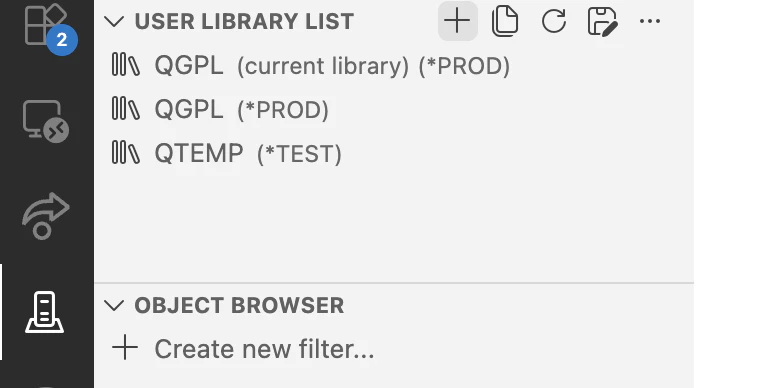
追加したいライブラリーを入力

追加後の画面

ソースメンバーのダウンロード
単一ソースメンバーのダウンロード
手順
1. VSCodeの「IBM i」ビューを開く
2. 接続先を展開し、OBJECT BROWSERに対象ライブラリーを追加する
3. 「New Filter」を選択して、情報を入力:
   - Filter Name: フィルターを識別するための名前
   - Library: ライブラリー名
   - Objects: *
   - Object Type: *SRCPF
4. 登録されたソースファイル(例: QRPGLESRC)を展開
5. ダウンロードしたいメンバーを右クリック(複数選択も可能)
6. 「Download」を選択
7. ダウンロード先ディレクトリーを指定して保存
画面イメージはこのような感じです。
OBJECT BROWSERへのフィルターの追加

フィルター内容の入力

追加後の画面

ダウンロードしたいソースメンバーの選択とダウンロード

ダウンロード先の選択
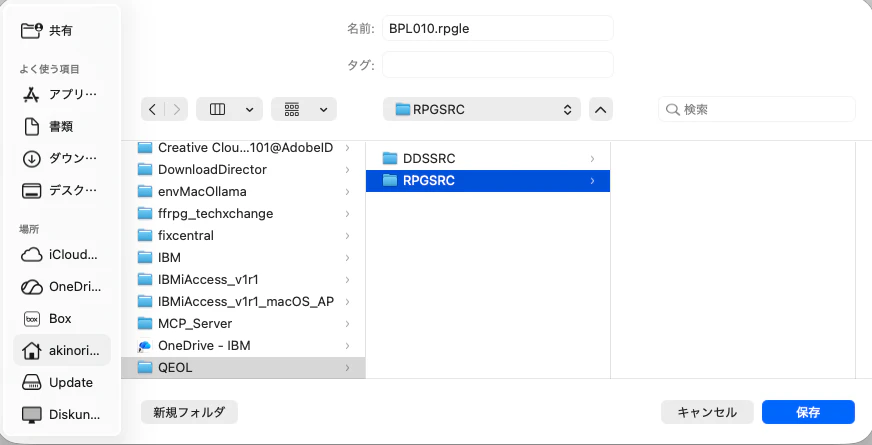
エクスプローラーで表示・編集

OBJECT BROWSERではソースファイルのテキスト部分が半角の場合、上手く表示されないケースがあるため、
文字化けが気になる場合は、全角に置き換えるか、ソースファイルを個人ライブラリーなどにコピーした後、テキストを全角に変更などで対処する必要があります。
IBM i上のソースメンバーの1行ごとの日付を保持するなら、こちらの設定(Enable Source Dates)を行なってください。
(2026/1/26)
ただし、ダウンロードしてしまうとソースコードの行の編集日付が失われるので注意が必要です。
複数ソースメンバーの一括ダウンロード
ソースファイル単位でのダウンロード
1. OBJECT BROWSERでソースファイル(例: QRPGLESRC)を右クリック
2. 「Download」を選択
3. ダウンロード先ディレクトリーを指定して保存
複数ファイルの選択

ソースメンバーのアップロード
単一ソースメンバーのアップロード
基本手順
1. ローカルでソースファイルを編集・保存(Cmd/Ctrl+S)
2. VSCodeの「IBM i」ビューを開く
3. 接続先を展開し、対象ライブラリーを選択
4. ソースファイル(例: QRPGLESRC)を展開
5. アップロード先のメンバー(例: BPL010)を右クリック
6. 「Upload and Replace」を選択
7. ローカルファイルの場所を指定:
   - ファイル選択ダイアログが開く
   - 編集したローカルファイルを選択
   - 「開く」をクリック
8. アップロード完了
9. 成功メッセージを確認
画面イメージはこのような感じです。
アップロードするファイルの選択(ここでは置き換えるIBM i上のソースメンバーを選択します。)

実際にアップロードするファイルの選択(ローカルPC)
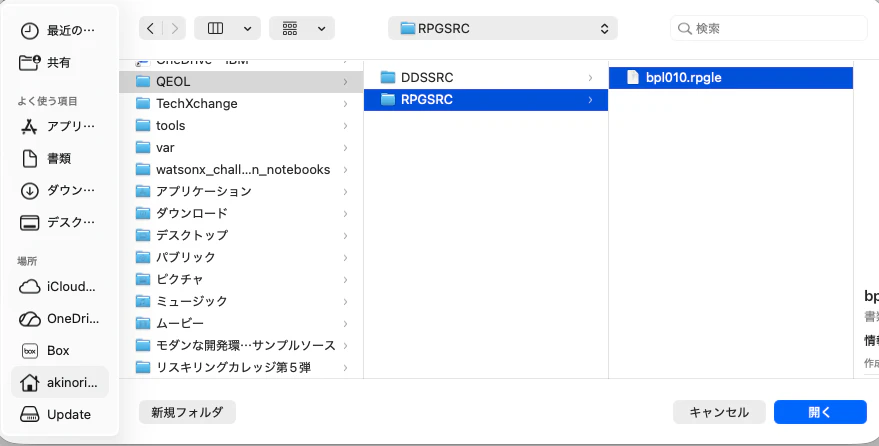
重要なポイント
- 必ずIBM i側のメンバーから操作を開始する
- 「Upload and Replace」は既存メンバーを上書きする
- ファイル選択ダイアログでローカルファイルを指定
- バックアップを取ってから実行することを推奨
複数ソースメンバーの一括アップロード
手順
複数のメンバーをアップロードする場合は、各メンバーごとに
「Upload and Replace」を実行する必要があります。

1. 1つ目のメンバーをアップロード:
   - IBM i側のメンバーを右クリック
   - 「Upload and Replace」を選択
   - ローカルファイルを指定

2. 2つ目のメンバーをアップロード:
   - 同様の手順を繰り返す

3. 以降、必要なメンバー数だけ繰り返す
アップロード時の注意事項
文字コード変換
ローカル → IBM i
UTF-8 → EBCDIC (CCSID 5035/930)

- Code for IBM iが自動的に変換
- 日本語コメントも正しく変換される
- 特殊文字(①②③など)は注意が必要
- 変換できない文字は「?」に置換される
タイムスタンプ管理
- アップロード時にIBM i側のタイムスタンプが更新される
- 最終変更日時はIBM iのシステム時刻
- ローカルの変更日時は保持されない
- 変更履歴管理にはGitの使用を推奨
バックアップの重要性
アップロード前に必ずバックアップを取得することを推奨します。

IBM i側でのバックアップ例:
SAVOBJ OBJ(QRPGLESRC) LIB(QEOL) DEV(*SAVF)
       SAVF(QGPL/QRPGLESRCB)
まとめ
いかがだったでしょうか?
今回はVSCodeの機能を使ったソースメンバーのダウンロード、アップロードの手順を解説しました。IBM iのオブジェクトをダウンロード・アップロードする方法はACSやFTPなど様々な方法があると思いますが、VScode単体でも実行することをご理解いただけたと思います。
IBM i環境でのVSCodeの活用の1つとして、ぜひお役立ていただけると嬉しいです。