
ご挨拶
こんにちは。たいちゃんです。
寒さもどんどん増してきました。
今回は前回に引き続きFreeCADについて、3Dデータから2次元図面に落とした図に寸法を入力してみたいと思います。
前回迄の続き
前回は作成した3Dデータを2次元図面に落としました。今回はその2次元図面の図形に寸法を入力します。
前回迄の投稿はこちら
FreeCAD1.0.0で、3Dデータを2次元図面に落とすことに挑戦してみました~3Dデータ用意編~1
FreeCAD1.0.0で、3Dデータを2次元図面に落とすことに挑戦してみました~3Dデータの2次元図面への落とし込み編~2
動作環境
PC本体
- MousePro G4-I7U01BK-E (CPU : Intel Core Ultra7 258V メモリ : 32GB)
Linux環境
- Debian GNU/Linux13(trixie)
- FreeCAD 1.0.0
それでは寸法を入力していきましょう
隠れ線を見えるようにしましょう
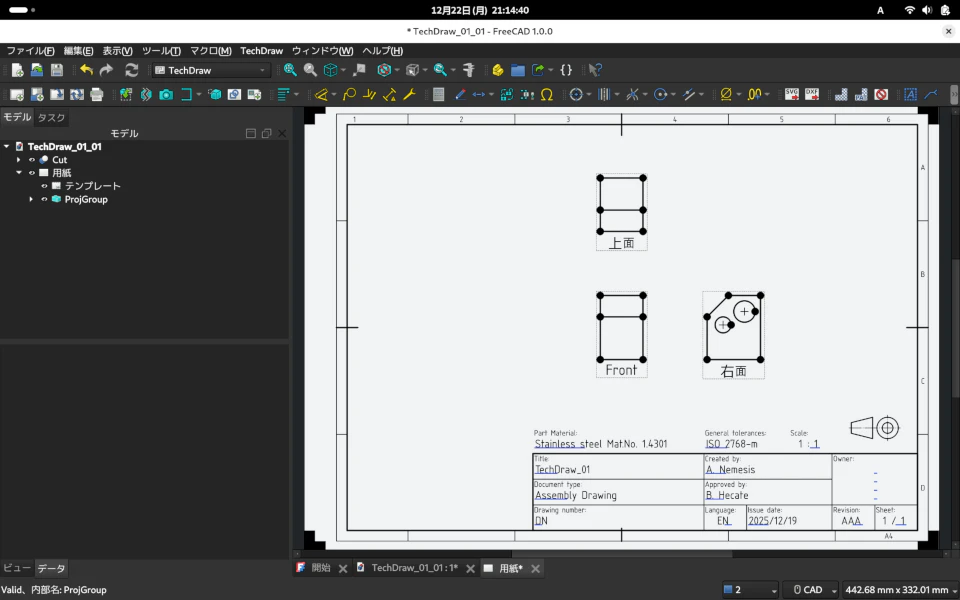
前回の図面ですが、右側面図に丸が2つあります。片方は貫通穴でもう片方は20mmの深さで止まっています。まずは隠れ線を見えるように設定します。
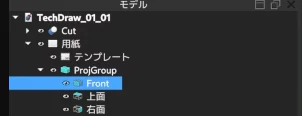
『Front』となっている正面図を選択し、画面左の『データ』タブ内を見ていきます。そこに『HLR Parameters』という項目があり、更に『Hard Hidden』という項目がありました。ここが『false』になっています。
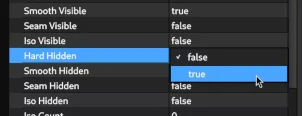
これを『true』に変更します。
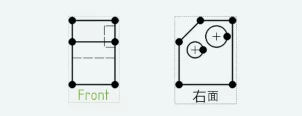

『上面』と書かれた平面図も同じ操作をして隠れ線を表示します。
本題の寸法入力を
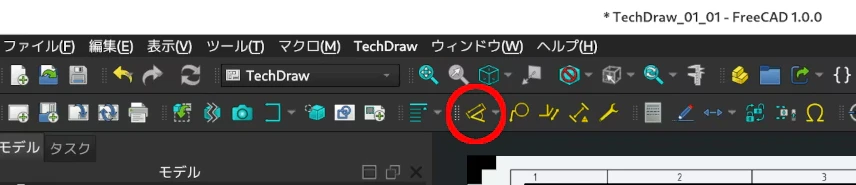
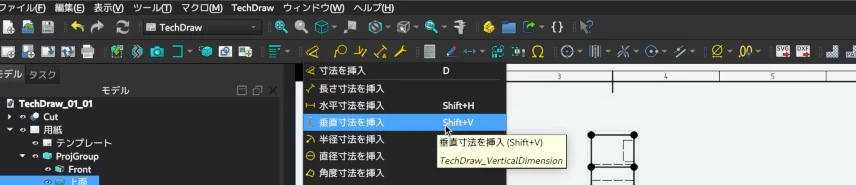
ドロップダウンメニューが出てきました。ここで『垂直寸法を挿入』をクリックします。
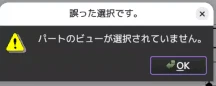
『パートのビューが選択されていません。』とダイアログが出ました。あらかじめ寸法を入力したい箇所を選択していないといけないようです。
今度は図の赤丸部の三角形ではない方、『寸法を挿入』アイコンを直接クリックします。
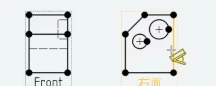
寸法を入れたいところを選択出来るようになりました。ひとまず、右側面図の高さを入力してみます。
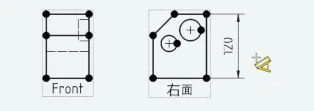
寸法が表示されました。寸法値の上部が欠けているのが気になりますが、取り敢えずこのまま進めます。
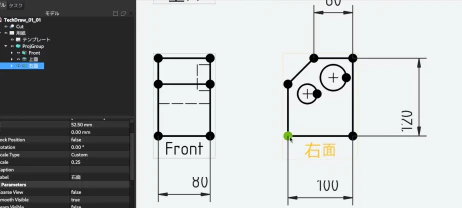
どんどん寸法を入力していきます。
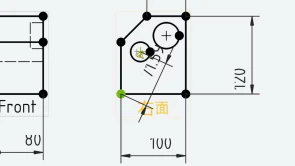
貫通穴の穴経の中心迄の高さを入力します。まず、底辺の頂点をクリックします。その後、円の中心の印をクリックすると図のように斜めの寸法になります。
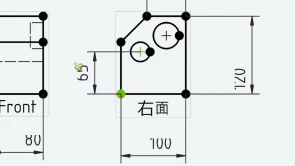
これを水平方向に引き出すようにすると垂直寸法になり、貫通穴の穴経の中心迄の高さが入力出来ます。
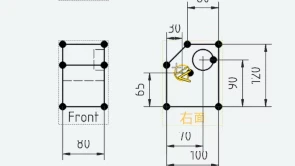
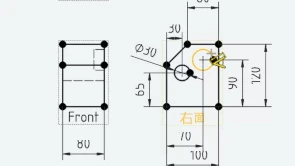
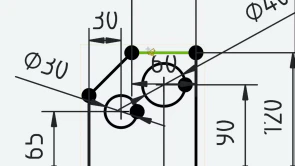
『寸法を挿入』が有効な状態で辺をクリックします。一度辺の長さが出ますが・・・。
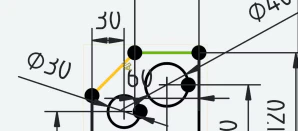
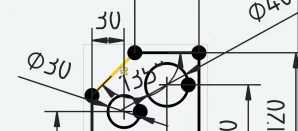
すると、2辺の角度が入力出来ます。
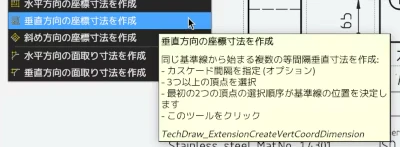
『寸法を挿入』アイコン隣の三角形をクリックして、ドロップダウンメニューを表示します。『垂直方向の座標寸法を作成』をクリックします。
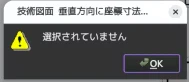
こちらも『選択されていません』とお断りのダイアログが出てしまいました。
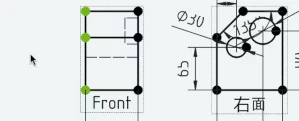
それでは『Front』の高さ方向の3点をCtrlキーを押しながら選択していきます。
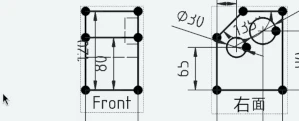
見事座標寸法(今回は並列寸法になっているかと思います。)が入力出来ました。
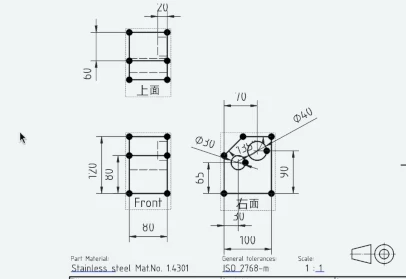
寸法線の体裁を整えました。
図面の体裁を整えよう
流石にこれでは図面が見にくいので、図面全体の体裁を整えたいと思います。『TechDraw』ワークベンチでツールバーの『編集(E)』-『設定(P)』をクリックします。
『TechDraw』をクリックし、ドロップダウンメニューを表示します。
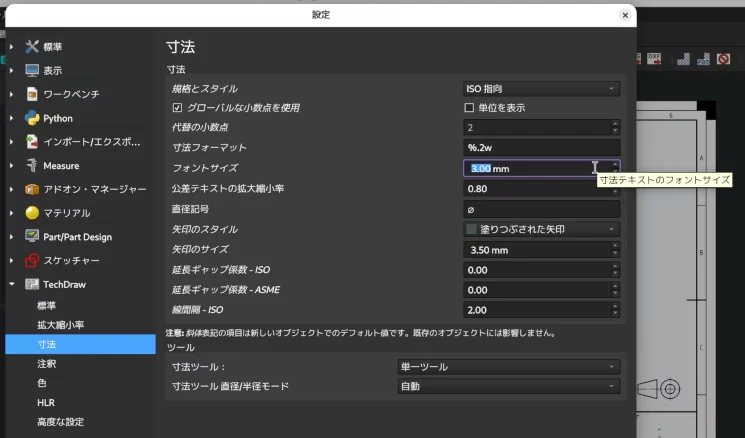
まずは寸法値の表示が一部欠けているので、大きさを小さくしてみましょう。『寸法』をクリックします。
『フォントサイズ』を『5.00mm』→『3.00mm』に変更してみました。
次にこの2次元図面を扱っていて、投影図の図形の頂点に黒い点が付いていたのが気になりました。『拡大縮小率』をクリックします。
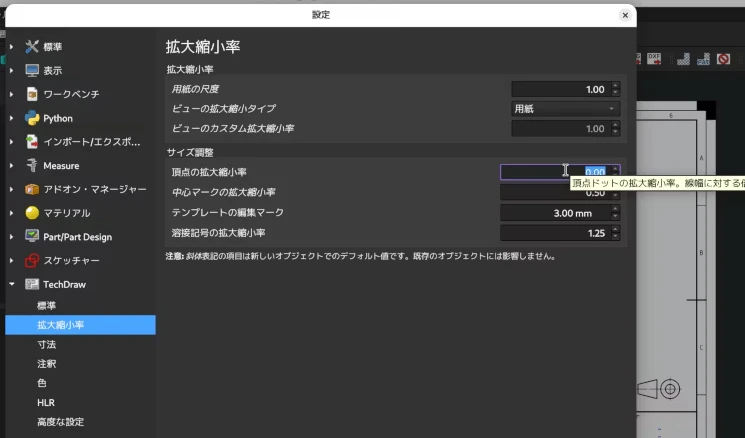
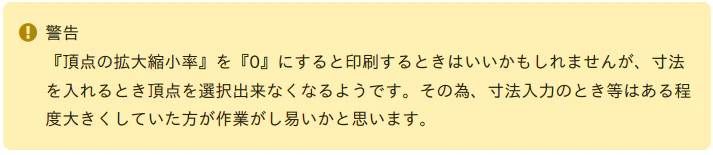
『頂点の拡大縮小率』が『5.00』になっていました。思い切って『0』にしてみました。
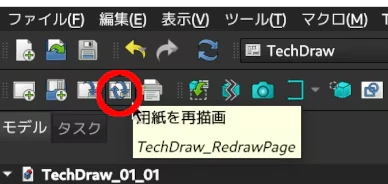
『OK』をクリックして『設定』を閉じた後は、図の赤丸部の『用紙の再描画』をクリックします。
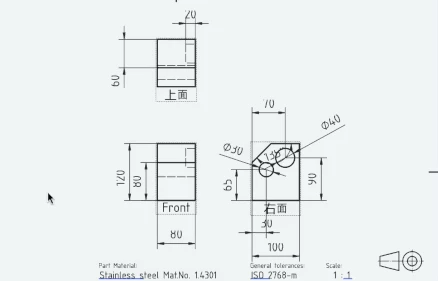
投影図の頂点の黒い丸が無くなりました。しかし、寸法値のフォントには変化が見られませんでした。
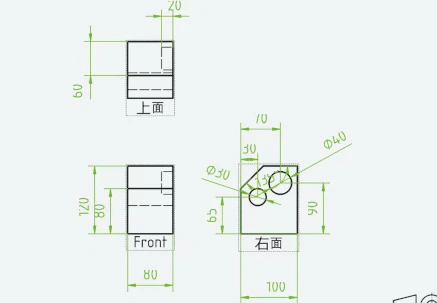
寸法をCtrlキーを押しながら全て選択します。その後、画面左の『ビュー』タブの『Dimension Format』の項目から『Font』を選択します。
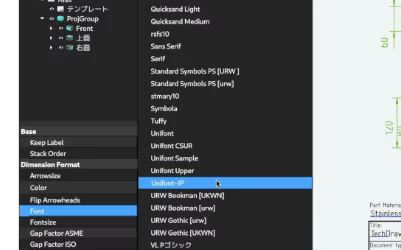
『Font』を『osifont』から『Unifont-JP』に変えてみます。
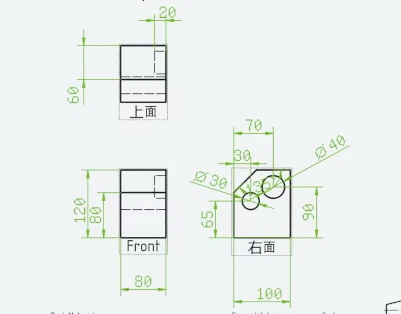
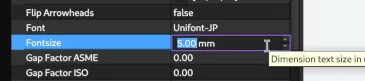
『設定』での寸法値の『フォントサイズ』の変更は、既に入力した寸法には無効なようです。ここで『Fontsize』の項目も設定しましょう。『5.00mm』→『3.00mm』に変更します。
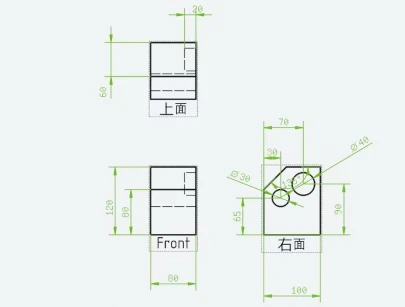
寸法値のフォントのサイズが小さくなりました。
テンプレートの記載を変更しよう
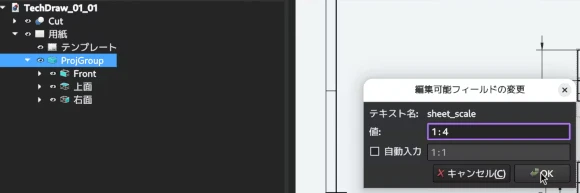
『Title』等が記載されたテンプレートの変更をしてみましょう。今回は『Scale』、『Created by』、『Language』を変更してみます。まずは図のように『Scale』を『1:1』から『1:4』に変更します。テンプレートの青線の部分をクリックすると編集が出来るようになります。
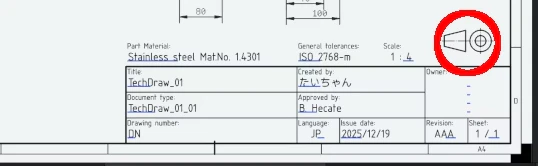
『Scale』と同じ手順で、『Created by』を『たいちゃん』に、『Language』を日本語として『JP』に変更しました。しかし、図の赤丸部の『第一角法』だけは、『第三角法』に変更する手立ては見つかりませんでした。
まとめ
今回は3Dデータから2次元図面に落とした図に寸法を入力してみました。やはり操作に色々とクセがあったのですが、簡単な図面なら結構使えるかもと思いました。過去に作った3Dデータを2次元図面に落とし込んで寸法記入等を試してみたいです。最後に取り上げた『第一角法』の表示は今回取り組んだ限りだと変更出来そうもなかったので、テンプレートを自分で作る方法も学ばなくてはならないかなと思いました。
最後迄お付き合い下さり、有難うございました。
参考資料
- やさしい機械図面の見方・描き方(改訂2版) 住野和男 鈴木剛志 大塚ゆみ子 2014/7/25 株式会社オーム社