

ご挨拶
こんにちは。たいちゃんです。
気候もどんどん寒くなってきました。
今回は前回に引き続き、FreeCADについて、3Dデータから2次元図面に落とす機能を試してみたいと思います。
前回迄の続き
前回は2次元図面に落とす為の3Dデータを作成しました。今回はいよいよそのデータを2次元図面に落とし込んでみたいと思います。
前回迄の投稿はこちら
FreeCAD1.0.0で、3Dデータを2次元図面に落とすことに挑戦してみました~3Dデータ用意編~1
動作環境
PC本体
- MousePro G4-I7U01BK-E (CPU : Intel Core Ultra7 258V メモリ : 32GB)
Linux環境
- Debian GNU/Linux13(trixie)
- FreeCAD 1.0.0
それではいよいよ2次元図面への落とし込みを・・・
まずは用紙の用意
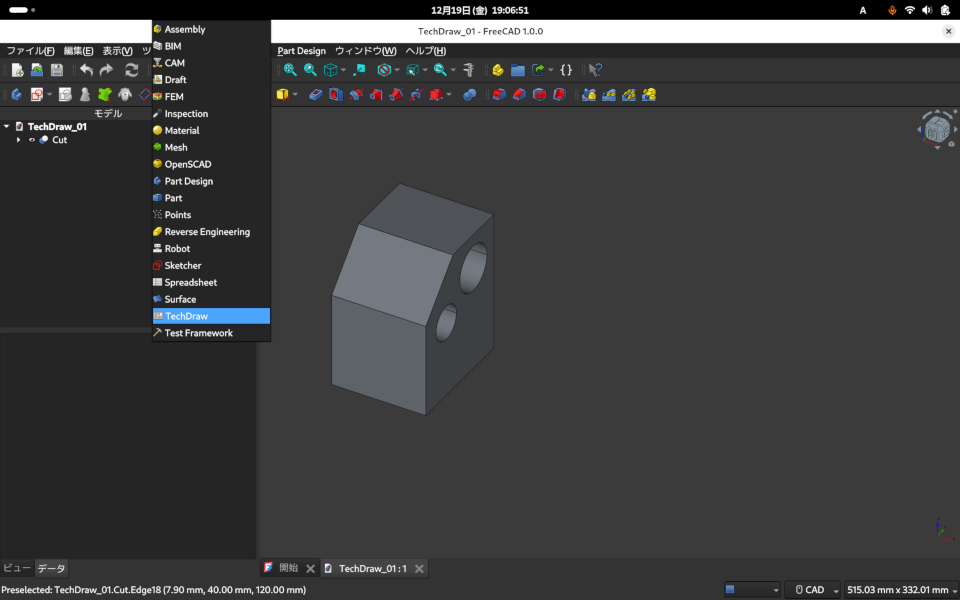
前回作成の3Dデータを表示後、ワークベンチを『TechDraw』にします。
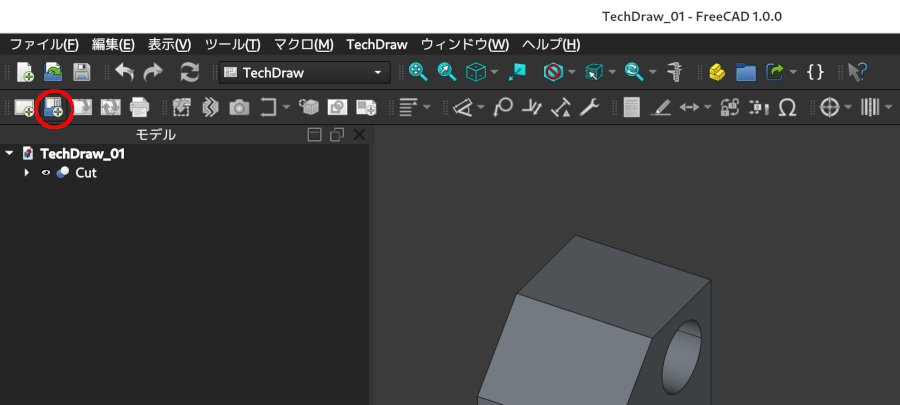
図の赤丸部の『テンプレートを使用して用紙を挿入』をクリックします。

今回は『A4_Landscape_ISO5457_minimal.svg』を選択します。
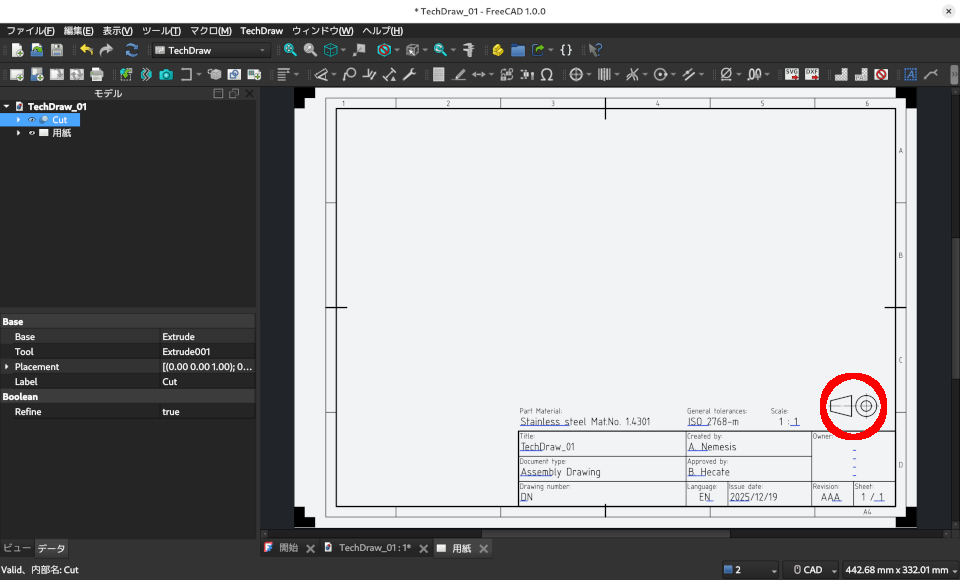
用紙が挿入されました。赤丸部が第一角法なのが気になりますが、このまま進めます。
いよいよ3Dデータを挿入して2次元図面に落とし込みます。

画面左の『モデル』で挿入したい図形(この場合『Cut』)が青く選択されていることを確認後、図の赤丸部の『ビューを挿入』をクリックします。
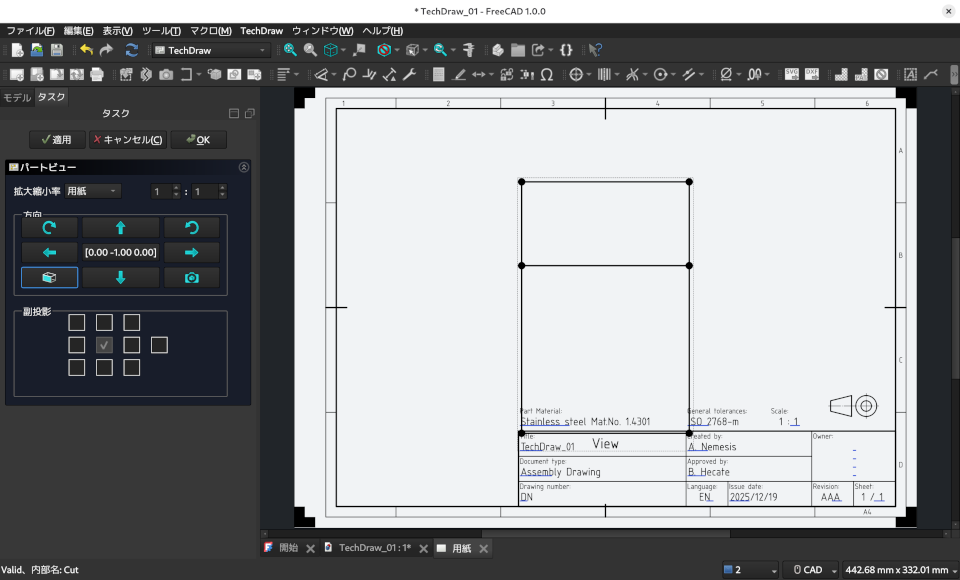
ビューが挿入されました。
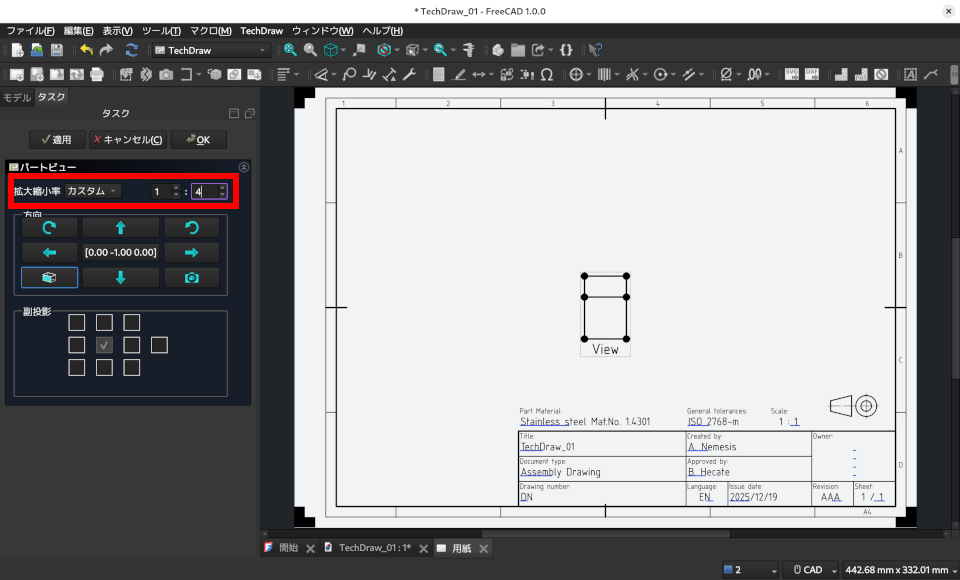
用紙に対して大きすぎるので、図の『タスク』タブ内の『パートビュー』の赤四角部にで『拡大縮小率』を『カスタム』に設定後、1:4にします。
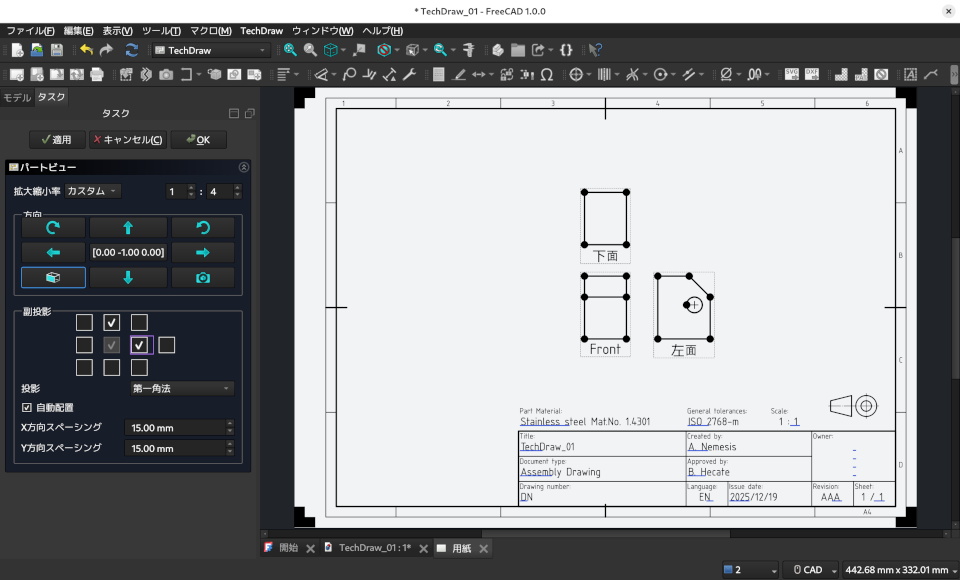
三面図を作成しようとしましたが、第一角法なので、第三角法の平面図の位置に下面図、右側面図の位置に左側面図が来ています。
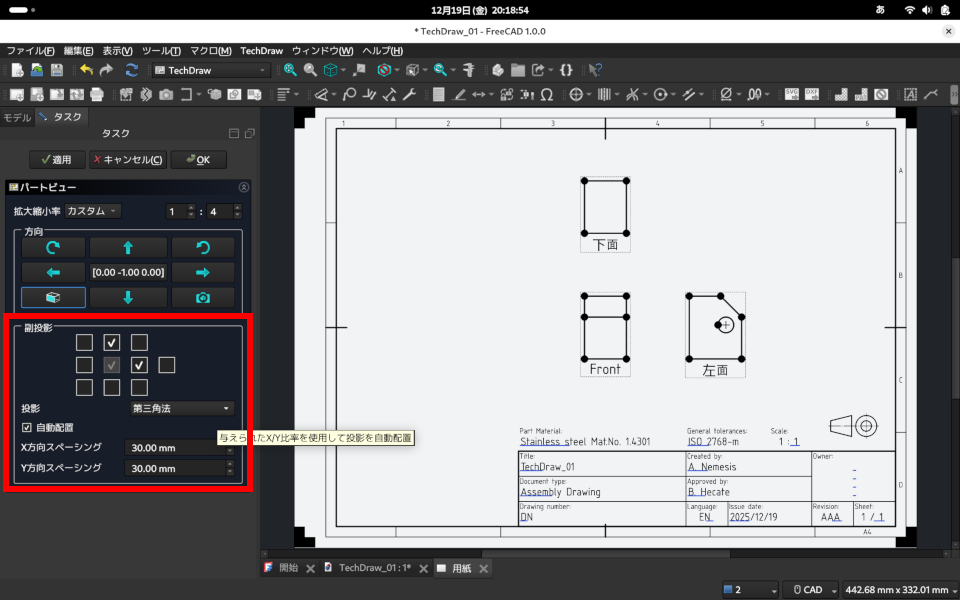
図の赤四角部の『副投影』内で『投影』を『第三角法』に『X方向スペーシング』と『Y方向スペーシング』をそれぞれ『30mm』に設定し、『適用』をクリックします。すると各投影図間隔は広がりましたが、投影方法は『第一角法』のままです。ひとまず、『OK』をクリックします。
第三角法での表示に挑戦!!
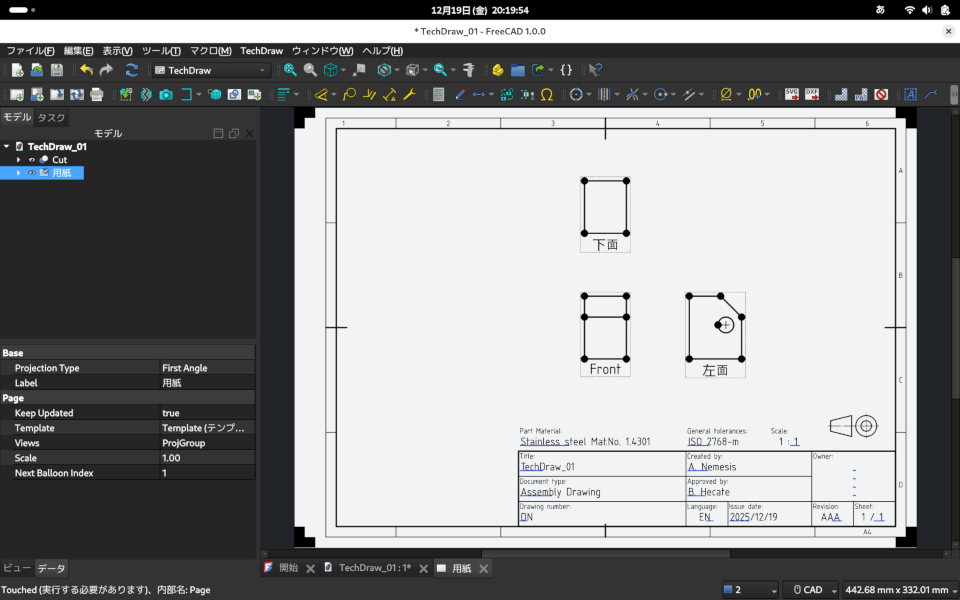
やはり『第一角法』のままなので、画面左の『モデル』内の『用紙』を選択します。すると『データ』タブ内に『Base』という項目があり、更に『Projection Type』という項目がありました。ここが『First Angle』になっています。
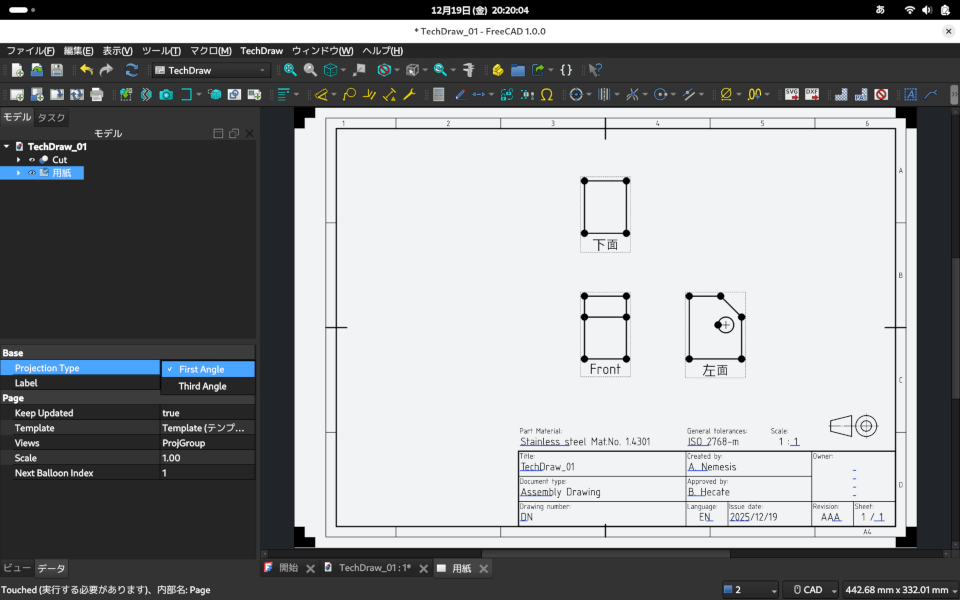
これを『Third Angle』に切り替えてみます。
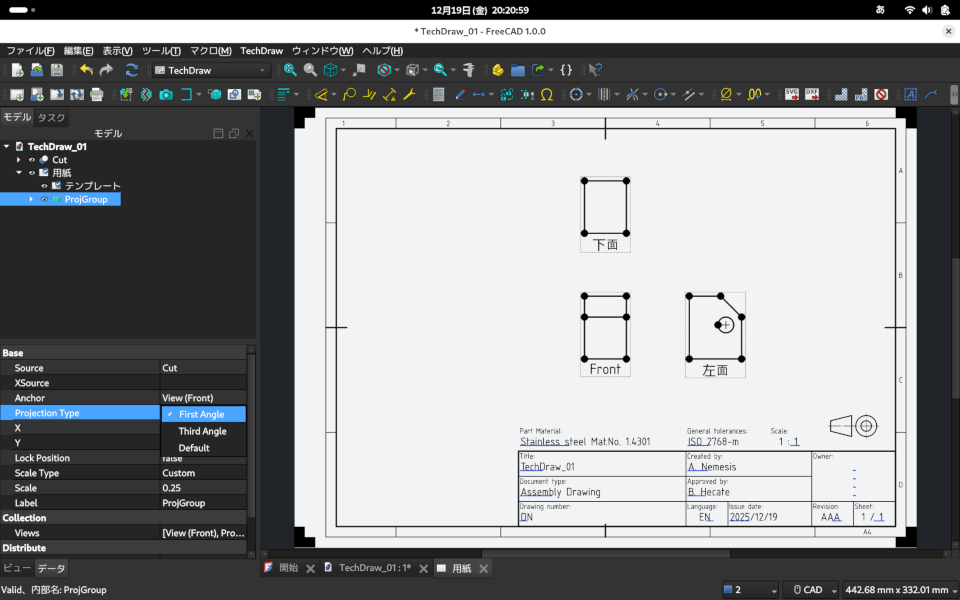
状況は変わりませんでした。『モデル』内の『用紙』小さな三角形をクリックして、中身を展開します。すると『ProjGroup』という項目が出てきました。これを選択すると、『データ』タブ内に『Base』という項目があり、更に『Projection Type』という項目がありました。ここも『First Angle』になっていますので、『Third Angle』に切り替えてみます。
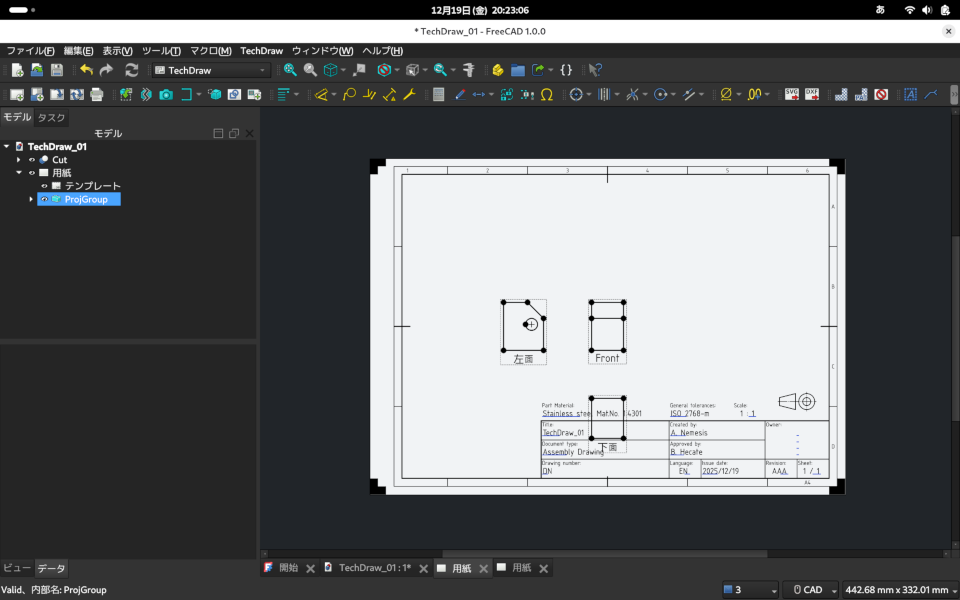
ひとまず、下面図は下に、左側面図は向かって左に配置されるようになりました。
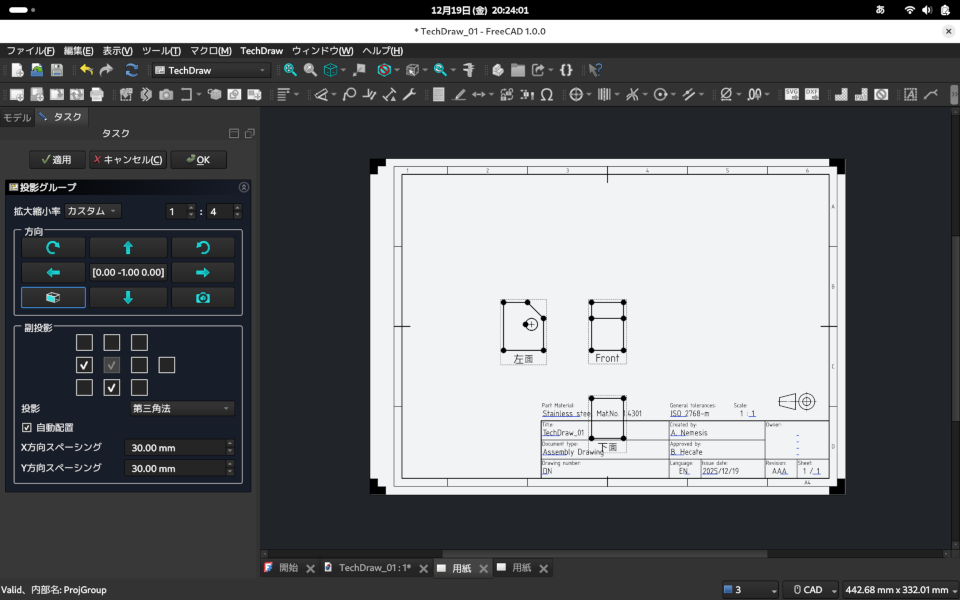
『ProjGroup』をダブルクリックして『タスク』タブに切り替えます。
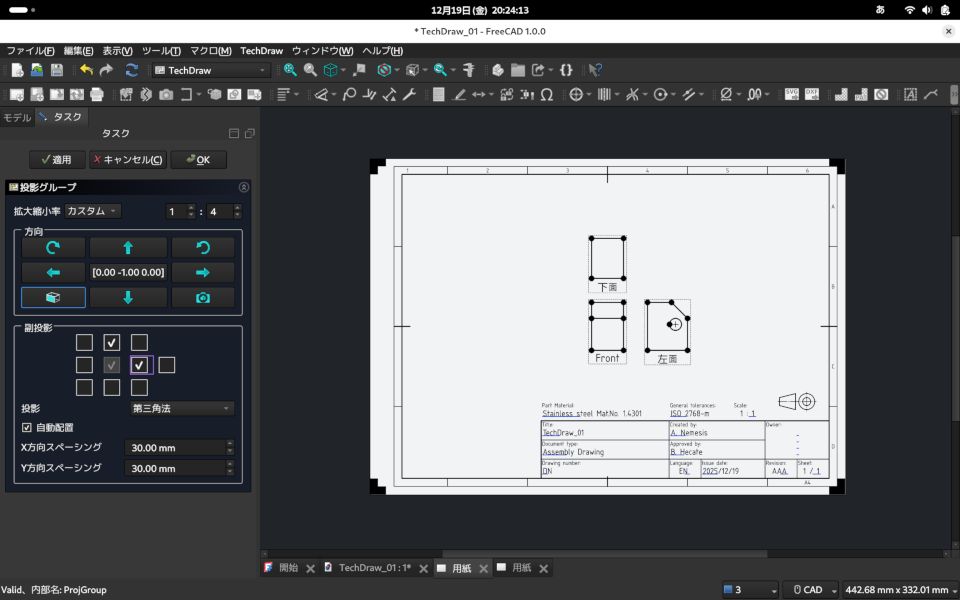
下面図と左側面図を消して平面図と右側面図を選択します。するとなぜか、第一角法の下面図と左側面図が再び表示されました。更に各投影図の間隔も狭くなっています。デフォルトの15mmになってしまったようです。
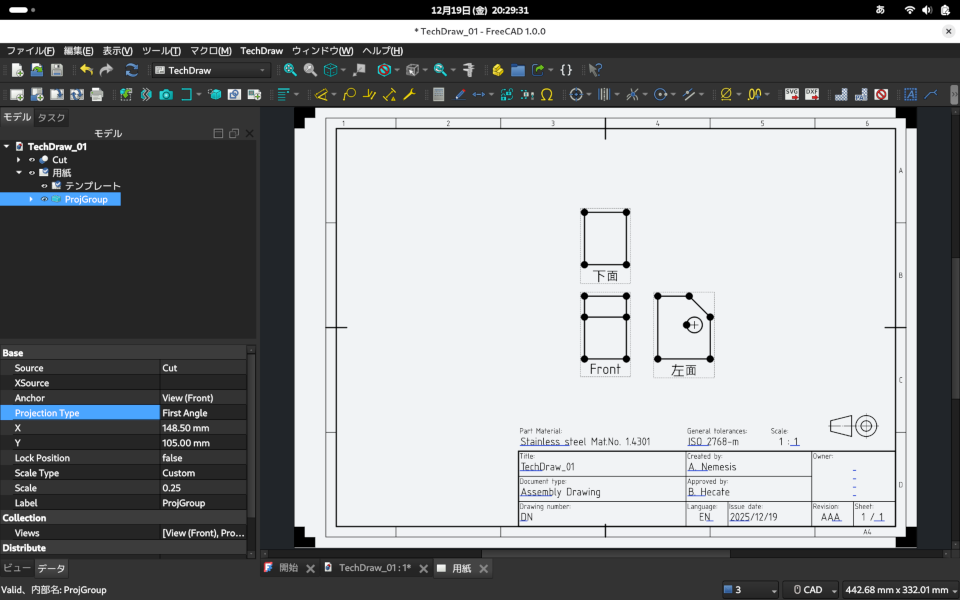
調べてみると『用紙』も『ProjGroup』も『データ』タブ内の『Base』の『Projection Type』が『First Angle』に戻っていました。気を取り直してこの2箇所を『Third Angle』にして再挑戦です。

今度は下面図と左側面図を消さずに、平面図と右側面図を選択します。その後、平面図と右側面図が無事作成されたのを確認して下面図と左側面図を消します。
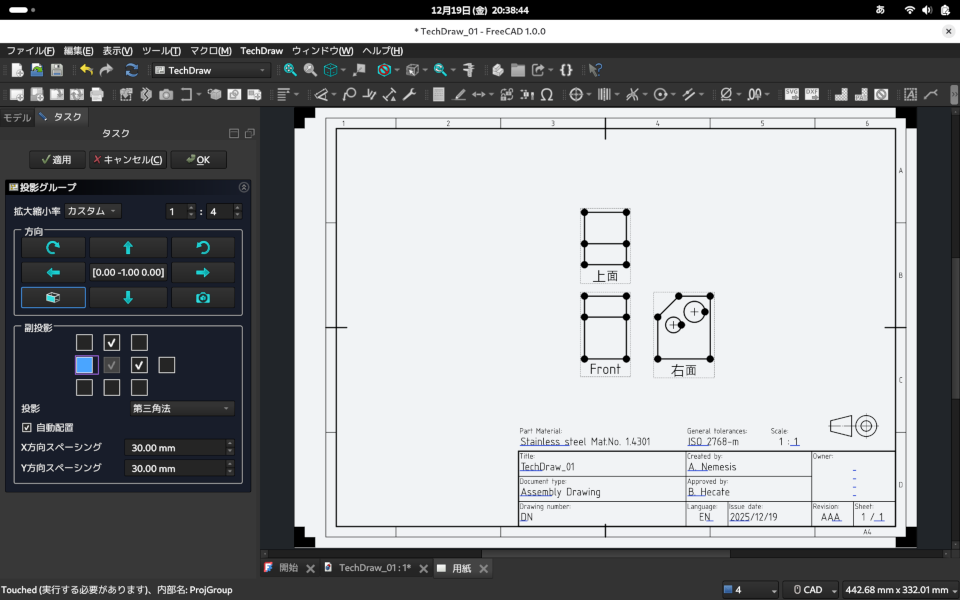
作戦はうまくいったようです。『X方向スペーシング』と『Y方向スペーシング』もそれぞれ『30mm』に設定し直し、『OK』をクリックします。
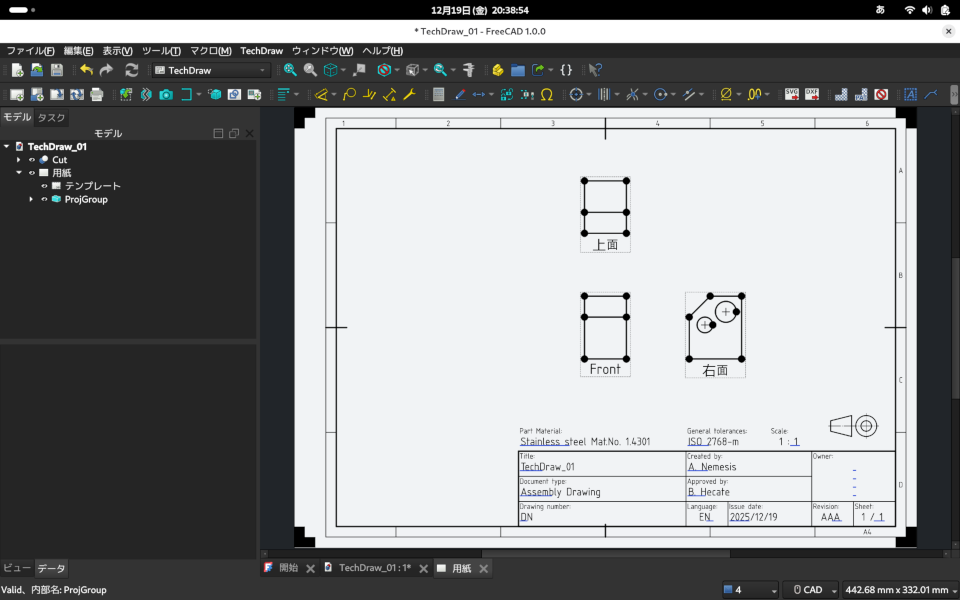
無事求める第三角法の三面図が出来ました。
まとめ
今回は3Dデータを2次元図面に落とし込むことを主にまとめてみました。使ってみた感想は第一角法を第三角法に切り替えるのも色々な手順を踏まねばならず、ちょっと大変でした。でも、慣れればなんとかなりそうです。
次回は寸法の記入に挑戦したいと思います。
最後迄お付き合い下さり、有難うございました。
参考資料
- やさしい機械図面の見方・描き方(改訂2版) 住野和男 鈴木剛志 大塚ゆみ子 2014/7/25 株式会社オーム社