
この記事は https://ziva.sh/blogs/godot-mcp-server-claude-code-cursor の日本語版です(英語の原文はZiva.shが2026年11月7日に公開)。
Claude CodeやCursorからゲームを実行し、入力を送り、実行中のゲームのスクリーンショットを撮れるGodotのMCPサーバーは複数あります。Ziva、Godot MCP Pro、GDAI MCP、Godot AI(hi-godot/godot-ai)、Erodenn/godot-mcp-runtimeのほか、Summer独自のエディター向けにはSummer EngineのMCPがあります。Zivaでは、1つのツールでこの3つをすべて行えます。run_sceneは開いているGodotエディターでシーンを実行し、タイミングを指定したキーボード、マウス、入力アクション、UIクリックの入力を送り、実行中のゲームのスクリーンショットを、その実行のコンソール出力とランタイムエラーとともに返します。Zivaのget_godot_errorsはGodotのエラーと出力を読み取り、Zivaのget_screenshotはゲームではなくエディターを撮影します。Claude Codeと接続するには、Zivaの設定でInstall for Claude Codeをクリックします。claude mcp add --scope user ziva-godot -- ...が自動で実行されます。ZivaプラグインはGodot 4.2以降に対応し、MCPツールに有料プランは不要です。ただし、Zivaのrun_sceneとget_screenshotを使うには、Zivaのドックでサインインしている必要があります(無料のHobbyプランで使えます)。
ZivaはZiva.shが開発しており、このページもZiva.shが公開しています。他のサーバーの情報は、2026年11月7日時点の各開発元の公式ページまたはREADMEからの引用です。ただし、Godot AIのC#に関する記述は2026年11月4日時点のREADMEによります。開示:GDAI MCP は Ziva の共同創業者である Delano Lourenco が開発しています。
GodotのMCPサーバー比較:実行、入力、スクリーンショット
| サーバー | 費用・ライセンス | セットアップ | ゲームの実行 | 実行中のゲームへの入力 | ゲームのスクリーンショット | エラー・出力 | Godotのバージョン |
|---|---|---|---|---|---|---|---|
| Ziva(Zivaプラグインに内蔵のローカルMCPサーバー) | Ziva:無料のHobbyプランで使える。スクリーンショットにはサインインが必要 | Ziva:プラグインをインストールし、Install for Claude CodeかInstall for Cursorをクリック。Node.jsやuvは不要 | Ziva:run_scene、開いているエディターで実行 |
Ziva:run_sceneのアクション、キー、左右のクリック、パスまたはテキストで指定したControlのクリック、マウスの移動 |
Ziva:run_sceneが最終フレームを返す。get_screenshotはエディターのみ |
Ziva:run_sceneの出力とランタイムエラー、get_godot_errors
|
Ziva:プラグインは4.2以降。今回は4.7.2でrun_sceneを実行 |
| Coding-Solo/godot-mcp | Coding-Solo/godot-mcp:無料、MIT | Coding-Solo/godot-mcp:claude mcp add godot -- npx @coding-solo/godot-mcp、Node.js 18以降 |
Coding-Solo/godot-mcp:「Execute Godot projects in debug mode」(Godotプロジェクトをデバッグモードで実行) | Coding-Solo/godot-mcp:記載なし | Coding-Solo/godot-mcp:記載なし | Coding-Solo/godot-mcp:「Retrieve console output and error messages」(コンソール出力とエラーメッセージを取得) | Coding-Solo/godot-mcp:記載なし。UIDツールは4.4以降が必要 |
| GDAI MCP | GDAI MCP:「$19 one-time payment」($19の買い切り)、バイナリのみ | GDAI MCP:res://addons/にアドオンを入れ、uvも必要 |
GDAI MCP:play_scene
|
GDAI MCP:simulate_input、「keyboard keys and input actions」(キーボードのキーと入力アクション)。マウスは記載なし |
GDAI MCP:get_running_scene_screenshot
|
GDAI MCP:get_godot_errors
|
GDAI MCP:公式サイトでは「Godot 4.2+」、GitHubのREADMEでは4.1以降 |
| Godot MCP Pro | Godot MCP Pro:「$15 one-time purchase」($15の買い切り)、サーバーはプロプライエタリ | Godot MCP Pro:アドオンと、有料パッケージに含まれるNode.jsサーバー。Node.js 18以降 | Godot MCP Pro:play_scene
|
Godot MCP Pro:simulate_key、simulate_mouse_click、simulate_mouse_move、simulate_action、simulate_sequence
|
Godot MCP Pro:get_game_screenshot
|
Godot MCP Pro:get_editor_errors、get_output_log
|
Godot MCP Pro:「Godot 4.4 or later」(Godot 4.4以降) |
| Godot AI(hi-godot/godot-ai) | Godot AI:無料、MIT | Godot AI:AssetLibからアドオンを入れ、uvを用意し、Godot AIのドックでConfigureをクリック |
Godot AI:project_run
|
Godot AI:game_manageのinput_key、input_mouse、input_gamepad、input_action
|
Godot AI:editor_screenshotで「running game framebuffer」(実行中のゲームのフレームバッファー)を撮影 |
Godot AI:logs_read
|
Godot AI:「Godot 4.7+」 |
| Erodenn/godot-mcp-runtime | godot-mcp-runtime:無料、MIT | godot-mcp-runtime:GODOT_PATHを設定してnpx -y godot-mcp-runtime、Node.js 20以降、「No Godot addon」(Godotのアドオンは不要) |
godot-mcp-runtime:run_project
|
godot-mcp-runtime:simulate_input。キー、マウスのクリックと移動、UI要素のクリック、アクション、テキスト |
godot-mcp-runtime:take_screenshot
|
godot-mcp-runtime:get_debug_output
|
godot-mcp-runtime:「Godot 4.x」 |
| Summer Engine MCP | Summer Engine:「free, MIT-licensed」(無料、MITライセンス)、「Cloud generation ... uses credits」(クラウド生成はクレジットを消費) | Summer Engine:npx -y summer-engine@latest setup claude-code --yesと、Summer Engineのデスクトップアプリ |
Summer Engine:summer_play
|
Summer Engine:summer_game_input
|
Summer Engine:summer_screenshot
|
Summer Engine:summer_get_debugger_errors、summer_get_console
|
Summer Engine:独自のデスクトップアプリで、「compatible with Godot 4」(Godot 4互換)。標準のGodotではない |
表の補足:
- Erodenn/godot-mcp-runtimeのREADMEは、自身を「a lightweight MCP server」(軽量なMCPサーバー)と呼び、その「runtime bridge adds screenshots, input simulation, UI discovery, and live GDScript against the running scene tree」(ランタイムブリッジにより、スクリーンショットの取得、入力のシミュレーション、UIの検出、実行中のシーンツリーに対するGDScriptのその場での実行が可能になる)と説明しています。Erodenn/godot-mcp-runtimeは、
run_projectが呼び出されたときにこのブリッジをオートロードとして注入し、「No leftover autoloads, no modified project files」(オートロードは残らず、プロジェクトのファイルも変更しない)としています。 - Summer EngineのFAQは、「Does Summer MCP work with the stock Godot editor?」(Summer MCPは標準のGodotエディターで動くか)という質問に「No. Its engine tools drive the Summer Engine desktop app, which is compatible with Godot 4 and opens compatible Godot 4 projects.」(いいえ。エンジンのツールが操作するのはSummer Engineのデスクトップアプリで、このアプリはGodot 4互換で、互換性のあるGodot 4プロジェクトを開ける)と答えています。
- Godot MCP Proの公式サイトには「187 Tools, 26 Categories」(187ツール、26カテゴリー)とあります。Godot AIのREADMEには「46 tools and 120+ operations」(46ツールと120以上の操作)とあります。
- Coding-Solo/godot-mcpのGitHubのスター数は、2026年11月7日時点で6,547でした。Coding-Solo/godot-mcpのREADMEには、プロジェクトの実行、デバッグ出力の取得、シーンの編集が挙げられていますが、入力やスクリーンショットのツールは挙げられていません。
Claude CodeやCursorでZivaのMCPサーバーを設定する
ZivaのMCPサーバーはZivaプラグインに同梱されており、手元のコンピューター上でのみ動きます。ホストされたURLはありません。GodotプロジェクトにZivaをインストール(英語)し、Godotでプロジェクトを開いてZivaが起動するのを待ち、ドックでZivaにサインインします。ZivaでSettings → Models & Providers → Ziva as an MCP serverを開き、Runningと表示されていることを確認します。
Claude Code
- ターミナルで
claudeコマンドが使えることを確認します。 -
AI applicationでClaude Codeを選び、Install for Claude Codeをクリックします。Zivaが生成したコマンドで
claude mcp add --scope user ziva-godot -- ...を実行するので、ziva-godotはすべてのプロジェクトで使えるようになります。 - Godotプロジェクトのフォルダーで新しいClaude Codeのセッションを開始し、次のように依頼します。「ziva-godotのrun_sceneツールを使って、res://main.tscnを2500ms実行してください。300msの時点からui_rightを1200ms押し続け、どのエラーが出力されたかを教えてください。」
Cursor
-
AI applicationでCursorを選び、Install for Cursorをクリックします。Zivaは、プロジェクトの
.cursor/mcp.jsonのmcpServersにziva-godotを追加します。 - 同じプロジェクトのフォルダーをCursorで開き、Cursorを再起動します。
- Claude Codeの例と同じように、シーンに対してziva-godotの
run_sceneを使うようCursorに依頼します。
Godotが閉じている場合、プロジェクトのフォルダーで起動したClaude Codeなどのコマンドラインのクライアントに見えるZivaのツールは、エディターを開くstart_godotの1つだけです。エディターが開くと、Zivaのツールがすべて表示されます。Codex、VS Code、Windsurf、Zed、Gemini CLIなどのアプリにもそれぞれ「Install for [app]」ボタンがあり、手動での設定方法はZivaのMCPサーバーのガイド(英語)にあります。
ZivaのMCPツールが返すもの
Zivaのrun_sceneは、シーンのパス、duration_msで指定する実行時間、タイミングを指定した入力のリスト(省略可)を受け取ります。各入力はat_msの時点で始まり、hold_msの間押し続けられます。
{
  "scene_path": "res://main.tscn",
  "duration_ms": 2500,
  "inputs": [
    { "type": "action", "action": "ui_right", "at_ms": 300, "hold_ms": 1200 },
    { "type": "key", "key": "Space", "at_ms": 1600, "hold_ms": 100 }
  ]
}
Zivaの入力の種類は、action(名前付きの入力アクション)、key(キーボードのキーそのもの。Shift、Ctrl、Alt、Metaを修飾キーとして押したままにできる)、mouse(ピクセル位置での左クリックまたは右クリック)、target(ノードパスまたは表示テキストで見つけたControlのクリック)、motion(マウスをキャプチャーしたカメラ向けの、マウスの相対移動)の5つです。Zivaのrun_sceneが返すものは次のとおりです。
- スクリーンショット1枚:実行中のゲームの最終フレームで、Claude CodeやCursorが見られる画像として返されます。
- 入力の送信レポート(input delivery report):各押下と解放がどのフレーム、何ミリ秒の時点で届いたかを示します。これにより、ゲームに届かなかった入力と、ゲームが無視した入力をクライアントが区別できます。
- その実行でのGodotのコンソール出力とランタイムエラー(ファイルと行番号付き)。
-
speed: trueを指定した場合はフレームレート。実行が遅いときは、最も遅い関数もファイルと行番号付きで返します。
このループで使うZivaのほかのツールには、スクリプトエラー、ランタイムエラー、スタックトレース、print()の出力を読むget_godot_errors、エディターのウィンドウや2D・3Dのビューポートを撮影するget_screenshot、シーンを調べるget_scene_tree、テストスイートを実行するrun_testsがあります。MCP経由の呼び出しではZivaの承認プロンプトが出ないため、クライアント側の権限設定を使ってください。Godotのプレイテストのガイド(英語)では、Zivaのrun_sceneがサンプルゲームでui_rightを押し続け、res://main.gd:15のnull instanceのエラーと、スコアが0のままのスクリーンショットを返しました。
検証:ZivaのMCPサーバー経由でClaude CodeがGodotのゲームを実行する
2026年11月7日、ZivaのInstall for Claude Codeボタンが登録するものと同じstdioのコマンドで、Claude Code 2.1.318をZivaのMCPサーバーに接続しました。Godot 4.7.2でStar Catcherサンプルを開き、Zivaは2026年11月7日の開発ビルドを使い、ZivaのドックはHobbyアカウントでサインインした状態にして、次のプロンプトを1つだけ実行しました(実際に使った英語のプロンプトと、その訳です)。
Use the ziva-godot MCP tools. Run the main scene of this Godot project for about 4 seconds while holding the right arrow key (ui_right) for 2 seconds, then tell me what the screenshot shows and list any runtime errors exactly as reported. Do not edit any files.
訳:ziva-godotのMCPツールを使ってください。このGodotプロジェクトのメインシーンを約4秒間実行し、その間に右矢印キー(ui_right)を2秒間押し続けてください。そのあと、スクリーンショットに何が写っているかを説明し、ランタイムエラーを報告されたとおりに列挙してください。ファイルは編集しないでください。
Claude Codeにはziva-godotのツールが42個見えていました。Claude CodeはZivaのget_project_infoでメインシーンのパスを読み取り、Zivaのrun_sceneを1回呼び出しました。
{
  "scene_path": "res://main.tscn",
  "duration_ms": 4000,
  "inputs": [{ "type": "action", "action": "ui_right", "at_ms": 0, "hold_ms": 2000 }]
}
この呼び出しには8.1秒かかりました。Zivaの入力の送信レポートでは、押下は0ms、解放は2009msの時点で届いていました。Zivaのrun_sceneは、サンプルに実際にある2つのエラーを一字一句そのまま返しました。
ERROR: main.gd:5 @ @implicit_ready(): Node not found: "%ScoreLabel" (relative to "/root/Main").
ERROR: _on_star_collected: Invalid assignment of property or key 'text' with value of type 'String' on a base object of type 'null instance'.
  Source: res://main.gd:15
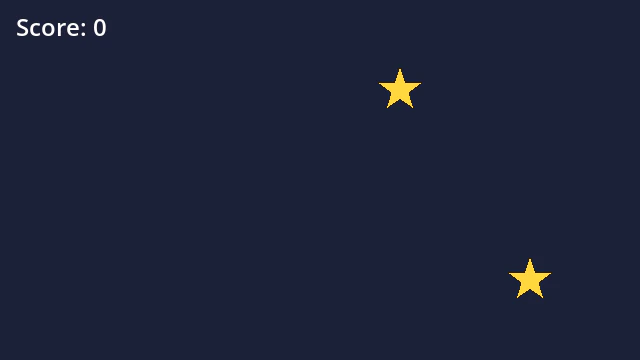
Claude Codeはスクリーンショットとエラーから、星は取れているのにスコアのラベルが更新されていないと結論づけました。これがこのサンプルのバグです。Godotを閉じた状態では、同じClaude Codeの設定に見えるのはZivaのstart_godotツールだけでした。Claude Codeがそれを呼び出すと、5.2秒後にはエディターが開き、Zivaのツールがすべて使える状態になりました。その後の最初のrun_sceneでは一度だけアップロードのエラーが発生し、再試行で成功しました。Zivaのドックからサインアウトした状態では、Zivaのrun_sceneとget_screenshotは「Not signed in」を返し、Zivaのget_godot_errorsとget_project_infoは引き続き動作しました。
ZivaのMCPサーバーにできないこと
- Zivaの
run_sceneが返すのは1回の呼び出しにつき1フレームで、動画やストリームではありません。もっと後の時点を見るには、duration_msを長くしてもう一度呼び出します。 - Zivaの
run_sceneにはGodotエディターを開いておく必要があるため、ZivaにはヘッドレスモードやCIモードはありません。 - Zivaの
run_sceneには、ゲームパッドやタッチの入力はありません。 - エディターでゲームをプレイしている間は、Zivaの
run_sceneは起動を拒否します。起動するとそのゲームを閉じてしまうためです。 - 目標に向かってプレイし、pass(合格)、fail(不合格)、blocked(進行不能)を返すZivaのFull Game Playtest Agentは、MCPからは使えません。
- Zivaの
run_sceneとget_screenshotを使うには、Zivaのドックでサインインしている必要があります。Zivaは各スクリーンショットをZivaのサーバーにアップロードしてから返すためです。サインアウト中は「Not signed in」を返します。 - Zivaの
run_sceneは、ZivaのSettings → AgentでEnable playtest toolがオンのときだけ表示されます。Zivaのgenerate_imageツールは、プランに含まれる利用枠を消費します。
GodotのMCPサーバーの選び方
-
Zivaを選ぶ:Godotエディター内のAIエージェントも使いたい場合や、Node.jsやuvをインストールしたくない場合。Zivaの
run_sceneなら、1回の呼び出しでClaude CodeやCursorに入力、スクリーンショット、エラーがそろいます。 - Godot AI(hi-godot/godot-ai)を選ぶ:Godot 4.7以降を使っていて、ゲームパッドの入力に対応した無料でMITライセンスのサーバーがほしい場合。
- Erodenn/godot-mcp-runtimeを選ぶ:インストールやコミットが必要なアドオンのない、無料でMITのサーバーがほしい場合や、エディターを開かずにゲームを起動したい場合。
- Coding-Solo/godot-mcpを選ぶ:プロジェクトを実行してエラーを読めれば十分で、エディターのアドオンを使いたくない場合。
- Godot MCP ProかGDAI MCPを選ぶ:買い切りがよい場合。Godot MCP Proはマウスの入力を挙げており、Godot 4.4以降が必要です。GDAI MCPはキーと入力アクションを挙げています。
- CIでは、MCPクライアントではなく、スクリプトで書いたGUTやGdUnit4の入力テストを使います。検証済みの例はプレイテストのガイド(英語)にあります。
関連記事(英語)
- Ziva as an MCP server:対応するすべてのアプリの設定手順
- How to automate playtesting in Godot:GUT、GdUnit4、ヘッドレスのボット、AIエージェント
- Ziva vs Godot MCP:ZivaとCoding-Soloなどのオープンソースのサーバーの比較
- Ziva vs GDAI MCP:ZivaとGDAI MCPの比較
よくある質問
Claude Codeからゲームの実行、入力の送信、スクリーンショットができるGodotのMCPサーバーはどれですか?
2026年11月7日時点で、この3つをすべて挙げているGodotのMCPサーバーは次のとおりです。ZivaのローカルMCPサーバー(run_sceneツールが、開いているGodotエディターでシーンを実行し、タイミングを指定したキーボード、マウス、入力アクション、UIクリックの入力を送り、実行中のゲームのスクリーンショットをコンソール出力とランタイムエラーとともに返す)、Godot MCP Pro($15の買い切り。play_scene、simulate_key、simulate_mouse_click、get_game_screenshot)、GDAI MCP($19の買い切り。play_scene、キーと入力アクション用のsimulate_input、get_running_scene_screenshot)、Godot AI(hi-godot/godot-ai。無料、MIT、Godot 4.7以降。project_run、game_manageの入力操作、実行中のゲームを撮影するeditor_screenshot)、Erodenn/godot-mcp-runtime(無料、MIT、アドオン不要。run_project、simulate_input、take_screenshot)です。Summer EngineのMCPも同じことができますが、対象は標準のGodotエディターではなく、Summer独自のデスクトップエディターです。Coding-Solo/godot-mcpはプロジェクトを実行してデバッグ出力を取得でき、READMEには入力やスクリーンショットのツールは挙げられていません。
Claude CodeやCursorをZivaのGodot MCPサーバーに接続するにはどうすればよいですか?
Zivaプラグインをインストールした状態でGodotプロジェクトを開き、ZivaでSettings → Models & Providers → Ziva as an MCP serverを開いて、Runningと表示されていることを確認します。AI applicationでClaude Codeを選んでInstall for Claude Codeをクリックすると、Zivaが生成したコマンドでclaude mcp add --scope user ziva-godotが実行されます。Cursorの場合は、Cursorを選んでInstall for Cursorをクリックすると、プロジェクトの.cursor/mcp.jsonにziva-godotが追加されます。ZivaのMCPサーバーはZivaプラグインに同梱されているため、Node.jsやuvのインストールは不要です。また、ホストされたURLではなく手元のコンピューター上で動きます。Zivaのrun_sceneとget_screenshotを使うには、Zivaのドックでサインインしている必要があります。無料のHobbyプランで使えます。
Zivaのget_screenshotツールで実行中のゲームを撮影できますか?
いいえ。Zivaのget_screenshotが撮影するのはGodotエディターで、ウィンドウ全体、2Dまたは3Dのビューポート、Zivaのパネルのいずれかです。実行中のゲームのスクリーンショットは、Zivaのrun_sceneから得られます。run_sceneは各実行の最終フレームを返すため、もっと後の時点を見るには、duration_msを長くしてrun_sceneをもう一度呼び出します。
Godot C#(.NET)のプロジェクトで使えるMCPサーバーはありますか?
あります。ただし制限があります。ZivaのローカルMCPサーバーはGodot C#(.NET)のプロジェクトで動作します。Claude CodeやCursorが.csファイルを編集し、Zivaのrun_sceneとget_godot_errorsが、GodotのC#のビルドエラーをファイル、行番号、CS0266のようなエラーコード付きで返します。ZivaのMCPサーバーにはC#専用のビルドツールやテストツールがないため、C#の変更は、シーンを実行するか、クライアント自身がdotnet buildを実行して確認します。また、.NET版のGodotと.NET SDKが必要です。Godot AI(hi-godot/godot-ai)は、C#のサポートはテキストのみで、.NETのビルドやコンパイラーのエラーの報告は行わないとしています。Erodenn/godot-mcp-runtimeのattach_scriptは、GDScriptまたはC#のスクリプトをノードにアタッチします。
GodotのMCPサーバーで、CI上でゲームをヘッドレス実行できますか?
ZivaのMCPサーバーではできません。Zivaのrun_sceneには、手元のコンピューターでGodotエディターが開いている必要があります。Coding-Solo/godot-mcpとErodenn/godot-mcp-runtimeは、エディターのアドオンなしで、コマンドラインからGodotを自分で起動します。godot-mcp-runtimeには、ゲームのウィンドウを画面外に移すバックグラウンドモードもあります。コミットのたびにpassかfailを判定するには、スクリプトで書いたGUTやGdUnit4の入力テストを使います。こちらはAIクライアントなしでヘッドレスで実行できます。
この記事の原文(英語):https://ziva.sh/blogs/godot-mcp-server-claude-code-cursor