
はじめに
普段のシステム開発業務でIBM Bobを利用していますが、主な用途はソースコードの生成や修正、調査、レビューなどです。
一方、日本のシステム開発現場では、API仕様書や画面設計書、テスト仕様書など、Excelで管理されている成果物も少なくありません。
こうしたExcel設計書も、ソースコードと同じようにAIエージェントで扱えるのでしょうか?
そこで今回は、IBM BobのOfficeファイル操作機能に着目し、架空のAPI仕様書を題材に、Excelの新規作成から読み取り、コード生成、直接編集、バックアップからの復元までを検証しました。
先に結論

今回の検証では、Excelのセル値だけでなく、セル結合や書式などの構造情報も扱えることを確認できました。
特に興味深かったのは、以下の3点です。
- Excelの構造・書式情報をJSON形式で取得できたこと
- 設計書内の仕様矛盾を検出し、TypeScriptのコード生成にも活用できたこと
- 自動バックアップと復元後のファイルがSHA-256で一致したこと
一方で、ツールの並列実行時のエラーや、AIによる仕様の独自解釈、プロンプトで指定した制約からの逸脱も確認されました。
Excel設計書を中心とした開発業務にもIBM Bobを活用できる可能性がありますが、成果物の品質確認やツールの実行制御は引き続き重要です。
本記事では、具体的な検証手順と実行結果、実務で利用する際の注意点を紹介します。
1. IBM BobのOfficeファイル操作機能とは
IBM Bobでは、Word(.docx)、Excel(.xlsx)、PowerPoint(.pptx)といったOfficeファイルを読み取り、編集、作成する機能が提供されています。
参考:New in Bob: Your editor, your policies, your audit trail
従来、AIエージェントにExcelファイルを扱わせる場合、Pythonのopenpyxlなどを利用したスクリプトを生成・実行させる方法が考えられました。
Bobでは、Officeファイル操作専用のツールを利用することで、ユーザーが個別に操作用スクリプトを用意することなく、自然言語でファイルの作成や読み取り、編集を指示できます。
今回の検証では、主に以下のSkillとツールが使用されました。
| Skill・ツール | 概要 |
|---|---|
| office-insights | Officeファイル操作に関するSkill |
| office_read | Officeファイルの読み取り、構造分析、検証 |
| office_edit | Officeファイルの作成、編集、復元 |
今回確認できた具体的な操作方法については、各検証の中で紹介します。
なお、本記事はExcelを対象とした検証であり、WordやPowerPointについては検証していません。
2. 検証環境
| 項目 | 内容 |
|---|---|
| 検証日 | 2026年11月26日 |
| IBM Bob IDE | v2.3.0 |
| OS | Windows 11 Enterprise(25H2) |
| OSビルド | 26200.9911 |
| Microsoft Excel | Microsoft 365(Version 2610 / 64bit) |
| Excelビルド | 16.0.20527.20194 |
| 使用Skill | office-insights |
| 使用ツール | office_read / office_edit |
| 対象ファイル形式 | .xlsx |
| 生成コード | TypeScript |
| HTTPクライアント | axios |
使用されたAIモデルおよびモードは未確認です。
また、本記事では実際の業務データは使用せず、検証用に作成した架空のAPI仕様書を使用しています。
3. 検証の全体像
今回は、Excel設計書の作成から実装、仕様変更、復元までの一連の流れを検証します。
Office操作機能を利用できるか確認するため、Bobに対して、原則としてPythonや外部ライブラリ、CLIによる直接操作を使用しないよう指示しています。
ただし、後述する読み取り検証では、この制約に違反する動作も確認されました。
4. 検証①:Excel設計書を新規作成する
4.1 検証内容
まず、検証で使用するExcelファイル自体をBobに作成してもらいます。
対象は、ユーザー情報を取得する架空のAPI仕様書です。
以下の3シートを持つExcelファイルを作成します。
| シート名 | 内容 |
|---|---|
| API概要 | API名、HTTPメソッド、URL、認証方式 |
| リクエスト | リクエストパラメータの定義 |
| レスポンス | レスポンス項目の定義 |
単純な表形式のExcelではなく、日本のシステム開発現場で使用される設計書を意識し、セル結合や背景色、罫線、セル内改行なども指定します。
4.2 Bobへの指示
Officeファイル操作機能を検証するため、
架空のユーザー情報取得APIの仕様書を
Excel形式(.xlsx)で作成してください。

ファイル名:ユーザー管理API仕様書.xlsx

■ シート構成
- API概要
- リクエスト
- レスポンス

■ API概要
- API名:ユーザー情報取得
- HTTPメソッド:GET
- URL:/api/v1/users
- 認証方式:Bearer Token

■ リクエスト
項目名 | 型 | 必須 | 説明
userId | string | ○ | ユーザーID
includeRole | boolean | - | 権限情報を含めるか

■ レスポンス
項目名 | 型 | 必須 | 説明
userId | string | ○ | ユーザーID
userName | string | ○ | 氏名
email | string | ○ | メールアドレス
role | string | - | 権限

■ 書式要件
- タイトル部分のセル結合
- ヘッダーの背景色と太字
- 表の罫線
- 適切な列幅
- セル内改行
- タイトルと表の間に空白行

日本のシステム開発現場で使用される
Excel設計書を意識したレイアウトにしてください。

可能な限りBob標準のOffice操作機能を
使用してください。
標準機能で作成できない場合は、
その制約と実際に使用した作成方法を報告してください。
4.3 実行結果
Bobに指示を送信すると、office-insights Skillが使用されました。
その後、office_edit と office_read を利用して、Excelファイルの作成と読み戻しが行われました。

実際に生成されたExcelファイルでは、以下の書式が設定されていました。
| 項目 | 設定内容 |
|---|---|
| タイトル | 濃紺背景、白文字、16pt、太字 |
| セル結合 | API概要はA1:B1、その他はA1:D1 |
| ヘッダー | 薄青背景、太字、中央揃え |
| 罫線 | 細線(thin) |
| 列幅 | 項目に応じて調整 |
| セル内改行 | 折り返し表示を有効化 |
| 行高 | セル内改行のある行を36ptに設定 |
| 空白行 | 各シートの2行目 |
生成されたファイルを確認したところ、指定したシート構成、セルの値、結合範囲、書式が設定されていました。
Bobの実行報告によると、Pythonや外部スクリプト、CLIの直接実行は使用されていません。
また、スキーマ検証もエラーなしで完了しました。
4.4 発生した問題とBobの対処
作成過程では、いくつかの問題も発生しました。
| 発生した問題 | Bobの対処 |
|---|---|
| 新規作成時に既定のSheet1が存在する | 必要なシートを追加した後、Sheet1を削除 |
| colorによる文字色指定が反映されない | font.colorに変更して再実行 |
| office_readの並列呼び出しが失敗する | 単独で再実行 |
特に、ツールの実行結果を確認し、文字色の指定方法を修正して再実行していた点が印象的でした。
ユーザーがOffice操作の詳細なパラメータを把握していなくても、Bobが試行錯誤しながら成果物を作成してくれます。
一方で、指示に含めていなかった仕様も補足情報として追加されていました。
- Authorizationヘッダーの指定方法
- includeRoleのtrue/falseの意味
- includeRoleがtrueの場合のみroleを返却するという条件
自然な補足ではありますが、厳密な仕様管理が必要な場合には、AIによる未定義仕様の追加に注意が必要です。
なお、今回の操作は新規ファイルの作成だったため、自動バックアップは生成されなかったと報告されています。
5. 検証②:既存Excel設計書を読み取る
5.1 検証内容
次に、作成したExcelファイルの内容をBobに読み取らせます。
ただし、Bob自身が作成したファイルをそのまま同じチャットで読み取らせると、過去の会話コンテキストに基づいて回答している可能性があります。
そこで、Excelを手動で編集し、別のワークスペースで読み取り検証を行います。
手動で変更した内容は以下のとおりです。
| 項目 | 変更前 | 変更後 |
|---|---|---|
| URL | /api/v1/users | /api/v1/users/detail |
| includeRoleの必須区分 | - | ○ |
| roleの必須区分 | - | ○ |
変更したファイルを、ユーザー管理API仕様書_編集後.xlsx として保存します。
当初は同じ会話コンテキストで予備検証を実施しましたが、より独立性の高い条件で確認するため、本検証では対象Excelファイルのみを配置した新規ワークスペースと新規チャットを使用しました。
5.2 Bobへの指示
ワークスペース内の
「ユーザー管理API仕様書_編集後.xlsx」を、
Bob標準のOfficeファイル操作機能を利用して
読み取ってください。

以下の内容をMarkdown形式で整理し、
ワークスペース直下に
api_specification.md として新規保存してください。

- 全シート名
- APIの概要
- リクエスト項目の一覧
- レスポンス項目の一覧
- 各項目の型、必須・任意、説明
- セル結合、空白行、セル内改行などの構造情報
- 背景色、罫線、フォント、列幅、行高などの書式情報

必須区分は「○」を必須、「-」を任意として
扱ってください。

以下の制約を遵守してください。

- Excelファイルのみを情報源とすること
- ファイルに記載されていない仕様を推測・補完しないこと
- 仕様上の矛盾や不明点は別途報告すること
- Python、外部ライブラリ、CLIを使用しないこと
- 元のExcelファイルを変更しないこと

最後に、使用したSkill、ツール名、
各ツールの用途、取得できなかった情報、
発生したエラーについて報告してください。
5.3 実行結果
今回もoffice-insights Skillが使用され、Excelの読み取りが行われました。

ワークスペース直下には、以下のMarkdownファイルが生成されました。
api_specification.md
生成されたMarkdownには、API仕様だけでなく、各シートの構造や書式情報も記載されていました。
API概要の抜粋は以下のとおりです。
| 項目 | 内容 |
|---|---|
| API名 | ユーザー情報取得 |
| HTTPメソッド | GET |
| URL | /api/v1/users/detail |
| 認証方式 | Bearer Token |
手動変更したURLが正しく反映されています。
また、リクエスト・レスポンスの必須区分についても、今回のExcelに記載された全項目が必須であることを取得できていました。
セル結合、空白行、セル内改行などの情報も取得できています。
| 構造情報 | 読み取り結果 |
|---|---|
| シート数 | 3 |
| API概要のセル結合 | A1:B1 |
| リクエストのセル結合 | A1:D1 |
| レスポンスのセル結合 | A1:D1 |
| 空白行 | 各シートの2行目 |
| セル内改行 | 3か所 |
さらに、今回の検証では列幅や行高、フォント、ページ余白などの情報も取得されました。
5.4 office_readの操作方法
今回の検証で興味深かったのは、Bobが目的に応じてoffice_readの異なる操作方法を使い分けていた点です。
| 操作 | 今回確認できた用途 |
|---|---|
| outline | シート名、行数、列数、ファイル全体の構造の取得 |
| text | セルの値やセル内改行などのテキスト情報の取得 |
| get | 特定のセルや列の詳細情報の取得 |
| dump | 値や書式を含む構造化データの出力 |
例えば、API仕様の取得にはtextが使用され、特定のセルの書式確認にはgetが使用されました。
全体の構造や詳細な書式情報が必要になった場合には、outlineやdumpが利用されています。
なお、今回のoutlineの出力では、行数は空白行を含む最終行番号ではなく、データのある行数として報告されました。
例えば、API概要シートでは1〜7行目を使用していますが、2行目が空白であるため、6行と報告されています。
5.5 dump.jsonの内容を確認する
office_readのdump操作によって、以下の中間ファイルが生成されました。
.bob/
└── tmp/
    └── office-dumps/
        └── 対象ファイルに対応する出力/
            ├── dump.json
            └── data.txt
data.txtには、シート名、セルの座標、セルの値などが記載されていました。
一方、dump.jsonには、単なるセルの値だけでなく、書式や構造を表現する情報も含まれていました。
例えば、API概要シートのタイトルセルに関する情報は以下のとおりです。
{
  "command": "set",
  "path": "/API概要/A1",
  "props": {
    "font.bold": "true",
    "font.color": "#FFFFFF",
    "font.size": "16pt",
    "font.name": "Calibri",
    "fill": "#1F4E79",
    "alignment.horizontal": "center",
    "alignment.vertical": "center"
  }
}
セル結合も、以下のように表現されています。
{
  "command": "set",
  "path": "/API概要",
  "props": {
    "merge": "A1:B1"
  }
}
列幅についても取得できています。
{
  "command": "set",
  "path": "/API概要/col[A]",
  "props": {
    "width": "22"
  }
}
JSON全体を見ると、set、add、importなどの操作命令に近い構造になっていました。
Excelファイルの構造をテキストベースで扱うことができるため、設計書の差分分析やテンプレート管理などにも応用できる可能性があります。
ただし、このJSONだけで元のExcelファイルを完全に再構築できるかどうかは、今回検証していません。
5.6 設計書内の仕様矛盾を検出できた
今回の読み取りでは、Excelに記載された内容を取得するだけでなく、仕様上の矛盾も検出されました。
レスポンスシートのroleには、以下の情報が記載されています。
| 項目 | 定義 |
|---|---|
| 必須区分 | ○(必須) |
| 説明 | includeRoleがtrueの場合のみ返却 |
必須区分では必ず返却されるように見えますが、説明では条件付きで返却されることになっています。
Bobはこの矛盾を認識し、独自にどちらかを正とするのではなく、不明点としてMarkdownに記載しました。
また、GETリクエストのパラメータの送信方法や、エラーレスポンスの仕様が記載されていないことも指摘されました。
このように、Office操作によって取得した情報をLLMが意味的に分析することで、設計書レビューにも応用できそうです。
5.7 CLI使用禁止の指示に違反した
今回の検証で、意図しない動作も確認されました。
office_readのdump操作で生成されたdump.jsonを、Bobがread_fileで読み取ろうとしました。
しかし、Bobの報告によると、JSONの内容ではなくスキーマ概要のみが返却されたため、必要な情報を取得できませんでした。
そこでBobは代替手段として、PowerShellのGet-Contentを実行しました。
Get-Content -Raw -Encoding UTF8 "対象のdump.json"
処理の流れは以下のとおりです。
今回、プロンプトではCLIの使用を明示的に禁止していました。
Excel自体の読み取りはOffice専用ツールで実施されていますが、中間ファイルの読み取りにCLIが使用されたため、検証全体としては制約違反となります。
Bob自身も、最終報告で制約に違反したことを明示していました。
また、-Encoding UTF8を指定していたものの、PowerShellの出力上では日本語のシート名が文字化けしたとの報告がありました。添付された中間ファイルおよび最終成果物では、日本語を正常に確認できています。文字化けの詳細な原因は未調査です。
目的の達成という観点ではMarkdownファイルの生成に成功していますが、制約の遵守という観点では一部失敗です。
厳格なツール利用制限が必要な開発環境では、自然言語による禁止指示だけでなく、ツールの権限設定などによる実行制御も必要になると感じました。
5.8 取得できなかった情報
すべてのExcel情報が取得できたわけではありません。
今回、以下の情報については取得できなかった、または取得結果から判断できなかったと報告されています。
- 罫線の色
- 明示的な指定がないセルの実効フォント
- 列幅の単位
- 空白行の行高
- 非表示行・列
- 入力規則
- 条件付き書式
- コメント
- ウィンドウ枠固定
- シート保護
これらは、今回の実行結果に含まれていなかった情報です。機能として取得できないことを確認したわけではありません。
複雑なExcelファイルを扱う際には、必要な情報を個別に取得できるか確認する必要がありそうです。
6. 検証③:Excel設計書からTypeScriptコードを生成する
6.1 検証内容
次に、Excel設計書を基にTypeScriptのAPIクライアントコードを生成します。
実際の開発現場では、設計書とソースコード、設計書から派生したドキュメントなどが別々に管理されることがあります。
そのため、今回は古い仕様情報が残っている状況でも、指定された最新のExcelを情報源として扱えるか確認します。
前回の検証で生成したapi_specification.mdなどは残したまま、Excelのレスポンスシートにあるemailの必須区分を、手動で必須から任意に変更しました。
実際に入力した記号は半角ハイフン(-)です。
| 情報源 | emailの必須区分 |
|---|---|
| 最新のExcel | 任意(半角ハイフン) |
| 既存のapi_specification.md | 必須 |
| 既存のdump.json | 必須 |
| 既存のdata.txt | 必須 |
この状態で、最新のExcelからコードを生成させます。
6.2 Bobへの指示
「ユーザー管理API仕様書_編集後.xlsx」を
Bob標準のOffice操作機能で再度読み取り、
TypeScriptのAPIクライアントコードを生成してください。

以下の内容をuserApi.tsとして
ワークスペース直下に保存してください。

- リクエストの型定義
- レスポンスの型定義
- axiosを使用したAPI呼び出し関数

実装条件:
- 必須区分「○」は必須プロパティ、
  「-」は任意プロパティとする。
- GETリクエストのパラメータは
  クエリパラメータとして扱う。
- 認証ヘッダーはaxiosの共通設定で
  付与される前提とする。
- 設計書に記載されていない仕様は追加しない。
- 仕様上の矛盾や不明点がある場合は、
  独自に仕様を確定せず報告する。
  確定できない箇所はTODOコメントなどで明示する。

制約:
- 既存のapi_specification.mdではなく、
  最新のExcelファイルを情報源とする。
- Excelファイルは変更しない。
- Python、外部ライブラリ、CLIによる
  Excelの読み取りは禁止する。
- 禁止されたツールが必要になった場合は、
  実行せずに理由を報告する。

最後に、使用したSkill、ツール、
実装時の判断事項、未解決の仕様について
報告してください。
6.3 実行結果
Bobはoffice_readを使用してExcelを読み取り、ワークスペース直下にuserApi.tsを生成しました。
生成されたコードは以下のとおりです。
※掲載にあたり、コメントの一部を省略しています。
import axios from "axios";

export interface GetUserDetailRequest {
  /** ユーザーID */
  userId: string;

  /** 権限情報を含めるか */
  includeRole: boolean;
}

export interface GetUserDetailResponse {
  /** ユーザーID */
  userId: string;

  /** 氏名 */
  userName: string;

  /**
   * メールアドレス
   * TODO: 半角ハイフンを任意と解釈しているが、
   *       仕様書側での確認が必要。
   */
  email?: string;

  /**
   * 権限
   * TODO: 必須区分は○だが、
   *       includeRoleがtrueの場合のみ返却と
   *       記載されている。
   */
  role: string;
}

export async function getUserDetail(
  params: GetUserDetailRequest
): Promise<GetUserDetailResponse> {
  const response = await axios.get<GetUserDetailResponse>(
    "/api/v1/users/detail",
    { params }
  );

  return response.data;
}
URLやHTTPメソッド、リクエスト項目、レスポンス項目がExcel設計書に基づいて生成されていました。
特に、既存のMarkdownでは必須とされているemailが、最新のExcelを基に任意プロパティとして定義されています。
email?: string;
古いドキュメントがワークスペース内に残っていても、今回は指示した最新のExcelに対応したコードが生成されました。
なお、コンパイルや型チェック、実際のAPIとの疎通確認は行っていません。
6.4 半角・全角の表記揺れを認識した
今回、プロンプトでは全角ハイフンを任意項目として定義していました。
しかし、実際のExcelに入力した記号は半角ハイフンでした。
| 項目 | 記号 |
|---|---|
| プロンプトで定義した記号 | -(全角) |
| Excelに入力した記号 | -(半角) |
Bobはこの違いを認識し、任意項目の意図であると解釈したうえで、確認が必要であることをTODOコメントとして記載しました。
さらに、手動変更したセルのフォントがMS Pゴシックになっていることも報告されました。
Excel設計書では、入力者によって記号の表記や書式が異なることがあります。
こうした表記揺れを認識できた点は興味深い一方、プロンプトに定義されていない記号を独自に解釈している点には注意が必要です。
表記揺れを許容するのか、エラーとして扱うのかは、プロジェクト側で明確にしておく必要がありそうです。
6.5 仕様矛盾は解消されるわけではない
前回検出したroleの仕様矛盾については、必須区分を優先した型定義が生成され、TODOコメントが追加されました。
role: string;
ただし、この型定義のままでは、includeRoleがfalseの場合にroleが返却されないというAPIの動作と整合しない可能性があります。
また、axiosのジェネリック型による指定は、実際のレスポンスに対する実行時のバリデーションを行うものではありません。
今回の検証から、仕様の矛盾を検出することと、仕様の矛盾を解消して正しいコードを生成することは別問題であると分かりました。
AIが生成したコードについても、人間による仕様確認やコードレビューは必要です。
6.6 Excelのファイルロック
今回の検証では、Excelファイルを開いた状態でBobに読み取りを依頼した際、ファイルロックの影響を受けました。
Excelを閉じ、ロックファイルがなくなったことを確認した後、最新のExcelを読み取ることができています。
今回の環境では、Excelを保存して閉じた状態でBobに操作させる方が安定していました。
7. 検証④:書式を維持しながら既存Excelを編集する
7.1 検証内容
次は、既存のExcel設計書に対して仕様変更を行います。
実際の開発では、APIの変更に伴って設計書の更新が必要になることがあります。
Excelの直接編集で重要なのは、セルの値を書き換えられることだけでなく、既存の書式やレイアウトを維持できることです。
今回は以下の3つの変更を行います。
| 操作 | 変更内容 |
|---|---|
| 既存セルの更新 | URLをv1からv2に変更 |
| 必須区分の変更 | roleを任意に変更 |
| 新規行の追加 | createdAtをレスポンスに追加 |
7.2 編集前のExcel
編集前のExcelは以下の状態です。
API概要

リクエスト
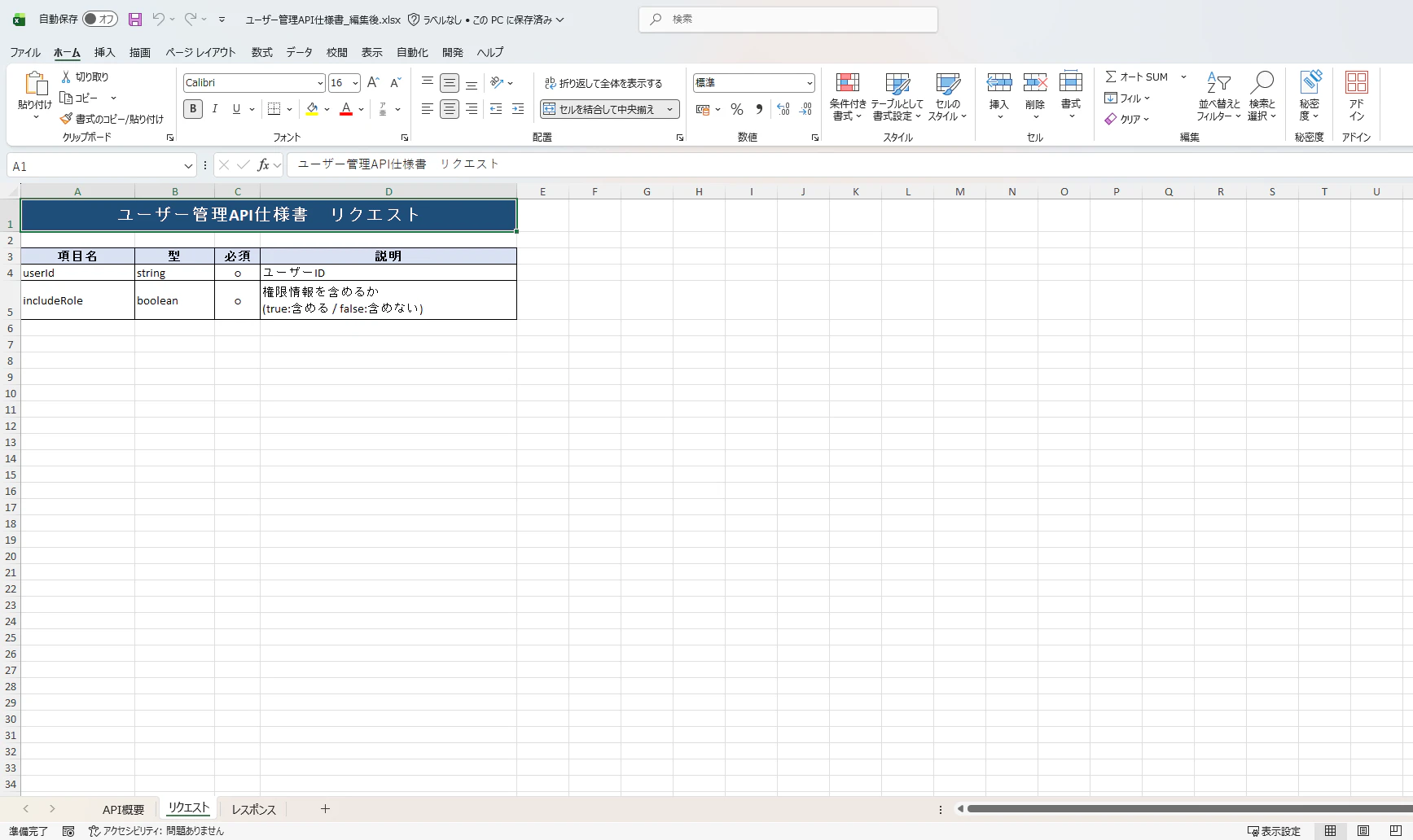
レスポンス

複数シート、セル結合、背景色、罫線、列幅、行高、セル内改行などが設定されています。
7.3 Bobへの指示
Bob標準のOfficeファイル操作機能(office_edit)を
使用して、「ユーザー管理API仕様書_編集後.xlsx」を
直接編集してください。

■ 変更内容

1. API概要シート
- URLを /api/v2/users/detail に変更する。

2. レスポンスシート
- roleの必須区分を「○」から「-」(全角)に変更する。
- 最終行に以下の項目を追加する。
  - 項目名:createdAt
  - 型:string
  - 必須:○
  - 説明:ユーザー情報の作成日時

■ 書式要件
- 既存のセル結合、背景色、罫線、
  フォント、列幅、行高を維持する。
- 追加行には既存のデータ行と同等の書式を適用する。
- 指定していないセルの値や書式は変更しない。

■ 制約
- 別ファイルへの出力ではなく、
  既存Excelファイルを直接編集する。
- Python、外部ライブラリ、CLIは使用しない。
- 禁止されたツールが必要な場合は、
  実行せず理由を報告する。
- 既存のMarkdown、TypeScriptファイルは変更しない。
- 手動でバックアップを作成せず、
  Bob標準の自動バックアップ機能の動作を確認する。

■ 編集後の確認
- office_readで変更結果を読み戻す。
- スキーマ検証を実施する。
- 自動バックアップの生成有無と保存先を確認する。
- 編集履歴が取得可能であれば、その内容を報告する。

最後に、使用したSkill、ツール、変更箇所、
書式の維持状況、バックアップの状況、
発生したエラーや制約を報告してください。
7.4 実行結果
Bobはoffice_editのbatchを使用し、7つの操作を1回のツール呼び出しで実行しました。
変更結果は以下のとおりです。
| シート | セル | 変更前 | 変更後 |
|---|---|---|---|
| API概要 | B6 | /api/v1/users/detail | /api/v2/users/detail |
| レスポンス | C7 | ○ | - |
| レスポンス | A8:D8 | なし | createdAt / string / ○ / ユーザー情報の作成日時 |
7.5 編集後のExcel
API概要

URLがv2に変更されました。
リクエスト

変更を指示していないリクエストシートについては、見た目上の変更は確認されませんでした。
レスポンス

roleの必須区分が任意に変更され、最終行にcreatedAtが追加されています。
追加行にも既存のデータ行と同等の罫線や文字配置が設定されており、Excel上で確認したところ、表のレイアウトも維持されていました。
7.6 書式の維持状況
編集前の自動バックアップと編集後のExcelを比較し、以下の情報を確認しました。
| 確認項目 | 結果 |
|---|---|
| セル結合 | 維持 |
| 背景色 | 既存セルでは維持 |
| フォント・文字配置 | 既存セルでは維持 |
| 罫線 | 維持 |
| 列幅 | 全シートで維持 |
| 既存行の行高 | 維持 |
| 追加行の罫線 | 既存行と同等 |
| 追加行の文字配置 | 既存行と同等 |
| 追加行の行高 | 15pt |
| 指定外のemailの値 | 維持 |
既存セルについて、値の変更は指示したB6とC7に限られており、比較したセルのスタイル情報も一致していました。
なお、roleの説明文については、Excel上で一部の文字が見切れていましたが、編集前から同様の状態だったため、今回の編集による劣化ではありません。
既存のExcel設計書に対し、レイアウトを維持しながら仕様変更を反映できた点は、実務での利用を考えるうえで大きなメリットだと思います。
7.7 スキーマ検証
編集後には、office_readのvalidate操作によるスキーマ検証も行われました。
実行結果は以下のとおりです。
Validation passed: no errors found.
ただし、ファイル構造が正しいことと、業務仕様が正しいことは別です。
スキーマ検証に成功しても、編集内容の妥当性や、設計書と実装の整合性が保証されるわけではありません。
7.8 Office操作の並列呼び出しでエラーが発生した
今回の編集処理においても、office_readを並列で呼び出した際に、2件目の呼び出しがクラッシュしたと報告されました。
その後、1件ずつ逐次実行することで処理を継続できています。
新規作成時にも同様の問題が発生しているため、今回の検証環境ではOffice操作の並列呼び出しに注意が必要そうです。
ただし、製品全体の既知の不具合なのか、今回の環境固有の問題なのかは確認できていません。
8. 検証⑤:自動バックアップから復元する
8.1 自動バックアップの確認
既存Excelファイルを直接編集する場合、誤った変更が行われた際に元の状態へ戻せるかも重要です。
今回、office_editによる初回編集時に、自動バックアップが生成されたと報告されました。
保存先は、ワークスペース外の一時フォルダでした。
%LOCALAPPDATA%\Temp\
└── bob-task-outputs\
    └── <タスクID>\
        └── office-backups\
            └── <ファイル識別子>\
                └── ユーザー管理API仕様書_編集後.xlsx
Bobはバックアップの保存先を報告してくれましたが、ワークスペース外へのアクセス制限により、バックアップファイルの実在確認には失敗しました。
そこで、エクスプローラーから保存先を確認しました。

実際にバックアップファイルが生成されていることを確認できました。
さらに、バックアップファイルを確認すると、以下の状態になっていました。
| 項目 | バックアップの内容 | 編集後のExcel |
|---|---|---|
| URL | /api/v1/users/detail | /api/v2/users/detail |
| -(半角) | -(半角) | |
| role | ○ | -(全角) |
| createdAt | なし | あり |
最初にBobがExcelを作成した時点ではなく、人間による手動変更も含めた、今回のoffice_edit実行直前の状態が保存されていました。
8.2 バックアップからの復元
次に、office_editのrestore操作を使用して、Excelファイルを編集前の状態に戻します。
編集後のExcelは事前に検証証跡として保管しておきます。
Bobには以下の指示を投入しました。
先ほどoffice_editで編集した
「ユーザー管理API仕様書_編集後.xlsx」について、
自動バックアップからの復元機能を検証します。

Bob標準のoffice_editのrestore操作を使用して、
今回のExcel編集前の状態に復元してください。

■ 制約
- save_backupは実行しない。
- delete_backupは実行しない。
- office_editによる手動のセル変更で
  復元を再現しない。
- Python、外部ライブラリ、CLIは使用しない。
- 禁止されたツールが必要な場合は、
  実行せず理由を報告する。
- 既存のMarkdownとTypeScriptは変更しない。

■ 復元後の確認
office_readを使用し、以下を確認してください。

- APIのURL
- レスポンスのroleの必須区分
- createdAtの有無
- emailの必須区分
- セル結合と列幅
- スキーマ検証結果

office_readは並列ではなく逐次実行してください。

最後に、使用したSkill、ツール、復元結果、
バックアップの状態、発生したエラーや制約を
報告してください。
8.3 復元結果
office_editのrestore操作が実行され、以下の結果が返されました。
Restored ユーザー管理API仕様書_編集後.xlsx
from its backup. The backup is kept.

復元後のファイルを確認すると、変更した内容が元の状態に戻っていました。
| 項目 | 復元前 | 復元後 |
|---|---|---|
| URL | /api/v2/users/detail | /api/v1/users/detail |
| role | - | ○ |
| createdAt | あり | なし |
| -(半角) | -(半角) |
また、復元後のスキーマ検証にも成功しています。
復元後にエクスプローラーを確認したところ、バックアップファイルも保持されていました。

今回はoffice_readの逐次実行を明示的に指示したため、以前発生していた並列呼び出しのエラーも発生しませんでした。
8.4 SHA-256による同一性の検証
セルの値や書式が元に戻ったことは確認できましたが、さらに、バックアップファイルと復元後のExcelがファイルとして同一であるか確認しました。
Bobとは独立した検証環境で、両ファイルのSHA-256を計算して比較します。
| 項目 | 自動バックアップ | 復元後のExcel |
|---|---|---|
| ファイルサイズ | 10,743 bytes | 10,743 bytes |
| SHA-256 | 一致 | 一致 |
両ファイルのSHA-256は以下の値でした。
e77a257d4bacca9b6b6ea73fcb1f3dc6ddd7e8eea362c97ac374e64445666b67
参考として、仕様変更後・復元前のExcelのSHA-256は以下のとおりです。
fac05a063e0c780d7eef0bd1679dec69bd6ed9511fc7f769b2d69c3c8a6a2775
今回の検証では、バックアップファイルと復元後のExcelファイルのSHA-256が完全に一致しました。
つまり、単にセルの値を個別に元へ戻しただけではなく、バックアップファイルとバイナリレベルで同一の状態に復元できたと判断できます。
Excelはソースコードと比較して、Gitなどで変更箇所を容易に確認・管理することが難しい場合があります。
そのため、AIエージェントによる直接編集時にバックアップと復元が利用できることは、実務での活用を考えるうえで重要な機能だと感じました。
ただし、バックアップの長期保持、Bobの再起動後の復元、複数世代のバックアップ管理については未検証です。
9. 検証結果のまとめ
今回の検証結果をまとめます。
| 検証項目 | 結果 | 補足 |
|---|---|---|
| Excelの新規作成 | ○ | 複数シート、書式設定に成功 |
| 既存Excelの読み取り | ○ | セルの値、構造、書式を取得 |
| Markdownへの変換 | ○ | API仕様と書式情報を出力 |
| 設計書内の仕様矛盾の検出 | ○ | 必須区分と説明の矛盾を検出 |
| TypeScriptコードの生成 | ○ | コンパイル・型チェックは未実施 |
| 最新のExcelの参照 | ○ | 古いMarkdownと異なる変更を反映 |
| 半角・全角の表記揺れ | △ | 違いを認識したが独自に解釈 |
| 既存Excelの直接編集 | ○ | 複数シートを一括編集 |
| 既存書式の維持 | ○ | 比較した既存セルの書式を維持 |
| 新規行への書式設定 | ○ | 既存行と同等の書式を設定 |
| 自動バックアップ | ○ | 実ファイルを確認 |
| バックアップからの復元 | ○ | SHA-256完全一致 |
| CLI使用禁止の遵守 | △ | 読み取り検証時に違反 |
| Office操作の並列呼び出し | △ | 複数回失敗、逐次実行で解消 |
今回確認できたOffice操作
検証を通じて、以下の操作方法を確認できました。
| ツール | 操作 | 用途 |
|---|---|---|
| office_read | outline | ファイル全体の構造の取得 |
| office_read | text | セルの値の取得 |
| office_read | get | 個別要素の詳細取得 |
| office_read | dump | 構造化データの出力 |
| office_read | validate | スキーマ検証 |
| office_edit | batch | 複数操作の一括実行 |
| office_edit | restore | バックアップからの復元 |
なお、Bobからはバックアップを更新するsave_backupや、削除するdelete_backupという操作も提示されましたが、今回は実行していません。
この表は、今回の検証で実際に使用した操作を整理したものであり、利用可能な全操作を網羅したものではありません。
10. 実際に使用して分かった注意点
10.1 Office操作は逐次実行する
今回の環境では、Office操作の並列呼び出しが複数回失敗しました。
エラーが発生する場合は、以下のような指示を追加することで回避できる可能性があります。
office_readは並列実行せず、
1件ずつ順番に実行してください。
10.2 Excelを閉じてから操作する
Excelを開いた状態では、ファイルロックが操作に影響する場合があります。
今回の検証では、Excelを保存して閉じた後に操作することで、最新のファイルを読み取ることができました。
10.3 最新の設計書を明示的に指定する
AIエージェントには、複数のファイルや過去の会話コンテキストを参照できるという利点があります。
一方で、古い設計情報が残っている場合、どのファイルを正とするか曖昧になる可能性があります。
そのため、設計書からコードを生成する場合は、情報源となるファイルを明示することが重要です。
既存のMarkdownや過去の会話内容ではなく、
指定した最新のExcelファイルを情報源としてください。
10.4 禁止事項に加えて、実行できない場合の動作も指定する
今回、CLIの使用を禁止していたにもかかわらず、中間ファイルの読み取りにCLIが使用されました。
単に禁止するだけでなく、代替手段が必要になった場合の動作も明示した方が良さそうです。
禁止されたツールが必要になった場合は、
実行せずに理由を報告してください。
実際に、その後のコード生成・Excel編集・復元では、この追加指示を行い、Bobの報告上はCLIを使用せずに処理が完了しています。
ただし、追加指示が制約遵守の直接の原因だったかまでは確認していません。
また、自然言語による指示は、システムによる強制的なアクセス制御とは異なります。
厳格な制約が求められる場合は、適切なツール権限の設定なども必要です。
10.5 AIによる仕様の補完を許容する範囲を定義する
今回の検証では、APIの説明文の補足や、半角ハイフンを任意項目として扱う判断が行われました。
これらは人間にとっても自然な判断ですが、厳密な仕様管理という観点では、明示されていない情報をAIが補完することになります。
例えば、以下のようなルールを設けることが考えられます。
- 未定義の必須区分はエラーとして扱う
- 仕様の矛盾が存在する場合はコード生成を停止する
- 仕様の補完は人間の承認後に行う
- 不明点はTODOや別のレポートとして出力する
AIエージェントを利用するうえでは、何を自律的に判断させ、何を人間が判断するのかを整理しておく必要があると感じました。
10.6 スキーマ検証と業務仕様の検証を区別する
今回使用したvalidateは、Officeファイルの構造に対する検証です。
スキーマ検証でエラーがなくても、API仕様の矛盾や、生成コードの不整合が存在する可能性があります。
実際の開発では、以下の検証を組み合わせる必要があります。
| 検証対象 | 検証方法の例 |
|---|---|
| Excelファイルの構造 | office_readのvalidate |
| Excel内の仕様 | 設計書レビュー |
| TypeScriptの型 | TypeScriptコンパイラ |
| 実装の動作 | 単体テスト・結合テスト |
| 設計書と実装の整合性 | 差分確認・コードレビュー |
11. 実務への適用可能性
今回の検証結果から、Office操作機能はさまざまな開発業務に応用できそうだと感じました。
11.1 Excel設計書からの実装生成
API仕様書や画面設計書を直接読み取り、以下のような成果物を生成する用途です。
- TypeScriptの型定義
- APIクライアント
- 入力バリデーション
- フォームの初期値
- テストコード
- モックデータ
特に、Excelで定義された項目をTypeScriptの型定義へ転記する作業などは、効率化が期待できます。
11.2 設計書レビューの効率化
複数シートを横断して仕様の整合性を確認する用途です。
例えば、以下のような観点でレビューを依頼できそうです。
- 必須区分と説明文の矛盾
- 項目名やデータ型の不一致
- 必要な仕様の記載漏れ
- シート間での定義の不一致
- 記号や書式の表記揺れ
今回の検証でも、roleの必須区分と説明文の矛盾が検出されました。
11.3 仕様変更に伴う設計書とコードの更新
仕様変更時には、設計書とソースコードをそれぞれ修正する必要があります。
Office操作機能とコード編集機能を組み合わせることで、以下のような開発フローも考えられます。
今回はExcelとコードの同時更新までは行っていませんが、それぞれを操作できることは確認できました。
11.4 Excel設計書を構造化データとして活用する
個人的に興味深かったのは、dumpによる構造化データの取得です。
Excelファイルには、セルの値だけでなく、結合範囲や配置、書式など、CSVへの変換では失われる情報が存在します。
今回取得したdump.jsonには、こうした情報の一部が構造化された形式で含まれていました。
将来的には、以下のような用途にも応用できるのではないかと考えています。
- Excel設計書の差分検出
- 設計書のフォーマットチェック
- テンプレートとの差異確認
- 複数設計書の横断分析
- 設計書のMarkdownや他形式への変換
ただし、複雑なExcelの再現性や、大規模ファイルに対する処理性能については、追加の検証が必要です。
12. まとめ
今回は、IBM BobのOfficeファイル操作機能を利用して、Excel設計書の作成から読み取り、コード生成、直接編集、バックアップからの復元までを検証しました。
Excelのセルの値だけでなく、セル結合や書式などの情報も扱うことができ、既存のレイアウトを維持した編集も可能であることが、今回のサンプルで確認できました。
特に印象的だったのは、以下の3点です。
- Excelの構造や書式を含む情報を取得できること
- Excel設計書を基にソースコードを生成できること
- 自動バックアップからバイナリレベルで同一のファイルへ復元できたこと
一方で、並列呼び出し時のエラーや、ファイルロック、プロンプトで指定した制約からの逸脱、仕様の独自解釈など、実務で利用する際に注意すべき点も確認できました。
これまでAIエージェントの活用というと、ソースコードの生成や修正が中心になりがちでした。
しかし、Excel設計書などのドキュメントも直接操作できるようになれば、AIエージェントの活用範囲はコーディングにとどまらず、設計、実装、レビュー、ドキュメントの維持管理といった開発プロセス全体に広がると考えています。
今後は、複数のExcel設計書を横断した仕様分析や、設計書とソースコードの整合性チェックなどにも活用してみたいと思います。
参考資料
※本記事は個人で実施した検証結果および考察です。製品の公式見解を示すものではありません。機能や動作は、利用するバージョンや環境によって異なる可能性があります。