
Roblox Studio を一度も触ったことがない人が、ゲームを作って公開の手前まで行けるように、16分の解説動画を作りました。この記事は、その動画で使うコードの解説です。
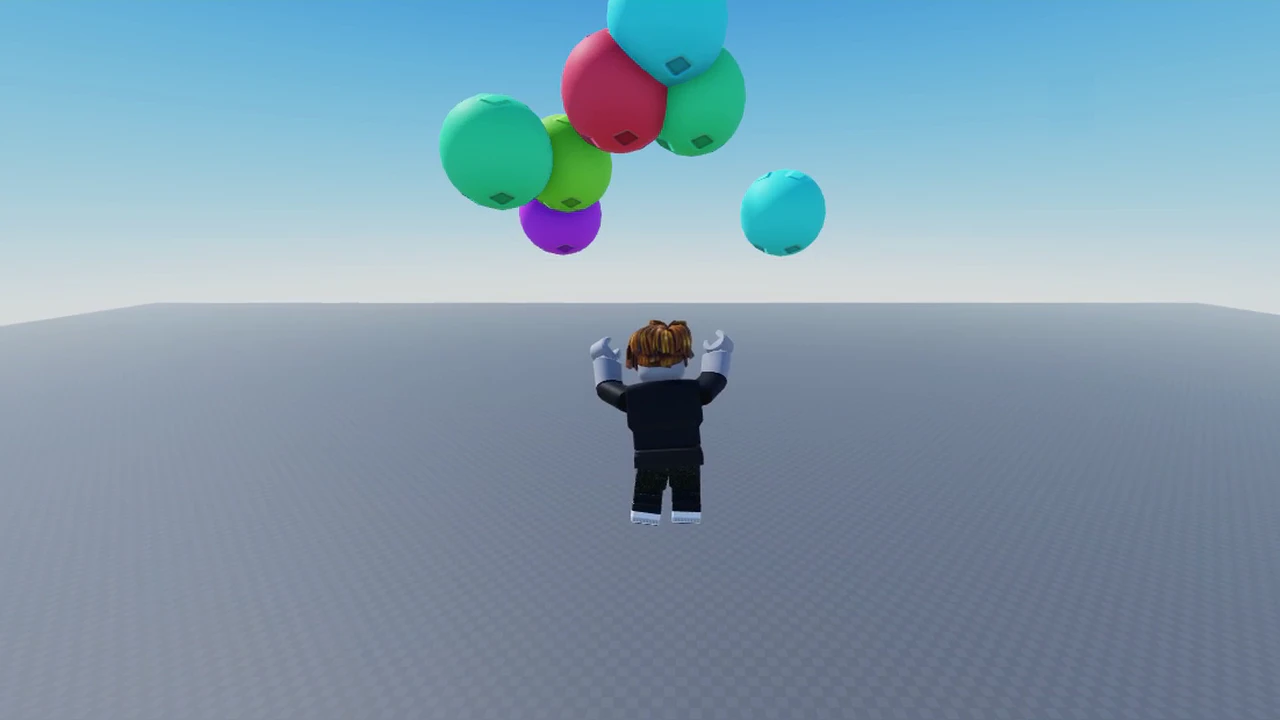
作るのは、ポンプを押すと風船が1つ増え、発射台に乗ると風船の数だけ空へ飛び、いちばん高く飛んだ記録が次に遊んでも残るゲームです。
コードは、コピーボタン付きのページにも置いてあります: https://yuichi916.github.io/roblox-first-game.html
2026年11月7日に、日本語版の Roblox Studio で全部動くことを確かめました。
全体の形
| スクリプト | 置き場所 | やること |
|---|---|---|
| PlayerData | ServerScriptService | 右上に「風船」と「最高の高さ」を出す。あとで記録の保存を足す |
| PumpScript | Pump(ClickDetector を入れたパーツ) | 押されたら風船を1増やす |
| PadScript | LaunchPad(パーツ) | 乗ったら、風船の数だけ上へ飛ばす |
Pump と LaunchPad は、プロパティの「固定」(Anchored)をオンにしておきます。オフのままだと、遊び始めたとたんに転がったり落ちたりします。
1. 右上に数字を出す(PlayerData)
-- プレイヤーが入ってきたら、右上に出す数字を作る
local Players = game:GetService("Players")

Players.PlayerAdded:Connect(function(player)
	local stats = Instance.new("Folder")
	stats.Name = "leaderstats"
	stats.Parent = player

	local balloons = Instance.new("IntValue")
	balloons.Name = "風船"
	balloons.Parent = stats

	local best = Instance.new("IntValue")
	best.Name = "最高の高さ"
	best.Parent = stats
end)
プレイヤーの下に leaderstats という名前のフォルダーを作ると、その中の数字が画面の右上の表に出ます。名前は1文字でも違うと出ません。中の IntValue の名前(ここでは「風船」)が、表の列の名前になります。
2. ポンプで風船を増やす(PumpScript)
-- ポンプを押すたびに、風船を1つ増やす
local pump = script.Parent
local click = pump.ClickDetector

click.MouseClick:Connect(function(player)
	local balloons = player.leaderstats["風船"]
	balloons.Value = balloons.Value + 1
end)
ClickDetector を入れたパーツは、マウスで押せるようになります。MouseClick は押した人を渡してくれるので、その人の「風船」を1増やします。
わざと間違えると、エラーはこう出る
動画では、6行目の「風船」を「風船船」に変えて動かしています。ポンプを押しても数字は増えず、出力の欄に赤い文字で、「風船船」は leaderstats の中に無いことと、PumpScript の6行目であることが出ます。出力の欄は、ウィンドウのメニューから開きます。赤い文字が出たら、まず「何が」と「どこで」の2つを読みます。
3. 発射台で空へ飛ぶ(PadScript)
-- 発射台に乗ったら、風船の数だけ空へ飛ぶ
local pad = script.Parent
local Players = game:GetService("Players")
local flying = {}

pad.Touched:Connect(function(hit)
	local character = hit.Parent
	local player = Players:GetPlayerFromCharacter(character)
	if player == nil or flying[player] then
		return
	end

	local balloons = player.leaderstats["風船"]
	if balloons.Value == 0 then
		return
	end

	flying[player] = true
	local count = balloons.Value
	balloons.Value = 0

	local root = character.HumanoidRootPart
	local startY = root.Position.Y

	-- 頭の上に風船を出す
	local parts = {}
	for i = 1, count do
		local ball = Instance.new("Part")
		ball.Shape = Enum.PartType.Ball
		ball.Size = Vector3.new(2, 2, 2)
		ball.Color = Color3.fromHSV(math.random(), 0.7, 1)
		ball.Massless = true
		ball.CanCollide = false
		ball.Position = root.Position + Vector3.new(math.random(-3, 3), math.random(5, 8), math.random(-3, 3))
		ball.Parent = character

		local weld = Instance.new("WeldConstraint")
		weld.Part0 = root
		weld.Part1 = ball
		weld.Parent = ball
		table.insert(parts, ball)
	end

	-- 上へ押す力をかける
	local attachment = Instance.new("Attachment")
	attachment.Parent = root

	local force = Instance.new("LinearVelocity")
	force.Attachment0 = attachment
	force.ForceLimitsEnabled = false
	force.VelocityConstraintMode = Enum.VelocityConstraintMode.Line
	force.LineDirection = Vector3.new(0, 1, 0)
	force.LineVelocity = 30
	force.RelativeTo = Enum.ActuatorRelativeTo.World
	force.Parent = root

	-- 風船1個につき1秒飛ぶ
	task.wait(count)

	local height = math.floor(root.Position.Y - startY)
	force:Destroy()
	attachment:Destroy()
	for _, ball in parts do
		ball:Destroy()
	end

	local best = player.leaderstats["最高の高さ"]
	if height > best.Value then
		best.Value = height
	end

	flying[player] = nil
end)
要点は4つです。
-
flyingで二重に飛ばない。Touchedは、足が触れているあいだ何度も呼ばれます。飛んでいる人を表に入れておき、2回目からは何もしません -
風船は
MasslessとCanCollide = false。 重さが無く、ぶつからないので、体の動きを邪魔しません。WeldConstraintで体にくっつけます -
LinearVelocityで真上に一定の速さ。ForceLimitsEnabled = falseで力の上限をなくし、LineDirectionを真上、LineVelocityを速さにします - 飛ぶ時間は風船の数(秒)。 高さはだいたい「速さ × 風船の数」になります。動画では、速さ30で風船8個のとき235、速さを60に変えて風船5個のとき290でした
4. 最高の高さを保存する(PlayerData を差し替え)
-- プレイヤーが入ってきたら、右上に出す数字を作る。最高の高さは保存する
local Players = game:GetService("Players")
local DataStoreService = game:GetService("DataStoreService")
local store = DataStoreService:GetDataStore("BestHeight")

Players.PlayerAdded:Connect(function(player)
	local stats = Instance.new("Folder")
	stats.Name = "leaderstats"
	stats.Parent = player

	local balloons = Instance.new("IntValue")
	balloons.Name = "風船"
	balloons.Parent = stats

	local best = Instance.new("IntValue")
	best.Name = "最高の高さ"
	best.Parent = stats

	local ok, saved = pcall(function()
		return store:GetAsync("player_" .. player.UserId)
	end)
	if ok and saved then
		best.Value = saved
	end
end)

Players.PlayerRemoving:Connect(function(player)
	local best = player.leaderstats["最高の高さ"]
	pcall(function()
		store:SetAsync("player_" .. player.UserId, best.Value)
	end)
end)

-- サーバーが閉じる前に、保存が終わるのを少し待つ
game:BindToClose(function()
	task.wait(2)
end)
入ってきたときに GetAsync で前の記録を読み、出ていくときに SetAsync で書き込みます。キーは player_ とユーザー ID です。
保存は、順番を間違えると動かない
ここが一番つまずきやすい所なので、動画でも時間を取っています。
-
先に「Robloxに保存」する。 Roblox にまだ保存していない場所でこのコードを動かすと、
GetDataStoreの所でエラーになって止まります -
バーチャル空間設定 → セキュリティ →「StudioのAPIサービスへのアクセスを有効化」をオンにする。 これを忘れると、Studio で試したときに記録が残りません。読み書きを
pcallで包んでいるので、エラーも出ずに記録だけが消えます - それからコードを差し替えて、再生 → 飛ぶ → 止める → もう一度再生、で記録が残っているかを見ます
5. 公開の手順
ファイルのメニューの「公開」を押します。すぐ下の「次の設定で公開」は、別の場所に上書きするための別の機能です。私も撮影の途中で一度押し間違え、撮り直しました。
初めて公開するときは「オーディエンスを管理」という窓が開きます。
- 友達にだけ試してもらうなら「早期テスターを招待」
- みんなに公開するなら「Robloxで一般公開する」の「続ける」→ 16歳以上向け・18歳以上向けの内容があるかの質問2つに答える → 公開のボタンが出る
16歳以上に公開するには、公式の説明では、アカウントを作って2日以上たっていること、年齢の確認、内容についての質問への回答が要ります。16歳未満にも届けるには、さらに条件があります。条件は変わることがあるので、公開するときに公式の説明で確かめてください。
この骨組みから育てたゲーム
このミニゲームは、Claude Code に手伝ってもらって作った「+1 Balloon: Float To Space」の骨組みを、初めての人向けに小さくしたものです。本物は、村で風船を増やして空へ飛び、カラスなどを撃ちながら公園から銀河まで上がっていきます。
ボタンの場所と、実際に押した結果は、動画で全部見られます。分からない所があったら、動画の章(Studio を入れる、ポンプを置く、間違えたときの直し方、記録を保存する、など)から見たい所へ飛べます。