

「プロンプトを事前に設定しよう①」
みなさん、こんにちは!
連載第3回となる今回は、Geminiの「スキル」という機能を利用し、AIチャットへの指示を効率化するとともに、回答の形式や品質を向上させるテクニックをご紹介します。
スキルは、使い方次第ではビジネスの場面でとても役に立ちますので、今回から3回分(初級編・中級編・上級編)の記事に分けて便利な使い方をご紹介します。
前回までの記事(第1回・第2回)では、Gemini以外のAIチャットサービスにもほぼ共通して言える内容まででしたが、いよいよ今回からGeminiの特徴的な機能に少しずつフォーカスした内容に迫っていきたいと思います。
ぜひみなさんもGeminiと対面しながら試してみてください。
1.スキルの機能(初級編)
GeminiのAIチャットを使っていると、
「以前にGeminiへ出した質問文や指示文を探して、もう一度コピー&ペーストするのが面倒くさい。」
「Geminiからの回答の様式(フォーマット)を事前にいくつかパターン化しておきたい。」
などと感じたことはありませんか?
そんな時に活躍するのが、Geminiの「スキル」です。
例えば仕事で、ニュースやビジネスの文書をGeminiに要約してもらう場合、Geminiにこんな質問文・指示文(以降、「プロンプト」)を毎回入力しているとします。
『文書を要約しなさい。専門用語はできるだけ易しく説明し、重要なポイントは箇条書きで整理しなさい。最後に、文書の内容から考えられる今後の影響についても説明を付け加えなさい。』
もちろんこのプロンプトを毎回入力すれば、Geminiから同じような条件で回答を得ることができます。
しかし、毎回同じようなプロンプトを入力するのは、ちょっと面倒ですね。
そこで便利なのがGeminiのスキルで、簡単に言えば、Geminiにやってほしい作業内容や回答のルールなどを、あらかじめ登録しておける機能です。
例えば、上記のような記事の要約に関する指示を「文書の要約」という名前のスキルとして登録しておけば、次回以降はそれを呼び出すだけでよく、その部分のプロンプトを毎回手入力する手間を省きながら、Geminiからの回答の様式も一定のルールに沿って統一しやすくなります。
それでは、スキルの作成方法や使い方を具体的に見ていきましょう。
1-1. スキルの作り方
まずは、Geminiのスキルを利用するための管理画面を開きます。
-
ステップ1: スキルの管理画面を開く
PC(パソコン)またはモバイル(スマートフォンやタブレット)のブラウザから、Gemini( https://gemini.google.com/ )にアクセスします。
なお、スキルを使用するためにはGoogleアカウントでGeminiにログインしておく必要があります。(ログイン方法については、第1回のこちらをご覧ください。)
次の順番で操作します。
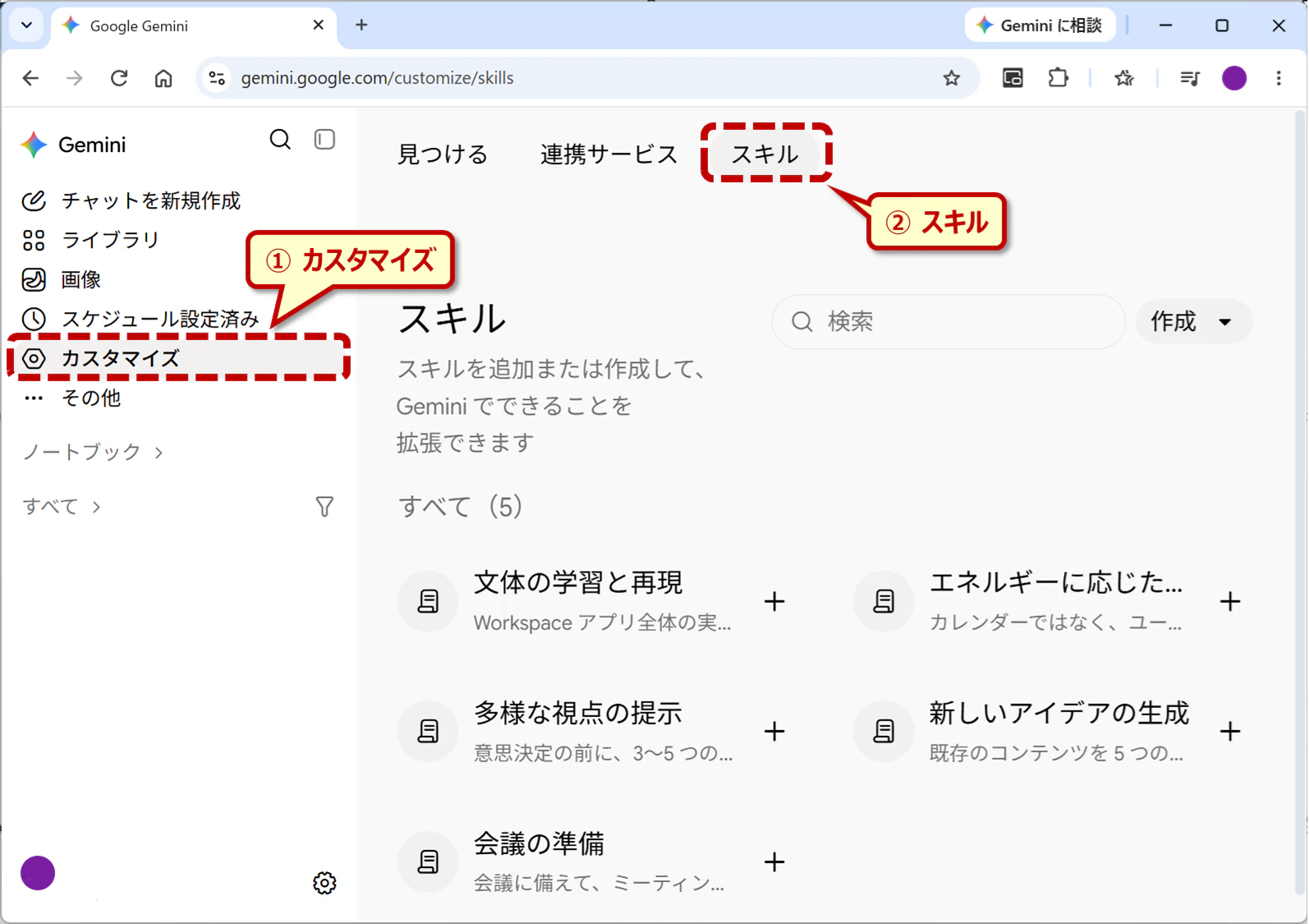
① ページ左側のサイドバーを開いて「カスタマイズ」を押す。
② 右側ページの上部にある「スキル」を押す。
※ もし「カスタマイズ」が見つからない場合は、サイドメニューの「その他」を開いてみてください。
これで右側ページがスキルの管理画面になりました。
ここからスキルの作成や編集などを行います。
-
ステップ2: スキルの作成方法を選ぶ
スキルの作成方法には、主に次のようなものがあります。
・Geminiで作成: AIチャットで作りたいスキルをGeminiに伝えて作成する方法。
・手動で作成: ユーザーがスキルの名前や説明、指示内容を手動入力で作成する方法。
・アップロード: スキル作成用のファイルをアップロードして作成する方法。
今回はスキルの基本的な仕組みを理解するために、手動で作成する方法にしてみましょう。 -
ステップ3: スキルを手動で作成する
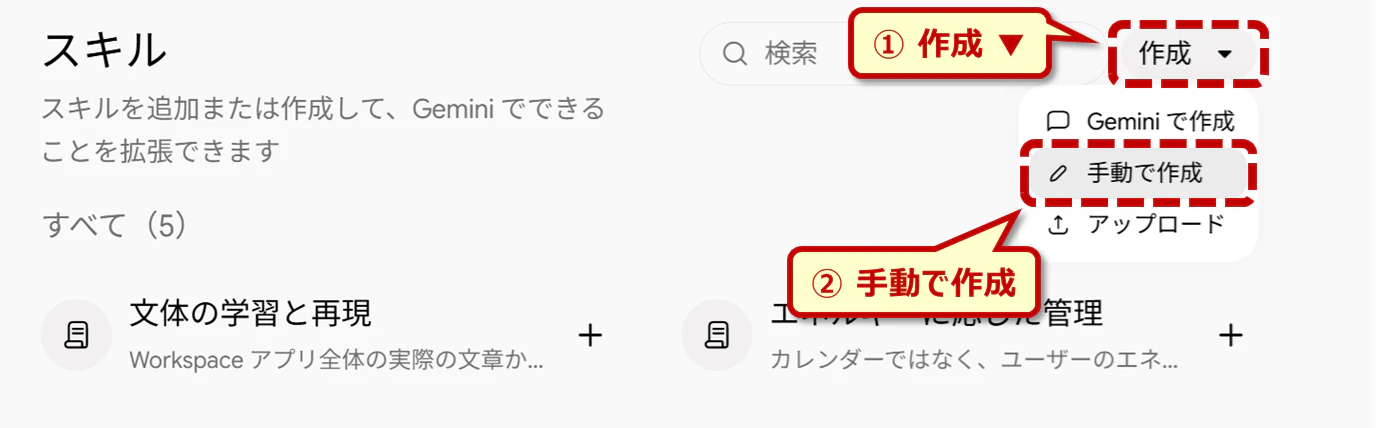
① スキルの管理画面から「作成 ▼」ボタンを押し、出てきたメニューの「手動で作成」を押します。
② 画面が変わって、「名前」「説明」「カスタム指示」の3項目のテキスト入力欄(テキストボックス)が入力できる状態になります。
ここであなたが新しく作りたいスキルの情報を入力します。
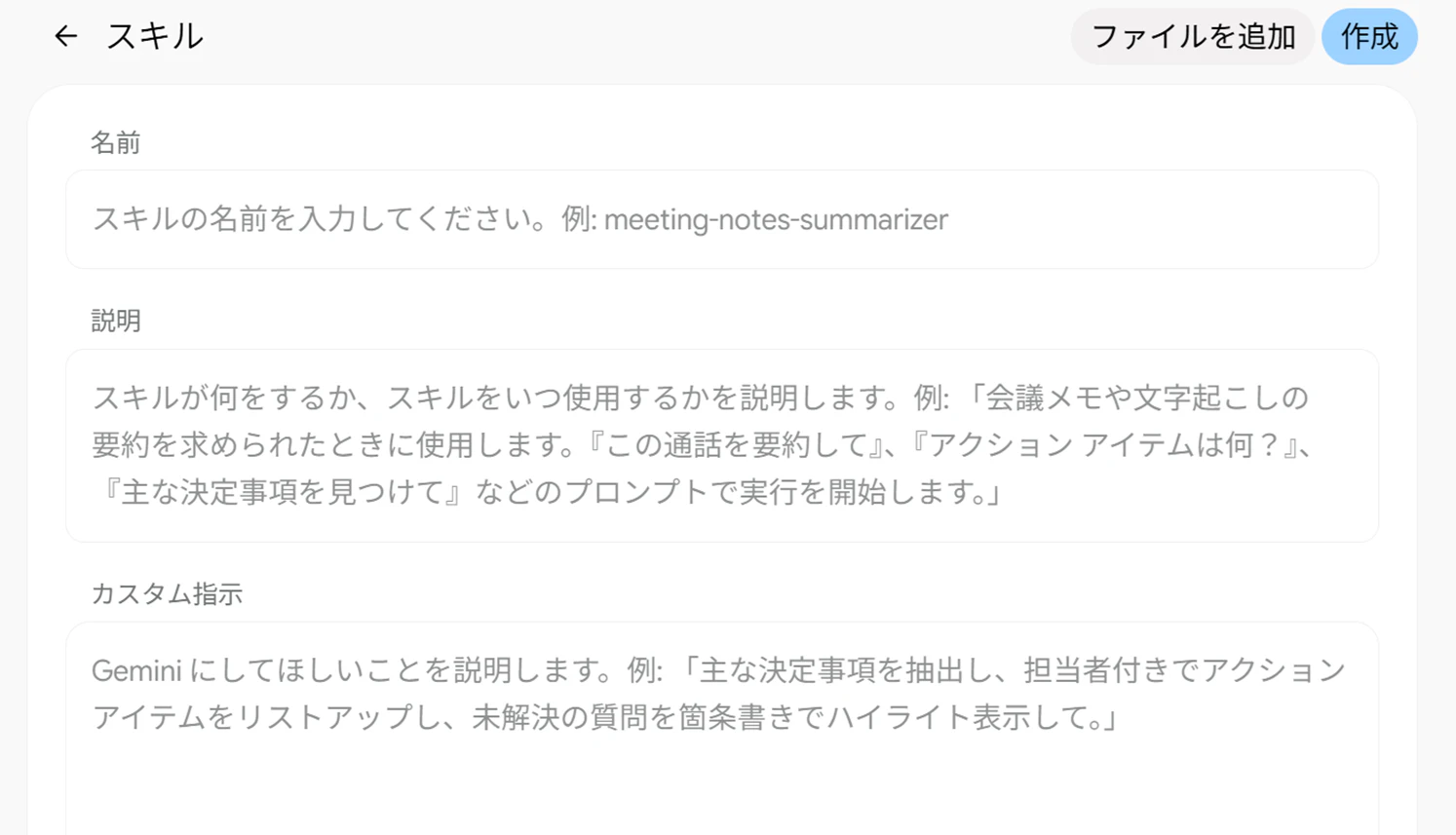
・名前: スキルの名前(名称)です。 スキルの目的や用途が分かるような名前を付けます。
・説明: そのスキルについての説明を書いておきます。 スキルの用途や指示内容の説明を明確に書いておきます。
・カスタム指示: Geminiにどのような指示やルールを与えるかを具体的に書きます。 つまりこのスキルを呼び出す度に、カスタム指示の内容に沿ってGeminiの回答を引き出すことができます。
特に重要なのが「カスタム指示」の設定で、ここの内容はできるだけ具体的で正確な指示を与えることがポイントになってきます。
なぜなら、スキルは繰り返し呼び出されたり他のスキルと組み合わせて利用されるため、このカスタム指示の内容が曖昧だったり不正確だと、今後のGeminiの回答の全体的な品質に影響が及ぶ可能性もあるからです。
とはいうものの、いきなり高度なカスタム指示を考えるのは大変ですので、まずはシンプルなカスタム指示から試していきましょう。
そこで、上記の「文書の要約」をGeminiに指示するスキルを作成します。
名前: 『文書の要約』
説明: 『文書を分かりやすく要約する(ニュースやビジネスの文書を要約するときに使う)』
カスタム指示:
『文書を要約しなさい。専門用語はできるだけ易しく説明し、重要なポイントは箇条書きで整理しなさい。最後に、文書の内容から考えられる今後の影響についても説明を付け加えなさい。』
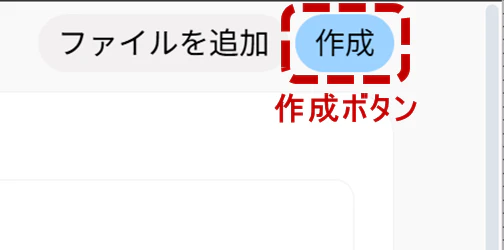
入力したら、ページ右上にある「作成」ボタンを押します。
これで、長くて複雑な文書もGeminiが分かりやすく要約してくれるスキルが作成できました。
1-2. スキルを使用する
それでは、いま作成したスキルをGeminiのAIチャットから呼び出してみましょう。
-
ステップ1: スキルを選択する
PCまたはモバイルのブラウザから、Gemini( https://gemini.google.com/ )にアクセスします。
AIチャットのテキスト入力欄に、半角の「@」を入力してみましょう。
するとすぐに、利用可能なスキルの名前の一覧が説明付きで表示されます。
先ほど作成した「文書の要約」のスキルを選択します。
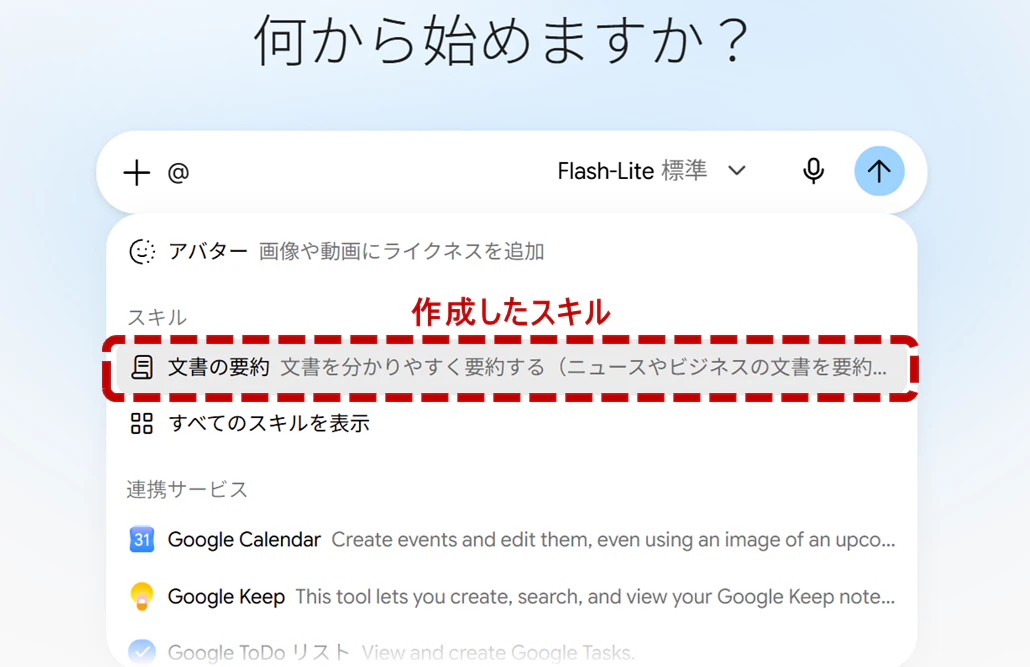
※ テキスト入力欄の先頭に「@文書の要約」とスキルの名前が太字で表示され、このスキルが選択状態であると分かります。
-
ステップ2: 続けて質問・指示を入力する
スキルを選択したら、あとはそのスキルを使ってGeminiに対してしたい質問や指示を出すだけです。
例えば、次のように入力します。
(以降のGeminiの回答例は、実際の回答を抜粋・編集した一例であり、回答結果はその都度異なります。また、回答の内容や数値等の正確性を保証するものではありません。)
あなたの質問:
「@文書の要約 ここ一か月間のサイバーセキュリティに関するニュースを要約しなさい。」Geminiの回答例:
「ここ一か月間(2026年10月中旬〜11月中旬)のサイバーセキュリティに関する最新ニュースと動向を分かりやすく要約します。■ 重要なポイント(箇条書きまとめ)■
・大規模な個人情報漏えいの急増と大型化
2026年10月の一か月間だけで、国内で約1億8,500万件もの情報漏えい(可能性を含む)が公表され、前年1年分の約3.7倍という異常事態となっています。
・クラウドサービス(SaaS)経由での被害拡大
10月中旬以降、複数のメール配信サービス事業者に対する不正アクセスが相次いで発覚しました。
・AIを悪用した攻撃の本格化と政府の緊急対応
調査レポートにより、実際のサイバー攻撃にAIが悪用されている痕跡が確認され始めています。
・システムの重大な弱点(脆弱性)の発覚
直近では、Webサイト構築に広く使われる『PHP』において、深刻なプログラムの弱点(脆弱性)が相次いで報告され、緊急のアップデートが呼びかけられています。■ 考えられる今後の影響 ■
1.個人のパスワード使い回しによる「二次被害」の増加
直近の漏えいではメールアドレスだけでなく、パスワードなどの認証情報の流出も急増しています。流出したリストを使って他のネットサービスや金融口座に不正ログインする『乗っ取り被害』が今後さらに広がる恐れがあります。
2.企業のセキュリティ基準と委託先管理の厳格化
自社だけでなく、利用しているクラウドサービスやシステム委託先からの流出が相次いだことで、企業には『取引先や外部サービスの安全性をどう確認するか』が強く問われるようになります。」
このようにスキルを選択することで、その都度細かく質問を入力しなくても、あらかじめ登録しておいたスキルのカスタム指示に沿ってGeminiが回答してくれます。
1-3. スキルを管理する
作成したスキルは、必要に応じて登録内容を編集したり削除したり、または有効化・無効化を切り替えたりもできます。
スキルの管理画面では、作成済みスキルの右横の3点リーダー(・・・)を押すとメニューが表示され、その中からスキルの管理操作が可能です。
※ このメニューの内容は、今後変更される可能性があります。
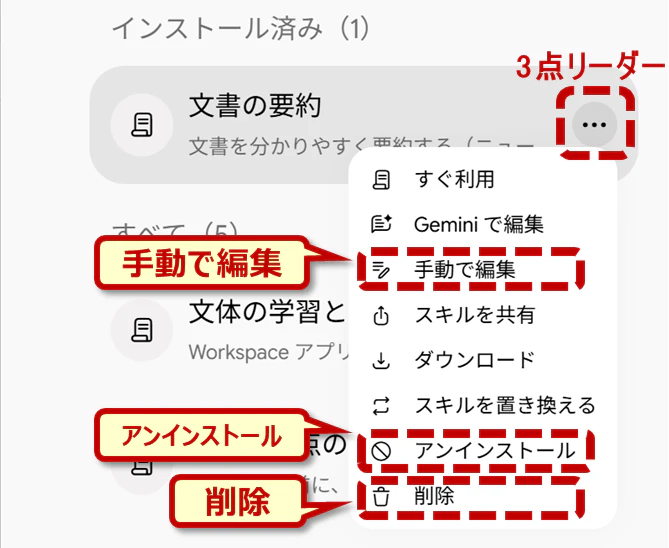
● スキルの編集
スキル名を直接押すか、メニューから「手動で編集」を選ぶと、スキルの編集画面になり、名前や説明、カスタム指示を変更できます。
最初に作成した指示が思ったような結果にならなかった場合、再度修正して改善することができます。
● スキルの削除
メニューから「削除」を選ぶと、そのスキルを削除できます。
一度削除したスキルは復元できないので、確実に不要になったスキルだけを選びましょう。
● スキルの有効化(インストール)と無効化(アンインストール)
スキルは必要に応じて有効化・無効化を切り替えられます。
例えば、普段は「文書の要約」スキルを有効にしておき、特定の用途でしか使用しないスキルは無効にしておく、といった使い分けができます。
有効化(インストール): スキルをいつでも呼び出して使える状態にしておきます。
無効化(アンインストール): スキルを一時的に使えない状態にしておきます。必要になった時はまた有効化(インストール)できます。
※ 有効化(インストール)メニューは、既に無効化(アンインストール)されているスキルにのみ表示されます。
スキルの削除は完全にスキルを消してしまうのに対して、無効化(アンインストール)はスキルを一時的に無効にするだけ(設定は保存されている)、という効果の違いがあります。
この他にもメニュー内に選択肢(機能)はいくつかありますが、いったんここまで覚えておけば良いでしょう。
2.プロンプトエンジニアリングの併用
スキルは、プロンプトエンジニアリングのテクニックを併用することで、さらに効果的に働きます。
(プロンプトエンジニアリングについては、第2回のこちらに簡単な説明があります。)
今回は「出力形式の指定」という新たなプロンプトエンジニアリングの手法を取り入れながら、スキルを使い込んでいきます。
設定例: 出力形式の指定(回答の形式を指定する)
出力形式の指定とは、Geminiの回答の形式(出力項目や様式など)を指定する手法です。
例えば、こんな指定のしかたです。
「クラウドサービスについて説明しなさい。回答は以下の形式で出力しなさい。
・概要
・仕組み
・メリット
・注意点」
これはクラウドサービスの説明を指示するプロンプトですが、「概要」「仕組み」「メリット」「注意点」の4項目に整理した形式で回答するようルールを設定しています。
これを実際に、通常のAIチャットのプロンプトとして入力すると、こんな回答が出力されます。
Geminiの回答例:
「クラウドサービスについて、ご指定の形式に沿って分かりやすく解説します。概要
クラウドサービス(Cloud Computing Service)とは、インターネットを経由して、サーバー、ストレージ(保存領域)、データベース、ネットワーク、ソフトウェアなどのITリソースを利用できる仕組みのことです。仕組み
1.リソースの仮想化: 物理的なハードウェアの性能を「仮想化技術」によって分割・統合し、ユーザーごとに柔軟に割り当てます。
2.インターネットを介したアクセス: ユーザーは手元の端末(PC、スマートフォン、タブレットなど)から、Webブラウザや専用アプリを通じてインターネット経由でサービスに接続します。
3.マルチテナント方式: 1つの巨大なシステム基盤(サーバーなど)を複数のユーザーで共有しつつ、データやセキュリティは個別に厳格に分離して運用されます。メリット
・ 初期コストの削減: 従量課金制で必要な時に必要な分だけシステム能力を利用できます。
・ 柔軟な拡張性(スケーラビリティ): ストレージや処理能力をいつでも簡単に拡張・縮小できます。
・ 運用の効率化: ハードウェア面の保守や障害時対応など、ユーザー側の運用負担が大幅に軽減されます。
・ 高い耐障害性: 堅牢なデータセンター内に構築されているため、物理セキュリティや災害に強いシステム運用ができます。注意点
① セキュリティとプライバシーの懸念: 機密データや個人情報を外部のサーバーに預けるため、ユーザー側でのセキュリティ対策(認証や暗号化など)の確認が不可欠です。
② カスタマイズの制限: 提供されるサービス仕様に制限されるため、ユーザー側の要件に適合できない場合があります。
③ 予期せぬコスト肥大化: 従量課金制は利用状況次第で、想定以上のランニングコストになることがあります。」
いかがでしょうか。
自分が知りたい項目別に整理された回答をGeminiから得ることができます。
今度は「文書の要約」スキルのカスタム指示に、次のような出力形式の指定(太字部分)を追加して再設定してみましょう。
カスタム指示:
『文書を要約しなさい。専門用語はできるだけ易しく説明し、重要なポイントは箇条書きで整理しなさい。最後に、文書の内容から考えられる今後の影響についても説明を付け加えなさい。
回答は、以下の形式で出力しなさい。
1.表題: 要約文書としてのタイトル名
2.要点: 重要な情報を3つの箇条書きで整理
3.注意点: 気を付けるべきこと
4.まとめ: 重要なポイントと結論』
このスキルを選んで、もう一度Geminiに文書の要約を指示するプロンプトを入力してみましょう。
あなたの質問:
「@文書の要約 ここ一か月間のサイバーセキュリティに関するニュースを要約しなさい。」Geminiの回答例:
「1.表題: ここ一か月間のサイバーセキュリティに関する動向と大規模情報漏洩の要約
2.要点:
- サイバー攻撃と情報漏えいの急増: 日本国内の企業・組織を狙ったサイバー攻撃の公表件数が過去最悪のペースで増加しています(2026年10月は単月で過去最多の2.4倍となる233件を記録)。大手物流、鉄道、金融、小売、IT企業など幅広い業種で不正アクセスによる個人情報の流出やシステム障害が相次いで報告されています。
- AI(人工知能)を悪用した攻撃の高速化・自動化: 攻撃者が標的の調査やプログラムの作成、侵入の実行にAIを利用している事例が確認され、政府機関(内閣官房国家サイバー統括室)やセキュリティ企業からも注意喚起が出されました。従来は人間が数週間かけていた侵入作業が数時間〜10時間未満に圧縮されるなど、攻撃スピードが劇的に上がっています。
- 身近なソフトウェアの重大な欠陥(脆弱性)の悪用: 企業システムで使われる複数の製品において、外部から乗っ取りが可能なプログラムの欠陥(脆弱性)が見つかりました。修正プログラム(パッチ)が公開される前にすでに攻撃に悪用されているケースも多く、対応の遅れが即座に被害につながる状況です。
3.注意点:
- 自社のシステムだけでなく、外部の委託先やSaaS、クラウドサービスが利用しているAPIやプラグインに脆弱性や設定不備がないか、早急に点検・確認する必要があります。
- 認証情報の管理を徹底し、不要になったアカウントやデータベースのバックアップが放置されていないか、セキュリティの「凡事徹底」を行うことが不可欠です。
4.まとめ:
- ここ一か月のサイバーセキュリティ動向は、サプライチェーンや委託先、外部公開されているAPIを標的とした大規模な情報漏洩が多発している点が最大の特徴です。
- 今後は、単なるIT部門の対策にとどまらず、経営層主導でのガバナンス強化や、AIなどの新技術を活用した高度な攻撃への備えが、企業の存続を左右する重要な経営課題になると考えられます。」
💡ワンポイント💡
《効果》
整理してほしい項目を複数指定しておくことで、各項目にポイントを絞った要約が出力されるため、より整然とした読みやすい回答を得られることが分かります。
《アレンジのコツ》
項目の指定は、分かりやすい項目名であればそれを列挙するだけでも構いませんが、各項目でどんな回答が必要かを簡単に補記しておけば、Geminiはより正確な解釈で回答を生成してくれるでしょう。

また前回の記事(第2回)でご紹介したプロンプトエンジニアリングの手法(ペルソナ設定・指示の明確化・制約条件の指定)なども取り入れながら、スキルの修正と回答結果の評価を繰り返し試していくことで、さらに洗練されたスキルに仕上げていくことができます。
3.スキルの自動適用について
スキルには特徴的な機能があります。
それは、Geminiがプロンプトの内容に応じて、関連性の高いスキルを判断して自動的に適用することがあります。
例えば、前述の「文書の要約」スキルを有効化しておけば、同じような文書の要約を指示するプロンプトを入力すると、Geminiが自動的にそのスキルを適用した状態で回答する場合があります。
つまり、スキルを作成して有効化しておくことで、普段どおりGeminiと会話する際にも、質問の内容に応じて登録済みのスキルが自動適用される場合があります。
これにより、毎回細かな指示を入力しなくても、あらかじめ設定した回答ルールを活用していきやすくなります。
💡ワンポイント💡
じつは、スキルの「名前」と「説明」の設定内容は、Geminiがスキルを自動適用する際の重要な要素となります。
なぜならGeminiがスキルを自動適用する場合、まず有効化されているスキルの名前と説明の内容をヒントにしてスキルを選定するからです。
そのため、カスタム指示の内容と一致しないような名前や説明を設定してしまうと、想定外のスキルが自動適用(誤発動)されてしまう可能性が高くなります。
特に、似たようなスキルが増えてくると、この点が懸念されてきますので、名前と説明にはカスタム指示の内容を明確に示すような設定にすることをお勧めします。
4.スキルの注意点
スキルを使用する上で、注意しなくてはならない点があります。
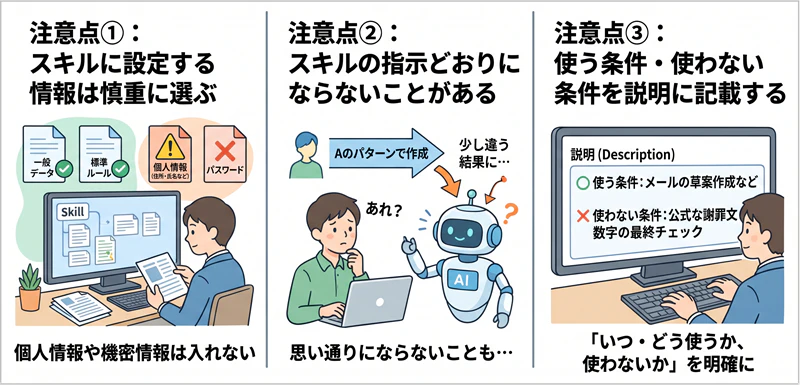
注意点①: スキルに設定する情報は慎重に選ぶ(重要!)
スキルの「名前」「説明」「カスタム指示」に設定する情報は、通常のAIチャット同様に機密情報や個人情報などは入力しないようにしましょう。
スキルに設定した情報は、Geminiの回答の一部にそのまま出力される可能性があるため、情報の機密性を常に考慮しながらスキルを設定する必要があります。
(第1回のこちらにも述べた通りですが、別の言葉などに置き換えられる場合はそのようにしましょう。)
注意点②: スキルの指示どおりにならないことがある
1つのスキルにたくさんの指示内容を設定すると、意図したとおりの回答が出力されにくくなったり、固有の数値や名詞(人名、製品名など)が設定されていた場合は、それらが勝手に書き換えられた回答が返ってくることがあります。
なかなか期待に近い結果が得られなかった場合は、指示が多すぎたり矛盾が無いか、指示の文脈や順序がおかしくないか、などを再確認して改良を試みましょう。
注意点③: 使う条件・使わない条件を説明に記載する
作成したスキルがだんだん増えてくると、似たようなスキルがいくつも並びます。
有効化してあるスキルはGeminiが自動的に適用する可能性があるため、似たスキルでも目的・用途の違うものが予期せず自動適用(誤発動)される可能性もあります。
それをできるだけ防止するため、そのスキルを使う条件や使わない条件を「説明」に記載しておくことをお勧めします。
「~のときに使う」「~のときは使わない」などの条件文を説明に追記するだけで、Geminiはその条件を解釈して、誤発動をある程度抑えることができます。(それでも誤発動を完全に防げるわけではありません。)
誤発動を完全に防ぎたいときは、自動適用されたくないスキルを無効化しておきましょう。
5.【まとめ】 スキルでAIチャットの効率もレベルアップ!
今回のまとめです。
- 結論: Geminiの「スキル」は、Geminiへの質問・指示を効率的に再利用することができ、登録&有効化しておくだけでも自動適用により最適な回答を得られやすくなります。
- 理由: スキルは、最小限の時間で高品質なアウトプットを引き出すための強力な支援機能で、AIチャットの利便性をレベルアップしてくれるからです。
- アクション: いろいろなスキルを作って試してはさらに改良して、あなた好みの味付けをしながらGeminiを便利にカスタマイズしてみましょう。

スキルを使う最大のメリットは、Geminiに求める指示や回答ルールを一度登録しておけば、繰り返し利用できることです。
カスタム指示の内容を工夫し、プロンプトエンジニアリングの手法も取り入れながら改善を繰り返すことで、より自分の目的に合った回答を効率よく得られるようになります。
次回(第4回)は、「プロンプトを事前に設定しよう②」をお届けします。
会議の議事録やメール雛形の作成など、スキルの機能をビジネスの現場で利用するテクニックをご紹介する予定です。(12月中旬掲載予定)