
はじめに
XREAL AURA がついに発売されました。せっかくなので自分で作ったモデルや、お気に入りのオブジェクトを目の前に表示してみたいですよね。
今回は Unity で AURA 向けのアプリを作るときに押さえておきたい設定をまとめました。記事の最後に実機で試せるサンプルも載せています。
プロジェクトのセットアップ
基本的には Google のチュートリアルに沿って進めれば OK です。
チュートリアルでは Android XR 向けのパッケージが 2 つ紹介されています。今回のサンプルの構成で始める場合は Unity OpenXR: Android XR をセットアップします。
Google の Android XR Extensions for Unity はインストールをスキップして OK です。チュートリアルのインストール手順ではこのパッケージを Android XR for Unity パッケージ と表記しているケースもありますが、以下の Git URLのインストールは不要ならスキップ可能です。
https://github.com/android/android-xr-unity-package.git
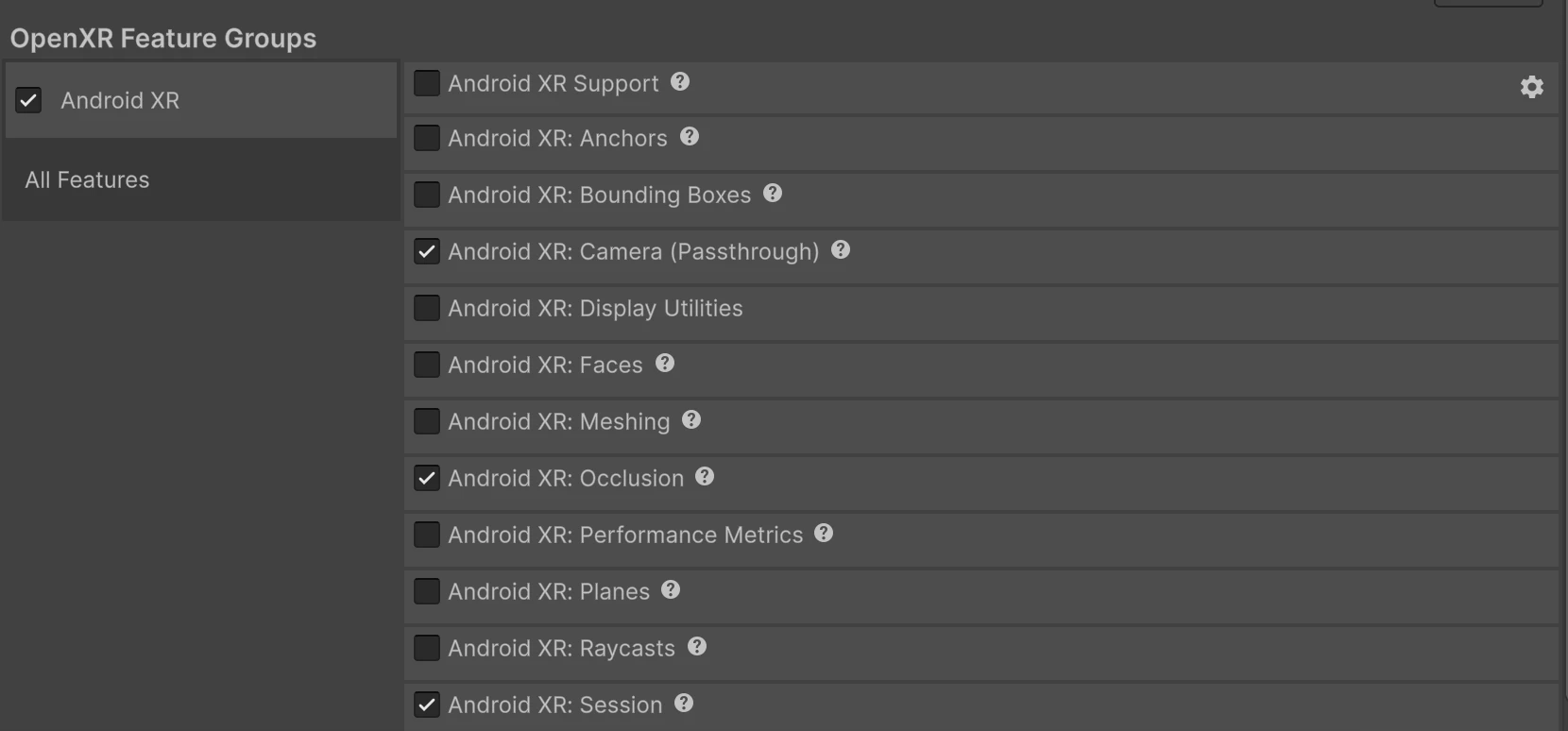
AR開発で多くの場合使用するハンドトラッキングやオクルージョンは今のうちに Project Settings → XR Plug-in Management → OpenXR の Android タブで必要な機能を有効にしておきます。
AR でオブジェクトを表示する
セットアップができたら実空間にキューブを置いてみましょう。AURA はレンズ越しに周囲が見えます。Unity のカメラ背景を透明にすると目の前の景色にキューブを重ねて表示できます。
カメラ背景や URP の設定は以前書いた Quest 向けの記事が参考になります。OpenXR の設定箇所では Android XR: Session と Android XR: Camera (Passthrough) を有効にします。
実機の録画に周囲の風景も入れたい場合は URP アセットの Quality → HDR がオフになっているか確認してください。このサンプルでも HDR をオフにしています。
ここまでで動画の冒頭のようにキューブに近づいたり回り込んだりして眺められます。
インタラクションの基本
キューブを手でつかむ操作や空間 UI も、XR Interaction Toolkit(XRI)を使えば Quest と同じ流れで実装できます。詳しい手順は以前の記事の「インタラクション編」をご覧ください。
GitHub リポジトリ
AURA 向けの Unity プロジェクトを GitHub で公開しました。3D オブジェクトの表示や手でつかむ操作のほかに空間 UI も試せます。カメラ画像の取得とオクルージョンのシーンも用意しています。
好きな 3D モデルを AURA で眺めてみたい方は 0-ShowObject のキューブを差し替えてみてください。プロジェクトの開き方と実機での動かし方は README にまとめています。
自分で一から作るときも AI に実装を手伝ってもらうときも、参考プロジェクトとしてご自由にどうぞ。