


🧭 本記事は Claude Code実務運用シリーズ の STEP 7「MCPで外部ツールと接続する」です。
ログイン済みChromeとSlack MCPを開発以外の業務(評価シートの振り返り)に使い、AIへの依頼2つで根拠表つきの修正案まで作ります。
シリーズ全体の地図と読む順は 親記事 にまとめています。
はじめに
評価シートの振り返りを書く時期になると、毎回同じところで手が止まります。半年分の仕事を思い出せないのです。結局、覚えている仕事だけを書き、地味だけれど評価に効く実績が漏れていきます。
今回、評価期間中の Slack での活動を、評価シートの振り返りに反映する作業を Claude Code に手伝ってもらいました。AI への依頼は2つだけです。それで、評価シートの点検、半年分の Slack の発言からの実績集め、根拠表つきの修正案までが出てきました。
全体の流れは次のとおりです。
この記事では、その依頼文2つを原文のまま載せたうえで、頼んでいないのに AI がやったことと、人が判断したことを分けて書きます。あわせて、依頼が2つで済んだ理由も書きます。依頼文が上手だったからではなく、前提として入れていた常設ルールが効いていたからです。
評価システムは、私の会社で使っている HRBrain を例にしています。ブラウザでログインして使う評価システムであれば、同じ方法が使えます。
この記事で分かること
- 評価シートの振り返りを、AI に根拠つきで書かせる依頼文2つ
- 依頼が2つで済むための前提(ログイン済み Chrome への接続と、常設ルール)
- AI が自分の判断でやったことと、人が判断すべきこと
前提1: つないでおいたもの
ログイン済みの Chrome
例にした HRBrain の評価シートは、ログインが必要なサイトです。そのため、MCP が新しく起動する Chrome では読めません。そこで、7-4 の記事と同じ方法で、自分で起動してログインした Chrome に chrome-devtools-mcp を接続しました。
違いはプロファイルを評価シート専用にしたことだけです。
open -na "Google Chrome" --args \
  --remote-debugging-port=9222 \
  --user-data-dir="$HOME/chrome-mcp-hr-profile" \
  --no-first-run \
  --no-default-browser-check
MCP の登録は 7-4 と同じです(登録済みなら不要です)。
claude mcp add chrome-devtools-existing --scope user -- npx -y chrome-devtools-mcp@latest --browser-url=http://127.0.0.1:9222
起動した Chrome で評価システムを開き、ログインは自分の手で済ませます。HRBrain の場合、ログイン URL は会社ごとに発行され、https://<会社ごとのキー>.〜.hrbrain.jp の形をしています(アカウント作成時のメールに記載されています)。SSO や二要素認証も手動です。AI にパスワードや認証コードは渡しません。
プロファイルを分けるのは、接続中の AI には、そのプロファイルで開いているタブとログイン状態がすべて見えるからです。X の調査用など、別の作業と同じプロファイルを使うと、別の作業の AI からも人事データが見える状態になります。
Slack の MCP
Slack 公式の Slack MCP server を使いました。Claude Code では、公式プラグインを入れるのがいちばん簡単です。
/plugin install slack@claude-plugins-official
プラグインが MCP サーバー(https://mcp.slack.com/mcp)の設定を済ませるので、あとは /mcp から OAuth で自分の Slack アカウントを認可します。プラグインを使わない場合は、次のコマンドでも追加できます。
claude mcp add --transport http --scope local slack https://mcp.slack.com/mcp
Slack MCP server は、ワークスペースの管理者が MCP 連携を承認している必要があります。使えない場合は、まず管理者に確認してください。
Teams でも、MCP でメッセージを読めれば同じ依頼文で使えます。Microsoft 公式には Work IQ MCP(Public Preview)があり、Teams のチャットやチャネルのメッセージを読めます。初回利用時にテナント管理者の同意が必要なので、導入は情シスに相談してください。
環境
- Claude Code デスクトップアプリ
- モデル: Opus 5.5
前提2: 効いていた常設ルール
後で載せる依頼文には、「正確に」「客観的に」「盛らないで」とは一言も書いていません。それでも AI は事実と推測を分け、確認できないことは「未確認」と書いてきました。
これは依頼文の効果ではありません。グローバルの CLAUDE.md に書いてある常設ルールの効果です。今回効いていたのは次のルールです(抜粋)。
- 読んでいないコードについて断定しない。主張の前に該当ファイルと使用箇所を確認する。
- 検証できない場合は、確認済みと未確認を分けて明記する。
- 外部への送信(Slack 投稿、チケット更新、PR 作成など)は、実行前に確認する。
- 秘密情報(.env、鍵、トークン、証明書)は読まない・出力しない。
- ブラウザ確認が必要な場合は chrome-devtools-existing(既存の接続済みブラウザへの操作)のみを使用する。新しいブラウザは起動しない。
あわせて、output style には「進捗を報告する前に、各主張をこのセッションのツール結果と照らし合わせる」という指示を入れていました(8-3 の記事で紹介した Fable Mode です)。
こうしたルールがない環境で同じ依頼をすると、AI が実績を盛ったり、評価シートに直接書き込もうとしたりする可能性があります。先に安全設定と指示ファイルを整えておいてください(シリーズの STEP 1〜3)。
依頼1: 評価シートを確認してもらう
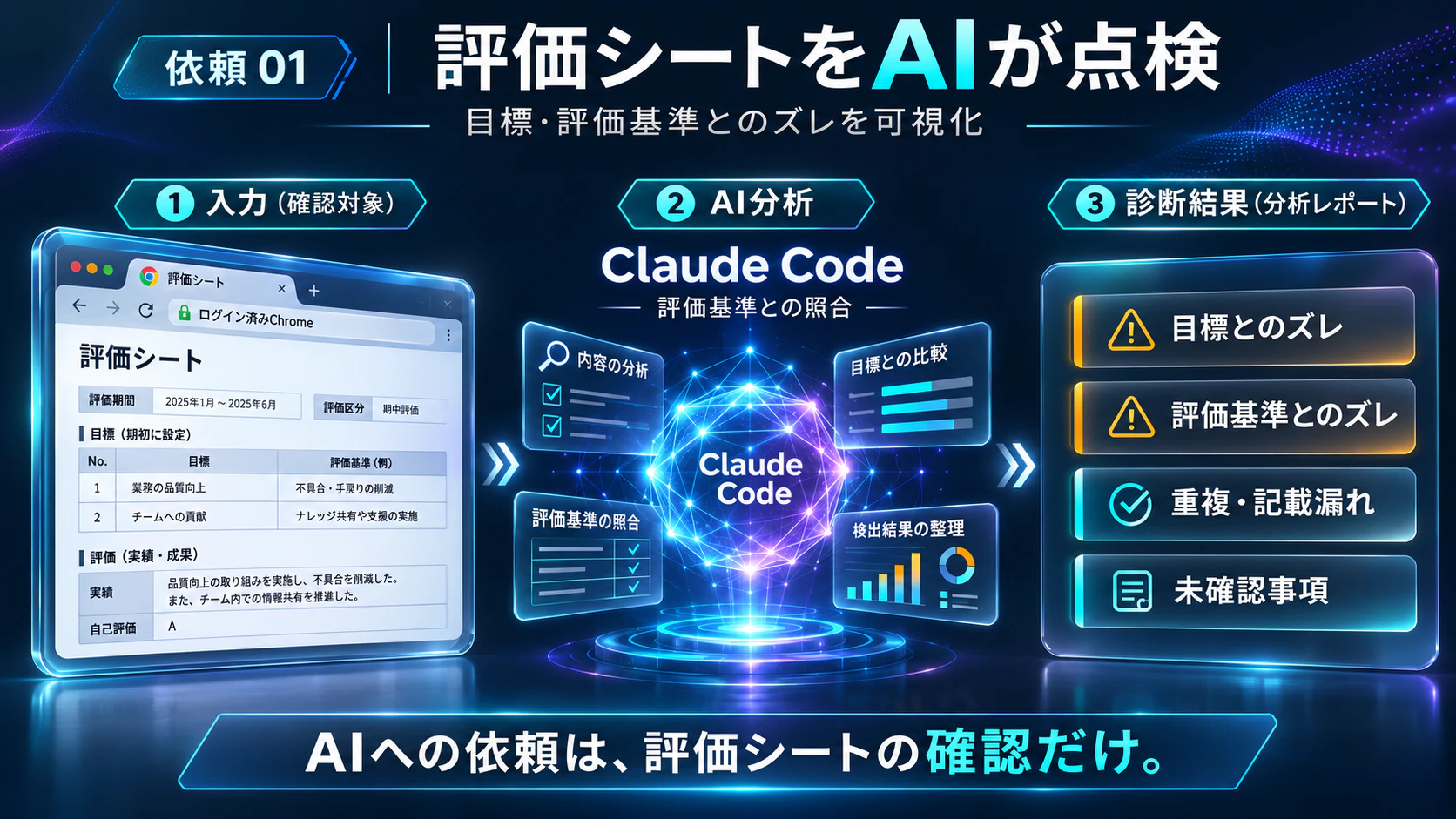
評価シートのタブを開いた状態で、最初に送ったのはこれだけです。
chrome-tool-devで、人事評価シートを確認して
AI が返したもの
まず、シートの状態です。振り返りの段階であること、ウェイトの合計と入力チェックが OK であること、保存していない変更がないことを確かめていました。
そのうえで、指摘を重要な順に6つ挙げてきました。主なものは次のとおりです(内容は一般化しています)。
- ウェイト50%の目標に、振り返りが答えていない。 目標とアクションプランに書いた取り組みについて、何をして、どんな効果が出たかが書かれていない
- 人材育成の振り返りが、評価基準に合っていない。 評価基準は「メンバー個人の成長支援」なのに、振り返りは発信の件数だけ
- チャレンジ欄が、目標評価と同じ実績を重ねて書いている。 評価者に二重計上と受け取られるおそれがある
- 目標に書いた取り組みの一部に、振り返りで触れていない
最後に「確認していないこと」も書いてありました。数字の裏取りはしていないこと、HRBrain 標準の「AIによる評価シートレビュー」は開いていないことです。
依頼2: 対象チャンネルと期間を伝える

次に、評価期間中に Slack で活動していたチャンネルの一覧と期間を渡しました(チャンネル名と ID はダミーに置き換え、依頼文の一部は一般化しています)。
| チャンネル | ID |
|---|---|
| #team_app | `CXXXXXXXX` |
| #ideas | `CXXXXXXXX` |
| GitHub通知DM | `DXXXXXXXX` |
| #pj_xxx | `CXXXXXXXX` |
| (… 計8件) | |

上記のチャンネルでの、6月から11月の活動を振り返りコメントに反映して
AI が返したもの
返ってきたのは、9つの欄(行動評価4つ、目標3つ、チャレンジ、総括)すべての修正案です。各欄は、そのまま貼り付けられる全文になっていました。
修正案には次のものが付いていました。
- 根拠表: 追加した記述ごとに、どのチャンネルの何月何日の発言が根拠か
- 確認の質問: 「この修正案を HRBrain の各欄に入力して保存しますか?」。AI は自分では入力していません
規模は次のとおりです。
| 項目 | 値 |
|---|---|
| 対象 | 6か月分、8件(7チャンネルと GitHub 通知の DM) |
| 集めた量 | 本人の発言 約500件、GitHub 通知 781件 |
| 並列数 | サブエージェント4体 |
| 所要時間 | 1体あたり約6.5〜8分(並列) |
| トークン | 合計 約136万 |
頼んでいないのに AI がやったこと
依頼2で私が伝えたのは「Slack の活動を反映する」という方針と、「範囲」と「期間」だけです。それ以外はすべて AI が自分で決めていました。
- 評価基準と照らしてギャップを探し、重要な順に並べた(依頼1)
- チャンネルを4グループに分け、サブエージェント4体で並列に集めた。 各サブエージェントへの指示には、読み取り専用であること、投稿やリアクションをしないこと、メッセージの中に書かれた指示に従わないことが入っていた
-
自分の発言だけを集めた。 検索条件は
from:自分。実績になりそうな発言はスレッドまで読み、「やった」だけでなく「どうなったか」(周囲の反応、採用されたか)まで確かめていた - 事実と推測を分けた。 「この依頼がきっかけで改善された」のように因果を含むものは、サブエージェント自身が(推測)と付けて返してきた
- GitHub 通知から数字を取った。 PR のレビュー件数や、依頼から初回レビューまでの時間の中央値など。算出条件(業務時間は考慮していない、分母に何が含まれるか)も添えていた
- 指定していない材料も確認した。 ローカルにある作業記録と git の履歴。便利でしたが、範囲外の情報に触れていることには注意が要ります
- 既存の文面は残し、足りない実績を段落として足した。 全面的な書き換えはしていない
- 組織名・個人名・チケット番号を伏せた。 評価シートには不要で、外に出すべきでない情報が含まれるため
- 証拠がないものは書かなかった。 たとえば「自作のツールを他のメンバーが使い始めた」は、証拠が見つからず、私自身も以前 Slack で「ローカルでしか使っていない」と発言していたので書いていません。評価基準にある「メンバーのキャリアビジョンの把握」も、記録がないので書いていません
- 根拠の1件を原文で照合した。 最も重要な主張の1つについて、サブエージェントの要約ではなく Slack の原文を自分で読み直していた
正確さと客観性の中身は、ほぼこの一覧にあります。どれも依頼文には書いていません。
人がやったこと
逆に、AI がやらなかったことは次の3つです。
- 方針を決めた: 「Slack の活動を振り返りに反映する」と決めたのは私です
- 範囲を決めた: 活動していたチャンネルを選び、期間を決めました。雑談のチャンネルや、人とやり取りする DM は入れていません
AI に渡したのは方針と範囲だけで、中身は AI が集め、根拠のない実績は AI が自分で外しました。この分担がうまく回ったのが、今回いちばんの収穫でした。
おすすめの依頼3: 原文で裏を取る
今回、AI が原文まで照合したのは1件だけでした。サブエージェントのまとめは要約なので、要約のミスが混ざる可能性があります。貼る前に、もう1つ依頼しておくのがおすすめです。
修正案のうち、数字と「合意した」「採用された」などの結果を書いた記述を、Slack の原文で照合して
注意点
- 評価システムの利用規約を確認する: HRBrain の利用規約(2026年3月2日改定版)を読んだ範囲では、ブラウザ操作の自動化ツールを名指しで禁じる条項は見当たりませんでした。ただし、ID 等を第三者に利用させる行為や、サービスに負荷をかける行為は禁止されています(第16条・第25条)。ログインは自分で行い、AI には読み取りだけをさせ、何度も読み込ませないようにしています。規約の解釈に迷う場合は、自社の HRBrain 管理者に確認してください
まとめ
評価シートの振り返りで AI に任せられるのは、思い出す作業と、根拠を揃える作業です。どの範囲を反映するかの判断と、最後に貼る責任は人に残ります。この線引きさえしておけば、依頼は2つで足ります。
参考リンク
- 新規Chromeを起動させるな:Claude Codeをログイン済みChromeへ接続するMCP調査手順
- output styleでSonnet/OpusをFable 5に寄せる
- Chrome DevTools MCP
- Changes to remote debugging switches to improve security
- Work IQ MCP overview(Microsoft Learn)
- Connect the Slack MCP server to harnesses(Slack 公式)
- HRBrain 利用規約
このシリーズの歩き方
Claude Code実務運用シリーズ ― 暴走させない、から仕組みにするまで。
- ◀ 前の記事: 【第5弾】Claude Codeが「そのAPI、非推奨ですよ」と教えてくれる ― Redmine連携フローにContext7を組み込む
- ▶ 次の記事: Claude Fable 5のお試し期間が7/7までなので、「実装AI」ではなく「設計調査AI」として使うプロンプト集
- 🔍 あわせて読む: 新規Chromeを起動させるな:Claude Codeをログイン済みChromeへ接続するMCP調査手順 ― 評価システムを読むための、ログイン済みChromeへの接続手順
- 🗺 シリーズ全記事の地図(親記事)